
03/01/2026
Vlastnictví iPhonu 8 přináší mnoho radosti, ale občas se může stát, že potřebujete svůj telefon obnovit do továrního nastavení. Důvodů může být celá řada – od snahy vyřešit přetrvávající softwarové problémy a chyby, přes prodej zařízení novému majiteli, až po touhu začít s čistým štítem a zbavit se nepotřebných dat a aplikací. Zatímco starší modely iPhonů měly pro reset specifické kombinace tlačítek, iPhone 8 přinesl v tomto ohledu drobné, ale důležité změny. Dříve se pro restart často používala kombinace tlačítka napájení (nebo spánku) a tlačítka hlasitosti. U iPhonu 8 však tato kombinace aktivuje funkci Tíseň SOS, což je sice cenná funkce, ale nechtěli bychom ji spouštět omylem při pokusu o reset. Proto je klíčové znát správné postupy. V tomto komplexním průvodci projdeme všechny možnosti, jak resetovat váš iPhone 8, od jednoduchého restartu až po kompletní obnovení továrního nastavení, a ukážeme si, jak na to bezpečně a efektivně.
Důležité Před Resetem: Zálohujte Svůj iPhone!
Než se pustíte do jakéhokoli typu resetu, ať už jde o měkký restart, tvrdý restart nebo obnovení továrního nastavení, je absolutně nezbytné zálohovat všechna vaše důležitá data. Obnovení továrního nastavení totiž vymaže veškerý obsah a nastavení z vašeho zařízení, a pokud nemáte zálohu, přijdete o fotografie, videa, kontakty, zprávy, aplikace a další osobní informace. Pokud jste již zálohu provedli, můžete tento krok přeskočit.
Jak zálohovat svá data:
- Záloha na iCloud:
- Přejděte do Nastavení (Settings) na vašem iPhonu.
- Klepněte na své jméno v horní části obrazovky.
- Vyberte iCloud.
- Klepněte na Záloha na iCloudu (iCloud Backup).
- Ujistěte se, že je funkce zapnutá, a poté klepněte na Zálohovat (Back up now). Pro úspěšné dokončení zálohy musí být váš telefon připojen k nabíječce a k Wi-Fi síti.
Pokud nemáte dostatek místa na iCloudu, můžete si dokoupit více úložného prostoru, nebo zvážit alternativní bezplatné služby jako Google Fotky, Google Disk či Dropbox pro zálohování specifických typů dat, například fotografií.
- Záloha přes iTunes (na počítači):
Pokud vlastníte počítač, iTunes (nebo Finder na macOS Catalina a novějších) je skvělý nástroj pro kompletní zálohu vašeho iPhonu. Tato metoda vám umožní uložit kopii vašeho telefonu na disk počítače, kterou můžete později použít k obnovení dat po resetu.
- Připojte svůj iPhone k počítači pomocí USB kabelu.
- Otevřete iTunes (nebo Finder).
- Vyberte své zařízení, když se objeví v iTunes/Finderu.
- V sekci Souhrn (Summary) zvolte Zálohovat (Back Up Now). Pro šifrovanou zálohu (která zahrnuje i hesla a data o zdraví) zaškrtněte možnost „Šifrovat zálohu iPhonu“ a vytvořte si heslo.
Pochopení Různých Typů Resetů pro iPhone 8
Existuje několik typů resetů, z nichž každý slouží jinému účelu. Je důležité pochopit rozdíl mezi nimi, abyste zvolili ten správný pro vaši situaci.
1. Měkký Restart (Soft Reset) – Pro drobné problémy
Pokud se váš iPhone 8 zpomaluje, aplikace nereagují správně, nebo se objevují drobné softwarové chyby, měkký restart je obvykle prvním a nejjednodušším řešením. Tento proces nevede ke ztrátě dat ani změně nastavení, pouze ukončí všechny spuštěné aplikace a restartuje systémové procesy. Je to jako „vypnout a zapnout“ pro váš počítač.
Jak provést měkký restart na iPhone 8:
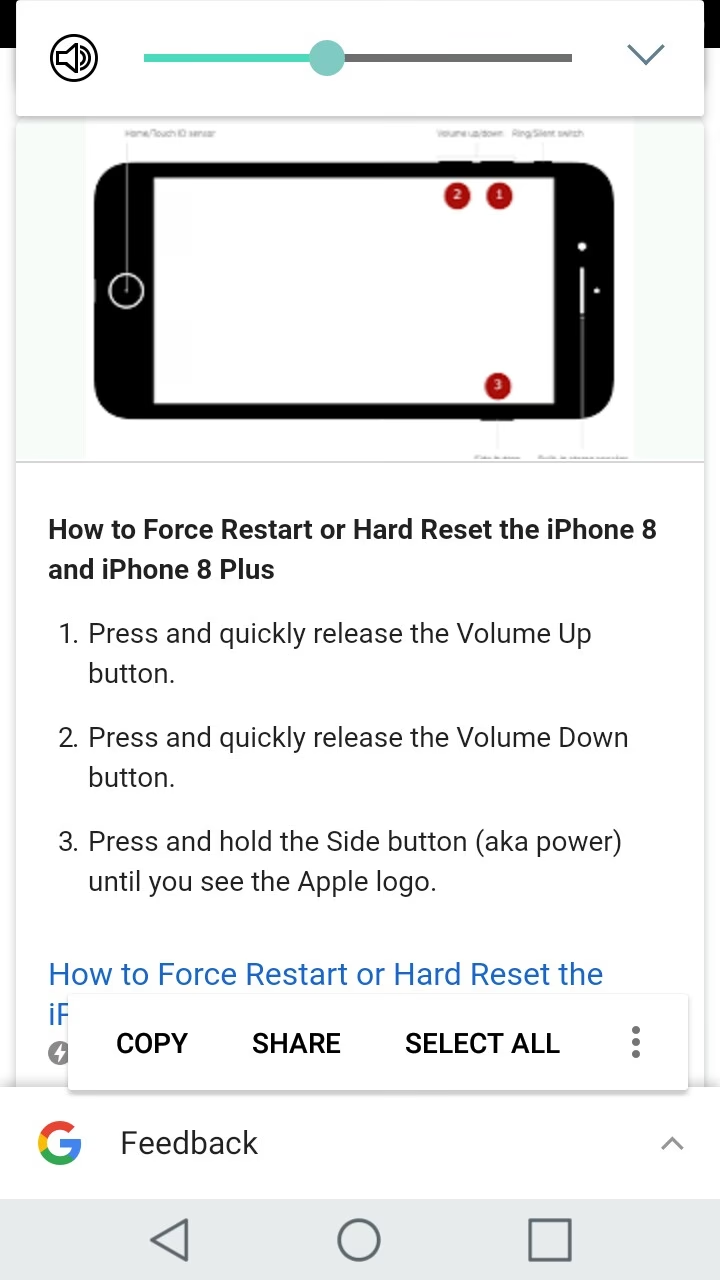
- Rychle stiskněte a uvolněte tlačítko pro zvýšení hlasitosti.
- Rychle stiskněte a uvolněte tlačítko pro snížení hlasitosti.
- Stiskněte a držteboční tlačítko (dříve tlačítko spánku/probuzení) na pravé straně telefonu, dokud se na obrazovce neobjeví logo Apple.
Tato sekvence tlačítek může vyžadovat několik pokusů, než si na ni zvyknete. Je to bezpečný a často účinný první krok pro řešení mnoha běžných problémů.
2. Tvrdý Restart (Force Restart) – Když telefon nereaguje
Tvrdý restart je „silnější“ verzí měkkého restartu a používá se, když telefon úplně zamrzne, nereaguje na dotyk, nebo se nedá vypnout běžným způsobem. Ani tento typ restartu nezpůsobuje ztrátu dat ani změnu nastavení.
Jak provést tvrdý restart na iPhone 8:
- Stiskněte a držte boční tlačítko (na pravé straně) spolu s tlačítkem pro snížení hlasitosti (na levé straně).
- Držte obě tlačítka, dokud se na obrazovce neobjeví logo Apple. Poté tlačítka uvolněte.
Tato metoda je účinná, když je telefon zcela unresponsive a potřebujete ho „násilně“ restartovat.
3. Obnovení Továrního Nastavení (Factory Reset / Hard Reset) – Kompletní vymazání
Obnovení továrního nastavení je nejradikálnějším krokem. Tento proces vymaže veškerá data, nastavení, preference a aplikace z vašeho iPhonu, a vrátí jej do stavu, v jakém byl, když jste ho poprvé vybalili z krabice. Je to ideální řešení, pokud prodáváte telefon, řešíte závažné a přetrvávající softwarové problémy, které nelze vyřešit jinými způsoby, nebo prostě chcete začít s čistým štítem.
Kdy použít obnovení továrního nastavení?
- Prodej nebo darování telefonu: Abyste zajistili, že nový majitel nebude mít přístup k vašim osobním datům.
- Závažné softwarové chyby: Když se telefon neustále zasekává, padá, nebo se objevují nevysvětlitelné problémy.
- Pomalý výkon: Pokud je telefon dlouhodobě velmi pomalý a jiné optimalizace nepomáhají.
- Příprava na aktualizaci: Někdy se doporučuje pro „čistou“ instalaci nové verze iOS (i když to není vždy nutné).
Příprava na Obnovení Továrního Nastavení – Klíčové Kroky!
Než se pustíte do obnovení továrního nastavení, zejména pokud telefon prodáváte, je zásadní provést několik kroků navíc. Tyto kroky zajistí vaše soukromí a usnadní novému uživateli aktivaci zařízení.
- Odhlášení z Apple ID/iCloud:
Toto je nejdůležitější krok. Pokud se neodhlásíte z iCloudu, telefon zůstane spojen s vaším Apple ID prostřednictvím Aktivačního zámku (Activation Lock). To by novému majiteli znemožnilo aktivovat telefon s vlastním Apple ID. Aktivační zámek je bezpečnostní funkce, která brání neoprávněnému použití ztraceného nebo odcizeného iPhonu.
- Přejděte do Nastavení (Settings).
- Klepněte na své jméno v horní části obrazovky.
- Sjeďte dolů a klepněte na Odhlásit se (Sign Out).
- Budete vyzváni k zadání hesla k vašemu Apple ID pro vypnutí funkce Najít iPhone a potvrzení odhlášení.
- Deaktivace Najít iPhone (Find My iPhone):
Tato funkce je součástí iCloudu a musí být vypnuta, aby se Aktivační zámek uvolnil. Obvykle se vypne automaticky, když se odhlásíte z iCloudu.
- Zrušení registrace iMessage:
Pokud přecházíte na telefon, který není iPhone (např. Android), je důležité zrušit registraci iMessage. Pokud tak neučiníte, zprávy odeslané od uživatelů iPhonů na vaše číslo se budou stále pokoušet doručit jako iMessage, a vy je neobdržíte jako klasické SMS. Pokud zůstáváte u iPhonu, tento krok není nutný.

Restart your iPhone by pressing and holding down the lock button on the right side of your iPhone until you see the Apple logo appear. If you have an iPhone 6, 7, 8, or second or third-edition SE, restart your device slightly differently. Press and hold down the side button until you see the power-off slider appear. - Přejděte do Nastavení (Settings) > Zprávy (Messages).
- Vypněte iMessage.
- Zrušení párování Apple Watch:
Pokud máte spárované Apple Watch, ujistěte se, že jste je odpojili od iPhonu před resetem. Jinak je nebudete moci spárovat s novým iPhonem.
- Otevřete aplikaci Watch na vašem iPhonu.
- Klepněte na Všechny hodinky (All Watches) v horní části obrazovky.
- Klepněte na ikonu „i“ vedle názvu vašich Apple Watch.
- Zvolte Zrušit spárování Apple Watch (Unpair Apple Watch).
- Vyndání SIM karty:
Před předáním telefonu novému majiteli nebo jeho prodejem nezapomeňte vyjmout svou SIM kartu. Obsahuje vaše telefonní číslo a často i kontakty. Je to malý, ale často opomíjený krok.
- Odhlášení z iTunes & App Store:
Ačkoliv obnovení továrního nastavení vymaže vše, odhlášení z těchto služeb je dobrý zvyk pro zajištění, že nikdo nebude mít přístup k vašim účtům.
- Přejděte do Nastavení (Settings) > iTunes a App Store.
- Klepněte na své Apple ID a vyberte Odhlásit se (Sign Out).
Jak Obnovit iPhone 8 do Továrního Nastavení
Jakmile jste provedli zálohu a všechny potřebné přípravné kroky, můžete přistoupit k samotnému obnovení továrního nastavení. Máte na výběr ze dvou hlavních metod:
Metoda 1: Obnovení přes Nastavení iPhonu (Doporučeno pro většinu uživatelů)
Toto je nejjednodušší a nejčastěji používaná metoda, která nevyžaduje připojení k počítači.
- Přejděte do Nastavení (Settings) na vašem iPhonu.
- Klepněte na Obecné (General).
- Sjeďte dolů a klepněte na Přenést nebo resetovat iPhone (Transfer or Reset iPhone).
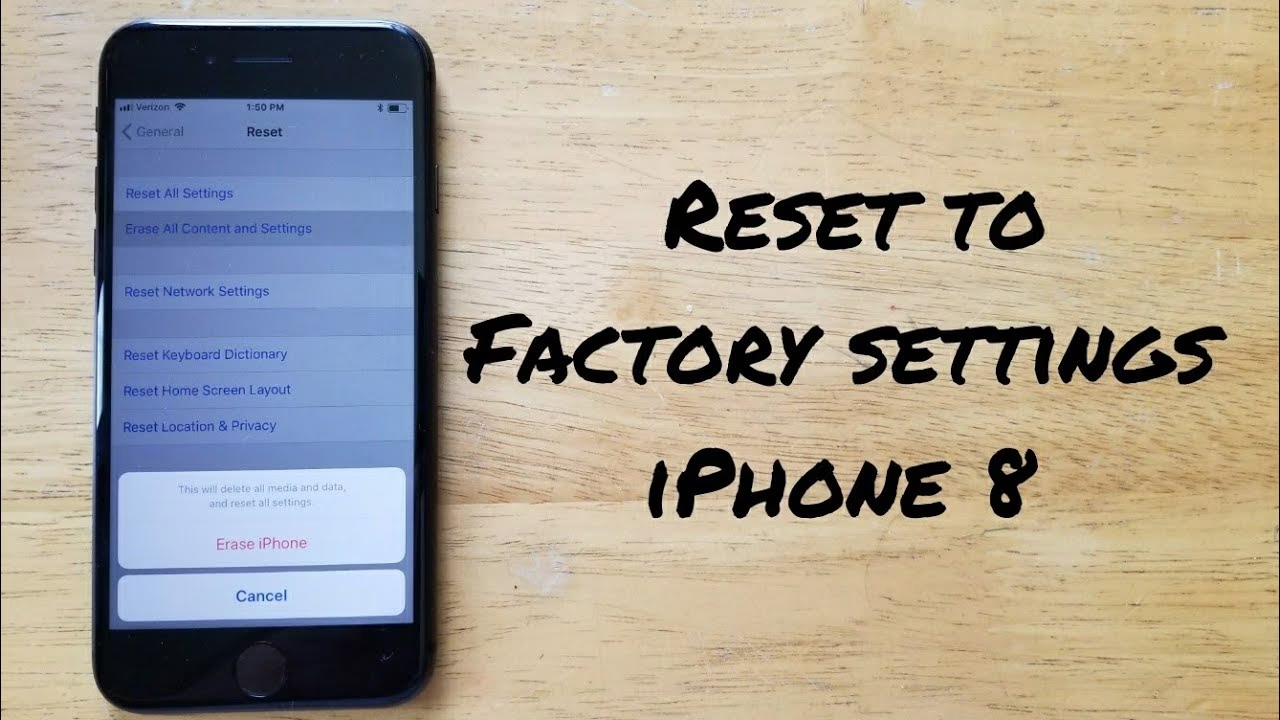
- Klepněte na Smazat data a nastavení (Erase All Content and Settings).
- Pokud máte nastavený přístupový kód, budete vyzváni k jeho zadání.
- Může se objevit výzva k zadání hesla k vašemu Apple ID, pokud jste se z něj neodhlásili.
- Potvrďte akci klepnutím na Smazat iPhone (Erase iPhone).
Telefon se poté začne mazat a restartuje se. Proces může trvat několik minut. Po dokončení se iPhone spustí do úvodní obrazovky nastavení (jako když jste ho poprvé zapnuli).
Metoda 2: Obnovení pomocí iTunes na Počítači
Tato metoda je užitečná, pokud máte problémy s přístupem k nastavením telefonu nebo preferujete použití počítače. Zároveň vám iTunes umožní po resetu snadno obnovit data ze zálohy.
- Připojte svůj iPhone 8 k počítači pomocí USB kabelu.
- Otevřete iTunes (na macOS Catalina a novějších použijte Finder).
- Pokud se zobrazí výzva, klepněte na Důvěřovat tomuto počítači na svém iPhonu a zadejte svůj přístupový kód.
- Vyberte své zařízení v iTunes/Finderu.
- Na kartě Souhrn (Summary) nebo Obecné (General) v iTunes/Finderu klikněte na Obnovit iPhone (Restore iPhone...).
- Potvrďte svou volbu kliknutím na Obnovit (Restore) v potvrzovacím okně.
iTunes stáhne nejnovější software iOS a poté jej nainstaluje do vašeho iPhonu, čímž vymaže veškerý obsah. Po dokončení se iPhone restartuje a zobrazí úvodní obrazovku nastavení. Odtud můžete telefon nastavit jako nový, nebo obnovit data ze zálohy, kterou jste vytvořili v iTunes nebo na iCloudu.
Pro lepší přehlednost jsme pro vás připravili srovnávací tabulku, která shrnuje rozdíly mezi jednotlivými typy resetů:
| Typ Resetu | Účel | Ztráta Dat/Nastavení | Metoda |
|---|---|---|---|
| Měkký Restart | Řešení drobných chyb, zpomalení, zamrzlých aplikací. | Ne | Rychle Vol+ > Rychle Vol- > Držet Boční tlačítko do loga Apple. |
| Tvrdý Restart | Když telefon nereaguje, nelze vypnout. | Ne | Držet Boční tlačítko + Vol- do loga Apple. |
| Obnovení Továrního Nastavení | Vymazání všech dat, prodej, závažné softwarové problémy. | Ano (vše se smaže) | Nastavení > Obecné > Přenést nebo resetovat iPhone > Smazat data a nastavení; NEBO přes iTunes. |
Často Kladené Otázky (FAQ)
Proč bych měl zálohovat data před obnovením továrního nastavení?
Zálohování je klíčové, protože obnovení továrního nastavení vymaže veškerý obsah z vašeho iPhonu. Bez zálohy byste přišli o všechny fotografie, videa, kontakty, zprávy, aplikace a další osobní údaje. Záloha vám umožní později obnovit svá data na stejném nebo novém zařízení.
Co je Aktivační zámek a jak ho vypnout?
Aktivační zámek je bezpečnostní funkce navržená tak, aby bránila neoprávněnému použití vašeho iPhonu v případě ztráty nebo krádeže. Je úzce spojen s funkcí Najít iPhone a vaším Apple ID. Pokud prodáváte nebo darujete svůj iPhone, musíte se z Aktivačního zámku odhlásit (což se stane, když se odhlásíte z iCloudu a vypnete Najít iPhone), jinak nebude moci nový majitel zařízení aktivovat.
Ztratím data při měkkém nebo tvrdém restartu?
Ne, ani měkký restart (soft reset), ani tvrdý restart (force restart) nezpůsobí ztrátu dat nebo změnu nastavení na vašem iPhonu. Jsou to pouze restarty operačního systému, které pomáhají řešit drobné softwarové závady, aniž by ovlivnily váš obsah.
Co když se mi telefon po resetu stále nedaří?
Pokud jste provedli obnovení továrního nastavení a problémy přetrvávají, může to naznačovat hlubší problém. Někdy mohou být poškozené soubory obnoveny ze zálohy. Zkuste obnovit telefon z jiné, starší zálohy, pokud ji máte. Pokud ani to nepomůže, je možné, že se jedná o hardwarovou závadu, a v takovém případě je nejlepší vyhledat odbornou pomoc v autorizovaném servisu Apple.
Musím mít Wi-Fi pro zálohování na iCloud?
Ano, pro zálohování na iCloud musíte být připojeni k Wi-Fi síti a váš iPhone by měl být také připojen k nabíječce. To zajišťuje stabilní a rychlé připojení pro přenos dat a dostatek energie pro dokončení procesu zálohování.
Jak dlouho trvá obnovení továrního nastavení?
Doba potřebná k obnovení továrního nastavení se může lišit v závislosti na množství dat na vašem zařízení a zvolené metodě. Obvykle trvá několik minut. Pokud používáte iTunes, doba může být delší, protože iTunes může nejprve stáhnout nejnovější verzi iOS.
Závěr
Obnovení iPhonu 8 do továrního nastavení je účinným řešením mnoha problémů a nezbytným krokem před prodejem zařízení. Klíčem k úspěšnému a bezpečnému procesu je vždy důkladná záloha vašich dat a provedení všech potřebných přípravných kroků, jako je odhlášení z Apple ID. Doufáme, že tento podrobný průvodce vám pomohl pochopit rozdíly mezi jednotlivými typy resetů a poskytl vám jasné instrukce, jak bezpečně a efektivně obnovit váš iPhone 8. S těmito informacemi jste plně připraveni dát svému iPhonu nový, čistý začátek!
Chceš-li si přečíst další články podobné jako iPhone 8: Jak Obnovit Tovární Nastavení? Průvodce, navštiv kategorii iPhone.