
11/06/2024
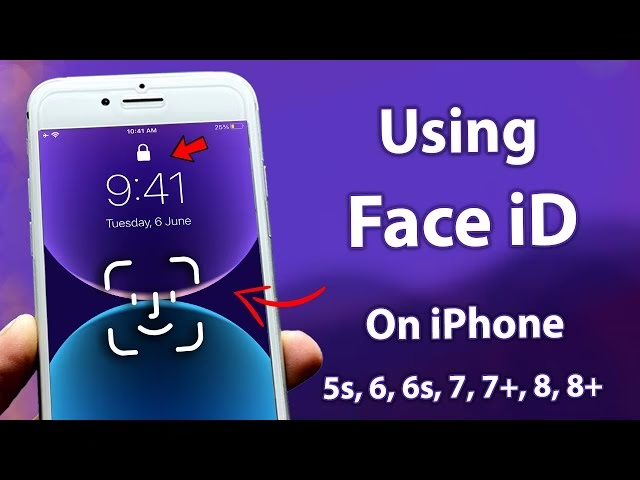
Face ID představuje špičkovou technologii pro zabezpečení a pohodlí vašeho iPhonu, která vám umožňuje odemykat zařízení, přihlašovat se do aplikací, autorizovat platby a mnoho dalšího pouhým pohledem. Tato inovativní biometrická autentizace, založená na rozpoznávání obličeje, je navržena tak, aby byla nejen neuvěřitelně bezpečná, ale také intuitivní a rychlá. V době, kdy je digitální bezpečnost důležitější než kdy jindy, Face ID poskytuje robustní ochranu vašich osobních dat, zatímco zároveň zjednodušuje vaše každodenní interakce s telefonem. Celý proces nastavení je navržen tak, aby byl co nejjednodušší a přístupný pro každého uživatele, přičemž Apple neustále vylepšuje jeho funkčnost a spolehlivost. Pojďme se podívat, jak Face ID nastavit a jak využít všechny jeho možnosti, včetně speciální funkce pro odemykání s nasazenou rouškou, která se stala nepostradatelnou součástí moderního života.
Základní nastavení Face ID
Nastavení Face ID je prvním krokem k využití všech výhod této pokročilé technologie. Celý proces je přímočarý a zabere jen několik okamžiků. Než začnete, ujistěte se, že máte přední kameru TrueDepth čistou a že jste v dobře osvětleném prostředí, aby systém mohl správně snímat vaše obličejové rysy. Je důležité, aby váš obličej byl zcela viditelný a nic mu nebránilo v rozpoznání. Mějte na paměti, že Face ID je navrženo pro maximální přesnost, a proto vyžaduje detailní skenování vašeho obličeje z různých úhlů.
Postup nastavení:
- Přejděte do Nastavení na vašem iPhonu.
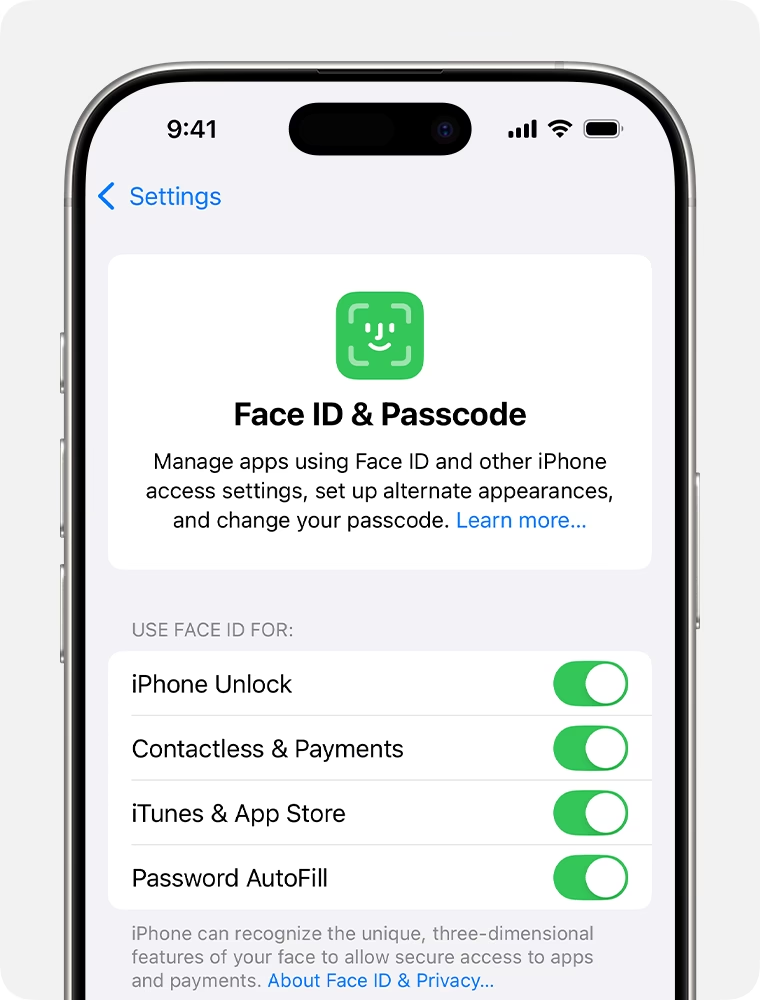
- Posuňte se dolů a klepněte na Face ID a kód.
- Pokud jste již nastavili přístupový kód, budete vyzváni k jeho zadání. Pokud ne, budete požádáni o jeho vytvoření. Přístupový kód je důležitý pro případ, kdy Face ID není k dispozici (například po restartu telefonu nebo po několika neúspěšných pokusech o rozpoznání).
- Klepněte na Nastavit Face ID.
- Držte iPhone ve vzdálenosti přibližně 25–50 cm od vašeho obličeje. Ujistěte se, že máte obličej uvnitř rámečku na obrazovce.
- Pomalu otáčejte hlavou v kruhu, abyste dokončili první sken. Systém vás bude vizuálně navádět, jak pohybovat hlavou. Je důležité, aby skenování zachytilo všechny klíčové body vašeho obličeje, od čela po bradu a od ucha k uchu.
- Po dokončení prvního skenu klepněte na Pokračovat a zopakujte proces pro druhý sken. Dva skeny zajišťují maximální přesnost a spolehlivost rozpoznávání.
- Po dokončení obou skenů klepněte na Hotovo. Face ID je nyní aktivní a připraveno k použití.
Jakmile je Face ID nastaveno, můžete v sekci „Face ID a kód“ povolit jeho použití pro různé funkce, jako je odemykání iPhonu, platby pomocí Apple Pay, nákupy v App Storu a iTunes Storu nebo automatické vyplňování hesel. Doporučujeme povolit všechny tyto možnosti pro maximální pohodlí a bezpečnost.
Face ID s rouškou: Nová úroveň pohodlí
V reakci na globální potřeby a změny v každodenním životě, Apple zavedl významné vylepšení Face ID, které umožňuje odemykání telefonu i v případě, že máte nasazenou roušku nebo jinou látku zakrývající nos a ústa. Tato funkce je dostupná na novějších modelech iPhone, konkrétně na iPhone 12, iPhone 13, iPhone 14, iPhone 15 a iPhone 16. Je to skvělé řešení, které zachovává vysokou úroveň zabezpečení, aniž byste museli sundávat roušku nebo zadávat přístupový kód.
Jak funguje Face ID s rouškou?
Když aktivujete „Face ID s rouškou“, systém Face ID se zaměřuje na jedinečné rysy kolem vašich očí. Kamera TrueDepth analyzuje mnohem menší oblast vašeho obličeje, ale s nesmírnou přesností, aby ověřila vaši identitu. To znamená, že i když je velká část vašeho obličeje zakryta, Face ID stále dokáže rozpoznat klíčové biometrické body, které jsou nezbytné pro ověření. Je důležité si uvědomit, že pro nejlepší výsledky je Face ID stále nejúčinnější, když je nastaveno pro rozpoznávání celého obličeje. Nicméně, možnost s rouškou představuje vynikající kompromis mezi pohodlím a bezpečností v situacích, kdy je rouška nezbytná.
Nastavení Face ID s rouškou:
- Přejděte do Nastavení > Face ID a kód.
- Posuňte se dolů a aktivujte možnost Face ID s rouškou.
- Budete vyzváni k provedení dalšího skenu obličeje, který optimalizuje Face ID pro rozpoznávání s rouškou. Postupujte podle pokynů na obrazovce.
- Důležité upozornění: Pokud obvykle nosíte brýle, můžete dosáhnout lepších výsledků s Face ID s rouškou, pokud budete mít při skenování nasazené čiré (nikoli sluneční) brýle. Systém si tak zapamatuje váš obličej i s brýlemi.
- Pokud chcete přidat čiré brýle (nikoli sluneční) k vašemu vzhledu, klepněte na Přidat brýle a postupujte podle pokynů na obrazovce. To pomůže Face ID lépe vás rozpoznat, ať už brýle máte nebo ne.
- Pokud nechcete používat Face ID s rouškou, jednoduše deaktivujte možnost Face ID s rouškou.
Alternativně, pokud máte Apple Watch, můžete je použít k odemykání iPhonu, zatímco máte nasazenou roušku. Tato funkce je dostupná pro všechny modely iPhonu kompatibilní s Face ID a poskytuje další úroveň pohodlí. V takovém případě iPhone rozpozná, že máte Apple Watch na zápěstí, a pokud jsou odemčené, automaticky odemkne i iPhone. Pro více informací vyhledejte „Odemknutí iPhonu pomocí Apple Watch“.
Bezpečnost a technologie za Face ID
Face ID není jen o pohodlí; je to především o bezpečnosti. Apple vyvinul tuto technologii s ohledem na maximální ochranu uživatelských dat. Základem Face ID je systém TrueDepth kamery, který promítá více než 30 000 neviditelných infračervených bodů na váš obličej a vytváří tak detailní hloubkovou mapu. Tato mapa je následně přeměněna na matematickou reprezentaci a šifrovaně uložena v zabezpečené enklávě na vašem iPhonu. Tento proces je extrémně rychlý a probíhá v reálném čase.
Jak Face ID chrání vaše data:
- Unikátní rozpoznávání: Pravděpodobnost, že by náhodná osoba odemkla váš iPhone pomocí Face ID, je přibližně 1 ku 1 000 000 (oproti 1 ku 50 000 u Touch ID). Tato pravděpodobnost je ještě nižší s funkcí „Pozornost vyžadována pro Face ID“, která zajišťuje, že iPhone odemkne pouze tehdy, když se na něj aktivně díváte s otevřenýma očima.
- Adaptivní učení: Face ID se učí a přizpůsobuje se vašim změnám vzhledu v průběhu času. Pokud si například necháte narůst vousy, změníte účes nebo nosíte brýle, Face ID se s každým úspěšným odemčením postupně adaptuje na váš nový vzhled.
- Ochrana proti podvodům: Systém je navržen tak, aby odolal pokusům o odemknutí pomocí fotografií, masek nebo jiných podvodných technik. Infračervené body a 3D hloubková mapa jsou klíčové pro rozlišení živého obličeje od neživých reprezentací.
- Ukládání dat: Data Face ID jsou šifrována a uložena pouze na vašem zařízení v zabezpečené enklávě procesoru Apple A-series. Tato data nikdy neopustí váš iPhone a nejsou zálohována na servery Applu ani jinam.
Technologie TrueDepth kamery, která je srdcem Face ID, pracuje s infračerveným světlem, což znamená, že Face ID funguje spolehlivě i ve tmě nebo v náročných světelných podmínkách. Celý systém je navržen tak, aby poskytoval nejvyšší úroveň biometrického zabezpečení dostupného na spotřebitelském zařízení.
Kde všude Face ID využijete?
Jakmile je Face ID nastaveno, stane se nepostradatelným nástrojem pro zjednodušení mnoha každodenních úkolů. Jeho integrace do operačního systému iOS je hluboká a nabízí široké spektrum využití, které přesahuje pouhé odemykání telefonu.
Hlavní oblasti použití:
- Odemykání iPhonu: Toto je nejčastější a nejzákladnější použití Face ID. Jednoduše zvedněte telefon, podívejte se na něj, a je odemčený.
- Apple Pay: Pro rychlé a bezpečné platby v obchodech, aplikacích a na webových stránkách. Místo zadávání PINu nebo podpisu stačí potvrdit platbu pohledem na váš iPhone.
- Nákupy v App Storu a iTunes Storu: Stahování aplikací, hudby, filmů a knih je s Face ID otázkou sekundy. Zapomeňte na zadávání hesla Apple ID.
- Automatické vyplňování hesel: Face ID může automaticky vyplňovat uživatelská jména a hesla do aplikací a na webové stránky, což výrazně zvyšuje pohodlí a snižuje potřebu pamatovat si desítky různých přihlašovacích údajů.
- Přihlašování do aplikací třetích stran: Mnoho aplikací podporuje Face ID pro rychlé a bezpečné přihlášení, eliminující potřebu zadávat hesla pokaždé, když aplikaci otevřete. Ať už jde o bankovní aplikace, sociální sítě nebo e-mailové klienty, Face ID zjednodušuje přístup.
Všechna tato využití jsou plně integrována do systému a lze je spravovat v nastavení Face ID a kódu. Můžete si vybrat, které funkce chcete s Face ID povolit a které ne, což vám dává plnou kontrolu nad tím, jak se vaše biometrická data používají.
Řešení běžných problémů s Face ID
Přestože je Face ID navrženo tak, aby bylo maximálně spolehlivé, občas se mohou vyskytnout situace, kdy nefunguje tak, jak by mělo. Většinu těchto problémů lze snadno vyřešit pomocí několika jednoduchých kroků. Důležité je pochopit, že Face ID je závislé na správném fungování TrueDepth kamery a na jasném pohledu na váš obličej.
Časté problémy a jejich řešení:
- Zákryt TrueDepth kamery: Ujistěte se, že nic neblokuje TrueDepth kameru v horní části displeje iPhonu. To může být ochranné sklo, pouzdro, prach nebo nečistoty. Pravidelně čistěte oblast kamery měkkým hadříkem.
- Nesprávná orientace iPhonu: Face ID funguje nejlépe, když držíte iPhone ve svislé orientaci a díváte se přímo na něj. Ujistěte se, že iPhone není příliš blízko nebo příliš daleko od vašeho obličeje. Ideální vzdálenost je přibližně 25–50 cm.
- Změna vzhledu: Pokud jste si výrazně změnili vzhled (například nová brýle, velký klobouk, šála zakrývající velkou část obličeje, nebo dramatická změna účesu), Face ID vás nemusí okamžitě rozpoznat. V takovém případě můžete zkusit zadat přístupový kód, což pomůže Face ID přizpůsobit se vašemu novému vzhledu. Případně můžete v nastavení přidat alternativní vzhled.
- Problémy s brýlemi nebo kontaktními čočkami: Některé typy slunečních brýlí mohou blokovat infračervené světlo, které Face ID používá. Pokud nosíte takové brýle, Face ID nemusí fungovat. Zkuste je sundat nebo zvážit použití funkce „Face ID s rouškou“ a přidání brýlí do vašeho vzhledu.
- Nedostatek pozornosti: Pokud máte zapnutou funkci „Vyžadovat pozornost pro Face ID“ (což je výchozí a doporučené nastavení), musíte se na iPhone aktivně dívat s otevřenýma očima. Pokud máte zavřené oči nebo se nedíváte přímo na obrazovku, Face ID se neodemkne.
- Softwarové problémy: Někdy může problém způsobit softwarová chyba. Zkuste restartovat váš iPhone. Pokud problém přetrvává, ujistěte se, že máte nainstalovanou nejnovější verzi iOS.
- Resetování Face ID: Pokud žádný z výše uvedených kroků nepomůže, můžete zkusit resetovat Face ID a nastavit ho znovu. Přejděte do Nastavení > Face ID a kód > Resetovat Face ID. Tím se vymažou všechna uložená data Face ID a můžete začít znovu od začátku.
- Hardwarový problém: Ve velmi vzácných případech může jít o hardwarovou závadu TrueDepth kamery. Pokud Face ID stále nefunguje po vyzkoušení všech softwarových řešení, je nejlepší kontaktovat podporu Apple nebo navštívit autorizovaný servis.
Pamatujte, že Face ID je navrženo pro vaše pohodlí a bezpečnost, a v drtivé většině případů funguje bezchybně. S těmito tipy byste měli být schopni vyřešit většinu běžných potíží.
Často kladené dotazy (FAQ)
Je Face ID bezpečné?
Ano, Face ID je navrženo tak, aby bylo mimořádně bezpečné. Pravděpodobnost, že by náhodná osoba odemkla váš iPhone pomocí Face ID, je přibližně 1 ku 1 000 000. Systém využívá pokročilou technologii TrueDepth kamery, která vytváří přesnou 3D hloubkovou mapu vašeho obličeje a je odolná proti odemknutí pomocí fotografií nebo masek. Data Face ID jsou šifrována a uložena pouze na vašem zařízení v zabezpečené enklávě.
Funguje Face ID ve tmě?
Ano, Face ID funguje spolehlivě i ve tmě. TrueDepth kamera používá infračervené světlo, které je pro lidské oko neviditelné, ale umožňuje systému přesně skenovat váš obličej bez ohledu na okolní osvětlení.
Co když nosím brýle, čepici nebo šátek?
Face ID je navrženo tak, aby fungovalo s většinou brýlí, kontaktních čoček, klobouků, šál a některých kosmetických přípravků. Pokud nosíte sluneční brýle, které blokují infračervené světlo, Face ID nemusí fungovat. V takovém případě můžete brýle sundat, nebo využít funkci „Face ID s rouškou“ a přidat si brýle do vzhledu, což pomůže systému vás rozpoznat.
Mohu nastavit Face ID pro více než jednu osobu?
Standardně můžete nastavit jeden hlavní obličej a jeden „alternativní vzhled“. Alternativní vzhled je určen pro situace, kdy se váš obličej dočasně změní (např. s brýlemi) nebo pro druhou osobu, která má mít přístup k vašemu telefonu, i když to není doporučeno z bezpečnostních důvodů. Pro spolehlivější rozpoznávání je však nejlepší, když Face ID používá jen jeden uživatel.
Proč Face ID občas nefunguje?
Nejčastějšími důvody jsou zablokovaná TrueDepth kamera (např. nečistotou, pouzdrem), nesprávná vzdálenost telefonu od obličeje, příliš velká změna vzhledu bez aktualizace Face ID, nebo zapnutá funkce vyžadující pozornost, když se na telefon nedíváte. Ujistěte se, že máte kameru čistou a jste v dobrém osvětlení. Pokud problém přetrvává, zkuste restartovat iPhone nebo resetovat Face ID a nastavit ho znovu.
Funguje Face ID s rouškou na všech iPhonech?
Funkce „Face ID s rouškou“ je dostupná na modelech iPhone 12, iPhone 13, iPhone 14, iPhone 15 a iPhone 16. Starší modely iPhonu s Face ID tuto specifickou funkci nepodporují, ale stále můžete odemykat iPhone pomocí Apple Watch, pokud máte nasazenou roušku.
Co se stane, když Face ID selže?
Pokud Face ID selže, budete automaticky vyzváni k zadání vašeho přístupového kódu. Po úspěšném zadání kódu se Face ID znovu aktivuje a pokusí se vás rozpoznat při dalším pokusu. Pokud Face ID selže vícekrát po sobě, budete muset zadat přístupový kód, aby se Face ID odemklo.
Závěr
Nastavení a používání Face ID na vašem iPhonu je klíčové pro maximální bezpečnost a bezkonkurenční pohodlí. Tato technologie nejenže chrání vaše osobní data s nebývalou přesností, ale také zjednodušuje každodenní interakce s vaším zařízením, ať už jde o odemykání, platby nebo přihlašování do aplikací. S funkcí „Face ID s rouškou“ Apple opět prokázal svou schopnost inovovat a přizpůsobovat se potřebám uživatelů v reálném světě. Využijte plný potenciál Face ID a užívejte si bezstarostné a plynulé používání vašeho iPhonu každý den.
Chceš-li si přečíst další články podobné jako Nastavení Face ID na iPhone: Kompletní Průvodce, navštiv kategorii iPhone.