
31/08/2025
Pořizování snímků obrazovky, neboli screenshotů, je jednou z nejzákladnějších a zároveň nejužitečnějších funkcí, kterou moderní chytré telefony nabízejí. Ať už si potřebujete uložit důležitou informaci, sdílet zábavný chat, zaznamenat chybu v aplikaci, pochlubit se vysokým skóre ve hře, nebo si jen zapamatovat něco, co jste viděli na webu, screenshot je ideálním nástrojem. Pro majitele oblíbeného iPhone 8 Plus je tato dovednost naprosto klíčová. Ačkoli se zdá, že jde o jednoduchý úkon, existuje hned několik metod, jak snímek obrazovky na vašem iPhone 8 Plus pořídit, a každá z nich má své výhody. V tomto komplexním průvodci prozkoumáme všechny dostupné možnosti, abyste mohli vždy zvolit tu, která vám nejlépe vyhovuje, a plně využít potenciál vašeho zařízení.
- Klasická metoda: Tlačítka Home a Power (boční tlačítko)
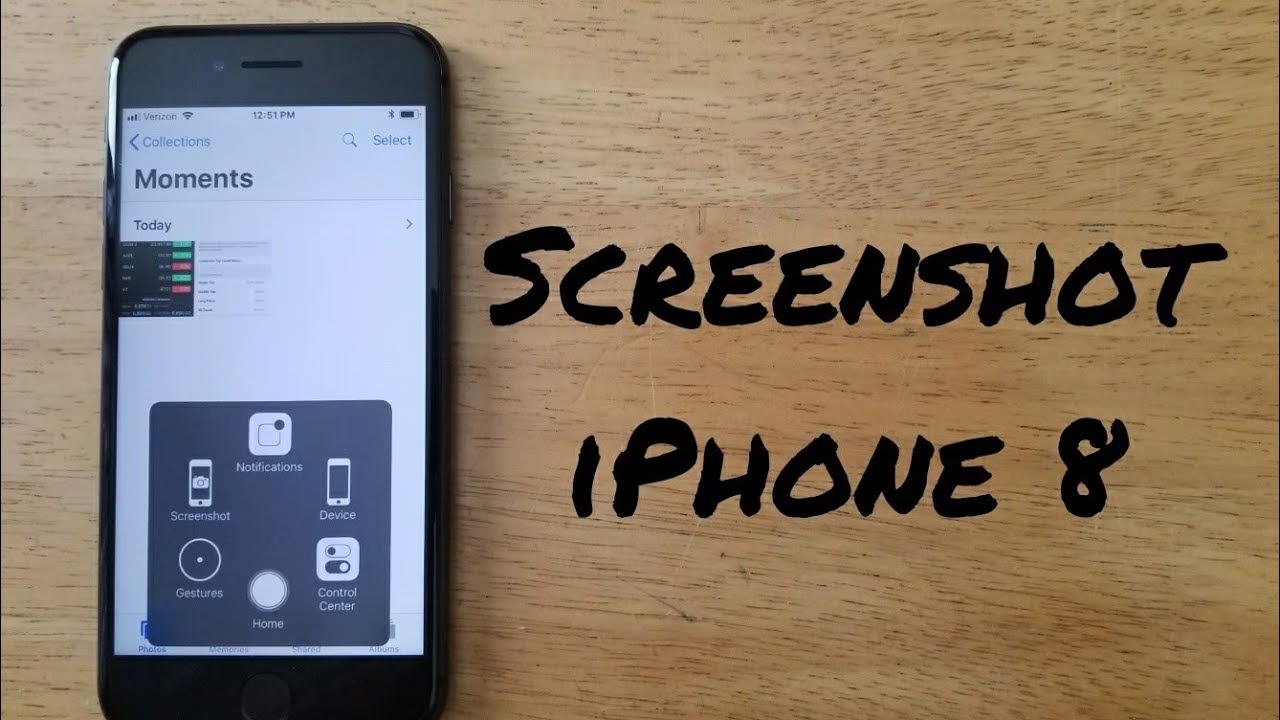
- Alternativní cesta: Použití AssistiveTouch
- Hlasový příkaz: Použití Siri
- Co se stane po pořízení snímku obrazovky?
- Proč jsou snímky obrazovky užitečné?
- Srovnání metod pořizování snímků obrazovky
- Často kladené otázky (FAQ) o snímcích obrazovky na iPhone 8 Plus
- Závěr
Klasická metoda: Tlačítka Home a Power (boční tlačítko)
Nejrozšířenější a pro mnohé uživatele iPhone 8 Plus nejintuitivnější způsob, jak pořídit snímek obrazovky, spočívá v použití fyzických tlačítek na zařízení. Jelikož iPhone 8 Plus disponuje charakteristickým tlačítkem Home s Touch ID, mechanismus se liší od novějších modelů bez tohoto tlačítka. Tato metoda je rychlá, spolehlivá a nevyžaduje žádné předchozí nastavení. Je ideální pro každodenní rychlé zachycení obsahu displeje.
Jak na to krok za krokem:
- Připravte si obrazovku: Nejprve se ujistěte, že na displeji vašeho iPhone 8 Plus máte zobrazený přesně ten obsah, který chcete zachytit. Může to být jakákoli aplikace, webová stránka, konverzace, fotografie, nebo cokoli jiného, co je momentálně na obrazovce viditelné. Zkontrolujte, zda nejsou viditelné prvky, které nechcete na snímku mít, jako jsou například notifikace nebo ovládací prvky.
- Stiskněte tlačítka současně: Toto je klíčový krok. Současně stiskněte a ihned uvolněte tlačítko Home (to pod displejem) a boční tlačítko Power (umístěné na pravé straně telefonu). Je důležité je stisknout přesně ve stejný okamžik a neponechat je stisknutá příliš dlouho, aby nedošlo k aktivaci Siri nebo vypnutí zařízení. Praxe dělá mistra, takže pokud se vám to napoprvé nepodaří, zkuste to znovu.
- Potvrzení snímku: Jakmile snímek obrazovky úspěšně pořídíte, zaznamenáte několik vizuálních a zvukových indikací. Obrazovka vašeho iPhone 8 Plus na okamžik zabliká bíle, což simuluje záblesk fotoaparátu. Současně uslyšíte zvuk závěrky fotoaparátu (pokud máte zapnuté zvuky a telefon není v tichém režimu). V levém dolním rohu obrazovky se poté na několik sekund objeví malý náhled pořízeného snímku.
- Úpravy a uložení: Můžete na tento náhled klepnout a okamžitě jej upravit – oříznout, přidat poznámky, zvýraznit text nebo jej rovnou sdílet. Pokud náhled ignorujete, snímek se automaticky uloží do vaší aplikace Fotky, konkrétně do alba "Snímky obrazovky" (Screenshots).
Tato metoda je rychlá a efektivní, ale vyžaduje trochu koordinace. Je ideální pro většinu situací a pro uživatele, kteří preferují fyzickou interakci s telefonem.
Alternativní cesta: Použití AssistiveTouch
Někdy se může stát, že fyzická tlačítka nefungují správně, nebo pro vás jejich stisk není pohodlný. V takových případech je funkce AssistiveTouch neocenitelným pomocníkem. Jedná se o virtuální tlačítko na obrazovce, které umožňuje přístup k mnoha funkcím, včetně pořizování snímků obrazovky, aniž byste museli používat fyzická tlačítka. Tato metoda je skvělá pro uživatele s omezenou motorikou nebo pro ty, kteří chtějí šetřit opotřebení tlačítek.
Aktivace a konfigurace AssistiveTouch:
- Otevřete Nastavení: Přejděte do aplikace "Nastavení" na vašem iPhone 8 Plus.
- Dostupnost: Sjeďte dolů a klepněte na "Zpřístupnění" (Accessibility). Tato sekce je navržena tak, aby usnadnila používání iPhonu lidem s různými potřebami.
- Dotyk: V sekci "Fyzické a motorické" klepněte na "Dotyk" (Touch).
- Zapněte AssistiveTouch: Klepněte na "AssistiveTouch" a poté přepněte přepínač do polohy "Zapnuto". Na obrazovce se okamžitě objeví poloprůhledné šedé kolečko, které představuje virtuální tlačítko. Můžete ho libovolně přesouvat po okraji displeje.
- Přizpůsobte hlavní nabídku: Nyní je potřeba přidat možnost "Snímek obrazovky" do nabídky AssistiveTouch. Klepněte na "Přizpůsobit hlavní nabídku" (Customize Top Level Menu).
- Přidejte "Snímek obrazovky": Klepněte na symbol "+" (plus) a ze seznamu dostupných akcí vyberte "Snímek obrazovky" (Screenshot). Potvrďte výběr. Nyní se v nabídce AssistiveTouch objeví nová ikona pro snímání obrazovky.
- Zavřete Nastavení: Můžete opustit aplikaci Nastavení.
Pořízení snímku obrazovky pomocí AssistiveTouch:
Jakmile máte AssistiveTouch nastaveno, pořízení snímku je velmi jednoduché:
- Přejděte na požadovanou obrazovku: Otevřete aplikaci nebo obsah, který chcete zachytit.
- Aktivujte AssistiveTouch: Klepněte na šedé kolečko AssistiveTouch, které je viditelné na obrazovce. Otevře se nabídka s různými možnostmi.
- Vyberte "Snímek obrazovky": Klepněte na ikonu "Snímek obrazovky". Váš iPhone 8 Plus okamžitě pořídí snímek aktuálního obsahu displeje. Proces je doprovázen stejným vizuálním bliknutím a zvukovým efektem jako u metody s tlačítky.
Tato metoda sice vyžaduje jednorázové nastavení, ale poté nabízí velmi flexibilní a bezbolestný způsob, jak pořizovat screenshoty, což je obzvláště užitečné, pokud se potýkáte s problémy s tlačítky nebo preferujete dotykové ovládání.
Hlasový příkaz: Použití Siri
Pro ty, kteří preferují hlasové ovládání a chtějí mít "ruce volné", je Siri dalším elegantním řešením pro pořízení snímku obrazovky. Hlasová asistentka Siri, integrovaná do iPhone 8 Plus, dokáže provádět řadu úkolů, včetně zachycení obrazovky, s jednoduchým příkazem. Je to nejrychlejší a nejpohodlnější metoda, pokud máte Siri aktivovanou a v dosahu hlasu.
Jak na to:
- Ujistěte se, že je Siri aktivní: Pokud Siri nepoužíváte pravidelně, zkontrolujte, zda je povolena. Přejděte do "Nastavení" > "Siri a hledání" (Siri & Search) a ujistěte se, že jsou zapnuté možnosti "Poslouchat 'Hey Siri'" nebo "Stisknout boční tlačítko pro Siri". Pro iPhone 8 Plus je to "Stisknout tlačítko Home pro Siri".
- Připravte si obrazovku: Zobrazte na displeji obsah, který chcete zachytit.
- Dejte příkaz Siri: Řekněte "Hey Siri" (pokud máte aktivované poslouchání) nebo stiskněte a podržte tlačítko Home pro aktivaci Siri, a poté jasně vyslovte příkaz: "Hey Siri, pořiď snímek obrazovky" nebo "Hey Siri, take a screenshot".
- Potvrzení: Siri potvrdí, že snímek byl pořízen, a na obrazovce se opět objeví vizuální bliknutí a náhled snímku v levém dolním rohu.
Tato metoda je skvělá pro multitasking nebo situace, kdy nemůžete použít ruce. Její spolehlivost závisí na správné aktivaci Siri a jasnosti vašeho hlasového příkazu.

Co se stane po pořízení snímku obrazovky?
Bez ohledu na to, jakou metodu pro pořízení snímku obrazovky na vašem iPhone 8 Plus zvolíte, výsledek je vždy stejný a systém s ním zachází konzistentně. Po úspěšném zachycení obsahu displeje se spustí řada užitečných funkcí, které vám usnadní práci se snímkem.
Náhled, úpravy a sdílení:
- Miniatura náhledu: Ihned po pořízení snímku se v levém dolním rohu obrazovky objeví malá miniatura náhledu. Tato miniatura zůstane viditelná po dobu několika sekund. Je to vaše první interaktivní brána k nově pořízenému snímku.
- Okamžité úpravy: Pokud na tuto miniaturu klepnete, otevře se prostředí pro úpravy snímku obrazovky. Zde máte k dispozici řadu nástrojů, které vám umožní snímek doladit před jeho uložením nebo sdílením:
- Oříznutí: Můžete snadno oříznout snímek tak, abyste odstranili nežádoucí okraje nebo se zaměřili na konkrétní část obrazovky. Jednoduše přetahujte rohy rámečku pro oříznutí.
- Markup (Označení): Tato funkce je nesmírně užitečná. Můžete použít různé nástroje pro kreslení, psaní a zvýrazňování. K dispozici jsou pera, tužky, zvýrazňovače v různých tloušťkách a barvách. Můžete přidávat šipky, kruhy, čtverce, textová pole nebo dokonce podpisy. To je ideální pro zdůraznění důležitých informací, zakroužkování chyb nebo přidání rychlých poznámek.
- Lupa: Můžete přidat lupu, která zvětší určitou část snímku, což je skvělé pro zdůraznění drobných detailů.
- Neprůhlednost a další efekty: Některé nástroje umožňují měnit neprůhlednost nebo přidávat stíny.
- Sdílení: V horní části obrazovky úprav najdete ikonu sdílení (čtverec se šipkou nahoru). Klepnutím na ni otevřete standardní nabídku sdílení iOS, která vám umožní snímek okamžitě odeslat přes zprávy, e-mail, AirDrop, uložit do souborů, nahrát na sociální sítě (pokud máte nainstalované příslušné aplikace jako WhatsApp, Facebook, Instagram, Twitter) nebo do cloudových služeb.
- Smazání snímku: Pokud snímek nechcete uložit, můžete ho z prostředí úprav smazat klepnutím na ikonu koše v pravém horním rohu.
Ukládání snímků:
Pokud náhled snímku v levém dolním rohu ignorujete nebo po dokončení úprav klepnete na "Hotovo" (Done) a poté na "Uložit do fotek" (Save to Photos), snímek se automaticky uloží do vaší aplikace Fotky. V aplikaci Fotky je pro snímky obrazovky vytvořeno speciální album s názvem "Snímky obrazovky" (Screenshots), což usnadňuje jejich organizaci a pozdější vyhledávání. Nemusíte se tedy obávat, že by se vaše screenshoty smíchaly s osobními fotografiemi a videi. Toto oddělené album je velmi praktické pro udržení pořádku ve vaší galerii.
Proč jsou snímky obrazovky užitečné?
Funkce snímání obrazovky je mnohem víc než jen pouhá technická možnost. Je to nástroj, který výrazně zvyšuje uživatelskou produktivitu a otevírá nové možnosti pro komunikaci a dokumentaci. Zde jsou některé z nejčastějších a nejužitečnějších způsobů, jakými můžete snímky obrazovky na svém iPhone 8 Plus využít:
- Dokumentace problémů: Pokud se vám na telefonu objeví chybová zpráva, aplikace se chová neočekávaně nebo se setkáte s technickým problémem, snímek obrazovky je ideální způsob, jak to zdokumentovat. Můžete ho pak poslat technické podpoře nebo vývojáři aplikace, což jim pomůže problém lépe pochopit a rychleji vyřešit. Vizualizace je často mnohem efektivnější než slovní popis.
- Sdílení informací: Potřebujete rychle sdílet část webové stránky, úryvek z článku, recept, jízdní řád, mapu, nebo důležitou zprávu? Místo kopírování textu nebo odesílání celého odkazu stačí pořídit snímek obrazovky a odeslat ho. Je to rychlé a příjemce vidí přesně to, co jste viděli vy.
- Zachycení pomíjivých momentů: Někdy se na displeji objeví něco, co je jen na okamžik – například zpráva, která zmizí, nebo zajímavá reklama. Snímek obrazovky vám umožní tyto prchavé momenty zachytit a uložit pro pozdější prohlížení.
- Herní úspěchy: Hráči často používají snímky obrazovky k dokumentaci svých vysokých skóre, odemčených úspěchů, nebo epických momentů ve hře. Je to skvělý způsob, jak se pochlubit přátelům nebo si uchovat vzpomínku na vítězství.
- Nákupní seznamy a inspirace: Viděli jste online produkt, který se vám líbí? Místo ukládání záložek si můžete pořídit snímek a vytvořit si vizuální seznam přání. Stejně tak pro inspiraci v designu, módě nebo jakékoli jiné oblasti.
- Ukládání potvrzení: Digitální vstupenky, QR kódy, potvrzení o platbě, nebo rezervace – to vše lze snadno uložit jako snímek obrazovky pro rychlý přístup, i když jste offline.
- Návody a tutoriály: Pokud vytváříte návod pro někoho jiného, snímky obrazovky jsou nezbytné pro vizuální doprovod kroků. Ukazují přesně, co má uživatel vidět a kam klepnout.
Schopnost rychle a efektivně zachytit obsah displeje je proto nesmírně cenná a transformuje iPhone z pouhého komunikačního zařízení na výkonný nástroj pro sběr a sdílení vizuálních informací.
Srovnání metod pořizování snímků obrazovky
Každá z popsaných metod má své specifické výhody a může být vhodná pro různé situace. Níže je jednoduché srovnání, které vám pomůže vybrat tu nejlepší pro vaše potřeby.
| Metoda | Výhody | Nevýhody / Specifika |
|---|---|---|
| Tlačítka Home + Power |
|
|
| AssistiveTouch |
|
|
| Siri |
|
|
Výběr metody závisí na vašich osobních preferencích a aktuální situaci. Mnoho uživatelů kombinuje různé metody podle potřeby.
Často kladené otázky (FAQ) o snímcích obrazovky na iPhone 8 Plus
Zde jsou odpovědi na některé z nejčastějších otázek, které se týkají pořizování a správy snímků obrazovky na vašem iPhone 8 Plus.
- Kde najdu pořízené snímky obrazovky?
- Všechny snímky obrazovky se automaticky ukládají do aplikace Fotky (Photos). V této aplikaci najdete speciální album s názvem "Snímky obrazovky" (Screenshots), které shromažďuje pouze vaše screenshoty, což usnadňuje jejich nalezení a správu.
- Mohu snímky obrazovky upravovat?
- Ano, okamžitě po pořízení snímku se v levém dolním rohu obrazovky objeví malý náhled. Klepnutím na něj se otevře editor, kde můžete snímek oříznout, přidat poznámky, kresby, šipky, text nebo zvýraznění. Pokud náhled zmizí, můžete snímek kdykoli později upravit přímo v aplikaci Fotky.
- Co když mi nefungují tlačítka?
- Pokud máte problémy s fyzickými tlačítky (Home nebo Power), nejlepší alternativou je použít funkci AssistiveTouch. Jak je popsáno výše, můžete si ji aktivovat v Nastavení > Zpřístupnění > Dotyk > AssistiveTouch a přidat si možnost "Snímek obrazovky" do její nabídky. Další možností je použít hlasový příkaz se Siri.
- Je potřeba zvuk pro potvrzení snímku?
- Ne, zvuk závěrky fotoaparátu je pouze zvuková indikace. Snímek obrazovky bude pořízen i v případě, že máte telefon v tichém režimu nebo vypnuté zvuky. Vizuální bliknutí obrazovky je spolehlivým ukazatelem úspěšného pořízení snímku.
- Fungují tyto metody i na jiných modelech iPhone?
- Metoda s tlačítky Home a Power je specifická pro iPhone 8 Plus a starší modely s tlačítkem Home (např. iPhone 7, 6s, SE 2. generace). Pro modely bez tlačítka Home (iPhone X a novější) se používá kombinace bočního tlačítka a tlačítka pro zvýšení hlasitosti. Metody AssistiveTouch a Siri jsou však univerzální a fungují na většině moderních modelů iPhone.
- Mohu pořídit snímek celé webové stránky, která se nevejde na obrazovku?
- Ano, v Safari a některých dalších aplikacích můžete pořídit "celostránkový" snímek obrazovky. Po pořízení běžného snímku (např. tlačítky), klepněte na náhled v levém dolním rohu. V editoru se v horní části objeví dvě záložky: "Obrazovka" (Screen) a "Celá stránka" (Full Page). Vyberte "Celá stránka" a můžete uložit celou webovou stránku jako PDF soubor. Tato funkce není dostupná pro všechny aplikace, ale je velmi užitečná pro webový obsah.
Závěr
Pořizování snímků obrazovky na iPhone 8 Plus je jednoduchá, ale nesmírně užitečná funkce, kterou by měl ovládat každý majitel tohoto zařízení. Ať už preferujete rychlost fyzických tlačítek, flexibilitu AssistiveTouch, nebo pohodlí hlasového ovládání pomocí Siri, váš iPhone 8 Plus nabízí spolehlivou metodu pro každou situaci. Schopnost okamžitě zachytit a upravit obsah displeje vám otevírá nové možnosti pro dokumentaci, komunikaci a organizaci informací. Doufáme, že tento podrobný průvodce vám pomohl plně ovládnout tuto klíčovou funkci a využít váš iPhone 8 Plus na maximum. Nezapomeňte pravidelně prozkoumávat další tipy a triky, které vám pomohou objevit plný potenciál vašeho zařízení Apple!
Chceš-li si přečíst další články podobné jako Jak snadno pořídit snímek obrazovky na iPhone 8 Plus, navštiv kategorii iPhone.