
08/08/2022
Vlastníte iPhone a narazili jste na problém, který se zdá být neřešitelný pouhým restartem? Možná se váš telefon zasekl na logu Apple, neustále se restartuje, nebo se nedaří dokončit aktualizaci iOS. V takových situacích se často objevuje potřeba uvést zařízení do takzvaného režimu zotavení (Recovery Mode). Tento speciální režim je klíčovým nástrojem pro řešení závažných softwarových problémů, který umožňuje komunikaci telefonu s počítačem a iTunes (nebo Finderem na macOS Catalina a novějším) za účelem obnovení systému.
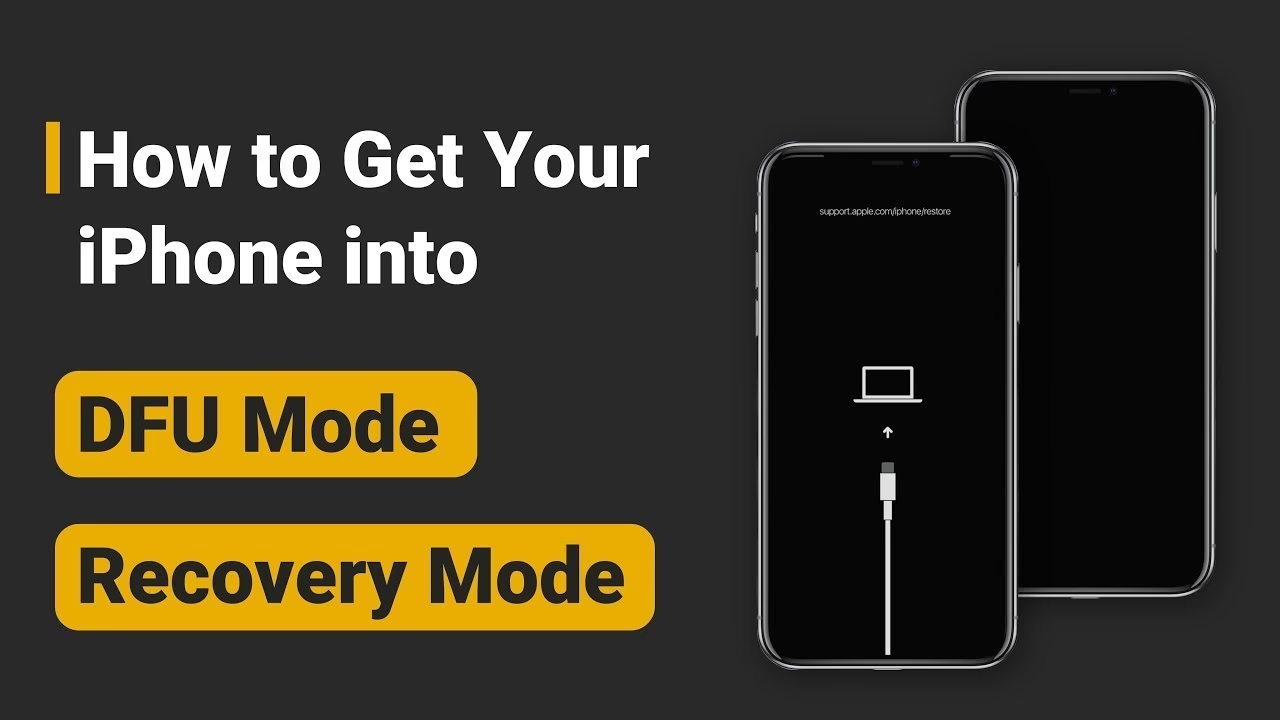
Mnoho uživatelů se však ptá, zda je možné vstoupit do režimu zotavení bez počítače, nebo co dělat, když se iPhone v tomto režimu zasekne. Tento článek se pokusí na všechny tyto otázky odpovědět a poskytnout vám podrobný návod, jak postupovat krok za krokem. Přečtěte si, jak správně uvést iPhone do režimu zotavení pro různé modely a jak jej následně obnovit, a to i v případě, že se objeví komplikace.
- Co je režim zotavení a proč ho potřebujete?
- Lze vstoupit do režimu zotavení bez počítače? Pochopení skutečnosti
- Podrobný průvodce: Jak uvést iPhone do režimu zotavení (bez počítače)
- Co dělat, když je iPhone v režimu zotavení? Obnovení pomocí iTunes
- Co když se iPhone zasekne v režimu zotavení? Řešení problémů
- Často kladené otázky (FAQ)
- Závěr
Co je režim zotavení a proč ho potřebujete?
Režim zotavení, známý také jako Recovery Mode, je speciální stav, do kterého můžete uvést svůj iPhone, iPad nebo iPod touch, když má vážné softwarové problémy. Není to běžný režim, který byste používali každý den, ale spíše záchranná brzda pro situace, kdy standardní řešení selhávají. Představte si ho jako nouzový režim pro váš iPhone, který umožňuje přeinstalovat iOS nebo obnovit zařízení z zálohy. Proč byste ho mohli potřebovat?
- Zaseknutí v restartovací smyčce: Váš iPhone se neustále restartuje a nikdy se nedostane na domovskou obrazovku.
- Zaseknutí na logu Apple: Telefon se zapne, ale zůstane viset na logu Apple a nejde dál.
- Nepodařená aktualizace iOS: Aktualizace systému se nepovedla a zařízení nereaguje nebo je nestabilní.
- Problémy s obnovením: Pokusili jste se obnovit iPhone, ale proces se zasekl nebo selhal.
- Zapomenuté heslo: Pokud jste zapomněli přístupový kód a potřebujete zařízení vymazat a obnovit.
V těchto případech je režim zotavení často jediným řešením, jak vrátit váš iPhone do funkčního stavu. Je důležité si uvědomit, že vstup do režimu zotavení a následná obnova obvykle vymaže všechna data z vašeho zařízení, pokud nemáte zálohu. Proto je pravidelné zálohování vašeho iPhonu naprosto klíčové.
Lze vstoupit do režimu zotavení bez počítače? Pochopení skutečnosti
Jedna z nejčastějších otázek zní: „Mohu uvést svůj iPhone do režimu zotavení bez počítače?“ Odpověď je komplikovaná, ale důležitá pro pochopení celého procesu. Samotný akt vstupu do režimu zotavení, tedy zobrazení ikony pro připojení k iTunes na obrazovce telefonu, je ve většině případů možný bez okamžitého připojení k počítači. Jedná se o sekvenci stisknutí tlačítek, která uvede zařízení do tohoto speciálního stavu.
Nicméně, zde je ten háček: jakmile je váš iPhone v režimu zotavení, stane se z něj v podstatě „drahá cihla“, dokud ho neobnovíte. A právě pro obnovení iPhonu z režimu zotavení je počítač s iTunes (nebo Finderem na Macu) naprosto nezbytný. Počítač je potřeba k nahrání nového softwaru iOS nebo k obnovení dat z předchozí zálohy. Bez něj nemůžete z režimu zotavení zařízení vyvést do plně funkčního stavu. Takže, zatímco samotný vstup je možný bez okamžitého připojení, celý proces opravy a obnovy bez počítače dokončit nelze.
Podrobný průvodce: Jak uvést iPhone do režimu zotavení (bez počítače)
Předtím, než začnete, ujistěte se, že máte aktuální zálohu svého iPhonu. Vstup do režimu zotavení a následná obnova může vést ke ztrátě dat, pokud zálohu nemáte. Také se ujistěte, že je váš iPhone vypnutý.
Pro iPhone 8, iPhone X, iPhone XS, iPhone XR, iPhone 11, iPhone 12, iPhone 13, iPhone 14 a novější:
Tyto modely s Face ID mají jinou sekvenci tlačítek pro vstup do režimu zotavení:
- Stiskněte a rychle uvolněte tlačítko pro zvýšení hlasitosti.
- Stiskněte a rychle uvolněte tlačítko pro snížení hlasitosti.
- Stiskněte a držte boční tlačítko (Power Button), dokud se neobjeví obrazovka režimu zotavení (ikonka připojení k počítači/iTunes). Nepouštějte tlačítko, ani když uvidíte logo Apple.
Pro iPhone 7 a iPhone 7 Plus:
Tyto modely používají jinou kombinaci tlačítek:
- Stiskněte a držte současně boční tlačítko (Power Button) a tlačítko pro snížení hlasitosti.
- Držte obě tlačítka, dokud se na obrazovce neobjeví ikona režimu zotavení. Opět, nepouštějte, ani když uvidíte logo Apple.
Pro iPhone 6s, iPhone 6s Plus a starší (včetně iPhone SE 1. generace):
Starší modely iPhonů s tlačítkem Domů (Home Button) mají nejjednodušší postup:
- Stiskněte a držte současně tlačítko Domů (Home Button) a boční tlačítko (Power Button).
- Držte obě tlačítka, dokud se na obrazovce neobjeví ikona režimu zotavení.
Jakmile se na obrazovce vašeho iPhonu objeví ikona připojení k počítači s kabelem a logem iTunes (nebo Finderu), úspěšně jste vstoupili do režimu zotavení. Nyní je čas připojit iPhone k počítači a provést obnovu.
Co dělat, když je iPhone v režimu zotavení? Obnovení pomocí iTunes
Jakmile je váš iPhone v režimu zotavení, je připraven k obnově. K tomu budete potřebovat počítač s nainstalovaným iTunes (pro Windows nebo macOS Mojave a starší) nebo Finderem (pro macOS Catalina a novější). Ujistěte se, že máte nejnovější verzi softwaru.
- Připojte iPhone k počítači: Pomocí USB kabelu připojte svůj iPhone k počítači.
- Spusťte iTunes/Finder: Automaticky by se mělo spustit iTunes nebo Finder a detekovat váš iPhone v režimu zotavení. Pokud se tak nestane, spusťte aplikaci ručně.
- Obnova nebo Aktualizace: Na obrazovce počítače se objeví dialogové okno s možností „Obnovit“ nebo „Aktualizovat“.
- Aktualizovat: Tuto možnost zvolte, pokud chcete zkusit přeinstalovat iOS bez vymazání dat. Někdy to může vyřešit menší softwarové chyby. Pokud se aktualizace nezdaří, budete muset přejít k obnově.
- Obnovit: Tuto možnost zvolte, pokud chcete vymazat všechna data a nainstalovat nejnovější verzi iOS. Toto je obvykle nejúčinnější řešení pro vážné problémy. Po dokončení obnovy budete moci nastavit iPhone jako nový nebo obnovit data z předchozí zálohy.
- Potvrďte a počkejte: Potvrďte svou volbu a nechte iTunes/Finder stáhnout software a provést obnovu. Tento proces může trvat 10-30 minut nebo i déle v závislosti na rychlosti vašeho internetu a počítače. Během procesu neodpojujte iPhone od počítače.
- Nastavení iPhonu: Po dokončení obnovy se iPhone restartuje a zobrazí se obrazovka „Hello“. Nyní můžete iPhone nastavit jako nový nebo obnovit data z iCloud nebo iTunes/Finder zálohy.
Pamatujte, že proces obnovení je jednosměrný a vymaže veškerý obsah na vašem zařízení. Proto je záloha tak důležitá.
Co když se iPhone zasekne v režimu zotavení? Řešení problémů
Někdy se stane, že se iPhone zasekne v režimu zotavení a nelze ho ani obnovit, ani z něj běžným způsobem vystoupit. Může to být frustrující, ale existují nástroje, které vám mohou pomoci. Většina z nich nabízí možnost vyvést iPhone z režimu zotavení bez ztráty dat (pokud problém není závažný) nebo opravit systém iOS.
Použití PhoneRescue pro iOS: Komplexní řešení
PhoneRescue pro iOS je profesionální nástroj pro obnovu dat a opravu systému iOS, který může pomoci, když se iPhone zasekne v režimu zotavení nebo má jiné softwarové problémy. Jeho hlavní výhodou je možnost vystoupit z režimu zotavení bez nutnosti mazání dat, což je velká úspora času a dat, pokud jste neměli aktuální zálohu.
Klíčové vlastnosti PhoneRescue pro iOS:
- Oprava systému iOS: Dokáže opravit různé problémy se systémem, jako je zaseknutí na logu Apple, černá obrazovka, restartovací smyčka a další.
- Obnova ztracených dat: Umožňuje obnovit smazaná nebo ztracená data přímo ze zařízení, zálohy iTunes nebo zálohy iCloudu.
- Odstranění zámku obrazovky: Pomůže odstranit přístupový kód obrazovky, pokud jste ho zapomněli.
- Obnovení kódu času obrazovky: Může vám pomoci získat zpět kód pro Čas u obrazovky, aniž byste museli resetovat zařízení.
Jak použít PhoneRescue pro iOS k opravě zaseknutého iPhonu:
- Stáhněte a spusťte PhoneRescue pro iOS: Nainstalujte software na svůj počítač (Windows nebo Mac).
- Vyberte „Oprava systému iOS“: V hlavním rozhraní vyberte možnost „Oprava systému iOS“ (nebo „Device Rescuer“ a poté „Repair iOS System“).
- Připojte iPhone: Připojte svůj zaseknutý iPhone k počítači pomocí USB kabelu. PhoneRescue by ho měl detekovat.
- Vyberte režim opravy: Zvolte si režim opravy (např. Standardní režim, který obvykle nevede ke ztrátě dat).
- Stáhněte firmware: Software stáhne odpovídající firmware pro váš model iPhonu.
- Spusťte opravu: Po stažení firmwaru PhoneRescue automaticky začne opravovat váš iPhone. Během procesu neodpojujte zařízení.
- Dokončení: Po dokončení opravy se váš iPhone restartuje a měl by se vrátit do normálního stavu.
Použití AnyFix: Další výkonný nástroj pro opravu iOS
AnyFix – iOS System Recovery je dalším komplexním řešením pro opravu více než 130 problémů se systémem iOS/iPadOS/tvOS, včetně zaseknutí v režimu zotavení. Je navržen tak, aby byl uživatelsky přívětivý a nabízel rychlou opravu bez ztráty dat u většiny běžných problémů.
Klíčové vlastnosti AnyFix:
- Široká škála oprav: Dokáže řešit přes 130 problémů s iPhonem, iPadem, iPodem Touch a Apple TV.
- Oprava bez ztráty dat: Standardní režim opravy je navržen tak, aby opravil většinu běžných problémů bez vymazání dat.
- Jednoduché ovládání: Proces opravy je zjednodušen na několik kliknutí.
- Vstup/výstup z režimu zotavení jedním kliknutím: Nabízí rychlou možnost pro vstup nebo vystoupení z režimu zotavení.
Jak použít AnyFix k opravě zaseknutého iPhonu:
- Stáhněte a spusťte AnyFix: Získejte nejnovější verzi AnyFix a nainstalujte ji na svůj počítač.
- Vyberte „Oprava systému“: V hlavním rozhraní zvolte „System Repair“.
- Vyberte kategorii problému: Zvolte „50+ problémů s iPhonem“ (nebo „40+ problémů s iPadem“, atd.) a klikněte na „Start Now“.
- Vyberte režim opravy: Zvolte „Standard Repair“. Tento režim opraví většinu běžných problémů a nezpůsobí ztrátu dat.
- Stáhněte firmware: AnyFix automaticky stáhne odpovídající firmware pro vaše zařízení.
- Opravit nyní: Po stažení firmwaru klikněte na „Fix Now“ a AnyFix začne opravovat váš iPhone.
- Dokončení: Jakmile se objeví zpráva „Repair Completed“, váš iPhone se restartuje a měl by být zpět v normálním provozu.
Často kladené otázky (FAQ)
Co se stane, když uvedu iPhone do režimu zotavení?
Když uvedete iPhone do režimu zotavení, zařízení se přepne do speciálního diagnostického stavu, který umožňuje komunikaci s iTunes/Finderem pro provedení softwarové obnovy nebo aktualizace. Na obrazovce se objeví ikona připojení k počítači. Samotný vstup do režimu zotavení data nevymaže, ale následná obnova z tohoto režimu obvykle ano, pokud nezvolíte možnost „Aktualizovat“ a ta uspěje.
Ztratím data, když použiji režim zotavení?
Pokud provedete „Obnovu“ iPhonu přes iTunes/Finder, ano, všechna data na vašem zařízení budou vymazána. Proto je zásadní mít aktuální zálohu (na iCloudu nebo v počítači) před vstupem do režimu zotavení. Některé nástroje třetích stran, jako je PhoneRescue nebo AnyFix, však nabízejí možnost „Standardní opravy“, která se pokusí opravit systém bez ztráty dat.
Jak dlouho trvá obnova iPhonu v režimu zotavení?
Samotný proces stahování firmwaru a jeho instalace na iPhone může trvat 10 až 30 minut, v závislosti na rychlosti vašeho internetu a výkonu počítače. Celý proces od vstupu do režimu zotavení až po plné nastavení iPhonu (včetně obnovy ze zálohy) může trvat déle, klidně i hodinu.
Co dělat, když iTunes/Finder nerozpozná můj iPhone v režimu zotavení?
Pokud iTunes/Finder nerozpozná váš iPhone, zkuste následující:
- Ujistěte se, že máte nejnovější verzi iTunes nebo macOS.
- Zkuste jiný USB kabel.
- Zkuste jiný USB port na počítači.
- Restartujte počítač i iPhone a zkuste to znovu.
- Někdy může pomoci reinstalace iTunes ovladačů (na Windows).
- Pokud nic nepomůže, zvažte použití nástrojů třetích stran, jako jsou PhoneRescue nebo AnyFix, které často mají robustnější detekci zařízení.
Je režim zotavení stejný jako DFU režim?
Ne, režim zotavení (Recovery Mode) a DFU režim (Device Firmware Update Mode) nejsou stejné, i když oba slouží k řešení softwarových problémů. DFU režim je hlubší stav, který obchází spouštěcí systém iOS a umožňuje instalaci firmwaru od základu. Je používán pro závažnější problémy, například když iPhone nereaguje vůbec nebo když se nedaří obnova v režimu zotavení. Vstup do DFU režimu je složitější a obvykle se k němu přistupuje, až když selžou všechny ostatní metody.
Závěr
Uvedení iPhonu do režimu zotavení je cenná dovednost pro každého uživatele Apple zařízení, který se potýká se softwarovými problémy. I když samotný vstup do tohoto režimu je možný bez počítače, je naprosto nezbytné mít počítač s iTunes/Finderem pro následnou obnovu a zprovoznění telefonu. Pamatujte, že pravidelné zálohování je vaší nejlepší ochranou proti ztrátě dat v případě, že je nutná obnova.
Pokud se váš iPhone zasekne v režimu zotavení, nezoufejte. Nástroje jako PhoneRescue pro iOS a AnyFix nabízejí spolehlivá řešení pro opravu systému iOS, často i bez ztráty dat. Doufáme, že tento podrobný průvodce vám pomohl pochopit a vyřešit vaše problémy s iPhonem. V případě dalších dotazů nebo nejasností neváhejte zanechat komentář níže.
Chceš-li si přečíst další články podobné jako Jak uvést iPhone do režimu zotavení?, navštiv kategorii iPhone.