
27/03/2022
iPhone 8, ačkoliv je již několik let starý, stále zůstává oblíbeným a výkonným zařízením, které nabízí širokou škálu funkcí a možností. Mnoho uživatelů však plně nevyužívá jeho potenciál. Abyste si svůj iPhone 8 užili naplno a objevili jeho skryté schopnosti, připravili jsme pro vás obsáhlý přehled dvaceti ověřených tipů a triků. Tyto rady vám pomohou ovládnout vaše zařízení jako pravý profesionál, ať už jde o základní nastavení, nebo o pokročilé funkce pro každodenní použití. Ponořte se s námi do světa chytrých vylepšení a získejte ze svého iPhonu 8 maximum.
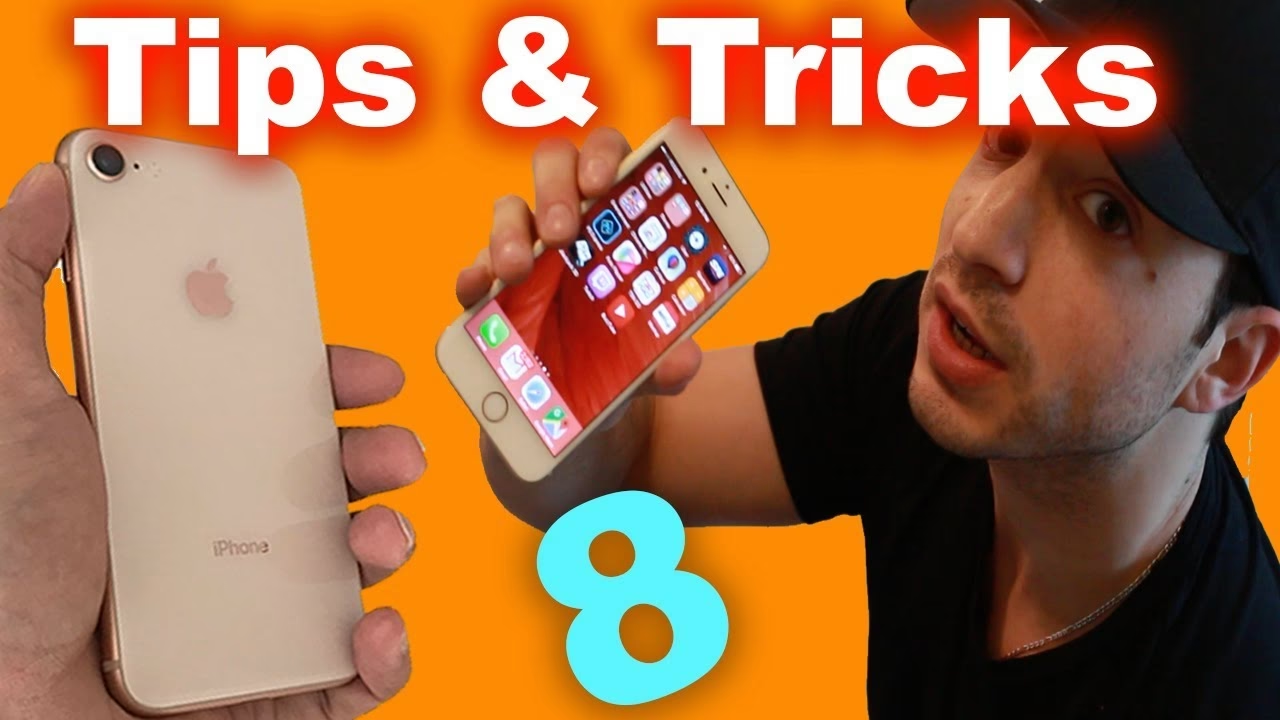
- Jak nastavit časovač na iPhone 8 a optimalizovat jeho použití
- 20 Nejlepších Tipů a Triků pro iPhone 8
- 1. Zcela přepracovaný design: Budoucnost v dlani
- 2. Upřednostněte stahování aplikací
- 3. Změňte pořadí sdílení obsahu
- 4. Kreslete skici do zpráv
- 5. Změňte směr snímání v Panoramatech
- 6. Displej citlivý na tlak
- 7. Hledejte slova při prohlížení webu
- 8. Přidejte zkratky pro Emoji
- 9. Požádejte Siri o náhodná hesla
- 10. Upravte intenzitu svítilny
- 11. Bezdrátové a solární nabíjení
- 12. Vytvořte nové vibrace
- 13. Opravte Siriho výslovnost
- 14. Použijte hloubku ostrosti fotoaparátu
- 15. Nastavte hudbu na časovač (již popsáno výše, ale je zde pro úplnost)
- 16. Vodotěsný a prachotěsný
- 17. Zamkněte objektiv fotoaparátu (a zoom)
- 18. Druhý stereo reproduktor
- 19. Funkce Zvednutí pro probuzení
- 20. Touch ID na OLED obrazovce
- Často kladené dotazy (FAQ)
Jak nastavit časovač na iPhone 8 a optimalizovat jeho použití
Jednou z nejčastěji hledaných funkcí na iPhonu je nastavení časovače. Ať už potřebujete stopky pro vaření, připomenutí cvičení, nebo chcete automaticky vypnout hudbu před spaním, iPhone 8 nabízí intuitivní řešení. Základní časovač je součástí aplikace Hodiny a jeho nastavení je velmi jednoduché. Stačí otevřít aplikaci Hodiny, přejít na záložku „Časovač“, nastavit požadovanou dobu a stisknout „Spustit“. Po uplynutí nastaveného času se ozve zvukové upozornění, které vás informuje o dokončení odpočtu.
Časovač pro zastavení hudby: Váš spánek v klidu
Mnoho lidí rádo poslouchá hudbu, podcasty nebo audioknihy před spaním, ale nechce, aby hrály celou noc. iPhone 8 přichází s elegantním řešením, jak nechat hudbu hrát po určitou dobu a poté ji automaticky vypnout. Tato funkce je ideální pro ty, kteří usínají u relaxačních melodií nebo cvičí a chtějí, aby se hudba po určité době sama vypnula. Namísto probuzení uprostřed noci, nebo nutnosti ručně vypínat přehrávání, můžete nechat iPhone, aby se o to postaral za vás.
Postup je následující:
- Otevřete aplikaci Hodiny na vašem iPhone 8.
- Přejděte na záložku „Časovač“.
- Nastavte požadovanou dobu, po kterou má hudba hrát, například 30 minut nebo 1 hodinu.
- Klepněte na „Po skončení časovače“ (When Timer Ends).
- Přejděte úplně dolů v seznamu zvuků a vyberte možnost „Zastavit přehrávání“ (Stop Playing).
- Potvrďte výběr klepnutím na „Nastavit“ (Set) v pravém horním rohu.
- Nakonec stiskněte „Spustit“ (Start) na obrazovce časovače.
Jakmile časovač dosáhne nuly, iPhone automaticky zastaví veškeré přehrávání médií, ať už jde o hudbu z Apple Music, Spotify, nebo jakoukoli jinou zvukovou aplikaci. Tato funkce je jednoduchým, ale velmi efektivním nástrojem pro lepší uživatelskou zkušenost a řízení médií na vašem zařízení.
| Typ časovače | Účel | Kroky k nastavení |
|---|---|---|
| Běžný časovač | Oznámení po uplynutí času (vaření, připomenutí) | Aplikace Hodiny > Časovač > Nastavit čas > Zvuk > Spustit |
| Časovač pro zastavení přehrávání | Automatické vypnutí hudby/podcastů/videí | Aplikace Hodiny > Časovač > Nastavit čas > Po skončení časovače > Zastavit přehrávání > Spustit |
20 Nejlepších Tipů a Triků pro iPhone 8
1. Zcela přepracovaný design: Budoucnost v dlani
iPhone 8 přinesl zásadní změny v designu, které byly v době jeho uvedení žhavým tématem diskusí. Spekulace hovořily o zakřiveném OLED displeji a eliminaci ikonického domovského tlačítka, které bylo nahrazeno technologií Touch ID integrovanou přímo do displeje. I když některé z těchto vizionářských prvků se plně projevily až v pozdějších modelech, iPhone 8 položil základy pro bezrámečkové displeje a pokročilé biometrické ověřování. Tento designový posun znamenal pro Apple odklon od tradičního vzhledu a snahu o maximalizaci plochy displeje pro pohlcující vizuální zážitek.
2. Upřednostněte stahování aplikací
Stahujete více aplikací najednou a potřebujete, aby se jedna z nich stáhla dříve než ostatní? iOS na iPhone 8 vám to umožní v několika krocích. Tato funkce je nesmírně užitečná, když spěcháte a potřebujete konkrétní aplikaci okamžitě k dispozici, například důležitý pracovní nástroj nebo hru, kterou si chcete rychle vyzkoušet. Jednoduše dlouze stiskněte ikonu stahované aplikace (využijte 3D Touch) na domovské obrazovce. Zobrazí se kontextové menu, kde můžete vybrat možnost „Upřednostnit stahování“. Tím se daná aplikace přesune na začátek fronty a stáhne se jako první, čímž ušetříte čas a získáte okamžitý přístup k tomu, co potřebujete.
3. Změňte pořadí sdílení obsahu
Když sdílíte obsah z iPhonu, ať už jde o fotografii, odkaz nebo dokument, systém vám nabídne různé možnosti sdílení, jako jsou zprávy, e-mail, sociální sítě a další aplikace. Standardně je třeba se posouvat seznamem, abyste našli tu správnou aplikaci. Málokdo ví, že si můžete pořadí těchto možností snadno přizpůsobit. Jednoduše dlouze stiskněte ikonu možnosti sdílení, kterou chcete přesunout, a přetáhněte ji na požadované místo. Tím si můžete vytvořit vlastní, optimalizované uspořádání, kde budou vaše nejčastěji používané možnosti sdílení vždy na dosah ruky, což výrazně zrychlí a zefektivní celý proces sdílení.
4. Kreslete skici do zpráv
Funkce Digital Touch, která umožňuje kreslit a posílat animované skici, byla původně představena pro Apple Watch, ale brzy se stala součástí iOS 10 a je plně dostupná i na iPhone 8. Tato kreativní funkce dodává zprávám osobní dotek a umožňuje vám vyjádřit se novým, zábavným způsobem. Chcete-li zahrnout skici do své zprávy, otevřete aplikaci Zprávy a při psaní zprávy klepněte na ikonu pro Digital Touch (srdce se dvěma prsty). Otevře se nové rozhraní, kde můžete kreslit volnou rukou nebo dokonce přidávat efekty na existující obrázky. Je to skvělý způsob, jak oživit konverzace a posílat jedinečné zprávy, které se odlišují od běžného textu.
5. Změňte směr snímání v Panoramatech
Pro milovníky fotoaparátu a panoramatických snímků je zde užitečný tip. Většina uživatelů si myslí, že panoramatické snímky lze pořizovat pouze zleva doprava. To však není pravda! iPhone 8 vám umožňuje změnit směr snímání jediným klepnutím. Otevřete aplikaci Kamera a přepněte se do režimu „Panorama“. Všimněte si šipky uprostřed obrazovky, která ukazuje směr, kterým máte telefon pohybovat. Jednoduchým klepnutím na tuto šipku můžete změnit směr snímání zprava doleva nebo naopak. Tato flexibilita vám umožní lépe se přizpůsobit scéně a zachytit panoramatické záběry přesně tak, jak si přejete, bez ohledu na to, zda je prostor pro pohyb vlevo nebo vpravo.
6. Displej citlivý na tlak
OLED displej iPhonu 8 byl očekáván jako průlomový prvek, který by měl být citlivý na tlak, podobně jako 3D Touch na předchozích modelech, ale s vylepšenou technologií. Tato funkce by nejenže poskytla jasnější obraz a širší pozorovací úhly, ale také by výrazně zvýšila citlivost dotyku. I když se plná implementace této technologie v iPhone 8 lišila od původních spekulací, koncept tlakově citlivého displeje otevřel cestu pro intuitivnější interakce s uživatelským rozhraním, jako jsou rychlé akce z ikony aplikace nebo náhledy obsahu bez jeho otevření. To přispívá k plynulejší a efektivnější práci se zařízením.
7. Hledejte slova při prohlížení webu
Tento trik v Safari vám ušetří spoustu času a námahy. Místo otevírání nové záložky pro vyhledávání slova na webové stránce, kterou právě prohlížíte, můžete vyhledávat přímo v aktuálním dokumentu. Jednoduše otevřete jakoukoli stránku v Safari. Poté vyberte slovo, které chcete vyhledat (dlouhým stisknutím nebo dvojitým klepnutím). Zobrazí se nabídka, která obvykle obsahuje možnosti jako „Kopírovat“ nebo „Definovat“. Přejděte dolů v této nabídce a najděte možnost vyhledávání pro vybrané slovo. Safari vám pak zobrazí výsledky vyhledávání přímo v kontextu stránky, což je velmi praktické pro rychlý průzkum a získávání informací, aniž byste museli opustit aktuální zobrazení.
8. Přidejte zkratky pro Emoji
Kdo by nemiloval Emoji? Staly se nedílnou součástí moderní komunikace. Věděli jste ale, že můžete psát Emoji pomocí zkratek? Tato funkce vám umožní ušetřit čas a snadno vkládat oblíbené emotikony. Pro nastavení zkratky postupujte takto: Přejděte do Nastavení > Obecné > Klávesnice > Klávesnice > Přidat novou klávesnici > Emoji. Po přidání klávesnice Emoji se vraťte do Nastavení > Obecné > Klávesnice > Náhrada textu (nebo Přidat novou zkratku…). Zde můžete nastavit slovo nebo frázi, která se automaticky nahradí vybraným Emoji. Například, když napíšete „srdce“, automaticky se to změní na ❤️. Uložte nastavení a od nynějška se vaše komunikace stane rychlejší a zábavnější.
9. Požádejte Siri o náhodná hesla
Siri není jen pro spouštění aplikací nebo zodpovídání otázek; dokáže vám pomoci i s bezpečností. Pokud potřebujete vytvořit nové, silné a bezpečné heslo, ale nemůžete na nic přijít, jednoduše požádejte Siri o pomoc. Aktivujte Siri a řekněte „Náhodné heslo“. Siri vám vygeneruje silné alfanumerické heslo. Můžete také specifikovat délku hesla, například „Náhodné heslo 16 znaků“. Tato funkce je skvělým způsobem, jak si zajistit jedinečná a těžko uhodnutelná hesla pro vaše online účty, čímž zvyšujete svou digitální bezpečnost bez nutnosti používat generátory hesel třetích stran.
10. Upravte intenzitu svítilny
Svítilna na iPhonu je nepostradatelným nástrojem ve tmě, ale věděli jste, že můžete upravit její intenzitu? iPhone 8 vám umožňuje nastavit jas svítilny podle vašich potřeb a okolního prostředí. To je užitečné, když potřebujete jen jemné světlo, abyste nerušili ostatní, nebo naopak maximální jas v naprosté tmě. Otevřete Ovládací centrum (přejetím prstem nahoru ze spodní části obrazovky na iPhone 8) a silně stiskněte ikonu svítilny (využijte 3D Touch). Zobrazí se posuvník, pomocí kterého můžete nastavit čtyři různé úrovně intenzity světla. Stejným způsobem můžete silně stisknout i jiné ikony v Ovládacím centru pro přístup k dalším možnostem a rychlým nastavením.
11. Bezdrátové a solární nabíjení
V době uvedení iPhonu 8 se hodně spekulovalo o jeho nabíjecích schopnostech. Zatímco bezdrátové nabíjení se skutečně stalo standardní funkcí, což bylo pro Apple velkým krokem vpřed a usnadnilo každodenní používání zařízení, zvěsti o solárním nabíjecím panelu byly spíše vizionářské. Představa, že by iPhone dokázal nabíjet svou baterii z vestavěné solární desky, by zcela změnila hru v mobilním průmyslu, nabídla by bezprecedentní soběstačnost a ekologičtější způsob nabíjení. Ačkoli se tato konkrétní vize v iPhone 8 nenaplnila, bezdrátové nabíjení samotné představovalo významnou inovaci, která přinesla uživatelům větší pohodlí a svobodu od kabelů.
12. Vytvořte nové vibrace
Chcete se naučit, jak používat iPhone 8 jako profík? Začněte přizpůsobením vibrací. Můžete si nastavit vlastní vibrační vzory pro jednotlivé kontakty, což vám umožní poznat, kdo volá, aniž byste se museli dívat na telefon. To je obzvláště užitečné, když máte telefon v kapse nebo kabelce. Vyberte kontakt, klepněte na „Upravit“ a v sekci „Vibrace“ klepněte na „Vytvořit novou vibraci“. Zde můžete klepáním na obrazovku vytvářet vlastní vibrační vzory. Uložte je a přiřaďte je konkrétním kontaktům. Díky tomu budete mít okamžitou hmatovou zpětnou vazbu, která vám řekne, kdo se vás snaží kontaktovat, ať už jste kdekoli.
13. Opravte Siriho výslovnost
Stejně jako lidé, i Siri se může občas zmýlit ve výslovnosti slov, zejména jmen. Pokud Siri vyslovuje slovo špatně, můžete ji to naučit. Jednoduše řekněte „Tak se to
14. Použijte hloubku ostrosti fotoaparátu
iPhone 8 přinesl vylepšený fotoaparát, který umožňuje pořizovat pozoruhodné snímky s efektem hloubky ostrosti, známým jako Portrétní režim. Tato funkce simuluje efekt profesionálních zrcadlovek, kde je hlavní objekt ostrý a pozadí je krásně rozostřené (bokeh efekt). To pomáhá izolovat subjekt a vytvořit dramatické a umělecké fotografie. Chcete-li to provést, jednoduše zapněte režim „Portrét“ v aplikaci Kamera a přibližte se k objektu. iPhone automaticky detekuje hloubku scény a aplikuje efekt rozostření. Experimentujte s různými vzdálenostmi a světelnými podmínkami, abyste získali ty nejlepší výsledky a posunuli své mobilní fotografie na vyšší úroveň.
15. Nastavte hudbu na časovač (již popsáno výše, ale je zde pro úplnost)
Jak bylo podrobně popsáno výše, tato funkce umožňuje nastavit časovač, po jehož uplynutí se automaticky zastaví přehrávání hudby nebo jiných médií. Je to ideální pro usínání u hudby, pro cvičení s časovým limitem nebo pro jakoukoli jinou situaci, kdy si přejete, aby se přehrávání samo vypnulo. Jedná se o malý, ale významný detail, který výrazně přispívá k pohodlí a energetické úspoře, zabraňuje přehrávání hudby po celou noc a šetří baterii vašeho zařízení.
16. Vodotěsný a prachotěsný
iPhone 8 posunul odolnost vůči vodě a prachu na novou úroveň, čímž navázal na své předchůdce. Certifikace IP67 znamenala, že zařízení je prachotěsné a vydrží ponoření do vody do hloubky 1 metru po dobu až 30 minut. Tato vlastnost poskytuje uživatelům klid a umožňuje jim používat telefon v různých prostředích, aniž by se museli obávat náhodného polití nebo pádu do vody. Ať už jste u bazénu, na pláži nebo v dešti, iPhone 8 je navržen tak, aby odolal běžným nehodám a zůstal plně funkční, což zvyšuje jeho odolnost a spolehlivost v každodenním životě.
17. Zamkněte objektiv fotoaparátu (a zoom)
Při nahrávání videa může dynamický zoom nebo přeostřování ovlivnit celkovou kvalitu záznamu. iPhone 8 nabízí funkci, která vám umožní zamknout objektiv fotoaparátu a tím stabilizovat zoom během nahrávání. To zajistí konzistentní kvalitu videa bez nežádoucích změn ohniska. Přejděte do Nastavení > Kamera > Nahrávat video a zapněte možnost „Zamknout objektiv fotoaparátu“. Tím se během nahrávání videa zafixuje konkrétní úroveň zoomu a vyhnou se náhlým změnám, což je ideální pro profesionálněji vypadající videozáznamy, kde je plynulost a stálost klíčová. Tato funkce vám dává větší kontrolu nad vašimi videozáznamy.
18. Druhý stereo reproduktor
Pro zajištění vynikajícího prostorového zvuku se očekávalo, že iPhone 8 bude mít sekundární reproduktor. I když to není „druhý“ reproduktor ve smyslu dvou oddělených jednotek na různých místech, iPhone 8 využívá sluchátko jako druhý kanál pro stereo zvuk. To znamená, že zvuk vychází jak ze spodního reproduktoru, tak ze sluchátka, což vytváří bohatší a plnější stereo zvukový zážitek. Ať už posloucháte hudbu, sledujete videa nebo hrajete hry, vylepšený stereo zvuk výrazně zlepšuje pohlcující zážitek a činí poslech příjemnějším i bez použití sluchátek.
19. Funkce Zvednutí pro probuzení
Tato chytrá funkce, která je k dispozici na iPhone 8, šetří čas uživatelům tím, že automaticky probudí obrazovku, když zvednete telefon. Nemusíte mačkat žádné tlačítko; stačí zvednout zařízení a obrazovka se rozsvítí, což vám umožní rychle zkontrolovat oznámení nebo čas. Pokud si přejete tuto funkci vypnout nebo zapnout, můžete to snadno udělat. Přejděte do Nastavení > Zobrazení a jas a přepněte možnost „Zvednutí pro probuzení“ (Raise to Wake) na „Zapnuto“ nebo „Vypnuto“. Je to jednoduché, ale efektivní vylepšení, které zrychluje každodenní interakce s vaším iPhonem.
20. Touch ID na OLED obrazovce
Jednou z nejvíce očekávaných inovací iPhonu 8 byla integrace Touch ID (skeneru otisků prstů) přímo do OLED obrazovky. Tato technologie, která by představovala první optický snímač otisků prstů svého druhu integrovaný přímo do displeje, by znamenala zásadní změnu ve způsobu odemykání zařízení a ověřování identity. Ačkoli v iPhone 8 se tato konkrétní implementace nenaplnila (Touch ID zůstalo v domovském tlačítku a posléze bylo nahrazeno Face ID u X modelu), koncept integrovaného snímače do displeje se stal realitou u mnoha jiných smartphonů. Pro uživatele by to znamenalo intuitivnější a bezproblémové odemykání pouhým položením prstu na jakoukoli část obrazovky, což by dále zjednodušilo a zrychlilo přístup k zařízení.
Často kladené dotazy (FAQ)
- Jak mohu nastavit klasický časovač na iPhone 8?
- Otevřete aplikaci Hodiny, přejděte na záložku „Časovač“, nastavte požadovanou dobu a klepněte na „Spustit“. Zvolte si zvuk upozornění, který se ozve po uplynutí času.
- Je možné, aby iPhone 8 automaticky vypnul hudbu po určité době?
- Ano, v aplikaci Hodiny > Časovač nastavte dobu, klepněte na „Po skončení časovače“ a vyberte „Zastavit přehrávání“. Tato funkce je ideální pro usínání u hudby.
- Jak mohu upřednostnit stahování konkrétní aplikace na iPhone 8?
- Dlouze stiskněte ikonu stahované aplikace na domovské obrazovce (využijte 3D Touch) a z kontextového menu vyberte „Upřednostnit stahování“. Aplikace se stáhne jako první.
- Mohu si přizpůsobit pořadí možností sdílení na iPhone 8?
- Ano. Když se zobrazí nabídka sdílení, dlouze stiskněte ikonu aplikace, kterou chcete přesunout, a přetáhněte ji na požadované místo v seznamu. Tím si uspořádáte možnosti podle svých preferencí.
- Jak změnit směr panoramatu na iPhone 8?
- V aplikaci Kamera přepněte do režimu „Panorama“. Klepněte na šipku uprostřed obrazovky, která ukazuje směr, abyste změnili směr snímání zleva doprava nebo naopak.
- Je iPhone 8 vodotěsný?
- iPhone 8 má certifikaci IP67, což znamená, že je prachotěsný a odolný proti ponoření do vody do hloubky 1 metru po dobu až 30 minut. Není však zcela vodotěsný pro dlouhodobé ponoření nebo silný proud vody.
Doufáme, že tyto tipy a triky vám pomohly objevit nové možnosti vašeho iPhonu 8 a zlepšit vaši každodenní interakci s tímto zařízením. Od základního nastavení časovače pro zastavení hudby až po pokročilé funkce fotoaparátu a uživatelského rozhraní – iPhone 8 stále nabízí mnoho, co lze prozkoumat a využít. Experimentujte s těmito tipy a přizpůsobte si svůj iPhone tak, aby co nejlépe vyhovoval vašim potřebám a zvyklostem. S těmito znalostmi se stanete mistrem svého iPhonu a budete si jej užívat naplno.
Chceš-li si přečíst další články podobné jako Ovládněte iPhone 8: Klíčové Tipy a Triky, navštiv kategorii Telefony.