

15/09/2023
V dnešní uspěchané digitální době je sledování naší online přítomnosti důležitější než kdy jindy. S iPhony, které se staly nedílnou součástí našich každodenních životů, je klíčové být si vědom nedávné aktivity na vašem zařízení a zajistit bezpečnost vašich osobních informací. Tento článek si klade za cíl poskytnout vám jednoduchý průvodce, jak zkontrolovat nedávnou aktivitu na vašem iPhonu. Ať už chcete monitorovat svou vlastní aktivitu, sledovat používání telefonu vaším dítětem, nebo jednoduše udržovat bezpečné digitální prostředí, tento průvodce vás vybaví znalostmi, abyste získali kontrolu nad historií aktivity vašeho iPhonu. Přečtěte si, jak snadno zobrazit podrobný záznam nedávné aktivity vašeho iPhonu, včetně hovorů, zpráv, používání aplikací a mnoho dalšího. Od identifikace podezřelého chování po sledování vlastní produktivity, povědomí o protokolu aktivit vašeho zařízení vám umožní činit informovaná rozhodnutí o vašem digitálním životě.
- Diagnostická data a vylepšení: Systémové protokoly
- Sledování používání aplikací a spotřeby baterie (Čas u obrazovky)
- Kontrola nedávných hovorů, zpráv a oznámení
- Prohlížení historie prohlížení a záložek v Safari
- Zkoumání lokalizačních služeb a historie polohy
- Sledování a správa nákupů přes služby Apple
- Přehled nástrojů pro sledování aktivity na iPhonu
- Často kladené dotazy
- Závěr
Diagnostická data a vylepšení: Systémové protokoly
Někdy můžete chtít prozkoumat data, která váš iPhone shromažďuje pro účely diagnostiky a vylepšování produktů Apple. Je důležité pochopit, že tato sekce se netýká přímo vaší uživatelské aktivity, jako jsou hovory nebo používání aplikací, ale spíše systémových protokolů, které pomáhají společnosti Apple zlepšovat operační systém iOS a související služby. Přístup k těmto informacím vám může pomoci lépe porozumět, jak vaše zařízení funguje a jaká data jsou sdílena s Applem pro optimalizaci výkonu.
Pro přístup k těmto diagnostickým datům postupujte podle následujících kroků:
- Otevřete aplikaci Nastavení na vašem iPhonu. Je snadno rozpoznatelná ikonou ozubeného kola.
- Posuňte se dolů a vyhledejte záložku nazvanou „Soukromí a zabezpečení“. Klepněte na ni.
- V nastavení soukromí a zabezpečení naleznete různé možnosti. Najděte a vyberte možnost „Analýza a vylepšování“. Tato nabídka obsahuje klíčové informace o používání aplikací a výkonu iPhonu, avšak z pohledu systému.
- Po výběru „Analýza a vylepšování“ uvidíte sekci „Data použitá k vylepšení produktů Apple“. Klepněte na tlačítko „O analýze a soukromí“. Zde získáte podrobné informace o shromažďovaných datech a způsobu jejich použití.
- Nakonec, v sekci „O analýze a soukromí“ najdete možnost „Další informace“. Klepnutím na ni můžete prozkoumat další podrobnosti o datech shromažďovaných společností Apple pro vylepšování jejích produktů a služeb.
I když se tato data netýkají přímo vaší každodenní uživatelské aktivity, jejich kontrola je důležitá pro pochopení, jaké informace váš iPhone generuje a sdílí s Applem pro analytické účely. Pro sledování vaší osobní aktivity na zařízení existují jiné, mnohem relevantnější nástroje, které probereme v následujících sekcích.
Sledování používání aplikací a spotřeby baterie (Čas u obrazovky)
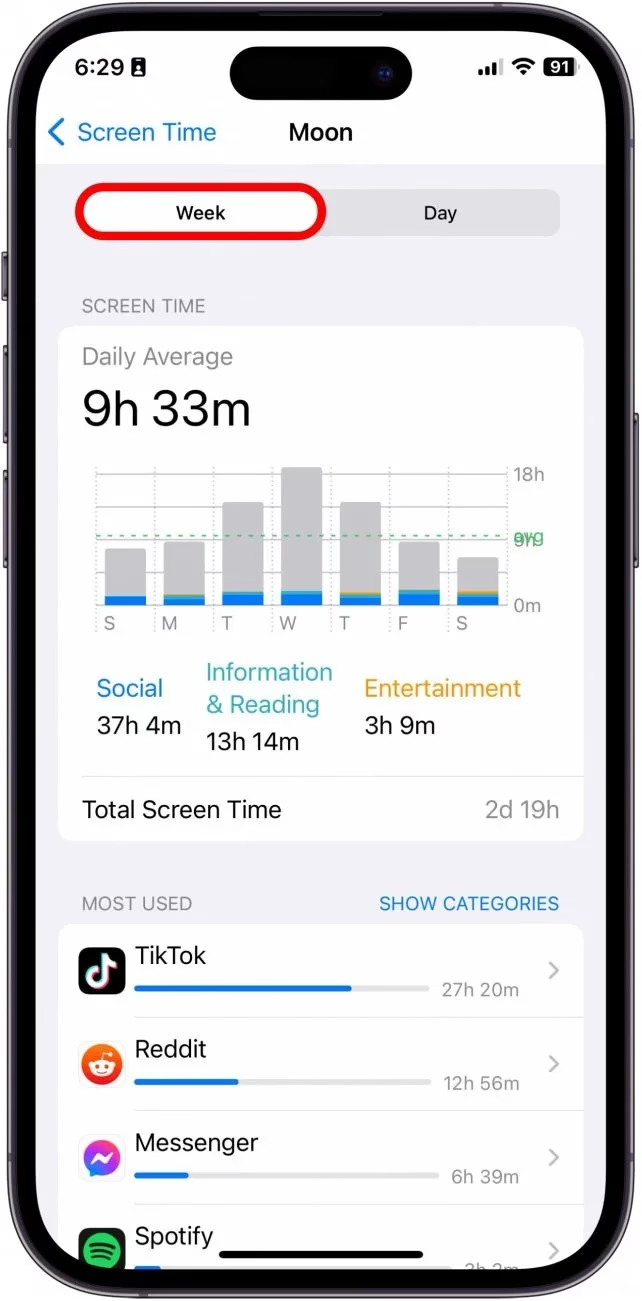
Jedním z nejdůležitějších nástrojů pro sledování skutečné uživatelské aktivity na vašem iPhonu je funkce „Čas u obrazovky“ (Screen Time). Tato funkce poskytuje detailní přehled o tom, kolik času trávíte na svém zařízení, v jakých aplikacích a jak často ho zvedáte. Je to ideální způsob, jak získat přehled o svých digitálních návycích a zajistit si lepší digitální hygienu.
Pro přístup k informacím o používání aplikací a baterie postupujte následovně:
- Otevřete aplikaci Nastavení.
- Posuňte se dolů a klepněte na „Čas u obrazovky“.
- Pokud jste tuto funkci ještě nepoužívali, budete vyzváni k jejímu zapnutí. Po zapnutí se vám zobrazí souhrn vaší týdenní aktivity.
- Klepněte na „Zobrazit veškerou aktivitu“ pod sekcí „Týdenní aktivita“. Zde najdete podrobné grafy a seznamy, které ukazují:
- Čas u obrazovky: Celkový čas, který trávíte na svém zařízení.
- Nejpoužívanější aplikace: Seznam aplikací, které používáte nejčastěji, s detailním rozpisem času stráveného v každé z nich.
- Zvednutí zařízení: Kolikrát denně zvednete svůj iPhone.
- Oznámení: Kolik oznámení obdržíte a od kterých aplikací.
Kromě sledování aktivity vám „Čas u obrazovky“ umožňuje také nastavit limity pro aplikace, naplánovat dobu klidu nebo omezit obsah a soukromí. To je obzvláště užitečné, pokud chcete omezit rozptýlení nebo monitorovat používání iPhonu dětmi.
Spotřeba baterie
Monitorování spotřeby baterie je klíčové pro optimalizaci výkonu vašeho iPhonu a prodloužení jeho životnosti. Zde zjistíte, které aplikace nejvíce zatěžují vaši baterii.
- Přejděte do Nastavení.
- Klepněte na „Baterie“.
- Zde uvidíte graf zobrazující úroveň baterie za posledních 24 hodin nebo 10 dní a seznam aplikací s procentuálním podílem na spotřebě baterie. Můžete klepnout na „Zobrazit aktivitu“ pro podrobnější rozpis aktivity na pozadí a na obrazovce pro každou aplikaci.
Porovnáním dat z „Času u obrazovky“ a „Baterie“ můžete snadno identifikovat aplikace, které nejenže spotřebovávají váš čas, ale také rychle vybíjejí vaši baterii. Tyto informace vám umožní činit informovaná rozhodnutí o používání aplikací a případně je odstranit, pokud jsou neefektivní.
Kontrola nedávných hovorů, zpráv a oznámení
Váš iPhone je komunikační centrum a nabízí jednoduchý způsob, jak mít přehled o všech nedávných hovorech, zprávách a oznámeních. Tyto funkce jsou zásadní pro udržení kontaktu a zajištění, že vám nic důležitého neunikne.
Hovory
Aplikace Telefon uchovává detailní záznam všech vašich hovorů:
- Otevřete aplikaci Telefon.
- Ve spodní nabídce klepněte na záložku „Poslední“ (Recents).
- Zde uvidíte chronologický seznam všech vašich hovorů, včetně zmeškaných, přijatých a volaných čísel. Vedle každého záznamu najdete informace o datu, čase a trvání hovoru. Červený text indikuje zmeškané hovory.
Můžete také klepnout na ikonu „i“ (informace) vedle každého hovoru pro zobrazení dalších podrobností, možnost přidat číslo do kontaktů, blokovat volajícího nebo smazat záznam z historie.
Zprávy
Aplikace Zprávy (Messages) je vaším centrem pro textovou komunikaci, ať už jde o iMessage nebo SMS/MMS:
- Otevřete aplikaci Zprávy.
- Zobrazí se vám seznam všech vašich konverzací. Zde můžete snadno vidět poslední zprávy, které jste obdrželi nebo odeslali.
Pro podrobnější kontrolu můžete vyhledávat konkrétní zprávy nebo konverzace. Důležité je také pravidelně kontrolovat sekci „Neznámí odesílatelé“ nebo „Nevyžádané“ (pokud máte zapnuté filtrování zpráv), abyste se ujistili, že vám neunikla žádná důležitá zpráva.
Oznámení
Centrum oznámení shromažďuje všechny upozornění z vašich aplikací, takže vám nic neunikne, i když jste právě nepoužívali telefon:
- Přejeďte prstem dolů z horní části obrazovky iPhonu (z levého horního rohu na modelech s Face ID, z horní střední části na starších modelech) pro otevření Centra oznámení.
- Zde se zobrazí chronologický seznam všech oznámení, která jste obdrželi, seskupená podle aplikací.
Můžete klepnout na oznámení pro otevření příslušné aplikace nebo přejet prstem doleva pro zobrazení možností, jako je správa oznámení pro danou aplikaci nebo jejich vymazání. Pravidelná kontrola Centra oznámení vám pomůže zůstat informováni o všech událostech, které se na vašem iPhonu dějí.
Prohlížení historie prohlížení a záložek v Safari
Safari je výchozí webový prohlížeč na iPhonech a iPadech a stejně jako každý moderní prohlížeč uchovává záznamy o webových stránkách, které navštívíte, a také záložky, které si uložíte. Znalost, jak tyto záznamy kontrolovat a spravovat, je klíčová pro efektivní práci s internetem a pro ochranu vašeho soukromí.
Historie prohlížení
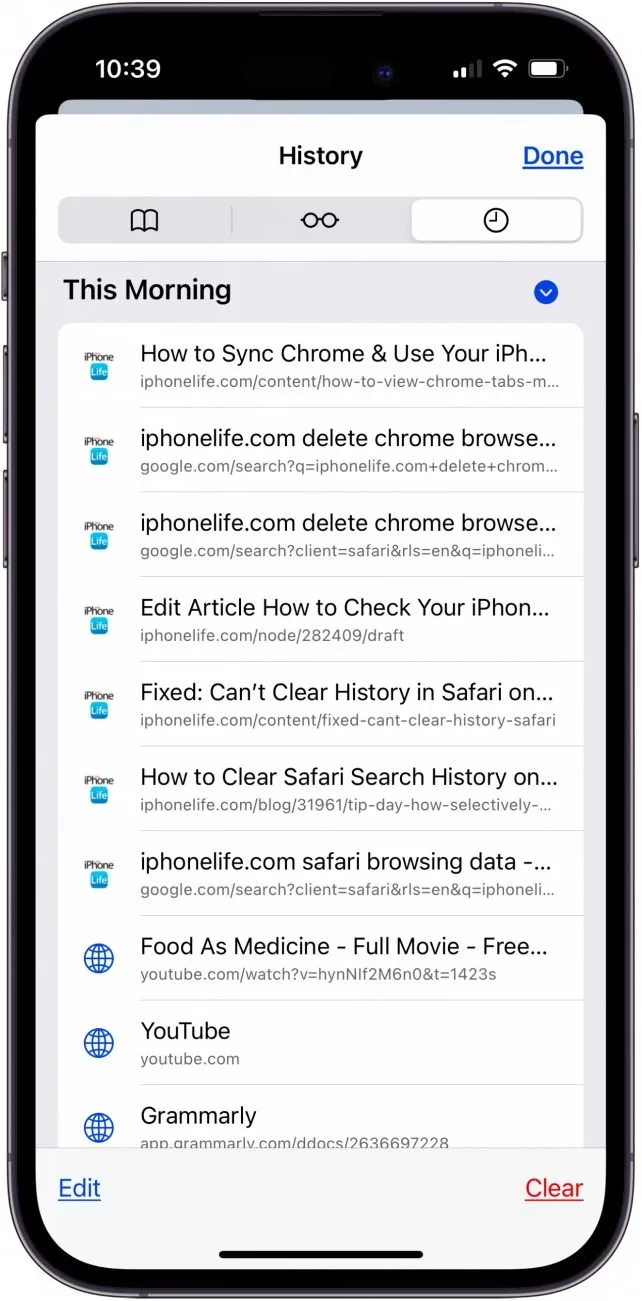
Historie prohlížení vám umožňuje rychle se vrátit k dříve navštíveným stránkám a sledovat vaši online aktivitu:
- Otevřete aplikaci Safari na vašem iPhonu.
- Klepněte na ikonu knihy (záložky) ve spodní části obrazovky.
- Dále klepněte na ikonu hodin, která představuje vaši historii.
- Nyní uvidíte seznam webových stránek, které jste nedávno navštívili, seřazený podle data. Můžete klepnout na libovolnou webovou stránku a znovu ji navštívit.
Pokud chcete vymazat část nebo celou historii prohlížení, můžete to udělat buď přímo v tomto zobrazení (přejetím doleva na položce a klepnutím na „Smazat“) nebo v nastavení iPhonu: Nastavení > Safari > Vymazat historii a data stránek. Pamatujte, že vymazání historie je důležité pro udržení vašeho soukromí, zejména pokud sdílíte zařízení s ostatními.
Správa záložek
Záložky vám umožňují rychle přistupovat k vašim oblíbeným webovým stránkám. Správa záložek je přímočará:
- Klepněte na ikonu knihy (záložky) znovu a vyberte ikonu knihy, která představuje vaše záložky.
- Zde můžete přidávat nové záložky klepnutím na tlačítko „+“, upravovat existující záložky klepnutím na záložku a výběrem „Upravit“ nebo mazat záložky přejetím doleva a klepnutím na „Smazat“.
Udržování pořádku v záložkách vám ušetří čas a zajistí, že budete mít snadný přístup k nejdůležitějším webům. Pravidelná kontrola historie a správa záložek jsou základními dovednostmi pro každého uživatele iPhonu.
Zkoumání lokalizačních služeb a historie polohy
Lokalizační služby na vašem iPhonu umožňují různým aplikacím a službám určit vaši zeměpisnou polohu. Tato funkce je užitečná pro mapové aplikace, předpovědi počasí, navigační systémy a další služby závislé na poloze. Nicméně, můžete mít obavy o své soukromí a chtít vědět, jak jsou vaše data o poloze využívána.
Nastavení lokalizačních služeb
Pro prozkoumání nastavení lokalizačních služeb na vašem iPhonu postupujte takto:
- Přejděte do aplikace Nastavení a vyberte „Soukromí a zabezpečení“.
- V nabídce Soukromí a zabezpečení klepněte na „Lokalizační služby“.
- Zde najdete seznam všech aplikací, které požádaly o přístup k vašim datům o poloze. Pro každou aplikaci můžete povolit nebo zakázat lokalizační služby individuálně, podle vašich preferencí. Máte také možnost zvolit, zda aplikace smí používat vaši polohu „Nikdy“, „Při používání aplikace“ nebo „Vždy“.
- Důležité je věnovat pozornost tomu, které aplikace mají nastaveno „Vždy“, protože to znamená, že mohou sledovat vaši polohu i na pozadí.
Historie polohy (Významná místa)
Kromě aktuálního nastavení můžete také zkontrolovat historii vaší polohy, abyste sledovali své minulé pohyby. Apple tuto funkci nazývá „Významná místa“ a uchovává záznamy o místech, která často navštěvujete, což pomáhá například s návrhy v Mapách nebo Kalendáři.
- Vraťte se do nabídky Lokalizační služby a posuňte se dolů.
- Klepněte na „Systémové služby“.
- Poté vyberte „Významná místa“.
- Budete vyzváni k ověření pomocí Face ID, Touch ID nebo vašeho přístupového kódu.
- V nabídce Významná místa uvidíte podrobnou historii míst, která jste navštívili, včetně dat a časů. Můžete si prohlédnout detaily pro každé místo nebo vymazat celou historii klepnutím na „Vymazat historii“.
Pravidelným zkoumáním lokalizačních služeb a historie polohy na vašem iPhonu můžete lépe ovládat své soukromí a pochopit, jak jsou vaše data o poloze využívána různými aplikacemi a službami. Je to klíčový krok k ochraně vašich osobních informací v digitálním světě.
Sledování a správa nákupů přes služby Apple
Správa nákupů provedených prostřednictvím služeb Apple je zásadním aspektem sledování vašich výdajů a zajištění zabezpečení vašeho účtu. S různými předplatnými a nákupy dostupnými v App Store, iTunes a dalších službách Apple se sledování vašich útrat může stát náročným. Apple však poskytuje jednoduchý způsob, jak sledovat a spravovat vaše nákupy přímo na vašem iPhonu.
Přístup k historii nákupů
Pro sledování vašich nákupů postupujte takto:
- Otevřete aplikaci Nastavení na vašem iPhonu.
- Klepněte na své Apple ID v horní části obrazovky (vaše jméno).
- Zde vyberte „Média a nákupy“ a poté klepněte na „Zobrazit účet“.
- Možná budete muset zadat heslo k Apple ID nebo použít Face ID/Touch ID.
- V sekci „Historie nákupů“ (Purchase History) uvidíte podrobný seznam vašich nedávných nákupů, včetně dat, cen a služby Apple, přes kterou byly provedeny. Můžete také filtrovat nákupy podle data nebo typu.
Zde můžete zkontrolovat jednotlivé nákupy, zjistit, zda se jedná o jednorázový nákup nebo předplatné, a ověřit, zda všechny transakce odpovídají vašim očekáváním. To je obzvláště důležité, pokud máte nastavené Rodinné sdílení a chcete sledovat nákupy provedené členy rodiny.
Správa předplatných a refundace
Kromě sledování nákupů můžete také spravovat svá předplatná a žádat o vrácení peněz za neautorizované nebo náhodné nákupy:
- Pro správu předplatných se vraťte do Nastavení > Apple ID > Předplatná. Zde můžete zrušit stávající předplatná nebo změnit jejich plán.
- Pokud chcete požádat o refundaci za konkrétní nákup, klepněte na něj v „Historii nákupů“ a hledejte možnost „Nahlásit problém“ nebo „Žádat o vrácení peněz“. Budete přesměrováni na webovou stránku podpory Apple, kde můžete svůj požadavek dokončit.
Pravidelným sledováním a správou vašich nákupů provedených prostřednictvím služeb Apple si udržíte kontrolu nad svými výdaji a zajistíte bezpečné digitální prostředí.
Přehled nástrojů pro sledování aktivity na iPhonu
Pro lepší orientaci v tom, jaké typy aktivit můžete na svém iPhonu sledovat a jaké nástroje k tomu slouží, jsme pro vás připravili srovnávací tabulku:
| Nástroj / Sekce | Typ sledované aktivity | Místo v Nastavení | Hlavní účel |
|---|---|---|---|
| Čas u obrazovky | Čas strávený v aplikacích, zvednutí telefonu, oznámení, používání webu | Nastavení > Čas u obrazovky | Monitorování a správa uživatelských návyků, digitální hygiena |
| Baterie | Spotřeba baterie jednotlivými aplikacemi, aktivita na pozadí/obrazovce | Nastavení > Baterie | Optimalizace výdrže baterie, identifikace náročných aplikací |
| Telefon (Poslední) | Historie hovorů (příchozí, odchozí, zmeškané) | Aplikace Telefon > Poslední | Přehled komunikace, správa kontaktů |
| Zprávy | Historie textových zpráv (iMessage, SMS/MMS) | Aplikace Zprávy | Přehled komunikace |
| Centrum oznámení | Historie přijatých oznámení z aplikací | Přejetí prstem dolů z horní části obrazovky | Přehled upozornění, rychlý přístup k aplikacím |
| Safari (Historie) | Navštívené webové stránky | Aplikace Safari > Ikona knihy > Hodiny | Sledování online aktivity, rychlý návrat k webům |
| Lokalizační služby (Významná místa) | Historie navštívených geografických poloh | Nastavení > Soukromí a zabezpečení > Lokalizační služby > Systémové služby | Přehled pohybu, správa soukromí polohy |
| Média a nákupy (Historie nákupů) | Nákupy aplikací, hudby, filmů, předplatných | Nastavení > Apple ID > Média a nákupy > Zobrazit účet | Sledování finančních transakcí, správa předplatných |
| Analýza a vylepšování | Diagnostická data o výkonu systému a aplikací (ne uživatelská aktivita) | Nastavení > Soukromí a zabezpečení > Analýza a vylepšování | Pomoc Applu při vylepšování produktů, technický přehled |
Tato tabulka jasně ukazuje, že váš iPhone nabízí celou řadu nástrojů pro sledování různých aspektů jeho používání, od osobních návyků až po systémové záznamy a finanční transakce.
Často kladené dotazy
- Jak mohu zkontrolovat nedávnou aktivitu na svém iPhonu?
- Pro kontrolu nedávné aktivity na vašem iPhonu, zejména co se týče času stráveného v aplikacích, přejděte do aplikace „Nastavení“, klepněte na „Čas u obrazovky“ a poté vyberte „Zobrazit veškerou aktivitu“ v sekci „Týdenní aktivita“. Zde najdete detailní přehled používání aplikací, zvednutí zařízení a oznámení.
- Mohu zobrazit nedávnou aktivitu iPhonu pro konkrétní aplikaci?
- Ano, můžete zobrazit nedávnou aktivitu iPhonu pro konkrétní aplikaci. Jednoduše přejděte do aplikace „Nastavení“, klepněte na „Čas u obrazovky“, poté zvolte „Zobrazit veškerou aktivitu“ a posuňte se dolů, abyste našli podrobnosti o používání požadované aplikace. Uvidíte denní i týdenní přehled.
- Je možné zkontrolovat nedávnou aktivitu na více iPhonech z jednoho zařízení?
- Ne, kontrola nedávné aktivity na více iPhonech přímo z jednoho zařízení není možná prostřednictvím funkce „Čas u obrazovky“, protože tato funkce vám umožňuje zobrazit aktivitu pouze na zařízení, které aktuálně používáte. Pokud však používáte Rodinné sdílení, můžete nastavit „Čas u obrazovky“ pro dětské účty a vzdáleně monitorovat a spravovat jejich aktivitu.
- Jak mohu povolit funkci Čas u obrazovky, pokud se na mém iPhonu nezobrazuje?
- Pokud se „Čas u obrazovky“ na vašem iPhonu nezobrazuje, možná budete muset zajistit, že je povolena. Přejděte do aplikace „Nastavení“, klepněte na „Čas u obrazovky“ a povolte ji přepnutím přepínače. Pokud je již povolena a stále se nezobrazuje správně, zkuste restartovat iPhone a zkontrolovat znovu. Ujistěte se, že váš iPhone má aktuální verzi iOS.
- Mohu přizpůsobit nastavení Času u obrazovky tak, aby sledovalo konkrétní aktivity na mém iPhonu?
- Rozhodně! Můžete přizpůsobit nastavení „Času u obrazovky“ tak, aby sledovalo a omezovalo konkrétní aktivity na vašem iPhonu. V sekci „Čas u obrazovky“ v aplikaci „Nastavení“ klepněte na „Limity aplikací“ pro nastavení časových limitů pro kategorie aplikací nebo jednotlivé aplikace. Můžete také použít „Vždy povolené“ pro určení aplikací, které jsou vždy k dispozici, nebo „Omezení obsahu a soukromí“ pro blokování nevhodného obsahu a ochranu soukromí.
- Mohu zkontrolovat, kdo se snažil odemknout můj iPhone?
- iPhone nativně nezaznamenává neúspěšné pokusy o odemknutí v přístupném protokolu. Pokud však máte nastaveno "Smazat data" po 10 neúspěšných pokusech o heslo (v Nastavení > Face ID/Touch ID a kód), může to být indikátor. Pro komplexnější sledování byste museli použít specializované bezpečnostní aplikace třetích stran, ale ty nejsou součástí standardní funkčnosti iOS.
- Jak mohu zjistit, které aplikace používají můj mikrofon nebo kameru?
- Od iOS 14 a novějších verzí, iPhone zobrazí zelenou tečku v pravém horním rohu obrazovky, když je aktivní kamera, a oranžovou tečku, když je aktivní mikrofon. Můžete také zkontrolovat Control Center po použití aplikace, abyste viděli, která aplikace nedávno použila mikrofon nebo kameru. Pro trvalá oprávnění jděte do Nastavení > Soukromí a zabezpečení > Mikrofon nebo Fotoaparát.
Závěr
Schopnost kontrolovat nedávnou aktivitu na iPhonu je v dnešní digitální éře klíčová pro zajištění zabezpečení a soukromí vašeho zařízení. Dodržováním jednoduchého průvodce uvedeného v tomto článku mohou uživatelé přistupovat k detailním záznamům o nedávné aktivitě na svém iPhonu a ty si prohlížet. To nejen pomáhá identifikovat jakýkoli neoprávněný přístup nebo podezřelou aktivitu, ale také umožňuje lepší monitorování používání aplikací a spotřeby dat.
Vzhledem k obavám o soukromí a rostoucím kybernetickým hrozbám, kterým dnes čelíme, je věnování času kontrole nedávné aktivity na vašem iPhonu proaktivním krokem k ochraně vašich osobních informací a zajištění integrity vašeho zařízení. Pravidelným prověřováním aktivity můžete získat cenné poznatky o svých vlastních vzorcích používání a identifikovat oblasti, kde byste mohli nadměrně utrácet čas nebo data. Díky možnosti prohlížet nedávno nainstalované aplikace, historii hovorů, zpráv a spotřebu dat můžete činit informovaná rozhodnutí a podniknout nezbytné kroky, jako je odinstalování nepotřebných aplikací nebo snížení spotřeby dat.
Celkově vzato, tento podrobný průvodce, jak zkontrolovat nedávnou aktivitu na iPhonu, dává uživatelům možnost převzít kontrolu nad svým zařízením, udržet soukromí a zabezpečení, a optimalizovat jeho používání pro lepší zážitek z iPhonu. Pamatujte, že být informovaný je prvním krokem k bezpečnému a efektivnímu digitálnímu životu.
Chceš-li si přečíst další články podobné jako Jak zkontrolovat nedávnou aktivitu na iPhonu?, navštiv kategorii iPhone.