
16/04/2025
Uživatelé iPhonů si často pochvalují funkci AirDrop, která umožňuje bleskurychlé a bezproblémové sdílení souborů mezi zařízeními Apple. Jednoduchým klepnutím můžete poslat fotografie, videa, dokumenty a další data z iPhonu na iPad, MacBook nebo jiný iPhone. Co když ale potřebujete přenést soubory z vašeho iPhonu na počítač s operačním systémem Windows? Mnozí z vás už to pravděpodobně zjistili – AirDrop s Windows nefunguje. Důvod je jednoduchý: AirDrop je exkluzivní funkcí ekosystému Apple. To ale neznamená, že jste bezmocní. Existuje celá řada snadných a bezpečných alternativ, které vám umožní přenášet soubory stejně hladce, a často i rychleji než AirDrop. V tomto podrobném průvodci vám ukážeme, jak 'AirDropovat' z iPhonu do Windows PC pomocí ověřených nástrojů, jako je Snapdrop, iCloud a aplikace třetích stran, to vše bez jediného kabelu.
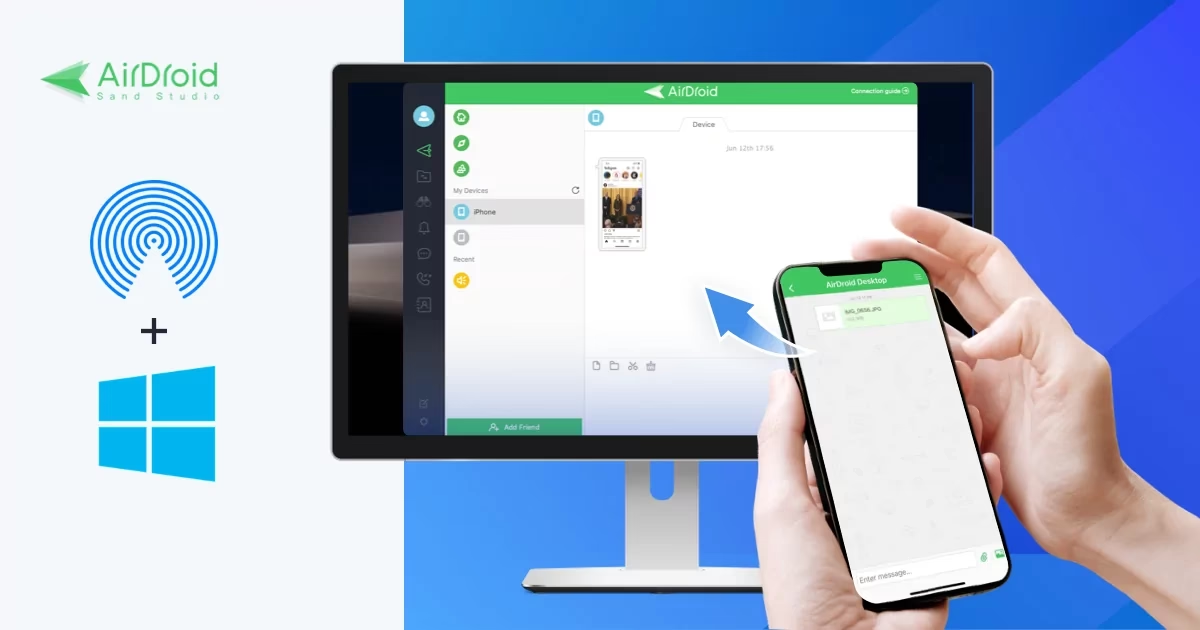
Ať už jste student, profesionál, nebo jen chcete sdílet fotografie s rodinou, potřeba rychlého a spolehlivého přenosu dat mezi iPhonem a Windows PC je naprosto běžná. Zapomeňte na frustraci z nefunkčního AirDropu a pojďme se podívat na řešení, která vám uvolní ruce a zefektivní vaši práci s digitálními soubory.
Proč AirDrop nefunguje s Windows PC?
Jak již bylo zmíněno, AirDrop je proprietární technologie společnosti Apple. To znamená, že je navržena a optimalizována výhradně pro komunikaci mezi zařízeními, která běží na operačních systémech iOS, iPadOS a macOS. Využívá kombinaci Wi-Fi a Bluetooth pro rychlou detekci a přenos dat mezi blízkými zařízeními, ale tato komunikace je omezena pouze na Apple hardware a software. Windows PC jednoduše nemá potřebný hardware ani software pro rozpoznání AirDrop signálu a příjem souborů.
Naštěstí existuje několik chytrých a efektivních způsobů, jak tuto překážku obejít a přenést soubory z vašeho iPhonu do počítače s Windows, aniž byste museli sahat po USB kabelu. Pojďme se podívat na ty nejlepší.
Alternativy k AirDropu pro přenos souborů z iPhonu na Windows PC
Protože AirDrop nefunguje nativně s Windows, představíme si tři hlavní kategorie alternativ, které fungují stejně dobře, a v některých případech dokonce i rychleji.
1. Snapdrop: Webová imitace AirDropu
Snapdrop je bezplatná, open-source webová aplikace, která věrně napodobuje funkčnost AirDropu. Nevyžaduje žádnou registraci ani instalaci softwaru a funguje přes vaši lokální Wi-Fi síť. Je to pravděpodobně nejjednodušší a nejrychlejší způsob, jak sdílet soubory mezi iPhonem a PC bez nutnosti instalace čehokoli.
Jak používat Snapdrop:
- Na vašem Windows PC otevřete webový prohlížeč (Chrome, Firefox, Edge) a přejděte na stránku snapdrop.net.
- Udělejte to samé na svém iPhonu pomocí Safari nebo Chrome.
- Ujistěte se, že obě zařízení jsou připojena ke stejné Wi-Fi síti.
- Na vašem iPhonu by se měla objevit ikona vašeho PC (s náhodně vygenerovaným názvem). Klepněte na ni.
- Vyberte soubor (fotografie, video, dokument), který chcete odeslat.
- Na vašem PC se objeví oznámení o příchozím souboru. Přijměte soubor, abyste dokončili přenos.
Požadavky:
- Obě zařízení na stejné Wi-Fi síti.
- Moderní webový prohlížeč na obou zařízeních.
- Žádná instalace aplikace není nutná.
Výhody:
- Rychlé a jednoduché: Okamžitý přenos bez zbytečných kroků.
- Žádná registrace: Není potřeba vytvářet účet.
- Žádné omezení velikosti souborů: V rámci rozumných mezí můžete posílat i větší soubory.
- Open-source: Zajišťuje transparentnost a bezpečnost.
Omezení:
- Vyžaduje aktivní webový prohlížeč na obou zařízeních po celou dobu přenosu.
- Občasné závady na pomalých Wi-Fi sítích.
2. iCloud Drive: Pohodlí cloudového úložiště
iCloud Drive je vestavěné cloudové úložiště společnosti Apple. Můžete nahrát soubor z vašeho iPhonu a poté si jej stáhnout z webu iCloud.com na vašem Windows PC. Je to skvělá volba pro dokumenty a fotografie, které potřebujete mít dostupné odkudkoli.
Jak používat iCloud Drive:
- Na vašem iPhonu otevřete aplikaci Soubory.
- Klepněte na Procházet > iCloud Drive.
- Klepněte na ikonu sdílení u souboru, který chcete nahrát, a poté vyberte Uložit do Souborů > iCloud Drive.
- Na vašem PC přejděte na icloud.com a přihlaste se svým Apple ID.
- Klikněte na iCloud Drive a stáhněte si svůj soubor.
Požadavky:
- Účet iCloud.
- Internetové připojení na obou zařízeních.
- Dostatek volného místa na iCloudu.
Výhody:
- Bezpečné a spolehlivé: Apple zajišťuje vysokou úroveň zabezpečení dat.
- Skvělé pro dokumenty a fotografie: Ideální pro menší a střední soubory.
- Funguje i když zařízení nejsou ve stejné síti: Přístup k souborům odkudkoli s internetovým připojením.
Omezení:
- Pomalejší pro velké soubory kvůli nutnosti nahrávání a stahování z cloudu.
- Vyžaduje přihlášení k iCloudu na PC.
- Omezený bezplatný úložný prostor (5 GB).
3. Aplikace třetích stran: Univerzální řešení
Existují desítky aplikací navržených speciálně pro přenos souborů napříč platformami. Některé vyžadují instalaci na obou zařízeních, jiné fungují prostřednictvím webových odkazů. Mezi populární patří Send Anywhere, SHAREit, AOMEI FoneBackup nebo Coolmuster iOS Assistant. Tyto aplikace nabízejí robustní funkce a často i dodatečné možnosti, jako je šifrování.
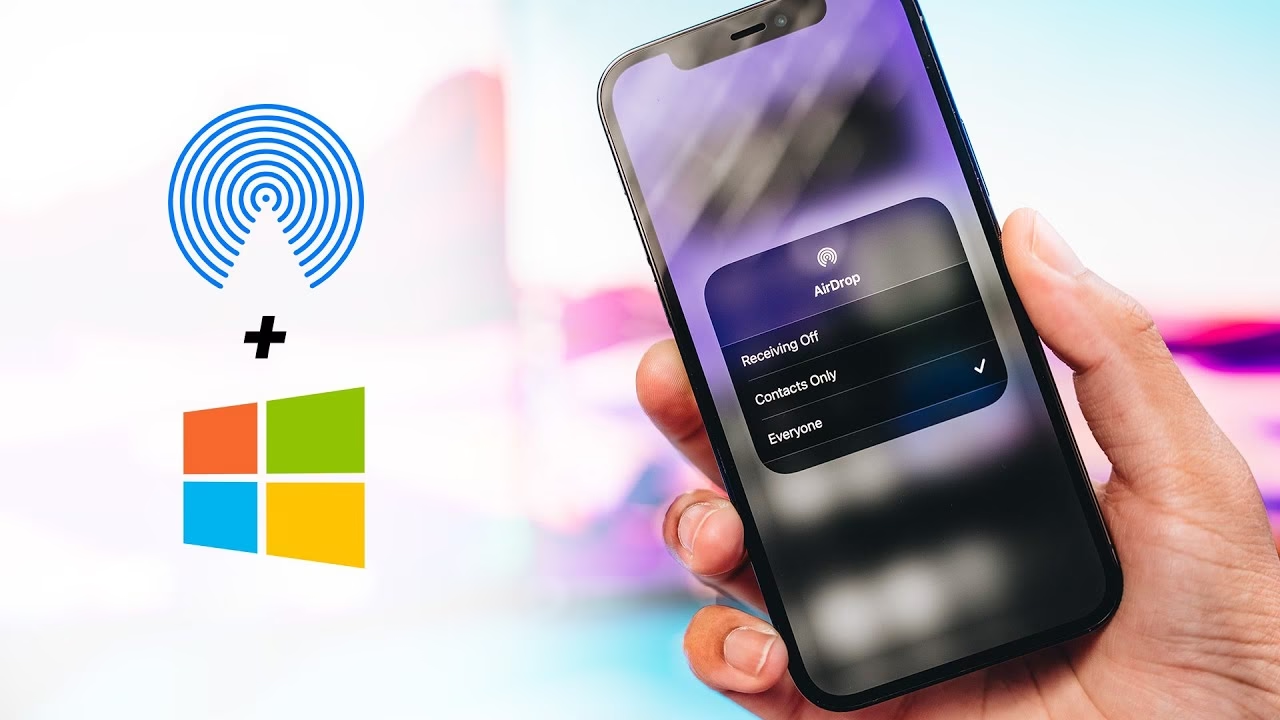
Příklad použití Send Anywhere:
- Nainstalujte Send Anywhere na váš iPhone z App Store.
- Na vašem PC přejděte na send-anywhere.com nebo nainstalujte desktopovou verzi.
- Na iPhonu vyberte soubor a klepněte na Odeslat.
- Zadejte 6místný klíč zobrazený na vašem PC, abyste zahájili přenos.
Příklad použití AOMEI FoneBackup (pro větší objemy dat a zálohování):
AOMEI FoneBackup je software pro Windows, který umožňuje přenos a zálohování fotografií, videí, zpráv, kontaktů a dalších dat z iPhonu/iPadu/iPod Touch na Windows. Nabízí uživatelsky přívětivé rozhraní a je ideální pro komplexnější správu dat.
- Stáhněte a nainstalujte AOMEI FoneBackup na váš Windows PC.
- Připojte iPhone k PC pomocí USB kabelu.
- V aplikaci AOMEI FoneBackup zvolte "Phone Transfer" > "iPhone to PC".
- Vyberte soubory, které chcete přenést (např. fotografie), a klikněte na "OK".
- Klikněte na "Start Transfer" a vyberte cestu pro uložení souborů na PC.
Příklad použití Coolmuster iOS Assistant (komplexní správa dat):
Coolmuster iOS Assistant je další robustní nástroj, který umožňuje selektivně exportovat kontakty, hudbu, fotografie, zprávy, záložky a další z iPhonu na PC, nebo zálohovat celý iPhone jedním kliknutím. Podporuje širokou škálu typů souborů a je kompatibilní s novými i staršími modely iPhonů.
- Stáhněte a nainstalujte Coolmuster iOS Assistant na váš PC.
- Připojte iPhone k PC pomocí USB kabelu a důvěřujte počítači na vašem iPhonu.
- Vyberte typ dat, která chcete přenést (např. "Photos"), a zaškrtněte požadované položky.
- Stiskněte tlačítko "Export" pro uložení na PC.
Požadavky:
- Aplikace nainstalovaná na iPhonu (pro některé metody).
- Webový prohlížeč nebo aplikace na PC.
- Internetové připojení nebo lokální Wi-Fi (v závislosti na metodě).
Výhody:
- Rychlé a platformově nezávislé: Navrženo pro efektivní přenos mezi různými OS.
- Podpora větších souborů: Mnoho aplikací zvládne i velmi objemné přenosy.
- Volitelné funkce šifrování: Některé nabízejí zvýšenou bezpečnost dat.
Omezení:
- Reklamy v bezplatných verzích.
- Nutnost instalace aplikace nebo otevření webové stránky.
- Soukromí se liší podle aplikace (pečlivě si přečtěte recenze).
4. Sdílení souborů přes iTunes (omezené)
iTunes, i když je primárně nástrojem pro správu médií, umožňuje sdílet některé soubory z iPhonu do Windows PC. Tato metoda je však omezena pouze na dokumenty vytvořené v aplikacích, které podporují funkci "Sdílení souborů" (např. Keynote, Numbers, Pages).
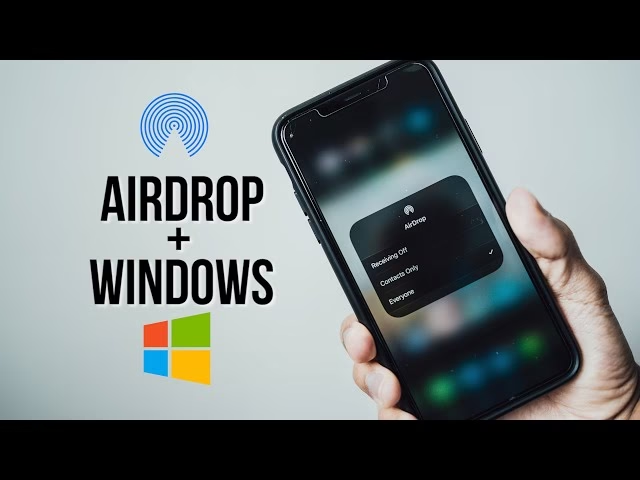
Jak používat iTunes File Sharing:
- Nainstalujte nejnovější verzi iTunes pro Windows PC.
- Připojte iPhone k PC pomocí USB kabelu.
- V iTunes klikněte na ikonu iPhonu v levém horním rohu.
- V sekci "Nastavení" klikněte na "Sdílení souborů".
- Vyberte aplikaci ze seznamu, která obsahuje soubory, jež chcete přenést.
- Vyberte soubor a klikněte na "Uložit".
- Zvolte umístění na vašem PC a klikněte na "Uložit" nebo "Použít".
Výhody:
- Oficiální řešení od Apple.
Omezení:
- Komplikovanější uživatelské rozhraní.
- Časté chyby a problémy s kompatibilitou s Windows.
- Extrémně omezené typy souborů, které lze přenášet.
- Nemožnost selektivního přenosu fotografií, videí nebo kontaktů.
| Metoda | Typ přenosu | Rychlost | Požadavky | Výhody | Nevýhody |
|---|---|---|---|---|---|
| Snapdrop | Lokální Wi-Fi | Velmi rychlá (lokálně) | Stejná Wi-Fi, prohlížeč | Bez instalace, zdarma, jednoduché | Vyžaduje otevřený prohlížeč, závislé na Wi-Fi |
| iCloud Drive | Cloudové úložiště | Střední (závisí na internetu) | Apple ID, internet, místo na iCloudu | Bezpečné, přístup odkudkoli | Pomalejší pro velké soubory, omezené místo zdarma |
| Send Anywhere | Internet/Lokální Wi-Fi | Rychlá | Aplikace/web na obou zařízeních | Platformově nezávislé, zvládá velké soubory | Reklamy, nutnost instalace aplikace (pro některé funkce) |
| AOMEI FoneBackup / Coolmuster iOS Assistant | Kabelové (USB) | Nejrychlejší (kabel) | Instalace PC softwaru, USB kabel | Nejstabilnější, komplexní zálohování a selektivní přenos | Vyžaduje kabel a instalaci softwaru |
| iTunes File Sharing | Kabelové (USB) | Rychlá | Instalace iTunes, USB kabel | Oficiální Apple nástroj | Velmi omezené typy souborů, složité UI, chyby |
Tipy pro efektivní přenos z iPhonu na PC
- Používejte stejnou Wi-Fi síť: Pro rychlejší a stabilnější přenosy, zejména u metod jako je Snapdrop, udržujte obě zařízení ve stejné Wi-Fi síti.
- Používejte pouze bezpečné a prověřené aplikace: Vyhněte se aplikacím, které vypadají podezřele, nebo vyžadují zbytečná oprávnění. Vždy si přečtěte recenze.
- Vyhněte se mobilním datům pro velké soubory: Přenosy budou pomalejší a mohou vás stát peníze navíc.
- Vymažte mezipaměť prohlížeče: Pokud se Snapdrop zdá zaseknutý nebo se nenačítá, zkuste vymazat mezipaměť vašeho prohlížeče.
- Důkladně zkontrolujte nastavení soukromí: Při používání služeb třetích stran se vždy ujistěte, že vaše soubory nejsou sdíleny veřejně nebo že nedochází k úniku dat.
Budoucnost: Microsoft Phone Link jako alternativa k AirDropu
Microsoft aktivně pracuje na zlepšení propojení mezi iPhony a Windows PC. S nedávnými aktualizacemi pro Windows 11 a 10 (zejména pro Windows Insidery) se objevuje nová funkce v aplikaci Phone Link. Tato funkce umožňuje snadné bezdrátové sdílení souborů mezi iPhonem a Windows PC, podobně jako AirDrop funguje mezi Apple zařízeními.
Pro využití této funkce budete potřebovat aplikaci "Link to Windows" z App Storu na vašem iPhonu (je zdarma) a nejnovější verzi aplikace Phone Link na vašem PC. iPhone musí běžet na iOS 16 nebo novějším. I když se tato funkce zatím zavádí pro omezený okruh uživatelů, slibuje, že v budoucnu nabídne ještě plynulejší a integrovanější řešení pro přenos souborů, čímž se rozdíl mezi ekosystémy Apple a Windows v tomto ohledu zmenší.
Často kladené otázky (FAQ)
Mohu AirDropovat z iPhonu na PC?
Ne, přímo ne. AirDrop je funkce určená výhradně pro zařízení Apple. Nástroje jako Snapdrop, iCloud nebo aplikace třetích stran však nabízejí téměř identickou funkčnost pro přenos souborů na Windows PC.
Proč můj iPhone AirDropem nevidí můj počítač?
Pokud používáte počítač s Windows, neobjeví se v seznamu dostupných zařízení pro AirDrop. Použijte místo toho jednu z výše uvedených alternativních metod.
Podporuje Windows AirDrop?
Ne, Windows nepodporuje AirDrop. Budete muset použít multiplatformní nástroje, jako je Snapdrop, iCloud Drive nebo specializované aplikace pro přenos souborů.
Je Snapdrop bezpečný k použití?
Ano, Snapdrop je open-source a přenáší soubory lokálně přes vaši síť, což zvyšuje bezpečnost. Přesto se vyhněte jeho používání na veřejných Wi-Fi sítích bez VPN.
Jaký je nejrychlejší způsob, jak poslat fotografii z iPhonu na PC?
Snapdrop je obvykle nejrychlejší pro fotografie a malé soubory, pokud jsou obě zařízení připojena ke stejné Wi-Fi síti. Pro velké objemy dat a největší stabilitu je nejlepší volbou připojení kabelem a použití specializovaného softwaru jako AOMEI FoneBackup nebo Coolmuster iOS Assistant.
Shrnutí metod přenosu
- Snapdrop: Nejrychlejší pro lokální, bezdrátové přenosy bez nutnosti instalace.
- iCloud Drive: Nejlepší pro bezpečné cloudové úložiště a použití napříč sítěmi.
- Aplikace třetích stran (např. Send Anywhere, AOMEI FoneBackup, Coolmuster iOS Assistant): Dobré pro velké soubory, vzdálené přenosy a komplexní správu dat.
- Microsoft Phone Link: Slibná budoucí integrovaná možnost pro bezdrátový přenos.
Závěr
I když nemůžete technicky "AirDropovat" z iPhonu na Windows, existuje mnoho skvělých řešení, která nabízejí rychlé, bezpečné a jednoduché možnosti přenosu souborů. Ať už sdílíte rychlou fotografii, nebo přesouváte desítky dokumentů, nástroje jako Snapdrop, iCloud Drive a aplikace třetích stran vám pomohou dosáhnout cíle. Vyberte si metodu, která nejlépe vyhovuje vašim potřebám a užívejte si plynulý bezdrátový přenos dat mezi vašimi zařízeními. Svět bez kabelů je na dosah ruky!
Chceš-li si přečíst další články podobné jako iPhone na Windows: AirDrop nefunguje, ale máme řešení!, navštiv kategorii iPhone.