
12/03/2022
AirPods Pro od společnosti Apple patří mezi špičková bezdrátová sluchátka na trhu, obzvláště pokud jste již hluboce ponořeni do ekosystému Apple. Stejně jako mnoho produktů Apple, i AirPods Pro jsou navrženy tak, aby byly jednoduché na nastavení a používání. Nicméně, skrývá se v nich také mnoho užitečných nastavení a funkcí, které byste měli znát a které vám umožní plně si přizpůsobit zážitek z poslechu. Tento komplexní průvodce vám ukáže, jak na to, od základního připojení přes pokročilé možnosti ovládání až po optimalizaci baterie a řešení problémů.
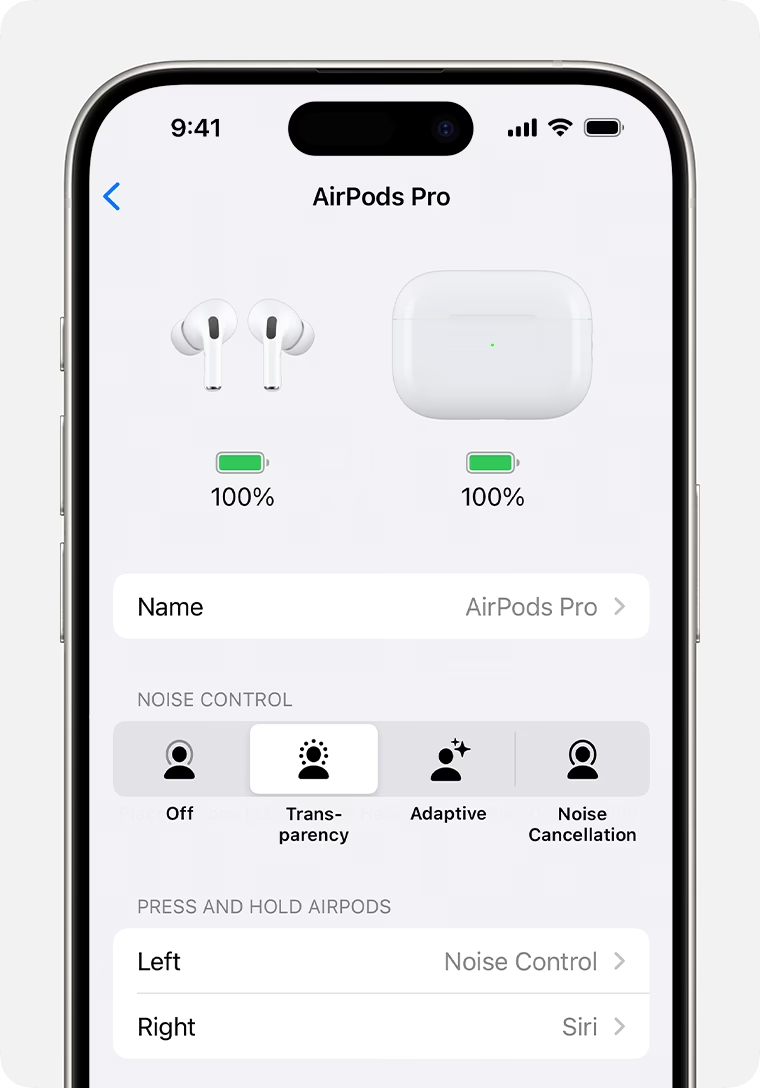
Než se pustíme do detailů, je důležité vědět, kde najdete všechna nastavení vašich AirPods Pro. Většinu z nich objevíte v aplikaci Nastavení na vašem iPhonu nebo iPadu. Pokud máte AirPods Pro připojené, objeví se hned pod vaším bannerem Apple ID v hlavní nabídce Nastavení. Alternativně se k nim dostanete přes Nastavení > Bluetooth a klepnutím na ikonu (i) vedle názvu vašich AirPods Pro. Na Macu je najdete v Nastavení systému > Bluetooth a klepnutím na Možnosti vedle vašich AirPods Pro. Pamatujte, že k přístupu k těmto nastavením musí být vaše AirPods Pro připojeny k zařízení.
Základní nastavení a propojení
První krok k plnému využití vašich AirPods Pro je jejich správné připojení. Proces je neuvěřitelně jednoduchý a intuitivní, což je typické pro produkty Apple.
Počáteční spárování s iPhonem/iPadem:
- Ujistěte se, že máte iPhone nebo iPad s nejnovější verzí iOS/iPadOS a zapnutým Bluetooth.
- Otevřete pouzdro s AirPods Pro a držte ho blízko vašeho iPhonu/iPadu.
- Na obrazovce iPhonu/iPadu se objeví animace nastavení. Klepněte na „Připojit“.
- Pokud máte AirPods Pro 2. generace, budete vyzváni k nastavení personalizovaného prostorového zvuku, Adaptivního zvuku a dalších funkcí. Postupujte podle pokynů na obrazovce.
- Hotovo! Vaše AirPods Pro jsou nyní připojeny a připraveny k použití.
Přepínání mezi zařízeními:
Pokud máte více zařízení Apple, možná jste si všimli, že se vaše AirPods Pro automaticky přepínají na zařízení, na kterém právě přehráváte média. Tato funkce je teoreticky skvělá, ale v praxi může být frustrující, pokud potřebujete používat více zařízení najednou. Například, klepnutí na video na vašem iPhonu přesune vaše AirPods Pro z Macu na telefon, i když si to nepřejete.
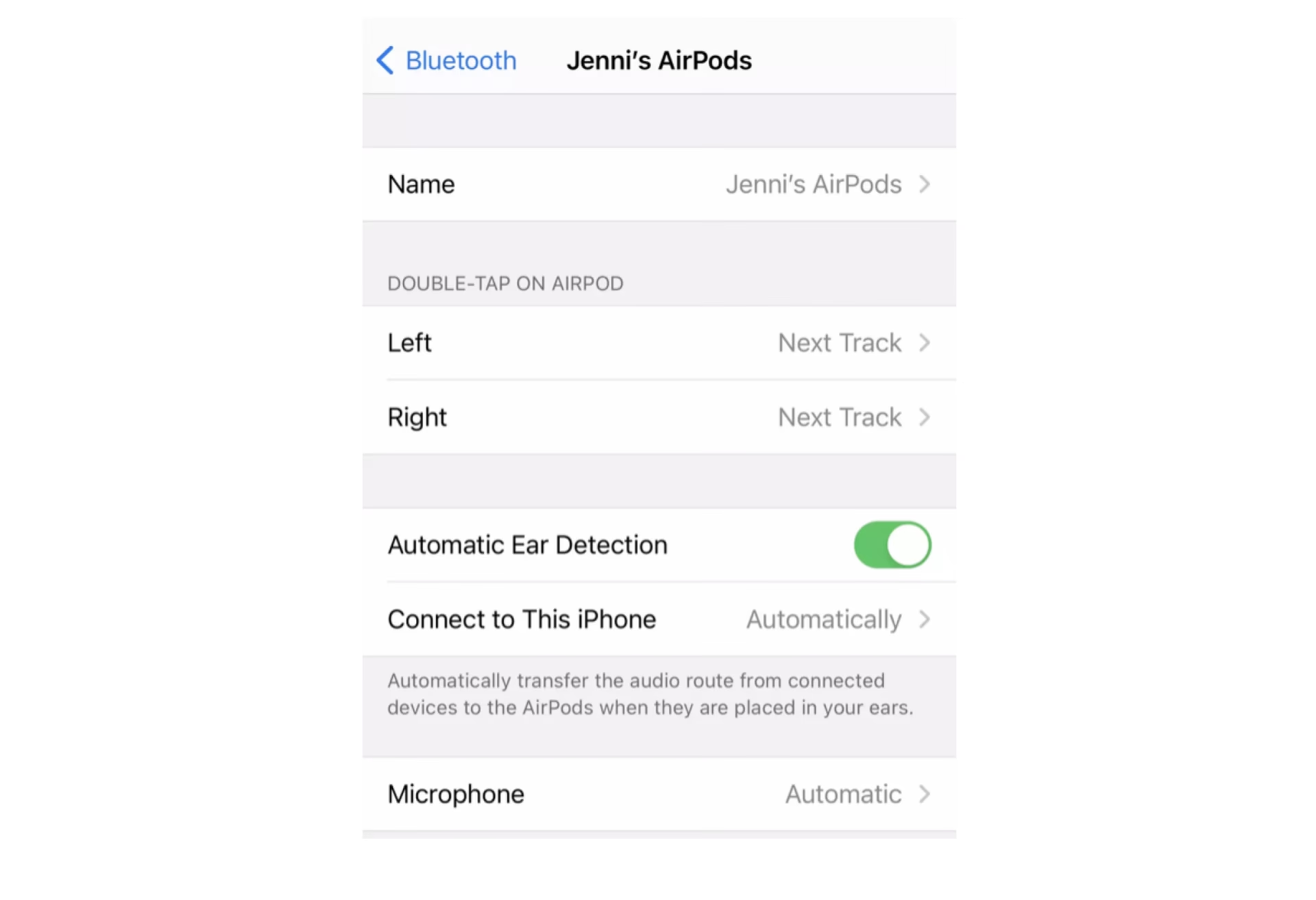
Můžete se sice vrátit k původnímu zařízení klepnutím na oznámení, které se objeví, ale existuje způsob, jak tuto funkci vypnout, pokud vám nevyhovuje. V nastavení vašich AirPods Pro (viz výše, jak se k nim dostat) přejděte na „Připojit k tomuto iPhonu“ nebo „Připojit k tomuto Macu“. Nyní vyberte „Když bylo naposledy připojeno k tomuto iPhonu“ nebo „Když bylo naposledy připojeno k tomuto Macu“ a vaše AirPods Pro se nebudou automaticky přepínat.
Preferovanou metodou pro rychlé přepínání mezi zařízeními je použití Ovládacího centra. Když chcete přesunout zvuk z vašich AirPods Pro na jiné zařízení, otevřete Ovládací centrum, klepněte na tlačítko AirPlay v pravém horním rohu okna Přehrává se (na Macu okno Zvuk) a poté vyberte vaše AirPods Pro ze seznamu. Sluchátka se obvykle připojí velmi rychle.
Ovládání zvuku a potlačení hluku
AirPods Pro jsou známé svými pokročilými funkcemi pro ovládání zvuku a potlačení hluku. Pojďme se podívat, jak je můžete přizpůsobit.
Přizpůsobení ovládání na stopce:
Apple integroval do stopek AirPods Pro řadu ovládacích prvků. Dlouhým stisknutím můžete přepínat mezi režimy potlačení hluku (Potlačení hluku, Režim propustnosti, Adaptivní zvuk (pouze AirPods Pro 2) a Vypnuto), ale rychlé stisknutí slouží k ovládání dalších funkcí:
- Jedno stisknutí: přehrát nebo pozastavit, přijmout nebo ukončit hovor.
- Dvojité stisknutí: přeskočit vpřed.
- Trojité stisknutí: přeskočit zpět.
Pro uživatele AirPods Pro 2. generace je zde navíc možnost nastavení hlasitosti přímo ze stopky. Jednoduše položte palec na stopku a ukazováčkem přejeďte nahoru nebo dolů po dotykovém ovládání pro zvýšení nebo snížení hlasitosti.
Ve výchozím nastavení dlouhé stisknutí stopky cykluje mezi režimy potlačení hluku (mimo „Vypnuto“). Toto nastavení si však můžete přizpůsobit. Najdete ho pod „Stisknout a podržet AirPods“ v nastavení AirPods Pro. Zde si můžete vybrat „Levé“ nebo „Pravé“ sluchátko, které chcete přizpůsobit. Nahoře najdete možnost, aby stisknutí stopky aktivovalo ovládání hluku nebo Siri. Pokud zvolíte ovládání hluku, můžete si vybrat libovolnou kombinaci ze tří dostupných možností. To je skvělá příležitost přidat do seznamu režim „Vypnuto“, který Apple ve výchozím nastavení nezahrnuje. Používání tohoto nastavení může pomoci šetřit baterii.
| Akce | Ovládání (AirPods Pro 1. gen) | Ovládání (AirPods Pro 2. gen) |
|---|---|---|
| Jedno stisknutí | Přehrát/Pozastavit, Přijmout/Ukončit hovor | Přehrát/Pozastavit, Přijmout/Ukončit hovor |
| Dvojité stisknutí | Přeskočit vpřed | Přeskočit vpřed |
| Trojité stisknutí | Přeskočit zpět | Přeskočit zpět |
| Dlouhé stisknutí | Přepínání režimů potlačení hluku (Potlačení hluku, Režim propustnosti, Vypnuto) | Přepínání režimů potlačení hluku (Potlačení hluku, Režim propustnosti, Adaptivní zvuk, Vypnuto), Aktivace Siri |
| Přejetí po stopce (pouze 2. gen) | N/A | Nastavení hlasitosti (nahoru/dolů) |
Použití Adaptivního zvuku (pouze AirPods Pro 2. gen):
Režim propustnosti je skvělá funkce, která propouští okolní zvuk, takže můžete sledovat konverzaci nebo si být vědomi provozu. AirPods Pro 2. generace vylepšují režim propustnosti o „Adaptivní zvuk“, který v reálném čase blokuje zvuky dosahující 85 dB nebo více. Díky této funkci můžete nosit AirPods Pro 2. generace i na koncertech: uslyšíte vše pod 85 dB tak, jak to je, a jakýkoli hluk hlasitější než tato hodnota projde pohodlně, jako dynamické, high-tech špunty do uší.
Adaptivní zvuk můžete povolit z Ovládacího centra: dlouze stiskněte posuvník hlasitosti, poté dlouze stiskněte Ovládání hluku a vyberte „Adaptivní“. Odtud můžete přizpůsobit množství zvuku, které vaše AirPods propouštějí s povoleným tímto nastavením. Přejděte do Nastavení > Bluetooth, klepněte na Více informací vedle vašich AirPods. Klepněte na Adaptivní zvuk a poté upravte posuvník podle svých preferencí.
Nastavení Detekce konverzace (pouze AirPods Pro 2. gen):
Další exkluzivní funkcí AirPods Pro 2. generace je Detekce konverzace. S touto funkcí vaše AirPods dokážou detekovat, kdy začnete s někým mluvit, a sníží hlasitost přehrávání zvuku a zapnou režim propustnosti. Pokud posloucháte mluvené slovo, například podcast, vaše AirPods po několika sekundách pozastaví přehrávání. Chcete-li tuto funkci zapnout nebo vypnout, přejděte do nastavení AirPods a povolte „Detekci konverzace“. Tuto možnost najdete také dlouhým stisknutím posuvníku hlasitosti v Ovládacím centru.
Výběr personalizované hlasitosti (pouze AirPods Pro 2. gen):
Na stejné stránce nastavení najdete také „Personalizovanou hlasitost“. Když je tato funkce povolena, iOS využívá strojové učení k pochopení vašich poslechových návyků a automaticky upravuje hlasitost vašich AirPods.
Zapnutí Personalizovaného prostorového zvuku:
Prostorový zvuk je třírozměrný zvukový zážitek, který sleduje pohyb vašeho iPhonu (můžete také zvolit, aby prostorový zvuk zůstal na místě). Povolení je snadné: stačí otevřít Ovládací centrum, dlouze stisknout posuvník hlasitosti a ujistit se, že je prostorový zvuk zapnutý.
Prostorový zvuk nemusí být pro každého stejný. Ve skutečnosti můžete svůj iPhone použít k naskenování tvaru vašeho ucha a hlavy, abyste si přizpůsobili zážitek z prostorového zvuku. Váš iPhone používá tento sken k vytvoření profilu prostorového zvuku pro vás, který se synchronizuje napříč vašimi zařízeními Apple. Tímto způsobem bude prostorový zvuk vykreslovat zvuk stejně, ať už posloucháte na iPhonu, iPadu nebo Macu.
Chcete-li začít, přejděte do nastavení AirPods Pro, vyberte „Personalizovaný prostorový zvuk“ a poté znovu klepněte na „Personalizovaný prostorový zvuk“ pro spuštění nastavení.
Přizpůsobení a komfort
Kromě zvukových funkcí nabízejí AirPods Pro i možnosti pro lepší přizpůsobení a pohodlí.
Test usazení ušních koncovek:
Jedním z rozdílů mezi AirPods a AirPods Pro jsou různé možnosti velikosti. Na rozdíl od přístupu „jedna velikost pro všechny“ u AirPods, modely Pro vám nabízejí tři nebo čtyři různé velikosti silikonových koncovek. Pokud si nechcete vybrat velikost sami, váš iPhone vám pomůže.
Přejděte zpět do nastavení AirPods Pro v iOS a klepněte na „Test usazení ušních koncovek“. Klepněte na „Pokračovat“, ujistěte se, že máte AirPods Pro pevně v uších, a poté klepněte na tlačítko přehrávání. Váš iPhone začne přehrávat hudbu a testovat utěsnění vytvořené vašimi AirPods. Pokud test zjistí, že je vše v pořádku, uvidíte pod vašimi AirPods „Dobré utěsnění“. Pokud ne, můžete vidět „Upravit nebo vyzkoušet jinou ušní koncovku“. Je možné, že budete potřebovat jinou velikost pro každé sluchátko.
Přejmenování AirPods Pro:
„AirPods Pro Jakea“ je sice v pořádku, ale co kdybyste si chtěli svá sluchátka pojmenovat trochu zábavněji? Pokud to cítíte stejně, přejděte v nastavení AirPods Pro na „Název“ a do textového pole zadejte libovolné jméno. Na Macu klikněte pravým tlačítkem na vaše AirPods Pro v seznamu Bluetooth a vyberte „Přejmenovat“.
Vypnutí Detekce ucha:
Vypnutí automatické detekce ucha je funkce, která automaticky pozastaví hudbu, když vyjmete jedno sluchátko. I když je to užitečné, někteří z nás by tuto funkci raději vypnuli, zejména pokud ji často nechtěně spouštíte při úpravě polohy AirPods. Navíc můžete hudbu pozastavit na AirPods Pro rychlým stisknutím stopky, takže to není tak zásadní funkce jako u standardních AirPods.
Chcete-li tuto funkci vypnout, stačí klepnout na přepínač vedle „Automatická detekce ucha“ v nastavení AirPods Pro.
Výběr mikrofonu:
Obě sluchátka AirPods mají mikrofony, ale vždy je aktivní pouze jeden z nich. Ve výchozím nastavení systém automaticky přepíná mezi mikrofony, ale můžete si vybrat, aby byl jeden mikrofon vždy aktivní. To je obzvláště užitečné v případech, kdy je mikrofon jednoho z vašich AirPods poškozený.
Chcete-li vybrat, přejděte na „Mikrofon“ v nastavení AirPods Pro a poté klepněte na „Vždy levé sluchátko“ nebo „Vždy pravé sluchátko“.
Optimalizace baterie a nabíjení
Optimalizované nabíjení baterie:
AirPods Pro disponují funkcí Optimalizované nabíjení baterie. To v podstatě znamená, že se vaše AirPods Pro nabijí na 80 % a poté tam drží nabití, dokud si systém nemyslí, že je budete potřebovat plně nabité. Je to skvělá funkce, protože snižuje degradaci baterie, ale znamená to, že někdy jsou vaše AirPods Pro nabité pouze na 80 %, když je začnete používat.
Chcete-li tuto funkci vypnout, přejděte do nastavení AirPods Pro na iPhonu a poté klepněte na přepínač vedle „Optimalizované nabíjení baterie“. Budete mít možnost „Vypnout do zítřka“, pokud chcete funkci vypnout pouze dočasně, nebo „Vypnout“ pro trvalé vypnutí funkce.
Indikátor bezdrátového nabíjení pouzdra:
Všechny AirPods Pro jsou dodávány s pouzdrem pro bezdrátové nabíjení. S tím souvisí i tento chytrý trik: Když je pouzdro na bezdrátové nabíječce, klepněte na horní část pouzdra, abyste rozsvítili indikátor nabíjení. Oranžová barva indikuje, že se vaše AirPods Pro stále nabíjejí, zatímco zelená znamená, že jsou plně nabité a připravené k použití.
Integrace s ekosystémem Apple
AirPods Pro jsou navrženy tak, aby bezproblémově fungovaly s celým ekosystémem Apple, což nabízí řadu unikátních funkcí.
Sdílení zvuku:
Jedna opravdu skvělá funkce iOS, která funguje s kompatibilními sluchátky, je možnost sdílet zvuk do dvou různých zdrojů najednou. To znamená, že můžete poslouchat přes své AirPods Pro, zatímco váš přítel poslouchá přes své AirPods nebo Beats.
Pro nastavení se vraťte k tlačítku AirPlay v okně „Přehrává se“ ve vašem Ovládacím centru. Klepněte na „Sdílet zvuk“. Pokud párujete AirPods nebo AirPods Pro, držte je blízko vašeho zařízení s AirPods uvnitř pouzdra a otevřete víko. Pokud párujete AirPods Max, držte je blízko vašeho zařízení. Pokud párujete bezdrátová sluchátka Beats, přepněte je do režimu párování a držte je blízko vašeho zařízení.
Oznámení hovorů a zpráv se Siri:
Kdykoli obdržíte novou zprávu s povolenou funkcí „Oznamovat oznámení se Siri“, digitální asistentka zdvořile přeruší cokoli, co právě děláte při poslechu přes AirPods, aby přečetla příchozí textové zprávy. Je to skvělá funkce, ale není pro každého. Zde je návod, jak ji spravovat.
V iOS přejděte do Nastavení > Siri a hledání > Oznamovat oznámení. Chcete-li funkci zcela vypnout, klepněte na přepínač vedle „Oznamovat oznámení“. Můžete také klepnout na přepínač vedle jakékoli aplikace v seznamu, abyste funkci zakázali pouze pro tuto aplikaci. Některé aplikace vám mohou umožnit vybrat si mezi oznamováním všech oznámení a pouze „časově citlivých“ upozornění.
Existuje také možnost „Odpovědět bez potvrzení“. Tato funkce, ve výchozím nastavení vypnutá, umožňuje Siri odesílat vaše odpovědi, aniž by vám je nejprve přečetla. Může to být pohodlné, ale také nebezpečné. Nebudete vědět, zda vás asistentka špatně slyšela, než odešlete vaši odpověď.
Totéž můžete udělat pro hovory: Přejděte do Nastavení > Siri a hledání > Oznamovat hovory a poté vyberte „Vždy“, „Sluchátka a auto“, „Pouze sluchátka“ nebo „Nikdy“.
Pokud tuto funkci ponecháte zapnutou a máte AirPods Pro 2. generace, můžete tyto požadavky vyřešit tiše kývnutím nebo zavrtěním hlavou. Pokud Siri oznámí příchozí hovor, můžete kývnutím hovor přijmout. Pokud asistentka řekne, že máte oznámení, můžete ho zrušit zavrtěním hlavou.
Najít mé ztracené AirPods Pro:
Pokud někdy ztratíte své AirPods Pro, nepanikařte. Pokud jsou v dosahu připojeného zařízení Apple, můžete je nechat vydávat cvrlikavý zvuk, který vám dá vědět, kde jsou.
Pro začátek otevřete aplikaci Najít, poté klepněte na kartu „Zařízení“. Najděte a klepněte na vaše AirPods Pro, poté klepněte na „Přehrát zvuk“. Pokud jsou v dosahu, iOS vám dá vědět, že vaše AirPods přehrávají zvuk. Je poměrně hlasitý, takže byste si měli nejprve dvakrát zkontrolovat, zda je nikdo nenosí.
Zatímco můžete pingovat vaše AirPods, abyste je rychle našli, s AirPods Pro 2. generace to možná ani nebudete potřebovat. Nejnovější modely Pro podporují přesnou polohu, což znamená, že můžete vidět přesně, kde se obě sluchátka a nabíjecí pouzdro nacházejí, prostřednictvím aplikace Najít. Stačí klepnout na „Zařízení“, poté na název vašich AirPods a poté na „Najít“.
Ovládání AirPods Pro pomocí Apple Watch:
Pokud jsou vaše AirPods Pro připojeny k vašim Apple Watch, můžete z nich přepínat mezi režimy potlačení hluku. Otevřete Ovládací centrum na hodinkách a poté klepněte na tlačítko AirPlay.
Pokročilé funkce pro hovory a poslech
AirPods Pro nabízejí řadu pokročilých funkcí pro vylepšení vašeho zvukového zážitku, ať už jde o hovory nebo poslech hudby.
Přizpůsobení zvuku podle vašich představ:
Zatímco AirPods Pro znějí skvěle ve výchozím nastavení, můžete si přizpůsobit zvukový zážitek. Apple vám to umožňuje na vašem iPhonu v Nastavení > Zpřístupnění > Zvuk a vizuální prvky > Přizpůsobení sluchátek. Zde můžete naladit zvuk pro Vyvážený tón, Rozsah vokálů nebo Jas, a nechat jemné zvuky mírně, středně nebo silně zesílit. Apple vám umožňuje měnit tato nastavení a klepnout na „Přehrát ukázku“, abyste slyšeli rozdíly.
Ještě více přizpůsobený zážitek najdete klepnutím na „Vlastní nastavení zvuku“. Apple vás provede přizpůsobením pro telefonní hovory, filmy, hudbu a režim propustnosti. Na konci budete mít s vašimi AirPods Pro zcela jedinečný zvukový zážitek.
Povolení zesílení konverzace:
Zesílení konverzace je skvělá funkce, skrytá v nastavení Přizpůsobení sluchátek. Když je povolena, vaše AirPods se zaměří na osobu před vámi a zároveň sníží ostatní zvuky, což usnadňuje slyšení konverzací v hlučném prostředí.
Použití Izolace hlasu:
Izolace hlasu je fantastická a málo využívaná funkce Apple pro telefonní a video hovory. Když je povolena, vaše zařízení Apple se během hovorů zaměřuje na váš hlas a blokuje rušivé zvuky ve vašem okolí. Možná stále uslyšíte štěkat vašeho psa během hovoru, ale vaši kolegové ho snad neuslyší. Široké spektrum je další možnost, která do hovoru přináší více zvuků z vašeho okolí. To by mohlo být užitečné, pokud opravdu potřebujete, aby všichni slyšeli, co se děje na vašem konci linky – ale osobně téměř vždy používám Izolaci hlasu.
Tato funkce dříve fungovala pouze při použití mikrofonu na vašem iPhonu, iPadu nebo Macu, ale od iOS 18 funguje i s AirPods Pro 2. generace. Až budete příště volat s AirPods Pro, otevřete Ovládací centrum a poté klepněte na možnost „Ovládací prvky“ v horní části obrazovky. Zde přepněte na „Izolaci hlasu“.
Povolení Živého poslechu:
Živý poslech promění váš iPhone v mikrofon, který vám pomůže lépe slyšet okolí prostřednictvím vašich AirPods. Chcete-li tuto funkci povolit, přejděte do Ovládacího centra na vašem iPhonu, klepněte na (+), poté vyhledejte „Živý poslech“. Přidejte tuto dlaždici nastavení do Ovládacího centra, poté se vraťte do Ovládacího centra a klepněte na ni. Když to uděláte, vaše AirPods budou přenášet všechny zvuky, které mikrofon vašeho iPhonu dokáže zachytit. Zde si také můžete doladit nastavení režimu propustnosti, pokud jste ho upravili v Vlastním nastavení zvuku.
Tipy pro údržbu a řešení problémů
Odpárování AirPods při problémech:
Pokud se vaše AirPods Pro nechovají správně, někdy je nejlepší je jednoduše odpárovat a znovu připojit. To můžete snadno provést na iPhonu tak, že přejdete do nastavení AirPods Pro a klepnete na „Ignorovat toto zařízení“. Klepněte na „Ignorovat toto zařízení“ ještě jednou ve vyskakovacím okně a vaše AirPods budou odstraněny z paměti vašeho zařízení. Totéž můžete udělat na Macu tak, že kliknete pravým tlačítkem na vaše AirPods v seznamu a vyberete „Odebrat“.
Nyní můžete jednoduše držet pouzdro otevřené u vašeho iPhonu, stejně jako když jste poprvé dostali své AirPods Pro, a znovu je spárovat.
Povolení potlačení hluku s jedním AirPodem:
Nemusíte mít na sobě obě sluchátka, abyste si užili potlačení hluku. Chcete-li odemknout potlačení hluku, když nosíte pouze jedno sluchátko AirPod, přejděte na iPhonu do Nastavení > Zpřístupnění > AirPods a poté klepněte na přepínač vedle „Potlačení hluku s jedním AirPodem“.
Často kladené otázky (FAQ)
Zde jsou odpovědi na některé z nejčastějších dotazů týkajících se AirPods Pro:
Jak připojím AirPods Pro k iPhonu/Macu?
Pro iPhone/iPad stačí otevřít pouzdro s AirPods Pro blízko zařízení a postupovat podle pokynů na obrazovce. Pro Mac přejděte do Nastavení systému > Bluetooth a vyberte AirPods Pro ze seznamu. Pokud se neobjeví, podržte tlačítko na zadní straně pouzdra s otevřeným víkem, dokud nezačne blikat bíle.
Kde najdu nastavení AirPods Pro v iOS?
Od iOS 16 se nastavení AirPods Pro objeví přímo pod vaším bannerem Apple ID v hlavní nabídce Nastavení, když jsou připojeny. Alternativně je najdete v Nastavení > Bluetooth a klepnutím na ikonu (i) vedle názvu vašich AirPods Pro.
Co je Adaptivní zvuk a kde ho zapnu?
Adaptivní zvuk (pouze AirPods Pro 2. gen) dynamicky upravuje úroveň potlačení hluku/propustnosti na základě okolního prostředí. Zapnete ho v Ovládacím centru dlouhým stisknutím posuvníku hlasitosti, poté dlouhým stisknutím „Ovládání hluku“ a výběrem „Adaptivní“.
Mohu sdílet zvuk z mých AirPods Pro s kamarádem?
Ano, můžete. Otevřete Ovládací centrum, klepněte na tlačítko AirPlay v okně „Přehrává se“ a poté zvolte „Sdílet zvuk“. Následně přibližte druhé kompatibilní sluchátka (AirPods nebo Beats) k vašemu iPhonu a potvrďte sdílení.
Jak vypnu automatické přepínání mezi zařízeními?
V nastavení AirPods Pro přejděte na „Připojit k tomuto iPhonu“ nebo „Připojit k tomuto Macu“ a změňte nastavení z „Automaticky“ na „Když bylo naposledy připojeno k tomuto iPhonu/Macu“.
Co dělat, když ztratím AirPods Pro?
Otevřete aplikaci Najít, přejděte na kartu „Zařízení“, vyberte své AirPods Pro a poté zvolte „Přehrát zvuk“, aby vydávaly cvrlikavý zvuk. Pro AirPods Pro 2. generace můžete využít i přesnou polohu v aplikaci Najít.
Závěr
AirPods Pro jsou mnohem víc než jen sluchátka; jsou to sofistikované audio zařízení s nesčetnými možnostmi přizpůsobení. Doufáme, že tento průvodce vám pomohl odhalit plný potenciál vašich AirPods Pro a umožnil vám přizpůsobit si je přesně podle vašich potřeb. Ať už jde o optimalizaci poslechu, zefektivnění hovorů nebo jen o to, abyste je snadno našli, správné nastavení může výrazně zlepšit váš každodenní zážitek. Nebojte se experimentovat s různými funkcemi a objevovat, co všechno vaše AirPods Pro dokážou!
Chceš-li si přečíst další články podobné jako Jak naplno využít AirPods Pro: Kompletní průvodce, navštiv kategorii Technologie.