
08/09/2022
V dnešním uspěchaném světě je správa času klíčová. Pro mnoho uživatelů iPhone je integrace různých kalendářů – osobních i pracovních – do jediné aplikace téměř nezbytností. Ať už používáte Apple Kalendář, Google Kalendář nebo Outlook Kalendář, snaha mít vše na jednom místě je zcela pochopitelná. Nicméně, pro některé uživatele iPhone se synchronizace Outlook Kalendáře s nativní aplikací Kalendář stává výzvou. Mohou se potýkat s tím, že události a připomenutí nastavené v Outlooku se nezobrazují na jejich iPhonu. Pokud se s tímto problémem potýkáte i vy, nebo jen hledáte kompletní návod, jak zajistit bezproblémovou synchronizaci, jste na správném místě. Tento článek vás provede celým procesem od základního nastavení až po efektivní řešení nejčastějších problémů.
Proč je synchronizace kalendářů tak důležitá?
Mít všechny své události na jednom místě nejen šetří čas, ale také minimalizuje riziko, že zapomenete na důležité schůzky, termíny nebo osobní události. Ať už jde o pracovní schůzky, rodinné oslavy, návštěvy lékaře nebo jen připomenutí nákupu, jednotný kalendář vám poskytuje ucelený přehled o vašem dni, týdnu a měsíci. Pro uživatele, kteří intenzivně využívají Microsoft Outlook pro pracovní účely, je možnost vidět tyto události přímo v aplikaci Kalendář na jejich iPhonu, kterou mají neustále po ruce, obrovskou výhodou. Zajištění plynulé synchronizace je proto základem pro efektivní osobní i profesní život.
Základní nastavení: Jak přidat Outlook účet do iPhone Kalendáře
Než se pustíme do řešení problémů, je důležité se ujistit, že je váš Outlook účet správně nastaven v iPhonu. Tento proces je obvykle přímočarý, ale drobné přehlédnutí může vést k problémům se synchronizací.
Přidání účtu přes Nastavení
Prvním krokem je přidání vašeho Outlook účtu přímo do systémových nastavení iPhonu. Tímto způsobem umožníte iPhonu přístup k vašim kalendářům, e-mailům a kontaktům z Outlooku.
- Otevřete aplikaci Nastavení na vašem iPhonu.
- Přejděte dolů a klepněte na Kalendář.
- Zde klepněte na Účty.
- Vyberte Přidat účet.
- Z nabídky vyberte Outlook.com.
- Budete vyzváni k zadání své e-mailové adresy a hesla k účtu Microsoft Outlook. Pečlivě zadejte své přihlašovací údaje.
- Po zadání údajů a případném ověření (dvoufaktorové ověření) se zobrazí obrazovka, kde si můžete vybrat, jaké služby chcete synchronizovat. Ujistěte se, že je přepínač u položky Kalendáře zapnutý (zelený). Můžete také zapnout E-maily, Kontakty a Připomenutí podle svých preferencí.
- Klepněte na Uložit v pravém horním rohu.
Váš Outlook účet by nyní měl být přidán do vašeho iPhonu. Nyní je důležité ověřit, zda je kalendář povolen pro synchronizaci.
Ověření nastavení kalendáře v aplikaci Kalendář
I když jste účet přidali, je nutné zkontrolovat, zda je daný kalendář aktivní i přímo v aplikaci Kalendář.
- Otevřete aplikaci Kalendář na vašem iPhonu.
- V dolní části obrazovky klepněte na Kalendáře.
- Zde byste měli vidět seznam všech vašich kalendářů, včetně těch z Outlooku (mohou být označeny jako Outlook, nebo s názvem vašeho účtu).
- Ujistěte se, že u kalendářů, které chcete synchronizovat, je zaškrtnuté políčko. Pokud je políčko prázdné, kalendář se nezobrazí.
- Klepněte na Hotovo.
Po těchto krocích by se vaše události z Outlooku měly začít objevovat v Apple Kalendáři. Pokud se tak nestane, je čas přejít k řešení problémů.
Řešení problémů se synchronizací Outlook Kalendáře
Pokud váš iPhone přestal synchronizovat kalendář s Outlookem, může to být způsobeno několika běžnými příčinami. Zde jsou kroky, které můžete vyzkoušet.
1. Restartování iPhone
Stejně jako u mnoha technologických problémů, nejjednodušší řešení je často nejúčinnější. Restartování iPhonu může vyřešit dočasné softwarové chyby, které brání správné synchronizaci. Vypněte iPhone, počkejte několik sekund a znovu ho zapněte. Po restartu otevřete aplikaci Kalendář a zkontrolujte, zda se události synchronizovaly.
2. Kontrola Režimu Nízké Spotřeby a Datových Připojení
Některá nastavení na vašem iPhonu mohou omezovat nebo bránit synchronizaci dat na pozadí. Je důležité je zkontrolovat.
Režim nízké spotřeby
Pokud je zapnutý Režim nízké spotřeby, iPhone omezuje aktivitu na pozadí, včetně synchronizace kalendáře, aby šetřil baterii. Vypněte jej a zkontrolujte, zda se synchronizace obnovila.
- Přejděte do Nastavení.
- Klepněte na Baterie.
- Ujistěte se, že Režim nízké spotřeby je vypnutý.
Kontrola síťového připojení a mobilních dat
Pro synchronizaci dat je nezbytné stabilní internetové připojení. Ujistěte se, že jste připojeni k Wi-Fi nebo máte funkční mobilní data. Také zkontrolujte, zda má aplikace Kalendář povoleno používat mobilní data.
- Otevřete Nastavení.
- Klepněte na Mobilní data.
- Přejděte dolů a ujistěte se, že přepínač u Kalendář je zapnutý (zelený).
Dále se ujistěte, že je povolena Aktualizace aplikací na pozadí pro Kalendář a Outlook (pokud ji máte nainstalovanou).
- Přejděte do Nastavení.
- Klepněte na Obecné.
- Vyberte Aktualizace aplikací na pozadí.
- Ujistěte se, že je tato funkce zapnutá globálně a také pro Kalendář a Outlook.
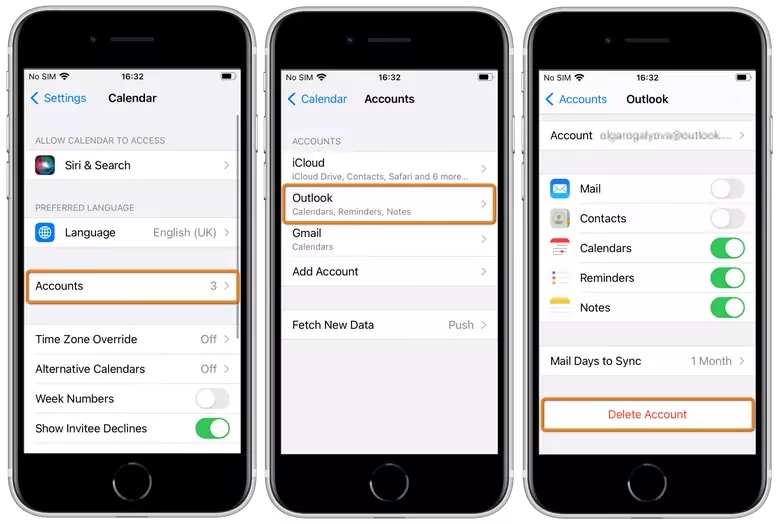
3. Odebrání a Opětovné Přidání Outlook Účtu
Toto je často velmi účinné řešení problémů, pokud se synchronizací kalendáře nedaří. Odebrání a opětovné přidání účtu donutí iPhone znovu navázat spojení se servery Microsoftu a zahájit novou synchronizaci.
- Otevřete Nastavení.
- Klepněte na Kalendář.
- Klepněte na Účty.
- Vyberte svůj Outlook účet.
- Klepněte na Smazat účet a potvrďte.
- Po smazání účtu doporučujeme restartovat iPhone.
- Po restartu se vraťte do Nastavení > Kalendář > Účty.
- Klepněte na Přidat účet.
- Vyberte Outlook.com a znovu zadejte své přihlašovací údaje.
- Ujistěte se, že je synchronizace kalendáře povolena, a uložte změny.
Po tomto procesu by se kalendář měl začít synchronizovat. Dejte mu chvíli, než se všechny události načtou.
4. Nastavení Nových Dat: Push vs. Fetch
Způsob, jakým váš iPhone získává nová data pro kalendář, může mít vliv na synchronizaci. Můžete si vybrat mezi „Push“ a „Fetch“.
- Push: Tato možnost by měla zajistit, že nová data budou doručena na váš iPhone okamžitě, jakmile budou dostupná na serverech Outlooku.
- Fetch: Tato možnost znamená, že iPhone bude v předem nastavených intervalech (např. každých 15, 30, 60 minut nebo ručně) kontrolovat a stahovat nová data.
Pokud máte problémy se synchronizací, zkuste přepnout mezi těmito možnostmi. Někdy, i když je Push ideální, může Fetch fungovat spolehlivěji, pokud Push z nějakého důvodu nefunguje správně.
Jak změnit nastavení nových dat pro Outlook Kalendář:
- Otevřete Nastavení.
- Klepněte na Kalendář.
- Klepněte na Účty.
- Vyberte Načíst nová data.
- Zde byste měli vidět svůj Outlook účet. Klepněte na něj.
- Vyberte možnost Push. Pokud již je vybrána, zkuste ji přepnout na Fetch a nastavit kratší interval (např. 15 minut) a poté případně zpět na Push.
| Funkce | Push (Vytlačení) | Fetch (Načtení) |
|---|---|---|
| Okamžitost | Okamžitá aktualizace, jakmile jsou data dostupná na serveru. | Aktualizace v nastavených intervalech (např. každých 15 minut). |
| Spotřeba baterie | Potenciálně vyšší, neustálé spojení se serverem. | Nižší, pravidelné kontroly. |
| Spolehlivost | V ideálním případě nejlepší, ale náchylné na problémy s připojením. | Často spolehlivější při nestabilním připojení, ale s prodlevou. |
| Doporučeno pro | Uživatelé vyžadující okamžité aktualizace. | Uživatelé, kteří preferují úsporu baterie nebo mají problémy s Push. |
5. Použití Oficiální Aplikace Microsoft Outlook
Pokud žádný z výše uvedených kroků nepomohl a stále potřebujete přístup ke svému Outlook Kalendáři na iPhonu, nejjednodušší a nejspolehlivější řešení je vyhnout se integraci s nativní aplikací Kalendář a místo toho použít oficiální aplikaci Microsoft Outlook. Tato aplikace je navržena tak, aby bezproblémově fungovala se službami Microsoftu a obvykle nemá problémy se synchronizací.
- Stáhněte si aplikaci Microsoft Outlook z App Storu.
- Po instalaci aplikaci otevřete a přihlaste se pomocí svého Outlook e-mailového účtu a hesla.
- V aplikaci Outlook najdete záložku Kalendář v dolní části obrazovky. Zde by se měly události a připomenutí synchronizovat bez problémů.
Tato aplikace často nabízí i pokročilejší funkce a lepší integraci s dalšími službami Microsoftu, jako je Teams nebo OneDrive, což může být pro některé uživatele další výhodou.
6. Další tipy a triky
- Aktualizujte iOS: Vždy se ujistěte, že váš iPhone běží na nejnovější dostupné verzi iOS. Apple pravidelně vydává aktualizace, které opravují chyby a zlepšují kompatibilitu. Zastaralý software může být příčinou problémů.
- Zkontrolujte stav serveru Outlook: Občas mohou mít servery Microsoftu dočasné výpadky. Můžete zkusit vyhledat „Microsoft Outlook service status“ online, abyste zjistili, zda nejsou hlášeny žádné problémy.
- Resetovat všechna nastavení: Jako poslední možnost, pokud nic jiného nepomůže, můžete zkusit resetovat všechna nastavení na vašem iPhonu. To vrátí všechna nastavení do výchozího stavu, ale nesmaže vaše data. Najdete to v Nastavení > Obecné > Přenést nebo resetovat iPhone > Resetovat > Resetovat všechna nastavení. Mějte na paměti, že to resetuje Wi-Fi hesla, nastavení tapety a další preference.
Často Kladené Dotazy (FAQ)
Otázka: Proč se mi Outlook kalendář náhle přestal synchronizovat?
Odpověď: Nejčastějšími příčinami jsou změny v nastavení účtu, zapnutý režim nízké spotřeby, problémy se síťovým připojením nebo dočasná chyba softwaru. Zkuste restartovat iPhone a zkontrolovat nastavení účtu a režimu nízké spotřeby, jak je popsáno výše.
Otázka: Musím mít nainstalovanou aplikaci Outlook, aby se mi kalendář synchronizoval s Apple Kalendářem?
Odpověď: Ne, nemusíte. Synchronizace probíhá přes systémová nastavení účtů vašeho iPhonu. Aplikace Microsoft Outlook je alternativou pro přímý přístup k vašemu kalendáři, pokud synchronizace s nativní aplikací Kalendář selže.
Otázka: Jaký je rozdíl mezi Push a Fetch synchronizací a která je lepší?
Odpověď: Push doručuje data okamžitě, jakmile jsou k dispozici na serveru, což je ideální pro okamžité aktualizace. Fetch kontroluje nová data v pravidelných intervalech. Push je obvykle preferován pro okamžitost, ale Fetch může být spolehlivější při problémech s Push nebo pro úsporu baterie.
Otázka: Mohu synchronizovat více Outlook kalendářů do svého iPhonu?
Odpověď: Ano, pokud máte více kalendářů spojených s jedním Outlook účtem, měli by se všechny zobrazit v seznamu kalendářů v aplikaci Apple Kalendář, pokud jsou aktivní. Pokud máte více Outlook účtů, můžete je přidat každý zvlášť do Nastavení > Kalendář > Účty.
Otázka: Co mám dělat, když se synchronizují jen některé události?
Odpověď: Zkontrolujte, zda jste v aplikaci Kalendář zaškrtli všechny relevantní kalendáře z vašeho Outlook účtu. Někdy mohou být události uloženy v různých podkalendářích, které nejsou aktivní. Také se ujistěte, že nemáte nastavený filtr, který by skrýval některé události.
Otázka: Ovlivňuje nastavení času a data na mém iPhonu synchronizaci kalendáře?
Odpověď: Ano, nesprávné nastavení času a data může způsobit problémy se synchronizací. Ujistěte se, že je vaše nastavení času a data automatické (Nastavení > Obecné > Datum a čas > Nastavit automaticky).
Otázka: Mohu synchronizovat soukromé schůzky z Outlooku?
Odpověď: Ano, soukromé schůzky by se měly synchronizovat stejně jako ostatní události, pokud jsou správně nastaveny ve vašem Outlook kalendáři a kalendář je aktivní na iPhonu. Označení jako „soukromé“ ovlivňuje pouze viditelnost pro ostatní, nikoli samotnou synchronizaci.
Synchronizace Outlook kalendáře s vaším iPhonem by neměla být zdrojem frustrace. Doufáme, že tento podrobný průvodce vám pomohl vyřešit jakékoli problémy, se kterými jste se setkali, a umožnil vám plně využívat váš kalendář k efektivní správě času. Sledování těchto kroků zajistí, že vaše události budou vždy aktuální a na dosah ruky. Pamatujte, že pravidelná kontrola nastavení a aktualizace softwaru jsou klíčové pro bezproblémový chod všech vašich zařízení.
Chceš-li si přečíst další články podobné jako Synchronizace Outlook Kalendáře s iPhone, navštiv kategorii iPhone.