
12/01/2022
V dnešní propojené době je plynulé sdílení dat mezi různými zařízeními klíčové pro efektivní práci i zábavu. Majitelé iPhonů a počítačů s operačním systémem Windows se často potýkají s otázkou, jak co nejjednodušeji přenášet soubory nebo sdílet obsah mezi těmito platformami. Naštěstí Microsoft neustále pracuje na zlepšování interoperability, a to přináší skvělé zprávy pro všechny uživatele. Tento článek se podrobně zaměří na dostupné metody, které vám umožní bezproblémově sdílet soubory a webové stránky mezi vaším iPhonem a počítačem s Windows 10 nebo Windows 11, a to buď prostřednictvím aplikace Phone Link, nebo starší funkce „Continue on PC“. Připravte se na to, že vaše zařízení budou spolupracovat lépe než kdy předtím!
- Proč propojit iPhone a Windows PC?
- Sdílení souborů mezi iPhone a Windows 11/10 pomocí Phone Link
- Sdílení webových stránek mezi iPhone a Windows 10 pomocí „Continue on PC“
- Srovnání metod sdílení
- Často kladené otázky (FAQ)
- Potřebuji k propojení iPhone s PC kabel?
- Proč nevidím možnost sdílení souborů v aplikaci Phone Link?
- Mohu sdílet soubory z iPhonu na Windows 10, pokud nejsem v programu Windows Insider?
- Je sdílení webových stránek „Continue on PC“ stále dostupné ve Windows 11?
- Jaký je rozdíl mezi „Link to Windows“ a „Continue on PC“?
- Co mám dělat, když se soubory nepřenášejí?
- Závěr
Proč propojit iPhone a Windows PC?
Propojení vašeho iPhonu s počítačem s Windows otevírá dveře k mnoha výhodám, které zjednodušují každodenní digitální život. Ať už jste student, profesionál, nebo jen běžný uživatel, možnost snadného sdílení obsahu šetří čas a zvyšuje produktivitu. Představte si, že můžete okamžitě odeslat fotografii z iPhonu do počítače pro úpravu, nebo naopak poslat dokument z PC do telefonu na cestách. Sdílení webových stránek vám zase umožní plynule pokračovat v prohlížení obsahu, ať už jste začali na telefonu a chcete pokračovat na větší obrazovce, nebo naopak. Tyto funkce eliminují potřebu posílat si soubory e-mailem, používat cloudové úložiště jako mezičlánek, nebo se spoléhat na pomalé a často nespolehlivé kabelové připojení. Díky novým možnostem integrace se hranice mezi mobilním a stolním zařízením stírají, což vytváří skutečně plynulý ekosystém.
Sdílení souborů mezi iPhone a Windows 11/10 pomocí Phone Link
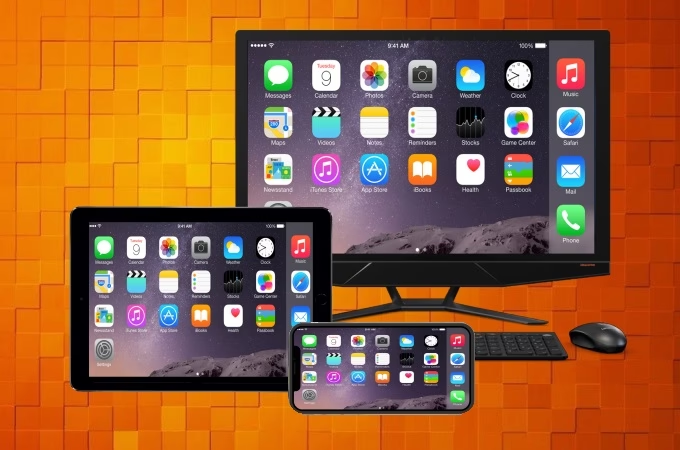
Jednou z nejnovějších a nejočekávanějších funkcí, kterou Microsoft postupně zavádí, je přímé sdílení souborů mezi iPhonem a počítači s Windows 11 nebo Windows 10 prostřednictvím aplikace Phone Link (Odkaz na telefon) a aplikace Link to Windows (Odkaz na Windows) na iPhonu. Tato novinka slibuje revoluci v tom, jak uživatelé přenášejí soubory, a eliminuje potřebu složitých obcházení.
Požadavky pro sdílení souborů přes Phone Link
Abyste mohli tuto funkci využívat, musíte splnit několik klíčových podmínek. Je důležité mít vše aktuální a správně nastavené, aby byl proces sdílení co nejplynulejší:
- iPhone s iOS 16 nebo vyšší: Váš iPhone musí mít nainstalovanou minimálně verzi iOS 16 operačního systému.
- Aplikace Link to Windows na iPhonu: Musíte mít nainstalovanou aplikaci Link to Windows (Odkaz na Windows) ve verzi 1.24112.73 nebo vyšší.
- Aplikace Phone Link ve Windows: Verze aplikace Phone Link (Odkaz na telefon) na vašem počítači musí být 1.24112.89.0 nebo vyšší.
- Členství v programu Windows Insider Program: Důležité je si uvědomit, že tato funkce je v době psaní tohoto článku postupně zaváděna a je primárně dostupná pro uživatele registrované v programu Windows Insider. To znamená, že nemusí být zatím dostupná pro všechny.
Nastavení sdílení souborů
Proces nastavení se liší v závislosti na tom, zda jste svůj iPhone s aplikací Phone Link již dříve propojovali:
- Nové propojení iPhone s Phone Link: Pokud jste svůj iPhone s aplikací Phone Link ještě nikdy nespárovali, možnost sdílení souborů vám bude nabídnuta přímo během úvodního procesu nastavení v aplikaci Phone Link. Postupujte podle pokynů na obrazovce.
- Již spárovaný iPhone s Phone Link: Pokud již máte svůj iPhone spárován s Phone Link, můžete nastavení sdílení souborů provést tak, že na svém počítači přejdete na webovou adresu aka.ms/addAccount. Zde budete vedeni procesem aktivace sdílení.
Jak sdílet soubor z iPhone do PC
Sdílení souboru z vašeho iPhonu do počítače je překvapivě jednoduché a intuitivní. Funguje to podobně jako sdílení do jiných aplikací nebo kontaktů:
- Přejděte na soubor nebo sadu souborů, které chcete sdílet, na svém iPhonu. Může to být fotografie, dokument, video nebo jakýkoli jiný podporovaný typ souboru.
- Klepněte na ikonu sdílení (obvykle čtvereček se šipkou nahoru).
- V seznamu možností sdílení klepněte na „Link to Windows“ (Odkaz na Windows).
- Vyberte zařízení, se kterým chcete soubor nebo soubory sdílet. Mělo by se objevit jméno vašeho počítače.
Po dokončení těchto kroků by se soubory měly přenést do vašeho počítače a být dostupné k použití. Typicky se objeví ve složce Stahování (Downloads) nebo v jiné určené složce pro přijaté soubory z aplikace Phone Link.
Jak sdílet soubor z PC do iPhone
Sdílení souboru z počítače do iPhonu je stejně přímočaré a využívá kontextového menu ve Windows:
- Vyberte soubor nebo soubory, které chcete sdílet na svém počítači. V tuto chvíli je důležité, že se jedná o pouze lokální soubory, nikoli soubory z cloudových úložišť, které nejsou synchronizovány lokálně.
- Pravým tlačítkem myši klikněte na vybraný soubor a vyberte možnost „Sdílet“.
- V nabídce sdílení vyberte „Můj telefon“.
- Poznámka: Pokud nevidíte možnost „Můj telefon“, vyberte místo toho „Phone Link“ (Odkaz na telefon).
Jakmile soubor odešlete, objeví se na vašem iPhonu v aplikaci Link to Windows a měl by být přístupný pro další manipulaci, jako je uložení do aplikace Soubory nebo otevření v kompatibilní aplikaci.
Tato nová funkce sdílení souborů představuje významný krok vpřed v integraci iPhone a Windows a činí přenos dat mnohem jednodušším a efektivnějším.
Sdílení webových stránek mezi iPhone a Windows 10 pomocí „Continue on PC“
Ještě před přímým sdílením souborů existovala a stále existuje užitečná funkce pro sdílení webových stránek mezi iPhonem (a Androidem) a počítačem s Windows 10. Tato funkce, známá jako „Continue on PC“, vám umožňuje snadno pokračovat v prohlížení webu tam, kde jste skončili, ať už na telefonu nebo na počítači.
Klíčové výhody a požadavky „Continue on PC“
Hlavní výhodou této funkce je plynulý přechod mezi zařízeními při prohlížení webu. Můžete začít číst článek na telefonu v autobuse a po příchodu domů ho okamžitě otevřít na velké obrazovce počítače, aniž byste museli cokoliv hledat nebo si posílat odkazy. To zvyšuje vaši produktivitu a pohodlí.
- Windows 10 Fall Creators Update nebo vyšší: Váš počítač musí mít nainstalovanou verzi Windows 10 Fall Creators Update (verze 1709) nebo novější. Je klíčové zkontrolovat, zda máte tuto aktualizaci, než budete pokračovat.
- Aplikace „Continue on PC“: Na svém iPhonu musíte mít nainstalovanou aplikaci „Continue on PC“ od Microsoftu.
- Stejný účet Microsoft: Musíte být přihlášeni ke stejnému účtu Microsoft jak na svém iPhonu v aplikaci „Continue on PC“, tak na svém počítači s Windows 10. Toto je nezbytné pro synchronizaci.
Propojení iPhone s Windows 10 PC pro „Continue on PC“
Propojení vašeho iPhonu s Windows 10 pro účely sdílení webových stránek je jednoduchý proces, který zahrnuje několik kroků:
- Otevřete Nastavení: Na svém počítači s Windows 10 otevřete aplikaci Nastavení (Settings). Můžete ji najít přes nabídku Start nebo stisknutím kláves Windows + I.
- Přejděte do sekce Telefon: V Nastavení najděte a klikněte na sekci „Telefon“ (Phone).
- Přidat telefon: Klikněte na tlačítko „Přidat telefon“ (Add a phone).
- Odkaz na telefon a PC: Na stránce „Propojit telefon a počítač“ (Link your phone and PC) vyberte svůj kód země a zadejte své mobilní číslo. Poté klikněte na tlačítko „Odeslat“ (Send).
- Přijetí SMS a instalace aplikace: Na váš telefon obdržíte textovou zprávu s odkazem na instalaci aplikace Microsoft s názvem „Continue on PC“. Klepněte na odkaz v textové zprávě, abyste otevřeli stránku aplikace „Continue on PC“ v App Storu. Pokud se zobrazí potvrzovací zpráva, klepněte na „Ano“ pro otevření stránky obchodu.
- Instalace aplikace: Klepněte na tlačítko „Získat“ (Get) nebo „Instalovat“ (Install) pro instalaci aplikace na váš iPhone.
- Povolení sdílení v iPhonu: Jakmile nainstalujete aplikaci „Continue on PC“ na svůj iPhone, otevřete libovolnou webovou stránku v Safari nebo jiném webovém prohlížeči. Klepněte na ikonu sdílení, klepněte na „Více“ (More) a zapněte „Continue on PC“, abyste ji přidali do seznamu aplikací, které lze použít ke sdílení webových stránek. Toto je jednorázové nastavení.
Po těchto krocích je váš iPhone propojen s vaším Windows 10 PC a připraven ke sdílení webových stránek.
Jak sdílet webové stránky z iPhone do PC
Sdílení webových stránek je nyní velmi jednoduché:
- Na svém iPhonu otevřete webovou stránku, kterou si prohlížíte, v Safari nebo jiném prohlížeči.
- Klepněte na ikonu sdílení.
- V nabídce sdílení klepněte na „Continue on PC“.
- Pokud chcete webovou stránku okamžitě otevřít ve výchozím webovém prohlížeči na svém počítači, klepněte na „Pokračovat nyní“ (Continue now). Při prvním použití se budete muset přihlásit stejným účtem Microsoft, který používáte na Windows 10 PC.
- Pokud klepnete na „Pokračovat později“ (Continue later), webová stránka se objeví v Centru akcí (Action Center) ve Windows. Odkaz na webovou stránku v Centru akcí můžete kdykoli kliknout a otevřít ji.
Pokud používáte stejný účet Microsoft pro přihlášení k více počítačům, můžete vidět stránku, kde musíte vybrat PC, na které chcete webovou stránku odeslat. Webová stránka se poté automaticky otevře na vybraném počítači s Windows 10.
Srovnání metod sdílení
Pro lepší přehlednost si shrneme rozdíly mezi oběma popsanými metodami sdílení:
| Funkce | Sdílení souborů (Phone Link - Windows 11/10) | Sdílení webových stránek („Continue on PC“ - Windows 10) |
|---|---|---|
| Typ sdíleného obsahu | Různé typy souborů (fotografie, dokumenty, videa atd.) | Pouze webové stránky |
| Podporovaný OS Windows | Windows 11, Windows 10 | Windows 10 (Fall Creators Update a novější) |
| Požadovaná aplikace na iPhonu | Link to Windows (Odkaz na Windows) | Continue on PC |
| Požadovaná aplikace na PC | Phone Link (Odkaz na telefon) | Není specifická aplikace, ale funkce je integrována do Windows 10 |
| Požadavek Insider Program | Ano, v současné době (postupné zavádění) | Ne |
| Směr sdílení | Obousměrné (iPhone do PC, PC do iPhone) | Jednosměrné (iPhone do PC) |
| Účet Microsoft | Ano, pro propojení | Ano, stejný na obou zařízeních |
Často kladené otázky (FAQ)
Potřebuji k propojení iPhone s PC kabel?
Ne, pro sdílení souborů a webových stránek popsané v tomto článku není vyžadován žádný fyzický kabel. Vše probíhá bezdrátově přes Wi-Fi nebo Bluetooth, v závislosti na konkrétní implementaci funkce. To zajišťuje maximální pohodlí a flexibilitu.
Proč nevidím možnost sdílení souborů v aplikaci Phone Link?
Pokud nevidíte možnost sdílení souborů, je možné, že nesplňujete všechny požadavky. Zkontrolujte, zda máte nejnovější verzi iOS (iOS 16+), aplikaci Link to Windows (v1.24112.73+) a aplikaci Phone Link (v1.24112.89.0+) a zda jste registrováni v programu Windows Insider. Funkce se navíc zavádí postupně, takže může chvíli trvat, než se objeví u všech uživatelů.
Mohu sdílet soubory z iPhonu na Windows 10, pokud nejsem v programu Windows Insider?
V současné době je přímé sdílení souborů přes Phone Link primárně dostupné pro členy Windows Insider Programu. Očekává se však, že po fázi testování bude tato funkce zpřístupněna širší veřejnosti. Do té doby můžete využít alternativní metody, jako je cloudové úložiště (OneDrive, iCloud Drive, Google Drive) nebo e-mail.
Je sdílení webových stránek „Continue on PC“ stále dostupné ve Windows 11?
Funkce „Continue on PC“ je primárně spojena s Windows 10 Fall Creators Update a její pokračování v novějších verzích Windows (včetně Windows 11) se může lišit nebo být nahrazeno novějšími integračními funkcemi. Pro sdílení webových stránek ve Windows 11 je často jednodušší použít funkce sdílení přímo v prohlížeči nebo synchronizaci záložek mezi prohlížeči, které podporují obě platformy (např. Microsoft Edge, Chrome).
Jaký je rozdíl mezi „Link to Windows“ a „Continue on PC“?
„Link to Windows“ (Odkaz na Windows) je název aplikace na iPhonu, která spolupracuje s aplikací Phone Link (Odkaz na telefon) na Windows 11/10 PC pro přímé sdílení souborů a další funkce. „Continue on PC“ je starší, samostatná aplikace na iPhonu (a Androidu), která slouží výhradně k odesílání webových stránek z telefonu na Windows 10 PC. Jsou to tedy dvě různé aplikace pro různé účely, i když obě slouží k propojení telefonu a PC.
Co mám dělat, když se soubory nepřenášejí?
Pokud se soubory nepřenášejí, zkuste následující kroky:
- Zkontrolujte, zda jsou obě zařízení připojena ke stejné Wi-Fi síti.
- Ujistěte se, že jsou obě aplikace (Phone Link/Link to Windows) otevřené a aktivní.
- Restartujte obě aplikace i zařízení.
- Zkontrolujte, zda máte nainstalované nejnovější aktualizace operačního systému a aplikací.
- Ověřte, zda splňujete všechny požadavky (verze iOS, verze aplikací, členství v Insider programu).
- Zkuste sdílet menší soubor, abyste vyloučili problém s velikostí souboru.
Pokud problém přetrvává, můžete poskytnout zpětnou vazbu prostřednictvím Feedback Hub (WIN + F) pod "Aplikace > Odkaz na telefon" (Apps > Phone Link), jak doporučuje Microsoft.
Závěr
Možnost sdílení souborů a webových stránek mezi iPhonem a počítačem s Windows představuje významné zlepšení v uživatelském komfortu a efektivitě. Zatímco funkce „Continue on PC“ již dlouho pomáhá s plynulým přechodem při prohlížení webu, nová integrace přímého sdílení souborů prostřednictvím aplikací Phone Link a Link to Windows je skutečným průlomem. Ačkoliv je tato funkce v současné době dostupná primárně pro uživatele Windows Insider Programu, její širší zpřístupnění jistě usnadní život milionům uživatelů po celém světě. Využijte tyto nástroje k optimalizaci svého pracovního postupu a užívejte si bezproblémové propojení mezi svými oblíbenými zařízeními. Budoucnost propojených zařízení je tady a je stále lepší!
Chceš-li si přečíst další články podobné jako Sdílení souborů mezi iPhone a Windows PC, navštiv kategorii Technologie.