

26/01/2024
V dnešní době je spolehlivé připojení k internetu naprostou nutností, ať už pro práci, komunikaci s blízkými, nebo jen pro zábavu. Pokud vlastníte iPhone nebo iPad, pravděpodobně jste se setkali s pojmem „mobilní data“. Ale co když vám mobilní data nefungují tak, jak by měla? Jedním z klíčových prvků, které ovlivňují vaši datovou konektivitu, je nastavení APN (Access Point Name), neboli název přístupového bodu.
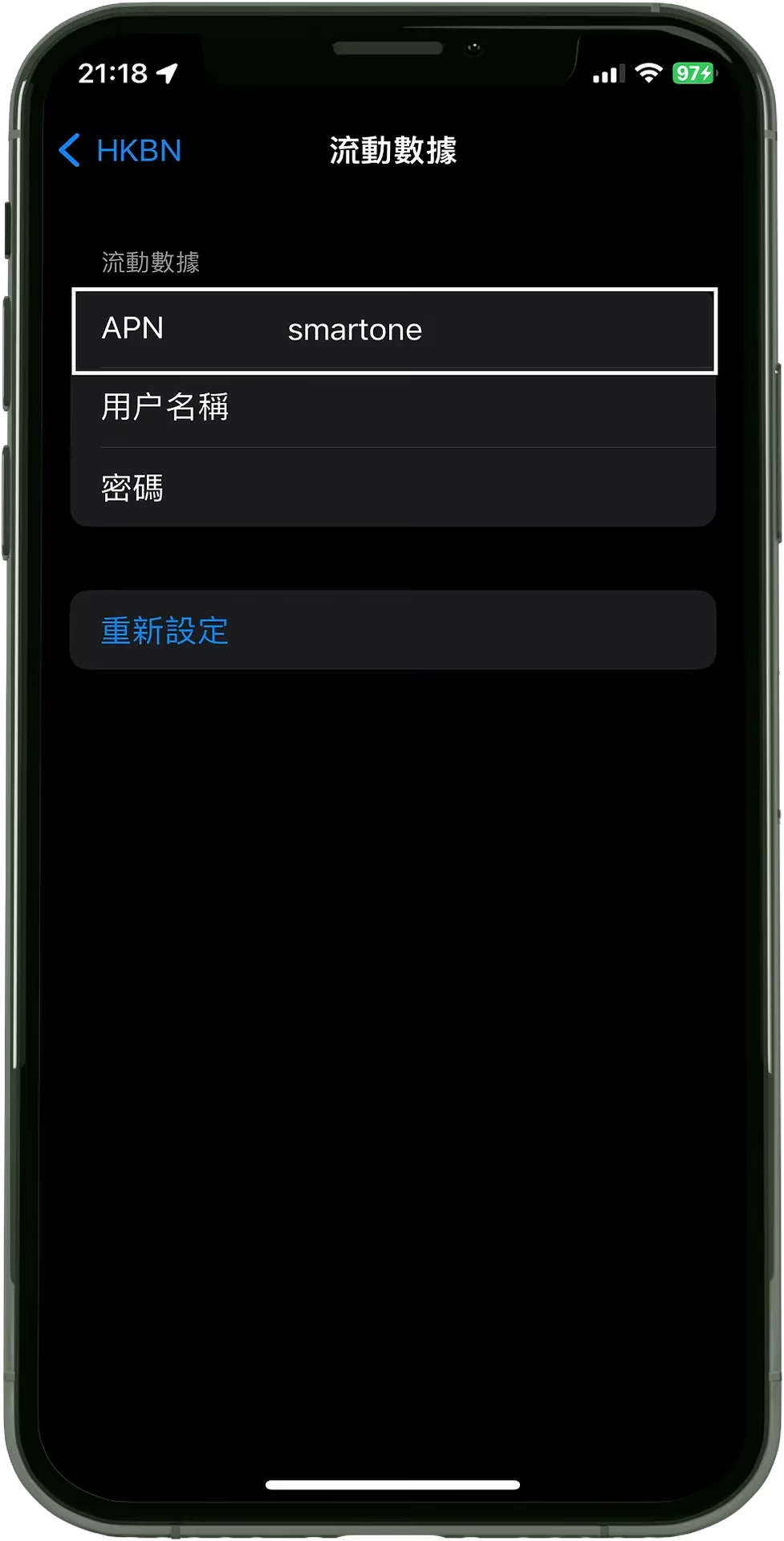
APN je v podstatě brána, která definuje síťovou cestu pro všechna vaše mobilní datová připojení. Funguje jako sada instrukcí, které vašemu zařízení říkají, jak se připojit k internetu prostřednictvím sítě vašeho mobilního operátora. Bez správného nastavení APN se váš iPhone nebo iPad prostě nemůže připojit k internetu, posílat MMS zprávy nebo využívat některé další datové služby. V tomto článku se podíváme na to, jak APN na vašem zařízení Apple zobrazit, upravit a v případě potřeby resetovat na výchozí hodnoty. Pochopení a správná správa APN je pro bezproblémové fungování mobilních dat naprosto zásadní.
- Co je APN a proč je tak důležité pro váš iPhone?
- Jak zobrazit a upravit nastavení APN na iPhone a iPadu
- Automatické zadávání nastavení APN (iOS 16 a novější)
- Konfigurační profily a jejich vliv na APN
- Jak resetovat nastavení APN na výchozí hodnoty operátora
- APN v podnikovém prostředí a správa mobilních zařízení (MDM)
- Často kladené otázky (FAQ)
Co je APN a proč je tak důležité pro váš iPhone?
Pojďme si APN představit jako unikátní adresu nebo konfiguraci, kterou váš mobilní telefon používá pro připojení k internetu a dalším službám vašeho operátora. Každý mobilní operátor má své specifické nastavení APN, které definuje, jak se zařízení připojí k jeho síti. Toto nastavení zahrnuje parametry jako je adresa brány, uživatelské jméno a heslo, typ ověření a další detaily, které umožňují datový tok mezi vaším iPhonem a internetem.
Proč je to tak důležité? Bez správného APN se vaše zařízení nemůže identifikovat v síti operátora jako zařízení, které chce využívat datové služby. Je to jako mít klíč k domu, ale nevědět, které dveře odemknout. V důsledku toho byste nemohli prohlížet webové stránky, používat aplikace vyžadující připojení k internetu, stahovat soubory, nebo dokonce odesílat či přijímat MMS zprávy. I když moderní iPhony a iPady obvykle automaticky detekují a nastaví APN po vložení SIM karty, mohou nastat situace, kdy je ruční kontrola nebo úprava nezbytná.
Typickými případy, kdy se můžete setkat s potřebou zkontrolovat nebo upravit APN, jsou například:
- Problémy s připojením k internetu po vložení nové SIM karty.
- Používání zařízení v zahraničí (roaming) s místní SIM kartou.
- Přechod k novému mobilnímu operátorovi.
- Problémy s odesíláním nebo přijímáním MMS zpráv.
- Používání speciálních datových služeb, které vyžadují odlišné APN (např. VPN, firemní sítě).
V takových situacích je znalost práce s nastavením APN neocenitelná.
Jak zobrazit a upravit nastavení APN na iPhone a iPadu
Možnost zobrazení a úpravy nastavení APN na vašem iPhonu nebo iPadu závisí do značné míry na vašem mobilním operátorovi. Někteří operátoři umožňují uživatelům plnou kontrolu nad těmito nastaveními, zatímco jiní je mohou uzamknout, aby zabránili nesprávným konfiguracím. Pokud nemůžete nastavení APN změnit, je pravděpodobné, že váš operátor tuto možnost omezil, a budete se muset obrátit přímo na něj.
Kroky pro zobrazení a úpravu APN:
- Otevřete aplikaci Nastavení na vašem iPhonu nebo iPadu.
- Přejděte na položku Mobilní data.
- Zde vyhledejte a klepněte na Síť mobilních dat (někdy se může nacházet pod Volby dat > Síť mobilních dat).
Pokud se vám ani jedna z těchto možností nezobrazuje, váš operátor pravděpodobně neumožňuje ruční úpravu APN. V takovém případě se obraťte na jeho zákaznickou podporu.
Pokud se vám obrazovka s nastavením APN zobrazí, uvidíte řadu polí, jako je APN pro Mobilní data, Nastavení MMS, Nastavení osobního hotspotu a další. Chcete-li změnit libovolné nastavení, jednoduše klepněte na příslušné pole a zadejte informace, které jste obdrželi od svého operátora. Změny se obvykle ukládají automaticky. Je nesmírně důležité zadávat informace přesně, protože i malá chyba může vést k nefunkčnosti mobilních dat.
Důležité upozornění před úpravou APN:
Zadání nesprávných informací o nastavení APN může mít vážné důsledky. Může to vést k úplné ztrátě připojení k mobilním datům, nebo dokonce k dodatečným poplatkům za data, která jsou směrována nesprávně. Nikdy neupravujte APN, pokud k tomu nemáte explicitní pokyny od svého mobilního operátora nebo správce mobilních zařízení (v případě firemních zařízení). Vždy si ověřte správné nastavení APN u svého operátora, abyste předešli problémům.
Automatické zadávání nastavení APN (iOS 16 a novější)
S příchodem iOS 16 a iPadOS 15 (a novějších verzí) Apple zjednodušil proces nastavení APN pro uživatele. Pokud váš operátor tuto funkci podporuje, je možné nastavení APN zadat automaticky, což eliminuje potřebu ručního zadávání a minimalizuje riziko chyb.
Jak automaticky nastavit APN:
- Ujistěte se, že máte v zařízení vloženou SIM kartu nebo aktivovanou eSIM.
- Přejděte do Nastavení > Mobilní data > Síť mobilních dat.
- Zde by se vám měla zobrazit možnost „Použít nastavení operátora“ nebo podobná volba. Klepněte na ni.
Pokud se tato možnost nezobrazí, znamená to, že váš operátor automatické zadávání APN nepodporuje, nebo že vaše verze iOS je starší než iOS 16. V takovém případě budete muset postupovat podle kroků pro ruční zadání nastavení APN, jak je popsáno výše. I když je automatické nastavení pohodlné, je vždy dobré vědět, kde se APN nastavení nachází a jak s ním pracovat pro případ, že byste se setkali s problémy.
Konfigurační profily a jejich vliv na APN
Kromě ručního zadávání nebo automatického nastavení APN existuje ještě jedna metoda, která může ovlivnit nastavení přístupových bodů na vašem zařízení: konfigurační profily. Konfigurační profil je soubor, který obsahuje nastavení pro různé funkce zařízení, včetně Wi-Fi, e-mailových účtů, VPN a samozřejmě i APN. Jsou často používány v podnikovém prostředí pro snadnou správu a distribuci nastavení na velké množství zařízení.
Pokud je na vašem iPhonu nebo iPadu nainstalován konfigurační profil, který definuje nastavení APN, pak veškeré ruční změny, které byste provedli, mohou být ignorovány nebo přepsány profilem. V takovém případě se nastavení APN řídí profilem a nikoli tím, co byste zadali ručně. Pokud váš operátor vyžaduje specifické nastavení APN, které není standardní, může vám poskytnout konfigurační profil pro jeho snadnou instalaci.
APN a aktualizace iOS:
Je důležité si uvědomit, že pokud jste ručně upravili nastavení APN a nepoužíváte konfigurační profil, veškeré tyto změny se obvykle resetují po aktualizaci operačního systému iOS. Po aktualizaci se nastavení APN vrátí na výchozí hodnoty operátora. To znamená, že pokud jste před aktualizací měli upravené APN, budete je možná muset po dokončení aktualizace zadat znovu. Vždy je dobré si svá specifická nastavení poznamenat, pokud je používáte.
Jak resetovat nastavení APN na výchozí hodnoty operátora
Někdy se může stát, že experimentování s nastavením APN nebo jiná systémová chyba způsobí problémy s připojením k mobilním datům. V takovém případě je nejjednodušším řešením resetování nastavení APN na výchozí hodnoty, které poskytuje váš operátor. To obvykle vyřeší většinu problémů s připojením, které souvisí s nesprávnou konfigurací APN.
Postup resetování APN:
- Otevřete aplikaci Nastavení.
- Přejděte na Mobilní data.
- Klepněte na Síť mobilních dat.
- Přejděte dolů a klepněte na Obnovit nastavení.
Tímto krokem se všechna nastavení APN vrátí na konfiguraci, kterou váš operátor určil jako výchozí. Pokud máte nainstalovaný konfigurační profil, který definuje APN, pak se místo výchozích hodnot operátora použijí výchozí informace z tohoto profilu.
Tabulka: Rozdíl před a po resetu APN (příklad)
| Položka nastavení | Před resetem (ruční úprava) | Po resetu (výchozí operátor) |
|---|---|---|
| APN (Mobilní data) | internet.custom.apn | internet (nebo jiné výchozí) |
| Uživatelské jméno | uzivatel123 | (prázdné nebo výchozí) |
| Heslo | heslo123 | (prázdné nebo výchozí) |
| MMSC (MMS) | http://mms.custom.com | http://mms.operator.cz |
| Proxy MMS | 10.0.0.1:8080 | (prázdné nebo výchozí) |
Poznámka: Hodnoty v tabulce jsou pouze ilustrativní. Konkrétní nastavení se liší v závislosti na vašem operátorovi. Vždy se řiďte pokyny svého operátora.
APN v podnikovém prostředí a správa mobilních zařízení (MDM)
Pokud používáte iPhone nebo iPad, který je součástí firemního prostředí a je spravován vaší společností, je velmi pravděpodobné, že nemáte plnou kontrolu nad nastavením APN. V těchto případech jsou zařízení často řízena pomocí systému pro správu mobilních zařízení (MDM – Mobile Device Management).
MDM řešení umožňují IT administrátorům centrálně konfigurovat, zabezpečovat a spravovat flotilu zařízení. To zahrnuje i nastavení APN, které mohou být uzamčena nebo definována prostřednictvím MDM profilů. V takovém případě nemůžete APN změnit ručně, a jakékoli pokusy o úpravu budou pravděpodobně zablokovány nebo přepsány systémem MDM.
Resetování APN v MDM prostředí:
Pokud vaše zařízení spravuje MDM a potřebujete změnit nebo resetovat APN, musíte se obrátit na svého správce mobilních zařízení. Pouze on má pravomoc provádět takové změny, nebo vám poradit s dalším postupem.
- Pro iPhone spravovaný MDM: Zkuste jít do Nastavení > Mobilní data > Síť mobilních dat a klepnout na Obnovit nastavení. Pokud je APN uzamčeno MDM profilem, tato akce nemusí mít žádný účinek, nebo se vrátí k hodnotám definovaným MDM.
- Pro iPad spravovaný MDM: V některých případech může být nutné odebrat konfigurační profil, který APN definuje, a poté jej znovu přidat. Tento krok by měl provést nebo schválit váš MDM správce.
Správci mobilních zařízení obvykle používají nástroje jako Apple Configurator nebo jiné specializované MDM platformy k definování a distribuci nastavení APN a dalších konfigurací pro firemní zařízení. Pokud jste IT administrátor, můžete se podívat na dokumentaci Apple ohledně správy mobilních konfigurací.
Často kladené otázky (FAQ)
Q: Proč mi nefungují mobilní data na iPhonu?
A: Nefunkční mobilní data mohou mít mnoho příčin, ale nesprávné nastavení APN je jednou z nejčastějších. Dalšími důvody mohou být vyčerpaný datový limit, špatný signál, problém se SIM kartou nebo výpadek sítě vašeho operátora. Zkontrolujte nejprve APN, poté restartujte zařízení a ověřte si datový limit u operátora.
Q: Můžu si APN nastavit sám, nebo potřebuji pomoc operátora?
A: Můžete si je nastavit sami, pokud váš operátor tuto možnost nezablokoval. Nicméně, vždy doporučujeme ověřit si správné hodnoty APN u vašeho operátora, abyste předešli chybám a problémům s připojením. Nesprávné nastavení může vést k nefunkčnosti služeb nebo k dodatečným poplatkům.
Q: Co když po aktualizaci iOS nefungují data?
A: Po aktualizaci iOS se ručně zadané APN nastavení často resetuje na výchozí hodnoty operátora. Pokud jste měli svá APN nastavení upravená, budete je pravděpodobně muset po aktualizaci zadat znovu. Pokud problém přetrvává, zkuste resetovat síťová nastavení (Nastavení > Obecné > Přenést nebo resetovat iPhone > Resetovat > Resetovat nastavení sítě).
Q: Jsou APN nastavení stejná pro všechny operátory?
A: Ne, APN nastavení se liší pro každého mobilního operátora. Každý operátor má své specifické parametry, které vaše zařízení potřebuje k připojení k jeho síti. Proto je klíčové používat správné APN pro vašeho konkrétního operátora.
Q: Kde najdu „Obnovit nastavení“ APN?
A: Funkci pro obnovení nastavení APN najdete v Nastavení > Mobilní data > Síť mobilních dat. Posuňte se úplně dolů a uvidíte tlačítko Obnovit nastavení.
Správa nastavení APN na vašem iPhonu nebo iPadu je klíčová pro zajištění stabilního a funkčního připojení k mobilním datům. Ať už řešíte problémy s připojením, cestujete do zahraničí, nebo jen chcete pochopit, jak vaše zařízení komunikuje se sítí, znalost APN je neocenitelná. Vždy pamatujte na to, že nejpřesnější a nejbezpečnější informace o APN vám poskytne přímo váš mobilní operátor. Nesprávné nastavení může vést k frustraci z nefunkčních dat nebo dokonce k nechtěným poplatkům. Doufáme, že vám tento průvodce pomohl lépe porozumět APN a umožnil vám efektivně spravovat mobilní data na vašem zařízení Apple.
Chceš-li si přečíst další články podobné jako Průvodce APN na iPhone: Obnova a správa, navštiv kategorii iPhone.