

24/08/2022
V dnešním propojeném světě je správa dat mezi různými zařízeními klíčová pro plynulý digitální život. Mnoho uživatelů Apple zařízení, jako jsou iPhony a iPady, zároveň používá počítače s operačním systémem Windows. Přirozeně tak vzniká potřeba efektivního způsobu, jak udržet veškerý obsah – od hudby a filmů po fotografie a dokumenty – synchronizovaný a bezpečný. Dříve byl pro tyto účely standardem iTunes, ale s příchodem specializovaných aplikací pro Windows se proces stal ještě přehlednějším a cílenějším. Tento článek vás provede krok za krokem procesem synchronizace a správy vašich Apple zařízení na Windows PC pomocí nových aplikací od společnosti Apple, které jsou navrženy tak, aby vám usnadnily život a zajistily, že vaše data budou vždy tam, kde je potřebujete.
Nové aplikace Apple pro Windows: Klíč k bezproblémové synchronizaci
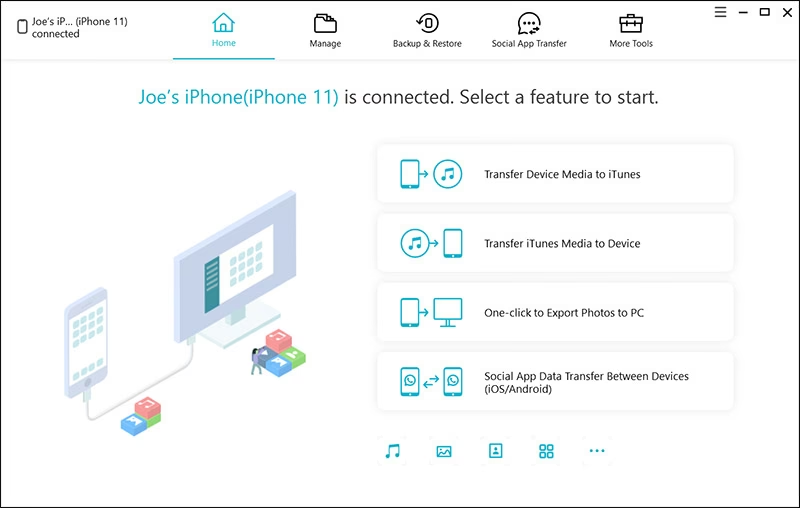
Pro efektivní správu a synchronizaci vašich Apple zařízení na počítači s Windows již nepotřebujete pouze iTunes. Apple představil specializované aplikace, které rozšiřují a zjednodušují práci s vašimi daty. Jádrem těchto nových možností je aplikace Apple Devices, která slouží jako centrum pro správu vašeho iPhonu, iPadu nebo iPodu touch. Tato aplikace vám umožňuje nejen synchronizovat média, ale také zálohovat, aktualizovat a obnovovat vaše zařízení. Je důležité si uvědomit, že pro plné využití funkcí synchronizace médií, jako je hudba a video, budete potřebovat mít nainstalované i doplňkové aplikace – Apple Music a Apple TV. Tyto aplikace společně tvoří robustní ekosystém pro správu vašeho digitálního obsahu na platformě Windows.
Instalace aplikace Apple Devices a jejích společníků
Prvním krokem k úspěšné synchronizaci je instalace potřebných aplikací z Microsoft Storu. Proces je přímočarý, ale je důležité dodržet správné pořadí a ujistit se, že máte vše potřebné. Postupujte následovně:
- Otevřete Microsoft Store: Na vašem Windows PC vyhledejte a otevřete aplikaci Microsoft Store.
- Vyhledejte Apple Music a Apple TV: Před instalací Apple Devices doporučujeme nejprve vyhledat a nainstalovat aplikace Apple Music a Apple TV. Ačkoli Apple Devices funguje jako centrální správce, tyto dvě aplikace jsou nezbytné pro synchronizaci konkrétních typů médií. Nainstalujte je jako běžné Windows aplikace.
- Vyhledejte Apple Devices: Po instalaci Apple Music a Apple TV vyhledejte v Microsoft Storu aplikaci „Apple Devices“.
- Nainstalujte Apple Devices: Klikněte na tlačítko „Získat“ nebo „Instalovat“ a počkejte, než se aplikace stáhne a nainstaluje na váš počítač.
- Spuštění a připojení: Po instalaci můžete aplikaci Apple Devices spustit. Následně připojte svůj iPhone, iPad nebo iPod touch k počítači pomocí USB kabelu. Poprvé budete pravděpodobně vyzváni k „Důvěřování tomuto počítači“ na vašem zařízení Apple. Potvrďte to.
Po úspěšné instalaci a připojení byste měli vidět své zařízení v aplikaci Apple Devices, připravené k synchronizaci a správě.
Klíčové funkce aplikace Apple Devices pro správu vašich zařízení
Aplikace Apple Devices je navržena tak, aby vám poskytla komplexní kontrolu nad vašimi Apple zařízeními přímo z vašeho Windows PC. Zde jsou nejdůležitější funkce, které tato aplikace nabízí:
1. Synchronizace obsahu: Hudba, filmy, TV pořady a další
Jednou z hlavních funkcí Apple Devices je možnost synchronizace digitálního obsahu mezi vaším počítačem a mobilním zařízením. To zahrnuje:
- Hudba: Synchronizujte svou hudební knihovnu z Apple Music aplikace na vašem PC do vašeho iPhonu nebo iPadu. Můžete si vybrat, zda chcete synchronizovat celou knihovnu, vybrané seznamy skladeb, umělce, alba nebo žánry. Tato funkce je ideální pro ty, kteří chtějí mít svou oblíbenou hudbu dostupnou offline na svých mobilních zařízeních.
- Filmy a TV pořady: Podobně můžete synchronizovat filmy a TV pořady, které máte v aplikaci Apple TV na vašem Windows PC. To je skvělé pro sledování obsahu na cestách bez nutnosti streamování. Opět máte možnost vybrat si konkrétní tituly, které chcete přenést.
- Fotografie a videa: Aplikace Apple Devices vám také umožňuje přenášet fotografie a videa z vašeho počítače do vašeho zařízení Apple, což je užitečné pro ty, kteří chtějí mít specifické snímky vždy po ruce. Pro komplexní správu fotografií však doporučujeme využít i další nástroje, jako je iCloud Photos, který nabízí cloudovou synchronizaci.
Proces synchronizace je intuitivní. Po připojení zařízení se v aplikaci Apple Devices zobrazí záložky pro jednotlivé typy obsahu. Zde můžete zaškrtávat nebo odškrtávat položky, které chcete synchronizovat, a poté kliknout na tlačítko „Použít“ nebo „Synchronizovat“ pro zahájení přenosu. Klíčovou výhodou je, že můžete přenášet jen ten obsah, který skutečně chcete, což šetří místo na vašem zařízení.
2. Zálohování a obnova dat: Vaše data v bezpečí
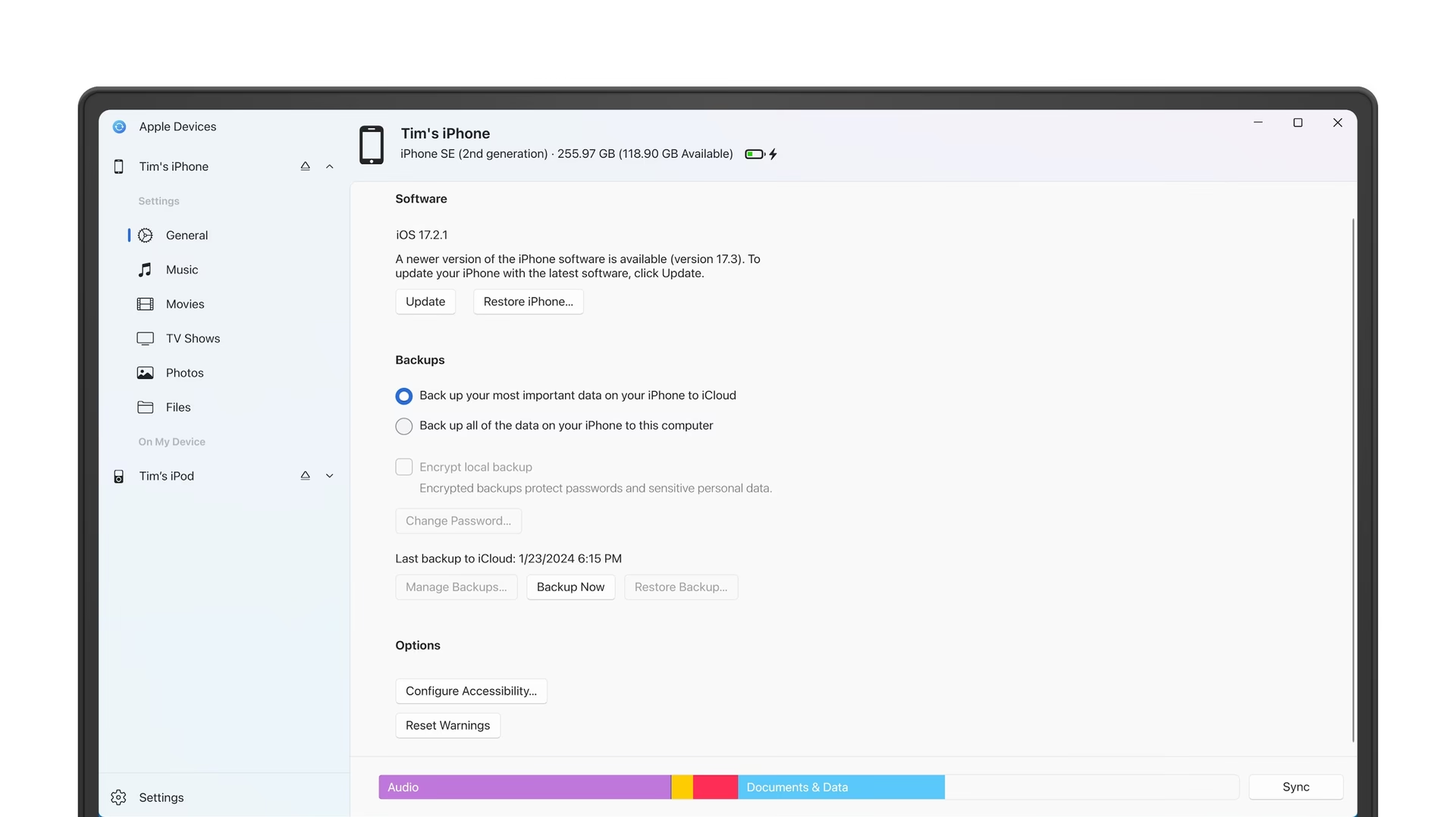
Zálohování je naprosto kritické pro ochranu vašich cenných dat. Aplikace Apple Devices vám umožňuje vytvářet kompletní zálohy vašeho iPhonu nebo iPadu přímo na vašem Windows PC. Tyto zálohy obsahují téměř všechna data a nastavení vašeho zařízení, včetně fotografií, zpráv, kontaktů, nastavení aplikací a dalších. V případě ztráty, poškození nebo upgradu zařízení můžete snadno obnovit veškeré informace z této zálohy.
- Vytvoření zálohy: V aplikaci Apple Devices vyberte své zařízení a poté v sekci „Zálohy“ klikněte na „Zálohovat nyní“. Doporučuje se také zaškrtnout možnost „Šifrovat místní zálohu“, což zajistí, že vaše citlivá data, jako jsou hesla a data o zdraví, budou také zálohována a chráněna heslem.
- Obnova ze zálohy: Pokud potřebujete obnovit zařízení, připojte jej k počítači, vyberte ho v aplikaci Apple Devices a poté klikněte na „Obnovit zálohu“. Vyberte si zálohu, ze které chcete obnovit, a postupujte podle pokynů.
Pravidelné zálohování je záchranná síť, která vám může ušetřit spoustu starostí a času v případě nečekaných událostí.
3. Aktualizace a obnova zařízení
Kromě synchronizace a zálohování vám Apple Devices umožňuje také spravovat software vašeho zařízení:
- Aktualizace iOS/iPadOS: Pokud je k dispozici nová verze operačního systému pro váš iPhone nebo iPad, můžete ji stáhnout a nainstalovat přímo z aplikace Apple Devices. To je užitečné v situacích, kdy nemáte stabilní Wi-Fi připojení pro aktualizaci přes vzduch (OTA) nebo pokud se vám nedaří aktualizovat přímo ze zařízení.
- Obnova zařízení: V případě vážných problémů se softwarem nebo pokud chcete zařízení připravit k prodeji, můžete jej pomocí Apple Devices obnovit do továrního nastavení. Tato funkce smaže všechna data a nainstaluje nejnovější verzi iOS/iPadOS. Je to účinný nástroj pro řešení softwarových chyb, ale vždy si předtím vytvořte zálohu!
Porovnání funkcí Apple aplikací na Windows
Abychom lépe pochopili, jak jednotlivé Apple aplikace na Windows spolupracují, podívejme se na jejich specifické role v následující tabulce:
| Funkce | Apple Devices App | Apple Music App | Apple TV App |
|---|---|---|---|
| Celková správa zařízení (zálohování, obnova, aktualizace) | Ano | Ne | Ne |
| Synchronizace hudby s iPhone/iPad | Ano (využívá knihovnu Apple Music) | Ano (správa hudební knihovny a přehrávání) | Ne |
| Synchronizace filmů/TV pořadů s iPhone/iPad | Ano (využívá knihovnu Apple TV) | Ne | Ano (správa video knihovny a přehrávání) |
| Synchronizace fotografií a videí (z PC do zařízení) | Ano | Ne | Ne |
| Nákup a streamování hudby | Ne | Ano | Ne |
| Nákup a streamování filmů/TV pořadů | Ne | Ne | Ano |
Tipy pro hladkou synchronizaci a řešení problémů
Ačkoli je proces synchronizace s aplikací Apple Devices obvykle plynulý, občas se mohou vyskytnout problémy. Zde je několik tipů a řešení, které vám pomohou:
- Používejte originální kabel: Vždy se snažte používat originální USB kabel od Apple nebo certifikovaný MFi (Made For iPhone/iPad) kabel. Neoriginální kabely mohou způsobovat nestabilitu připojení a chyby synchronizace.
- Aktualizujte Windows: Ujistěte se, že váš operační systém Windows je plně aktualizovaný. To zajistí, že máte nejnovější ovladače a systémové komponenty, které mohou být pro správnou funkci Apple aplikací důležité.
- Restartujte zařízení: Pokud se vyskytnou problémy s rozpoznáním zařízení nebo synchronizací, zkuste restartovat jak váš iPhone/iPad, tak i Windows PC. Jednoduchý restart často vyřeší mnoho drobných softwarových závad.
- Zkontrolujte nastavení firewallu/antiviru: Někdy mohou bezpečnostní programy na vašem PC blokovat komunikaci mezi aplikací Apple Devices a vaším zařízením. Dočasně je zkuste vypnout a zkusit synchronizovat znovu. Pokud to pomůže, budete muset přidat Apple aplikace do výjimek.
- Dostatek místa: Ujistěte se, že máte dostatek volného místa jak na vašem iPhone/iPadu pro přijímaný obsah, tak na vašem Windows PC pro zálohy a synchronizovaná data.
- Postupujte trpělivě: Synchronizace velkého množství dat může trvat dlouho. Nespouštějte zařízení dříve, než je proces dokončen, a vyhněte se odpojování kabelu během synchronizace.
Často kladené otázky (FAQ)
- Potřebuji stále iTunes na svém Windows PC?
- Pokud používáte nejnovější verze Windows a Apple zařízení, iTunes již nejsou nutné pro synchronizaci a správu. Všechny potřebné funkce jsou nyní rozděleny mezi aplikace Apple Devices, Apple Music a Apple TV. Pokud máte starší verzi Windows nebo iPod classic/nano/shuffle, iTunes mohou být stále potřeba.
- Mohu synchronizovat svá zařízení přes Wi-Fi?
- Aplikace Apple Devices primárně využívá kabelové připojení pro synchronizaci. Nicméně, po prvním připojení a povolení Wi-Fi synchronizace v nastavení zařízení (které se provádí právě přes kabelové připojení v aplikaci Apple Devices), můžete následně synchronizovat některé typy obsahu (např. hudbu) bezdrátově, pokud jsou obě zařízení připojena ke stejné Wi-Fi síti. Pro zálohování a aktualizace je však kabelové připojení vždy doporučeno pro spolehlivost a rychlost.
- Ztratím data, když synchronizuji?
- Synchronizace by neměla vést ke ztrátě dat, pokud je provedena správně. Naopak, jejím cílem je zajistit, aby vaše data byla konzistentní mezi zařízeními. Nicméně, pokud synchronizujete například novou hudební knihovnu, která je prázdná, a nahradíte tak stávající hudbu na zařízení, pak byste o ni přišli. Vždy pečlivě kontrolujte nastavení synchronizace a před velkými změnami si vytvořte zálohu.
- Jaké typy souborů mohu synchronizovat?
- Primárně můžete synchronizovat hudbu, filmy, TV pořady a fotografie/videa. Aplikace Apple Devices se soustředí na mediální obsah. Pro synchronizaci dokumentů, kontaktů, kalendářů a dalších typů dat se obvykle využívají cloudové služby jako iCloud nebo specializované aplikace.
- Co když se mi aplikace Apple Devices nezobrazí v Microsoft Storu?
- Ujistěte se, že máte nainstalovanou aktuální verzi Windows 10 nebo 11. Aplikace Apple Devices je dostupná pouze pro novější verze operačního systému Windows. Pokud máte starší verzi, možná budete muset provést aktualizaci systému, nebo pro správu využít starší verzi iTunes (pokud je kompatibilní s vaším zařízením).
Závěr
Synchronizace vašeho iPhonu a iPadu s Windows PC je s novými Apple aplikacemi jednodušší a intuitivnější než kdy dříve. Aplikace Apple Devices, ve spojení s Apple Music a Apple TV, poskytuje robustní řešení pro správu vašeho mediálního obsahu, zálohování důležitých dat a udržování vašeho zařízení v aktuálním stavu. Využitím těchto nástrojů můžete zajistit, že vaše digitální životní styl bude plynulý, vaše data v bezpečí a váš oblíbený obsah vždy na dosah ruky. Investice času do pochopení a správného používání těchto aplikací se vám mnohonásobně vrátí v podobě klidu a efektivity. Pamatujte, že pravidelné zálohování je klíčové pro ochranu vašich vzpomínek a důležitých informací, a s aplikací Apple Devices je to snadnější než kdy dříve.
Chceš-li si přečíst další články podobné jako Jak synchronizovat iPhone/iPad s Windows PC?, navštiv kategorii iPhone.