
03/06/2023
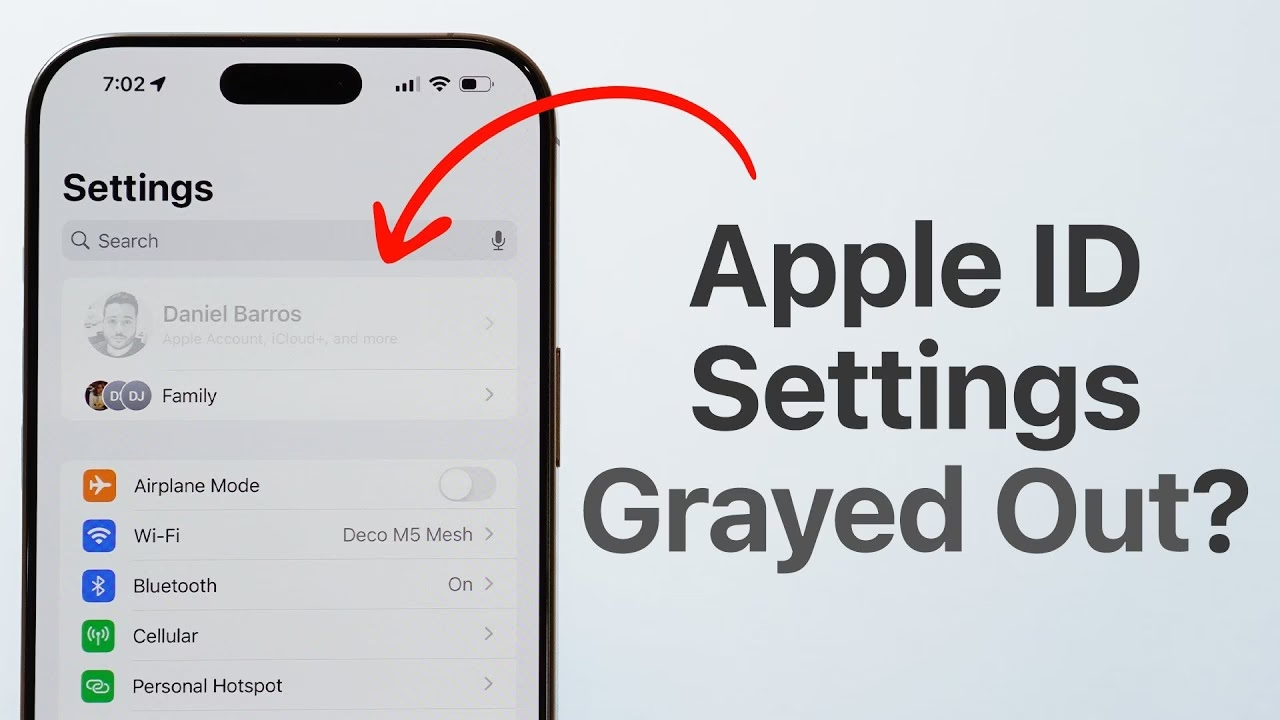
Setkali jste se někdy s frustrující situací, kdy jste chtěli upravit nastavení svého Apple ID na iPhonu, ale zjistili jste, že je položka zašedlá a nepřístupná? Tento problém může být matoucí a zabránit vám v přístupu k důležitým funkcím vašeho účtu, jako jsou platby, předplatné, zálohy iCloud nebo dokonce správa rodinného sdílení. Není to však neobvyklý jev a ve většině případů existuje poměrně jednoduché řešení. V tomto článku se podíváme na nejčastější příčiny, proč se vaše Apple ID může zobrazovat jako nedostupné, a poskytneme vám podrobný návod, jak tento problém krok za krokem vyřešit a znovu získat plnou kontrolu nad svým účtem.
- Proč je vaše Apple ID zašedlé a nepřístupné?
- Krok za krokem: Jak opravit zašedlé Apple ID kvůli Času u obrazovky
- Co dělat, když řešení nefunguje nebo máte spravované zařízení?
- Důležitost vašeho Apple ID a proč je jeho přístup klíčový
- Srovnávací tabulka: Stav Apple ID před a po úpravě
- Časté dotazy (FAQ)
Proč je vaše Apple ID zašedlé a nepřístupné?
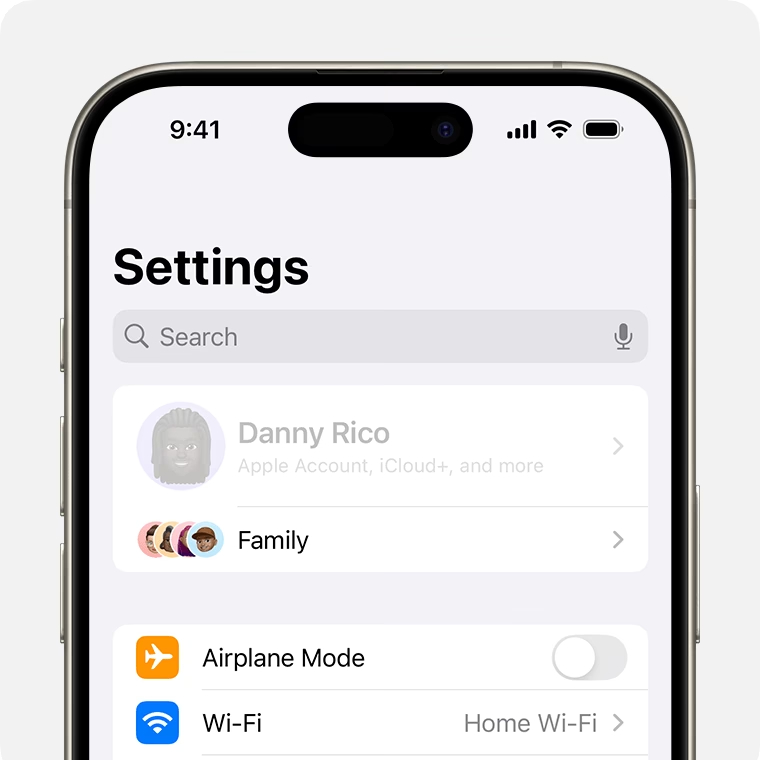
Pokud se v aplikaci Nastavení pokoušíte klepnout na své jméno v horní části obrazovky, abyste získali přístup k nastavení Apple ID, ale tato možnost je zašedlá a nereaguje, existují dva primární důvody, proč se tak děje. Pochopení těchto příčin je klíčové pro nalezení správného řešení.
Omezení v Času u obrazovky (Screen Time)
Nejčastějším viníkem zašedlého Apple ID jsou omezení nastavená v sekci Čas u obrazovky. Tato funkce je navržena tak, aby pomohla uživatelům (nebo rodičům spravujícím zařízení svých dětí) kontrolovat a omezovat používání aplikací, přístup k obsahu a změny v nastavení zařízení. Pokud je aktivováno omezení „Změny účtu“, bude vaše Apple ID zašedlé, aby se zabránilo neoprávněným nebo nechtěným změnám.
- Co je Čas u obrazovky? Jedná se o komplexní nástroj, který vám umožňuje sledovat, kolik času trávíte na svém zařízení, a nastavit limity pro konkrétní aplikace nebo kategorie aplikací. Může také omezit přístup k explicitnímu obsahu, nákupům v aplikacích a, jak vidíme, k nastavení účtu.
- Proč ovlivňuje Apple ID? Apple považuje změny v Apple ID za citlivou operaci, která by mohla ovlivnit bezpečnost a soukromí uživatele. Proto je tato možnost zahrnuta do sekce omezení, aby se zajistilo, že k ní má přístup pouze oprávněná osoba (nebo osoba, která zná heslo pro Čas u obrazovky).
Méně častým, ale stále relevantním důvodem může být to, že vaše zařízení je spravováno externí organizací, jako je váš zaměstnavatel nebo vzdělávací instituce. V takovém případě mohou být určitá nastavení, včetně Apple ID, uzamčena a nedostupná pro běžného uživatele. Toto se obvykle děje v rámci firemních zásad zabezpečení a správy zařízení (Mobile Device Management – MDM profil).
- Firemní iPhone: Pokud používáte iPhone, který vám poskytl váš zaměstnavatel, je velmi pravděpodobné, že je na něm aktivní MDM profil, který omezuje určité funkce. Cílem je zajistit bezpečnost firemních dat a dodržování interních předpisů.
- Školní zařízení: Podobně mohou být omezení aplikována na iPady nebo iPhony vydané školami, aby se zajistilo, že studenti používají zařízení v souladu se školními pravidly.
Bez ohledu na příčinu, pokud je vaše Apple ID zašedlé, nebudete moci přistupovat k jeho nastavení, dokud nebudou tato omezení odstraněna nebo upravena. V následující části se zaměříme na kroky, jak problém vyřešit, primárně se zaměřením na omezení Času u obrazovky, což je nejběžnější scénář pro většinu uživatelů.
Krok za krokem: Jak opravit zašedlé Apple ID kvůli Času u obrazovky
Pokud je příčinou zašedlého Apple ID omezení v Času u obrazovky, řešení je poměrně přímočaré. Budete však potřebovat heslo pro Čas u obrazovky, které je odlišné od hesla k vašemu Apple ID nebo hesla k odemknutí telefonu. Pokud toto heslo neznáte, a nejste správcem zařízení (například jste dítě a rodič nastavil omezení), budete se muset obrátit na osobu, která heslo zná.
Postup pro povolení změn účtu:
- Otevřete aplikaci Nastavení: Na domovské obrazovce iPhonu klepněte na ikonu šedého ozubeného kola, abyste otevřeli Nastavení.
- Přejděte na Čas u obrazovky: Projeďte dolů a klepněte na položku „Čas u obrazovky“. Tato sekce bývá obvykle umístěna mezi „Obecné“ a „Zpřístupnění“.
- Vyberte Omezení obsahu a soukromí: V rámci nabídky Čas u obrazovky vyhledejte a klepněte na „Omezení obsahu a soukromí“. Ujistěte se, že je tato funkce povolena (přepínač je zelený). Pokud není, budete ji muset povolit, což vás může vyzvat k zadání hesla pro Čas u obrazovky.
- Vyhledejte Změny účtu: Projeďte dolů na konec obrazovky Omezení obsahu a soukromí, kde najdete sekci „POVOLIT ZMĚNY“. Zde klepněte na „Změny účtu“.
- Zadejte heslo pro Čas u obrazovky: Systém vás vyzve k zadání čtyřmístného hesla pro Čas u obrazovky. Bez tohoto hesla nebudete moci pokračovat.
- Povolte změny: Po zadání správného hesla se vám zobrazí dvě možnosti: „Povolit“ a „Nepovolit“. Vyberte „Povolit“, abyste odemkli přístup k nastavení vašeho Apple ID.
Po dokončení těchto kroků se vraťte zpět na hlavní obrazovku Nastavení. Vaše Apple ID by nyní mělo být aktivní a přístupné. Někdy může trvat několik okamžiků, než se změny projeví. Pokud je stále zašedlé, zkuste iPhone restartovat. Jednoduchý restart často vyřeší drobné softwarové zádrhele.
Co dělat, když řešení nefunguje nebo máte spravované zařízení?
I když výše uvedený postup vyřeší většinu případů zašedlého Apple ID, existují situace, kdy může být potřeba další krok.
Restartování iPhonu
Jak již bylo zmíněno, po provedení změn v Času u obrazovky je dobré provést restart zařízení. Podržte tlačítko pro vypnutí a jedno z tlačítek hlasitosti (u novějších modelů) nebo jen tlačítko pro vypnutí (u starších modelů), dokud se neobjeví posuvník pro vypnutí. Vypněte iPhone a po několika sekundách jej znovu zapněte. Tím se obnoví systémové procesy a zajistí se, že se nová nastavení plně aplikují.
Kontaktování správce zařízení (pro firemní/školní zařízení)
Pokud váš iPhone používáte v rámci firmy nebo školy a jste si jisti, že je spravován třetí stranou (MDM profil), pak řešení přes Čas u obrazovky pravděpodobně nebude fungovat, protože omezení jsou uplatňována na vyšší úrovni. V takovém případě je nezbytné kontaktovat IT oddělení vašeho zaměstnavatele nebo správce systému ve vaší škole. Oni jediní mají pravomoc a nástroje k úpravě nebo odstranění omezení na vašem zařízení. Nezkoušejte obcházet firemní zásady, mohlo by to vést k problémům s dodržováním předpisů.
Důležitost vašeho Apple ID a proč je jeho přístup klíčový
Vaše Apple ID je ústředním bodem celého ekosystému Apple. Bez plného přístupu k němu jste značně omezeni v tom, jak můžete své zařízení a služby Apple používat. Zde je jen několik důvodů, proč je plný přístup k vašemu Apple ID tak důležitý:
- iCloud: Pro zálohování dat, synchronizaci fotografií, kontaktů, kalendářů a dokumentů napříč zařízeními.
- App Store a iTunes Store: Pro stahování nových aplikací, her, hudby a filmů.
- Najít iPhone: Pro lokalizaci ztraceného nebo ukradeného zařízení, jeho uzamčení nebo vzdálené vymazání dat.
- iMessage a FaceTime: Pro komunikaci s ostatními uživateli Apple.
- Apple Pay: Pro bezpečné platby v obchodech a online.
- Předplatné: Správa všech vašich předplatných služeb Apple (Apple Music, Apple TV+, Apple Arcade) a dalších aplikací.
- Zdraví a Kondice: Synchronizace dat z Apple Watch a dalších zdravotních aplikací.
Pokud je vaše Apple ID zašedlé, nemůžete provádět důležité změny, jako je aktualizace platebních údajů, změna hesla, správa zařízení připojených k vašemu účtu nebo kontrola používaného úložiště iCloud. Proto je rychlé vyřešení tohoto problému zásadní pro plynulé a bezpečné používání vašeho iPhonu.
Pro lepší přehlednost si shrňme rozdíly ve stavu vašeho Apple ID před a po provedení kroků k jeho odblokování.
| Charakteristika | Stav před opravou (zašedlé Apple ID) | Stav po opravě (aktivní Apple ID) |
|---|---|---|
| Přístup k nastavení účtu | Nepřístupný (položka zašedlá) | Plně přístupný a editovatelný |
| Možnost změny platebních údajů | Omezená nebo žádná | Plná možnost správy |
| Správa předplatných | Omezená nebo žádná | Plná možnost správy |
| Úprava kontaktních informací | Nelze provést přímo z iPhonu | Lze snadno provést |
| Příčina problému | Čas u obrazovky omezení nebo MDM správa | Omezení zrušeno nebo povoleno |
Časté dotazy (FAQ)
- Co je to heslo pro Čas u obrazovky?
- Jedná se o samostatné čtyřmístné heslo, které je nastaveno pro ochranu nastavení Času u obrazovky a souvisejících omezení. Je odlišné od hesla k vašemu iPhonu nebo hesla k Apple ID.
- Musím znát heslo pro Čas u obrazovky, abych mohl provést změny?
- Ano, je to nezbytné. Bez správného hesla pro Čas u obrazovky nebudete moci povolit změny účtu a odblokovat své Apple ID. Pokud jej neznáte, a není to vaše zařízení, budete se muset obrátit na osobu, která ho nastavila.
- Co když jsem zapomněl heslo pro Čas u obrazovky?
- Pokud jste si heslo pro Čas u obrazovky nastavili sami a zapomněli jste ho, lze ho obvykle resetovat pomocí vašeho Apple ID. Proces resetu vás provede ověřením vaší totožnosti pomocí vašeho Apple ID. Pokud jej nastavila jiná osoba (např. rodič), budete se muset obrátit na ni.
- Může být zašedlé Apple ID způsobeno problémem s mým účtem Apple?
- Je to velmi nepravděpodobné. V drtivé většině případů je zašedlé Apple ID způsobeno lokálním nastavením na zařízení (omezení v Času u obrazovky nebo MDM profil), nikoli problémem se samotným účtem Apple na serverech. Pokud by byl problém s vaším účtem, objevily by se jiné chybové zprávy, nebo byste nemohli přistupovat k službám Apple vůbec.
- Proč je můj iPhone spravován zaměstnavatelem nebo školou?
- Organizace často spravují zařízení, aby zajistily bezpečnost dat, dodržování zásad používání, efektivní nasazení aplikací a jednotnou konfiguraci. To jim umožňuje vzdáleně kontrolovat a zabezpečovat zařízení, která jsou používána pro pracovní nebo studijní účely.
Závěr
Zašedlé Apple ID může být na první pohled alarmující, ale jak jsme si ukázali, ve většině případů je to jen důsledek aktivních omezení v Času u obrazovky. S několika jednoduchými kroky a znalostí správného hesla můžete rychle obnovit plný přístup k nastavení svého účtu a využívat tak všechny funkce vašeho iPhonu bez omezení. Pamatujte, že pokud je vaše zařízení spravováno třetí stranou, nejlepší a jediná správná cesta je kontaktovat jejich IT podporu. Doufáme, že vám tento podrobný průvodce pomohl vyřešit váš problém a znovu získat kontrolu nad vaším digitálním životem na iPhonu!
Chceš-li si přečíst další články podobné jako Jak opravit zašedlé Apple ID na iPhonu?, navštiv kategorii iPhone.