
26/12/2021
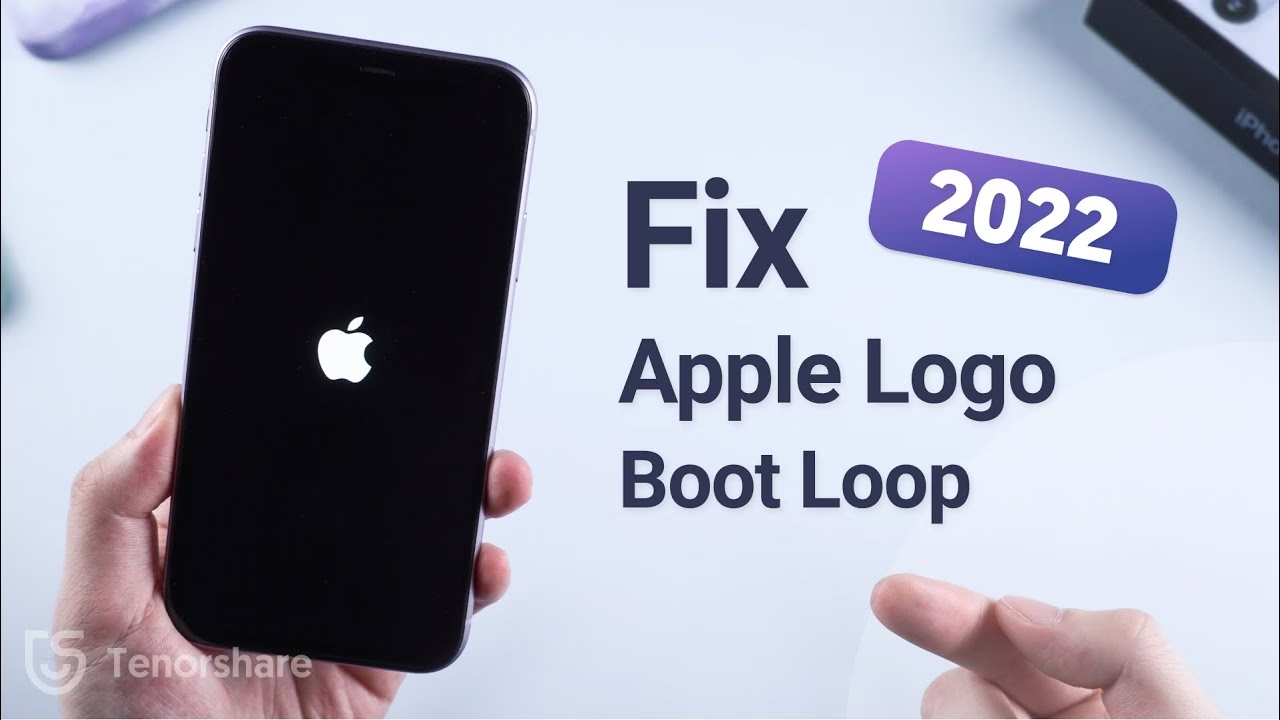
Vidíte jen blikající nebo pevně zaseklé logo Apple na obrazovce vašeho iPhonu a nemůžete se dostat k žádným aplikacím ani funkcím? Vítejte v klubu! Tento frustrující problém je překvapivě běžný a může postihnout jakýkoli model iPhonu. Mnozí z nás se s ním již setkali a pocit bezmoci, když se vaše zařízení odmítá spustit, je opravdu nepříjemný. Ale nezoufejte! Existuje několik osvědčených metod, které vám pomohou váš iPhone vrátit zpět do plné funkčnosti. Přečtěte si, co dělat, když se váš iPhone zasekne ve smyčce spouštění.
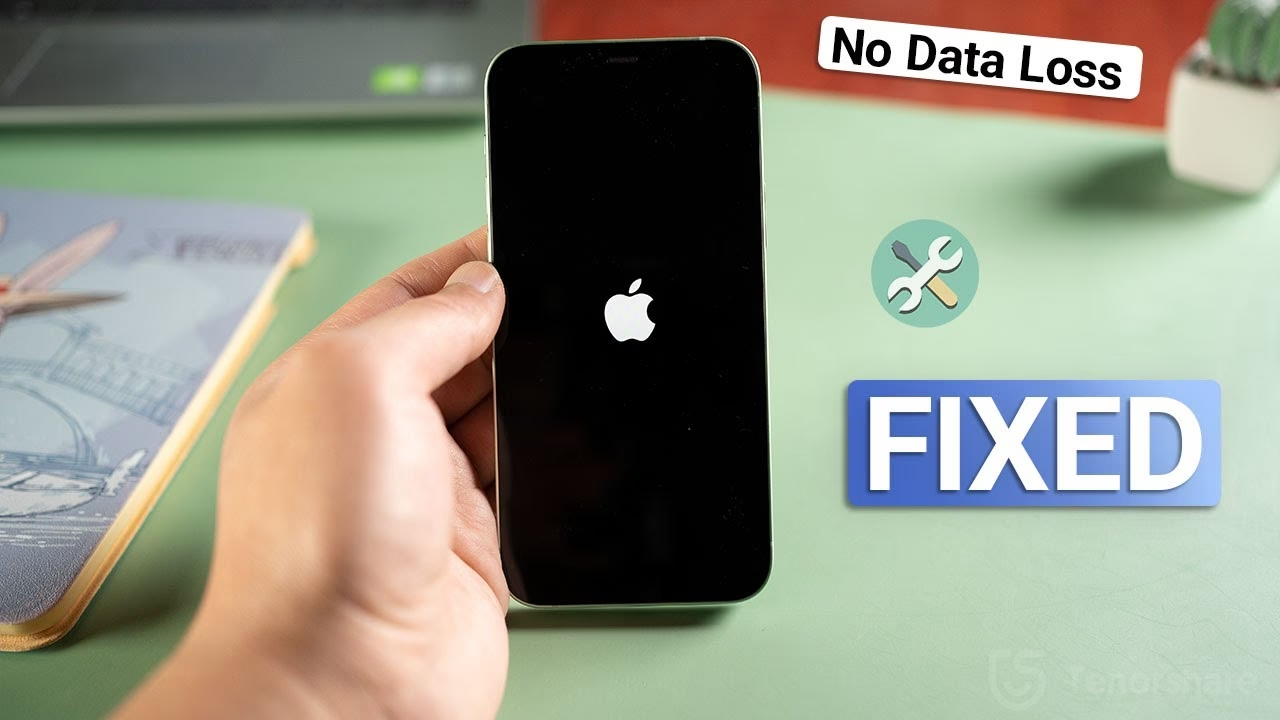
Proč se váš iPhone zasekl na logu Apple?
Než se pustíme do řešení, je dobré pochopit, co může být příčinou tohoto problému. Takzvané „boot loops“ nebo zaseknutí na logu Apple mohou mít několik kořenů. Mezi nejčastější patří:
- Nedostatek úložného prostoru: Když je úložiště vašeho iPhonu téměř plné, systém nemá dostatek místa pro správné dokončení spouštěcího procesu. To je překvapivě častá příčina.
- Selhání aktualizace softwaru: Pokud dojde k přerušení nebo chybě během aktualizace iOS, může to poškodit systémové soubory a zabránit správnému spuštění.
- Poškozené aplikace: Někdy může být na vině poškozená nebo nekompatibilní aplikace, která způsobí konflikt při spouštění.
- Problémy s hardwarem: Vzácněji, ale přesto možné, může být příčinou poškození vnitřních komponent, například vadná baterie, paměť nebo základní deska.
- Jailbreak: U zařízení s jailbreakem je riziko zaseknutí na logu Apple podstatně vyšší kvůli úpravám systému.
Nyní, když víme, co může být na vině, pojďme se podívat na konkrétní kroky, které můžete podniknout.
Nucený restart: První a často nejjednodušší krok
Nucený restart je často první a nejúčinnější metodou, jak se pokusit vyřešit zaseknutí iPhonu. Nejedná se o smazání dat, pouze o „tvrdý“ restart, který může vyřešit dočasné softwarové chyby.
Jak provést nucený restart iPhonu:
- Pro iPhone 8 a novější (včetně iPhone SE 2. a 3. generace):
- Rychle stiskněte a uvolněte tlačítko zvýšení hlasitosti.
- Rychle stiskněte a uvolněte tlačítko snížení hlasitosti.
- Poté stiskněte a držte boční tlačítko (napájecí tlačítko), dokud se na obrazovce neobjeví logo Apple. Jakmile ho uvidíte, tlačítko uvolněte.
- Pro iPhone 7 a iPhone 7 Plus:
- Současně stiskněte a držte tlačítko snížení hlasitosti a boční tlačítko, dokud se neobjeví logo Apple. Poté tlačítka uvolněte.
- Pro iPhone 6s, iPhone 6s Plus a starší (včetně iPhone SE 1. generace):
- Současně stiskněte a držte tlačítko Domů a boční tlačítko (nebo horní tlačítko u starších modelů), dokud se neobjeví logo Apple. Poté tlačítka uvolněte.
Tento proces může trvat déle, než obvykle, zejména pokud je iPhone zaseknutý ve smyčce spouštění. Buďte trpěliví a opakujte kroky, dokud se iPhone nespustí na zamykací obrazovku.
Režim DFU: Hluboká obnova systému
Pokud nucený restart nepomohl, je čas na pokročilejší řešení: obnovu v režimu DFU (Device Firmware Update). Režim DFU umožňuje iPhonu komunikovat s počítačem bez aktivace spouštěče (bootloaderu) nebo iOS. Je to nejhlubší typ obnovy, který může vyřešit závažné softwarové problémy. Je důležité si uvědomit, že obnova v režimu DFU vymaže všechna data z vašeho iPhonu. Proto je klíčové mít aktuální zálohu. Pokud zálohu nemáte, data budou ztracena.
Příprava na režim DFU:
- Ujistěte se, že máte na počítači nainstalovanou nejnovější verzi iTunes (pro Windows) nebo Finder (pro macOS Catalina a novější).
- Použijte originální nebo certifikovaný USB kabel.
- Pokud máte možnost, vyzkoušejte různé USB porty na počítači.
Jak vstoupit do režimu DFU a obnovit iPhone:
- Připojte iPhone k počítači: Použijte USB kabel a připojte iPhone k Macu nebo PC.
- Pro iPhone 8 a novější (včetně iPhone SE 2. a 3. generace):
- Rychle stiskněte a uvolněte tlačítko zvýšení hlasitosti.
- Rychle stiskněte a uvolněte tlačítko snížení hlasitosti.
- Stiskněte a držte boční tlačítko, dokud obrazovka nezčerná.
- Jakmile obrazovka zčerná, stále držte boční tlačítko a stiskněte a držte tlačítko snížení hlasitosti. Držte obě tlačítka po dobu 5 sekund.
- Po 5 sekundách uvolněte boční tlačítko, ale držte tlačítko snížení hlasitosti, dokud váš počítač nerozpozná iPhone v režimu obnovy (obrazovka iPhonu zůstane černá – to je klíčový rozdíl oproti běžnému režimu obnovy, kde je logo iTunes/kabel).
- Pro iPhone 7 a iPhone 7 Plus:
- Stiskněte a držte boční tlačítko a tlačítko snížení hlasitosti po dobu 8 sekund.
- Po 8 sekundách uvolněte boční tlačítko, ale držte tlačítko snížení hlasitosti, dokud počítač nerozpozná iPhone v režimu DFU (obrazovka iPhonu zůstane černá).
- Pro iPhone 6s, iPhone 6s Plus a starší (včetně iPhone SE 1. generace):
- Stiskněte a držte tlačítko Domů a boční tlačítko (nebo horní tlačítko) po dobu 8 sekund.
- Po 8 sekundách uvolněte boční tlačítko (nebo horní tlačítko), ale držte tlačítko Domů, dokud počítač nerozpozná iPhone v režimu DFU (obrazovka iPhonu zůstane černá).
- Obnovte iPhone: Jakmile váš počítač detekuje iPhone v režimu DFU, zobrazí se výzva k jeho obnovení. Postupujte podle pokynů na obrazovce.
Tento krok může vyžadovat několik pokusů, než se vám podaří správně vstoupit do režimu DFU. Buďte trpěliví a dodržujte přesné načasování. Jakmile je obnova dokončena, iPhone se restartuje a měl by se spustit normálně.
Chytrý trik pro nedostatek místa: Jak uvolnit úložiště
Pokud se váš iPhone zasekl na logu Apple kvůli nedostatku úložného prostoru, je situace ošemetná, protože se do systému nemůžete dostat. Existuje však jeden chytrý trik, který mi osobně pomohl a který by mohl vyřešit problém okamžitě.
Postup pro uvolnění místa, když je iPhone zaseklý:
- Proveďte nucený restart: Nejprve se pokuste o nucený restart, jak bylo popsáno výše (Vol Up, Vol Down, Boční tlačítko, dokud se neobjeví logo Apple). Tento proces může trvat déle, než je obvyklé, protože se telefon snaží dostat ze smyčky. Opakujte kroky, dokud se nedostanete na zamykací obrazovku. Je možné, že se na ni dostanete jen na krátkou chvíli, než se iPhone opět zasekne. To je v pořádku.
- Nevstupujte heslo: Jakmile se systém spustí a dostanete se na zamykací obrazovku, NEZADÁVEJTE svůj přístupový kód k odemknutí zařízení.
- Použijte jiný telefon k zavolání na svůj iPhone: Požádejte přítele nebo použijte jiný telefon a zavolejte na své číslo.
- Přijměte hovor: Zvedněte příchozí hovor na svém iPhonu.
- Přidejte někoho do hovoru: Během hovoru klepněte na ikonu „+“ (přidat hovor) na obrazovce.
- Zadejte přístupový kód: Nyní se zobrazí obrazovka pro zadání přístupového kódu. Zadejte jej a odemkněte telefon.
- Přístup do Ovládacího centra: Jakmile se telefon odemkne, sjeďte prstem dolů z pravého horního rohu obrazovky (nebo zespodu u starších modelů) a otevřete Ovládací centrum.
- Otevřete Nastavení Wi-Fi: Dlouze stiskněte ikonu Wi-Fi v Ovládacím centru (dvakrát, pokud se nejprve zobrazí jen větší ikony) a poté klepněte na „Nastavení Wi-Fi“ nebo přímo na „Nastavení“.
- Přejděte do Úložiště iPhonu: V aplikaci Nastavení přejděte na Obecné > Úložiště iPhone.
- Uvolněte místo: Zde můžete mazat nebo odinstalovávat aplikace, které zabírají nejvíce místa. Zaměřte se na velké hry, videa nebo aplikace, které nepoužíváte. Systém vám ukáže, kolik místa jednotlivé aplikace zabírají.
- Opakujte nucený restart: Po uvolnění dostatečného místa (alespoň několik GB, pokud je to možné) proveďte znovu nucený restart, jak je popsáno v předchozí sekci.
Během celého tohoto procesu se váš systém může chovat nestabilně, zamrzat nebo nereagovat správně. Je to normální. Jen se držte těchto kroků a váš telefon by se nakonec měl dostat ze smyčky spouštění.
Pokud žádná z výše uvedených metod nepřinese trvalé řešení a logo Apple se stále zasekne, je čas vyhledat odbornou pomoc. V takovém případě je nejlepší si domluvit schůzku v Apple Genius Baru nebo u autorizovaného servisního partnera Apple.
Certifikovaní technici Apple mají specializované nástroje a diagnostické vybavení, které jim umožní zjistit příčinu problému, ať už se jedná o skryté poškození hardwaru nebo složitější softwarové chyby. Mohou provést hlubší analýzu a nabídnout profesionální opravu.
Důrazné varování:
Důrazně nedoporučujeme otevírat iPhone sami. Pokusy o svépomocnou opravu mohou snadno poškodit vnitřní komponenty zařízení, což může vést k dalším, závažnějším problémům a zároveň zrušit platnost vaší záruky. V konečném důsledku byste si mohli způsobit více škody než užitku. V případě přetrvávajících problémů svěřte svůj iPhone do rukou profesionálů.
Často kladené otázky
Ztratím data, když se pokusím o tyto opravy?
Nucený restart data nemaže. Obnova v režimu DFU nebo režimu obnovy však vymaže všechna data z vašeho zařízení. Proto je klíčové mít aktuální zálohu (na iCloudu nebo v počítači) předtím, než se pokusíte o tyto hlubší obnovy. Pokud zálohu nemáte, data budou po obnově ztracena.
Jak dlouho trvá oprava zaseknutého loga Apple?
Doba opravy se liší. Nucený restart trvá jen několik sekund až minut. Obnova v režimu DFU nebo režimu obnovy může trvat 10-30 minut v závislosti na rychlosti stahování softwaru a výkonu vašeho počítače. Pokud je nutná návštěva Genius Baru, může oprava trvat od několika hodin až po několik dní, pokud je potřeba objednat náhradní díly.
Může se to stát znovu?
Ano, může. Pokud je příčinou softwarová chyba nebo nedostatek místa, může se problém v budoucnu opakovat, pokud neudržíte dostatek volného místa nebo pokud dojde k další chybě při aktualizaci. Hardwarové problémy jsou méně pravděpodobné, že se budou opakovat po profesionální opravě.
Jak mohu předejít zaseknutí loga Apple v budoucnu?
Prevence je klíčová:
- Pravidelně kontrolujte a udržujte dostatek volného místa na svém iPhonu. Snažte se mít vždy alespoň 5-10 GB volného prostoru.
- Před aktualizací iOS se ujistěte, že máte stabilní Wi-Fi připojení a dostatečně nabitou baterii (nebo je iPhone připojen k napájení).
- Vyhněte se instalaci aplikací z neověřených zdrojů.
- Pravidelně zálohujte svá data na iCloud nebo do počítače.
- Nainstalujte si všechny dostupné aktualizace iOS, které často obsahují opravy chyb.
Je to problém s baterií?
Někdy může být na vině vadná nebo stárnoucí baterie, která nedokáže poskytnout dostatečný proud pro správné spuštění systému. Pokud se problém objevil po delší době používání telefonu a všímáte si i jiných problémů s baterií (rychlé vybíjení, neočekávané vypínání), může být výměna baterie řešením. To by však měl potvrdit odborník.
Závěr
Zaseknuté logo Apple na vašem iPhonu je sice nepříjemný, ale ve většině případů řešitelný problém. Začněte vždy nuceným restartem, a pokud to nepomůže, zvažte obnovu v režimu DFU. Pamatujte na důležitost zálohování dat před jakoukoli hlubší obnovou. A pokud si nejste jisti nebo se problém stále opakuje, neváhejte vyhledat profesionální pomoc. Váš iPhone se brzy vrátí do plné kondice!
Chceš-li si přečíst další články podobné jako Zaseklé logo Apple na iPhonu? Zde je řešení!, navštiv kategorii iPhone.