
16/03/2024
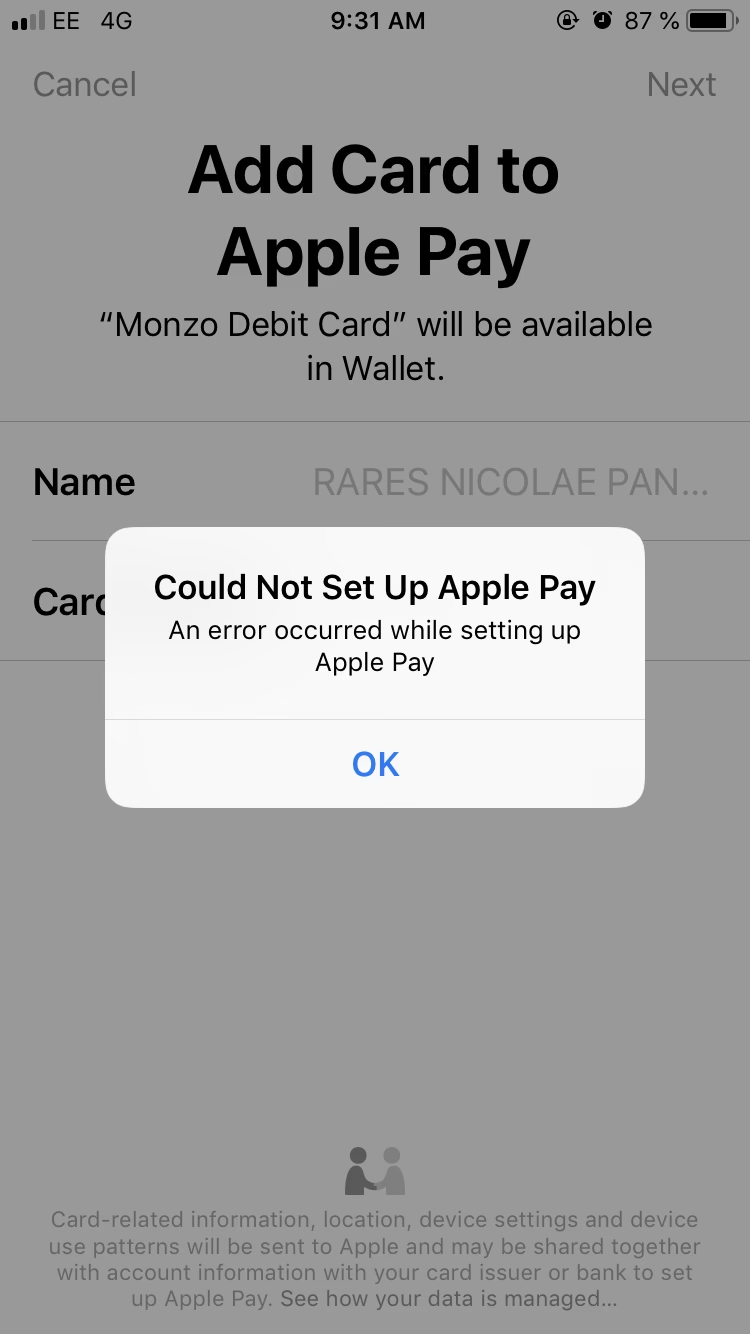
Apple Pay se stalo nepostradatelným nástrojem pro rychlé a bezpečné platby v dnešním digitálním světě. Představte si tu situaci: stojíte u pokladny, držíte iPhone připravený k platbě, ale najednou – nic. Apple Pay nefunguje. Frustrující, že? Naštěstí existuje mnoho důvodů, proč se to může stát, a ještě více jednoduchých řešení, která vám pomohou tuto nepříjemnou situaci rychle vyřešit. V tomto komplexním průvodci prozkoumáme nejčastější příčiny selhání Apple Pay a poskytneme vám krok za krokem návody, jak platby opět zprovoznit a zbavit se tak zbytečných starostí u pokladny.
- Základní předpoklady pro bezproblémové fungování Apple Pay
- 1. Zkontrolujte správné nastavení Face ID nebo Touch ID a přístupového kódu
- 2. Ujistěte se, že jste přihlášeni k iCloudu
- 3. Zvolte kartu ručně namísto automatického rozpoznání
- 4. Požádejte obchod o jiný platební terminál
- 5. Restartujte svůj iPhone
- 6. Odeberte kartu z aplikace Peněženka a přidejte ji znovu
- 7. Ověřte stav nově přidané karty
- 8. Zkontrolujte stav systémů Apple Pay
- 9. Aktualizujte software iPhonu
- 10. Obnovte iPhone do továrního nastavení (Poslední možnost)
- Speciální případ: Apple Pay nefunguje na mobilních datech
- Často kladené otázky (FAQ)
- Závěr
Základní předpoklady pro bezproblémové fungování Apple Pay
Než se pustíme do podrobnějšího řešení problémů, je důležité si ověřit základní předpoklady. Ujistěte se, že jste v zemi, kde je Apple Pay oficiálně podporováno, a že se nacházíte v obchodě, který platby Apple Pay akceptuje (obvykle je to označeno logem Apple Pay nebo bezkontaktních plateb). Tyto dva body jsou základními kameny pro funkčnost služby a bez nich nebudou následující kroky relevantní.
1. Zkontrolujte správné nastavení Face ID nebo Touch ID a přístupového kódu
Pro zajištění bezpečnosti a autorizace každé transakce vyžaduje Apple Pay, abyste měli na svém iPhonu správně nastavené biometrické ověřování (Face ID nebo Touch ID) nebo alespoň přístupový kód. Pokud používáte iPhone s Touch ID, ujistěte se, že váš PIN a otisk prstu jsou správně registrovány a funkční. U iPhonů s Face ID je klíčové, aby bylo Face ID nastaveno a fungovalo bez problémů – tedy aby rozpoznávalo vaši tvář. Podobně, pokud používáte Apple Watch pro platby, ověřte, že máte na hodinkách nastavený přístupový kód. Bez těchto základních bezpečnostních prvků není možné transakce autorizovat a Apple Pay nebude fungovat.
2. Ujistěte se, že jste přihlášeni k iCloudu
Apple Pay je úzce propojeno s vaším účtem iCloud. Aby služba fungovala a synchronizovala vaše platební údaje, musíte být na svém zařízení přihlášeni k iCloudu. Pokud se kdykoli odhlásíte z iCloudu nebo odeberete své heslo, všechny platební karty jsou z vašeho zařízení automaticky odstraněny, a tím pádem nemůžete Apple Pay používat. Vždy se proto ujistěte, že jste přihlášeni ke svému účtu iCloud. Toto propojení zajišťuje nejen synchronizaci, ale i bezpečnost a integritu vašich platebních údajů napříč zařízeními Apple.
3. Zvolte kartu ručně namísto automatického rozpoznání
Někdy se může stát, že NFC čtečka u platebního terminálu nedetekuje Apple Pay správně nebo má problém s vámi vybranou výchozí kartou. V takovém případě zkuste kartu vybrat ručně, namísto spoléhání se na automatické rozpoznání. Tento postup může pomoci, pokud se iPhone nespojí s terminálem automaticky nebo pokud máte více karet a systém si není jistý, kterou použít.
- Otevřete aplikaci Peněženka na svém iPhonu.
- Vyberte kartu, kterou chcete použít pro platbu.
- Přiložte iPhone k platebnímu terminálu.
- Po výzvě ověřte platbu pomocí Touch ID nebo Face ID.
Ruční výběr karty zajistí, že systém přesně ví, kterou kartu má pro transakci použít, a může obejít menší problémy s automatickou detekcí.
4. Požádejte obchod o jiný platební terminál
Problém nemusí být vždy na vaší straně. Někdy může být na vině platební terminál v obchodě. Pokud jste vyzkoušeli výše uvedené metody a stále nemůžete platit přes Apple Pay, jednoduše požádejte personál obchodu o použití jiného terminálu. Mnoho obchodů má více platebních míst nebo záložních terminálů. Pokud jeden nefunguje, druhý by mohl. Pamatujte si, který terminál funguje, pro budoucí návštěvy obchodu. Tento jednoduchý krok často vyřeší potíže, které se zdají být složité, ale ve skutečnosti spočívají v zastaralém nebo vadném hardwaru obchodu.
5. Restartujte svůj iPhone
Překvapivě mnoho dočasných problémů s iPhonem, včetně těch s Apple Pay, lze vyřešit jednoduchým restartem zařízení. Restartování vyčistí dočasné chyby v operačním systému, obnoví systémové procesy a může obnovit správnou funkci aplikací a služeb. Doporučuje se restartovat iPhone alespoň jednou týdně, aby se předešlo hromadění drobných chyb. Pokud se vám nedaří platit přes Apple Pay, jednoduchý restart může být rychlým a efektivním řešením. Je to první a často nejpřehlíženější krok při řešení potíží, který může ušetřit spoustu času a frustrace.
6. Odeberte kartu z aplikace Peněženka a přidejte ji znovu
Pokud máte konkrétní kartu, která vám opakovaně způsobuje problémy s Apple Pay, její odebrání a opětovné přidání do aplikace Peněženka často vyřeší potíže. Tento proces může resetovat veškerá spojení mezi kartou, vaší bankou a Apple Pay, která se mohla poškodit nebo se zasekla v nějakém stavu.
- Přejděte do aplikace Nastavení a klepněte na Peněženka a Apple Pay.
- Vyberte kartu, kterou chcete odebrat, a klepněte na „Odebrat kartu“.
- Vraťte se do Nastavení → Peněženka a Apple Pay.
- Klepněte na „Přidat kreditní nebo debetní kartu“.
- Postupujte podle jednoduchých pokynů na obrazovce a zkuste platit pomocí Apple Pay znovu.
Tento krok je účinný při řešení problémů s autorizací nebo konfigurací konkrétní karty, které se mohly objevit v průběhu času.
7. Ověřte stav nově přidané karty
Kdykoli přidáte novou kartu do Apple Pay, probíhá proces autorizace mezi vaší bankou (nebo vydavatelem karty) a Apple Pay. Během tohoto "handshake" procesu, kdy je karta ve stavu autorizace, ji nelze použít k platbě. Tento ověřovací proces může trvat od jedné minuty do několika hodin, v závislosti na bance. Někdy se také stane, že nová karta není automaticky zaregistrována nebo se proces zasekne ve stavu „Aktivace“. Pokud je vaše karta stále ve stavu „Aktivace“ po dobu delší než 15 hodin, budete muset kontaktovat vaši banku nebo vydavatele karty, aby problém vyřešili nebo urychlili proces aktivace. Banka má přímý vliv na schválení karty pro digitální platby a může mít na své straně interní zdržení.
8. Zkontrolujte stav systémů Apple Pay
V dnešní době fungují všechny platby, kromě hotovosti, prostřednictvím serverů a cloudu. Ve vzácných případech se může stát, že webové služby, které Apple Pay používá na pozadí, nefungují správně kvůli výpadku. Chcete-li to zkontrolovat, navštivte oficiální stránku stavu systémů Apple (Apple System Status page). Pokud Apple Pay funguje, uvidíte zelenou tečku vedle služby. Pokud je zde problém (oranžová nebo červená tečka), je nejlepší počkat, než Apple problém vyřeší, protože se jedná o globální výpadek služby, na který nemáte vliv. V takových případech je jakékoli lokální řešení zbytečné.
9. Aktualizujte software iPhonu
V každé softwarové aktualizaci iOS jsou přidávány nové funkce, vylepšení výkonu nebo opravovány chyby, které by mohly ovlivňovat funkčnost Apple Pay. Pokud máte problémy s Apple Pay, zkontrolujte, zda vaše zařízení nemá čekající softwarové aktualizace. Zastaralý software může být zdrojem mnoha neočekávaných chyb.
- Spusťte aplikaci Nastavení a klepněte na Obecné → Aktualizace softwaru na iPhonu.
- Pokud uvidíte čekající aktualizaci, stáhněte ji a nainstalujte.
Tento krok sice zabere nějaký čas a nepomůže vám, pokud stojíte v obchodě a čekáte, až Apple Pay začne fungovat, ale rozhodně stojí za vyzkoušení pro budoucí bezproblémové používání. Zajistí to, že se v blízké budoucnosti nesetkáte s problémy s Apple Pay, jelikož budete mít k dispozici nejnovější opravy chyb a bezpečnostní vylepšení.
10. Obnovte iPhone do továrního nastavení (Poslední možnost)
Pokud žádné z výše uvedených řešení (včetně kontaktování vaší banky nebo vydavatele karty) nefunguje a problémy s Apple Pay přetrvávají, pak resetování vašeho zařízení do továrního nastavení může problém vyřešit. Před resetováním si však uvědomte, že VŠECHNA vaše data, včetně Wi-Fi hesel, nastavení a aplikací, budou ztracena. Důrazně se doporučuje provést kompletní zálohu vašeho iPhonu (například přes iCloud nebo iTunes/Finder) před resetováním.
Tuto možnost použijte pouze jako poslední možnost, když všechna výše uvedená řešení selhala a vyčerpali jste všechny ostatní možnosti. Jen málokomu se podařilo opravit Apple Pay pomocí této metody, ale v některých případech to může být jediná cesta.
- Přejděte do Nastavení → Obecné → Přenést nebo resetovat iPhone.
- Klepněte na „Smazat data a nastavení“.
- Postupujte podle jednoduchých pokynů na obrazovce po zadání vašeho PIN kódu.
Speciální případ: Apple Pay nefunguje na mobilních datech
Pokud se potýkáte s problémy s Apple Pay specificky, když jste připojeni k internetu pouze přes mobilní data a nikoli přes Wi-Fi, problémem může být, že aplikace Peněženka má zakázáno používat mobilní data. Někdy si uživatelé neuvědomí, že omezení mobilních dat pro určité aplikace může ovlivnit jejich funkčnost, i když pro základní platby v obchodě není přímé připojení vždy nutné, pro ověření nebo aktualizace je potřeba.
Zde je návod, jak to zkontrolovat a případně povolit:
- Přejděte do Nastavení.
- Klepněte na Mobilní data.
- Posuňte se dolů, najděte „Peněženku“ a ujistěte se, že je přepínač vedle ní povolen (zelený).
Často kladené otázky (FAQ)
Q: Proč mi Apple Pay hlásí chybu „Nelze přidat kartu“?
A: Tato chyba může mít několik příčin. Nejčastěji je to kvůli tomu, že vaše banka nepodporuje Apple Pay pro daný typ karty, nebo je problém s autorizací karty bankou (viz bod 7 – „Ověřte stav nově přidané karty“). Ujistěte se, že jste zadali správné údaje o kartě a že vaše banka Apple Pay podporuje. Některé karty nebo banky nemusí být kompatibilní. Někdy pomůže kontaktovat banku, aby ověřila, zda na jejich straně není žádné omezení nebo zda karta není zablokována pro digitální platby.
Q: Mohu použít Apple Pay, pokud nemám připojení k internetu (Wi-Fi nebo mobilní data)?
A: Pro samotnou platbu v obchodě není aktivní připojení k internetu vždy nutné. Informace o kartě jsou bezpečně uloženy v zabezpečeném prvku vašeho zařízení (Secure Element). Nicméně, pro přidání nové karty, ověření karty, nebo pro některé specifické transakce (například online nákupy nebo aktualizace informací o kartě) je připojení k internetu vyžadováno. Pro běžné platby v kamenných obchodech, jakmile je karta jednou nastavena a ověřena, funguje Apple Pay i offline, protože terminál komunikuje přímo s vaším zařízením.
Q: Co dělat, když banka odmítne platbu přes Apple Pay?
A: Pokud platbu odmítne banka, problém obvykle nesouvisí přímo s Apple Pay, ale spíše s vaším bankovním účtem nebo kartou. Důvody mohou zahrnovat nedostatek prostředků na účtu, dosažení denního nebo transakčního limitu, podezřelou aktivitu, která vedla k dočasnému zablokování karty, nebo technický problém na straně banky. Doporučuje se okamžitě kontaktovat vaši banku (číslo pro podporu je obvykle na zadní straně vaší fyzické karty) a zjistit konkrétní důvod odmítnutí.
Q: Je Apple Pay bezpečné?
A: Ano, Apple Pay je navrženo s důrazem na maximální bezpečnost a soukromí. Čísla vašich skutečných karet nejsou nikdy uložena na zařízení ani na serverech Apple. Místo toho je použito jedinečné šifrované číslo účtu zařízení (Device Account Number), které je spojeno s vaším zařízením. Každá transakce vyžaduje ověření pomocí Face ID, Touch ID nebo přístupového kódu, což zajišťuje, že nikdo jiný nemůže platit vaším iPhonem, ani kdyby se k němu dostal.
Závěr
Potíže s Apple Pay mohou být frustrující, ale jak vidíte, většina z nich má jednoduché a snadno proveditelné řešení. Ať už jde o drobnou chybu v nastavení, dočasný problém se systémem, nebo potíže s platebním terminálem obchodu, náš průvodce vám poskytl komplexní přehled možných řešení. Zkuste postupně jednotlivé kroky, počínaje těmi nejjednoduššími, jako je restart zařízení nebo ruční výběr karty.
Pamatujte, že někdy je problém na straně obchodu a jeho platebního terminálu, nikoli na vašem iPhonu. V takových případech je důležité komunikovat s personálem. Pokud ani po vyzkoušení všech těchto metod Apple Pay nezačne fungovat, neváhejte se obrátit na podporu společnosti Apple nebo vaši banku, kteří vám mohou poskytnout další individuální pomoc a diagnostiku. Doufáme, že vám tento článek pomohl vyřešit vaše problémy a že si nyní opět můžete užívat pohodlí a rychlosti Apple Pay bez jakýchkoli zádrhelů!
Chceš-li si přečíst další články podobné jako Proč nefunguje Apple Pay na vašem iPhonu?, navštiv kategorii iPhone.