
27/11/2022
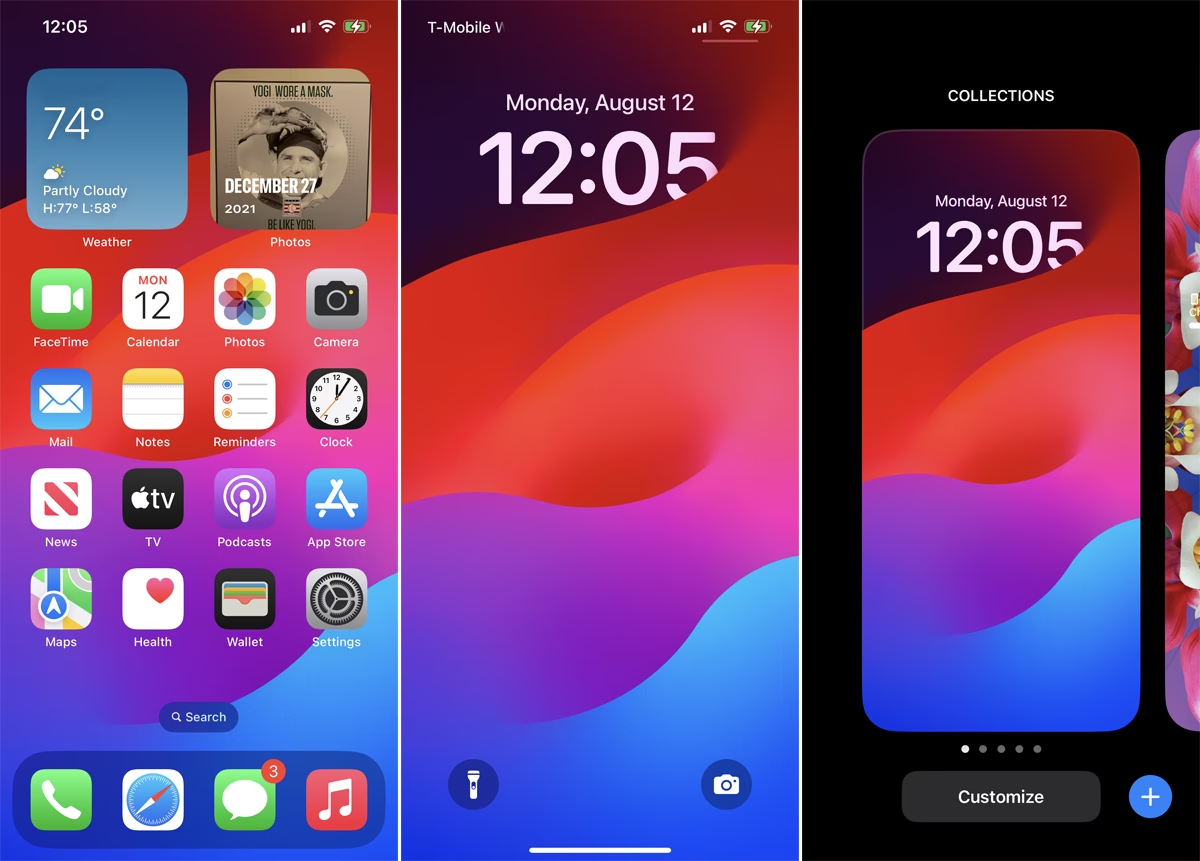
Zamčená obrazovka vašeho iPhonu je mnohem víc než jen vstupní brána k vašemu zařízení. Je to dynamické centrum informací a rychlého přístupu k funkcím, které vám usnadňují každodenní život. Věděli jste, že mnoho aplikací a funkcí je dostupných přímo z uzamčené obrazovky, aniž byste museli iPhone nejprve odemknout? V tomto článku se nejen dozvíte o těchto praktických funkcích, ale také vám ukážeme, jak je můžete jednoduše povolit nebo zakázat, a jak si zamčenou obrazovku přizpůsobit k obrazu svému, zejména s příchodem iOS 16.
- Co je to Zamčená Obrazovka a Jaké jsou Její Základní Funkce?
- Proč Kontrolovat Přístup k Funkcím na Zamčené Obrazovce?
- Kompletní Seznam Funkcí Dostupných na Zamčené Obrazovce (iOS 14/15 a novější)
- Jak Povolit nebo Zakázat Aplikace a Funkce na Zamčené Obrazovce iPhonu
- Revoluce v Přizpůsobení: Zamčená Obrazovka v iOS 16 a Novějších
- Jak Přidávat a Přizpůsobovat Widgety na Zamčené Obrazovce
- Rozšíření Funkčnosti s Aplikacemi Třetích Stran pro Zkratky na Zamčené Obrazovce
- Nejlepší Widgety pro Vaši Zamčenou Obrazovku iPhone
- Často Kladené Otázky (FAQ)
- Závěr
Co je to Zamčená Obrazovka a Jaké jsou Její Základní Funkce?
Zamčená obrazovka je první věc, kterou vidíte, když probudíte svůj iPhone. Slouží jako rychlý přehled důležitých informací a umožňuje interakci s telefonem bez nutnosti zadávat heslo nebo používat Face ID/Touch ID. S operačním systémem iOS máte přístup k několika klíčovým funkcím a aplikacím, i když je váš iPhone nebo iPad uzamčený. Tyto funkce uživatelům usnadňují život tím, že jim umožňují provádět určité akce, aniž by museli zařízení nejprve odemykat.
Mezi základní funkce, které můžete využít přímo ze zamčené obrazovky, patří:
- Živé aktivity: Můžete sledovat aktuální dění, jako jsou sportovní výsledky, aktualizace objednávek jídla nebo probíhající přehrávání médií, přímo na zamčené obrazovce. To vám umožňuje zůstat v obraze, i když nemůžete sledovat celou událost.
- Ovládání přehrávání médií: Když přehráváte hudbu, film nebo jiný obsah na iPhonu, můžete použít ovládací prvky přehrávání (právě hraje) na zamčené obrazovce k přehrávání, pozastavení, přetáčení vzad nebo rychlému posunu vpřed. Můžete dokonce ovládat přehrávání obsahu na vzdáleném zařízení (jako je Apple TV nebo HomePod) přímo ze zamčené obrazovky iPhonu.
- Rychlé odpovědi: Můžete rychle odpovědět na zprávu nebo zavolat zpět na zmeškaný hovor.
- Peněženka: Rychlý přístup k aplikaci Peněženka pro platby nebo přístupové karty.
Proč Kontrolovat Přístup k Funkcím na Zamčené Obrazovce?
Možnost povolit nebo zakázat přístup k aplikacím a funkcím na zamčené obrazovce není jen otázkou osobních preferencí. Je to klíčový prvek pro zvýšení soukromí a bezpečnosti dat vašeho iPhonu. I když se zdá být pohodlné mít vše dostupné, zvážte potenciální rizika:
- Ochrana osobních údajů: Pokud máte povolené zobrazení oznámení na zamčené obrazovce, může kdokoli, kdo zvedne váš telefon, vidět obsah vašich zpráv, e-mailů nebo jiných citlivých informací.
- Neoprávněný přístup: Bezpečnostní riziko představuje například přístup k Ovládacímu centru, přes které lze vypnout Wi-Fi, mobilní data, nebo zapnout režim letadlo, čímž se zařízení stane nedohledatelným.
- Zneužití Siri: Siri může v režimu uzamčení provádět určité akce, jako je čtení zpráv nebo volání, což by mohlo být zneužito.
- USB příslušenství: Povolení přístupu k USB příslušenství může být zneužito k připojení zařízení, které by mohlo extrahovat data nebo instalovat škodlivý software, pokud je váš iPhone uzamčený.
Proto je důležité si nastavení pečlivě promyslet a přizpůsobit je svým potřebám a úrovni požadovaného zabezpečení. Například můžete mít Siri a možnost vrátit zmeškané hovory aktivní, zatímco Centrum oznámení a Ovládací centrum deaktivujete.
Kompletní Seznam Funkcí Dostupných na Zamčené Obrazovce (iOS 14/15 a novější)
Zde je kompletní seznam funkcí, které jsou dostupné na iPhonech s iOS 14, iOS 15 nebo novějšími verzemi, a které můžete selektivně povolit nebo zakázat:
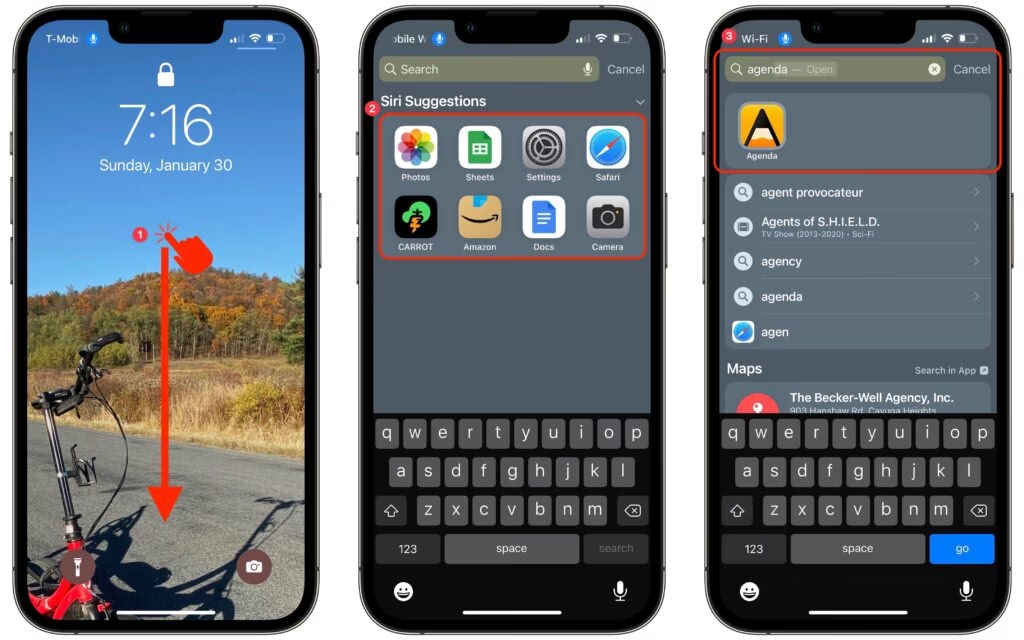
- Dnešní přehled a Hledání: Rychlý přístup k widgetům a vyhledávacímu poli.
- Oznamovací centrum: Zobrazení všech vašich oznámení.
- Ovládací centrum: Rychlý přístup k nastavení jako Wi-Fi, Bluetooth, jas obrazovky atd.
- Siri: Hlasový asistent.
- Odpovědět zprávou: Možnost odpovědět na zprávu přímo z oznámení.
- Ovládání domácnosti: Ovládání chytrých zařízení ve vaší domácnosti.
- Peněženka: Přístup k platebním kartám a průkazům.
- Vrátit zmeškané hovory: Možnost zavolat zpět na zmeškaný hovor.
- USB příslušenství: Povoluje připojení USB příslušenství, když je zařízení uzamčeno.
Jak Povolit nebo Zakázat Aplikace a Funkce na Zamčené Obrazovce iPhonu
Povolení nebo zakázání aplikací a funkcí na zamčené obrazovce iPhonu je jednoduché a zabere jen několik kroků. Doporučujeme pro zvýšení bezpečnosti ponechat vypnuté některé funkce, jako jsou USB příslušenství, Oznamovací centrum, Ovládací centrum a Siri, pokud je nepotřebujete mít neustále dostupné z uzamčené obrazovky.
Postupujte podle níže uvedených kroků:
- Krok 1: Na vašem iPhonu nebo iPadu otevřete aplikaci Nastavení.
- Krok 2: Přejděte na možnosti Face ID a kód (nebo Touch ID a kód, v závislosti na vašem modelu) a ověřte se zadáním svého přístupového kódu.
- Krok 3: Přejděte dolů a vyhledejte sekci „Povolit přístup, když je zamčeno“.
- Krok 4: Zde můžete přepínat přepínače pro nastavení, která chcete používat nebo naopak blokovat přístup na zamčené obrazovce. Jednoduše klepněte na přepínač vedle každé funkce, abyste ji povolili (zelená barva) nebo zakázali (šedá barva).
A je to! Tímto způsobem můžete v několika málo krocích povolit nebo zakázat aplikace a funkce na zamčené obrazovce iPhonu.
Revoluce v Přizpůsobení: Zamčená Obrazovka v iOS 16 a Novějších
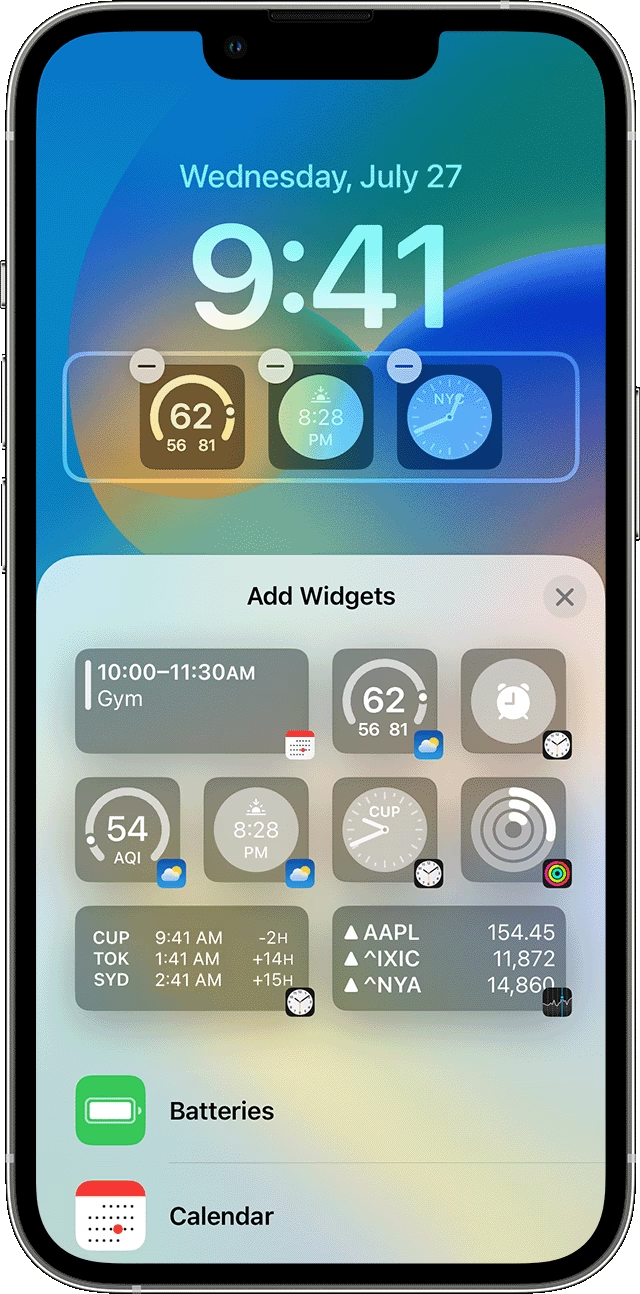
S příchodem iOS 16 Apple kompletně přepracoval zamčenou obrazovku iPhonu a zavedl řadu nových možností přizpůsobení. Mezi nimi vyniká především možnost přidávat widgety. Tato funkce se stala natolik populární, že mnoho aplikací třetích stran ji využívá k nabídce uživatelům způsob, jak si svou zamčenou obrazovku personalizovat.
Widgety zobrazují důležité informace z aplikace přímo na zamčené obrazovce, ale jejich největší výhodou je rychlý přístup k často používaným aplikacím. S iOS 16 můžete přidat jeden widget nad čas a až čtyři malé widgety pod čas. A to pro každou z vašich tapet zamčené obrazovky! To znamená, že můžete mít přehledné detaily aplikací na všech svých zamčených obrazovkách, přičemž sladíte widgety s tématy a zaměřením vašich tapet.
Když máte nastavený widget na zamčené obrazovce, klepnutím na něj se otevře příslušná aplikace, nejčastěji přímo na tom, co widget zobrazuje. Například, když přidáte widget symbolu pro aplikaci Akcie, klepnutím se otevřou Akcie přímo na akci, kterou jste přiřadili.
Jak Přidávat a Přizpůsobovat Widgety na Zamčené Obrazovce
Přidání widgetů na zamčenou obrazovku je intuitivní a umožňuje vám rychle přistupovat k informacím a aplikacím, které jsou pro vás nejdůležitější.
- Krok 1: Odemkněte svůj iPhone a dlouze podržte na zamčené obrazovce, dokud se nedostanete do režimu úprav. Budete se muset ověřit (Face ID/Touch ID nebo kód).
- Krok 2: Klepněte na tlačítko „Přizpůsobit“ ve spodní části a vyberte možnost „Zamčená obrazovka“.
- Krok 3: Klepněte na tlačítko „+ PŘIDAT WIDGETY“ pod hodinami. Zobrazí se seznam všech dostupných widgetů.
- Krok 4: Nyní můžete klepnout nebo přetáhnout widget, který chcete přidat na zamčenou obrazovku. Můžete přidat až čtyři widgety do spodního řádku. Pro widget nad časem je místo pouze pro jeden.
- Krok 5: Klepnutím na tlačítko „X“ zavřete menu a klepnutím na „Hotovo“ uložíte zamčenou obrazovku.
Rozšíření Funkčnosti s Aplikacemi Třetích Stran pro Zkratky na Zamčené Obrazovce
Ačkoliv Apple zatím nevytvořil žádné widgety pro svou aplikaci Zkratky, což by bylo ideální řešení pro otevírání aplikací z uzamčené obrazovky, existují aplikace třetích stran, které tuto mezeru vyplňují. Jednou z takových aplikací je například Lock Launcher.
Lock Launcher: Spouštění Aplikací z Zamčené Obrazovky
Lock Launcher je aplikace pro iOS, která vám umožňuje spouštět položky z zamčené obrazovky vašeho iPhonu. Podporuje různé aplikace (vestavěné i třetí strany), webové stránky, zkratky a vlastní schémata URL. Kromě spouštění aplikací nabízí Lock Launcher také podporu pro Živé aktivity (Live Activities).
1. Spouštění aplikací pomocí widgetů zamčené obrazovky (Lock Launcher)
Metoda widgetů zamčené obrazovky je nejjednodušší k nastavení a funguje se všemi iPhony s iOS 16 a novějšími.
- Krok 1: Spusťte aplikaci Lock Launcher na vašem iPhonu.
- Krok 2: Přejděte na kartu Widgety.
- Krok 3: Klepněte na první widget v seznamu, abyste ho upravili. Zůstaňte na kartě „Doporučené“, klepněte na „Zvolit akci“ a najděte a vyberte aplikaci, kterou chcete přidat do widgetu.
- Krok 4: Klepněte na tlačítko „Zpět“, abyste se vrátili na stránku „Upravit akci“. Odtud můžete změnit ikonu widgetu, upravit jeho velikost, přidat vlastní název a přepnout na kulaté pozadí.
- Krok 5: Nakonec klepněte na „Uložit“, abyste widget uložili.
- Krok 6: Opakujte výše uvedené kroky pro vytvoření dalších widgetů. Lock Launcher vám umožňuje vytvořit pouze dva widgety v bezplatném plánu, ale můžete si upgradovat, abyste jich odemkli více.
- Krok 7: Jakmile vytvoříte widgety, dalším krokem je přidat je na zamčenou obrazovku. Postupujte podle obecných kroků pro přidání widgetů zmíněných výše a vyberte Lock Launcher.
Při prvním spuštění aplikace z widgetu zamčené obrazovky Lock Launcher krátce otevře aplikaci Zkratky, než vás přesměruje na aplikaci, kterou chcete otevřít. U dalších spuštění se toto chování již neprojeví, pokud máte aplikaci Zkratky spuštěnou na pozadí.
2. Spouštění aplikací z zamčené obrazovky pomocí Živých aktivit (Lock Launcher)
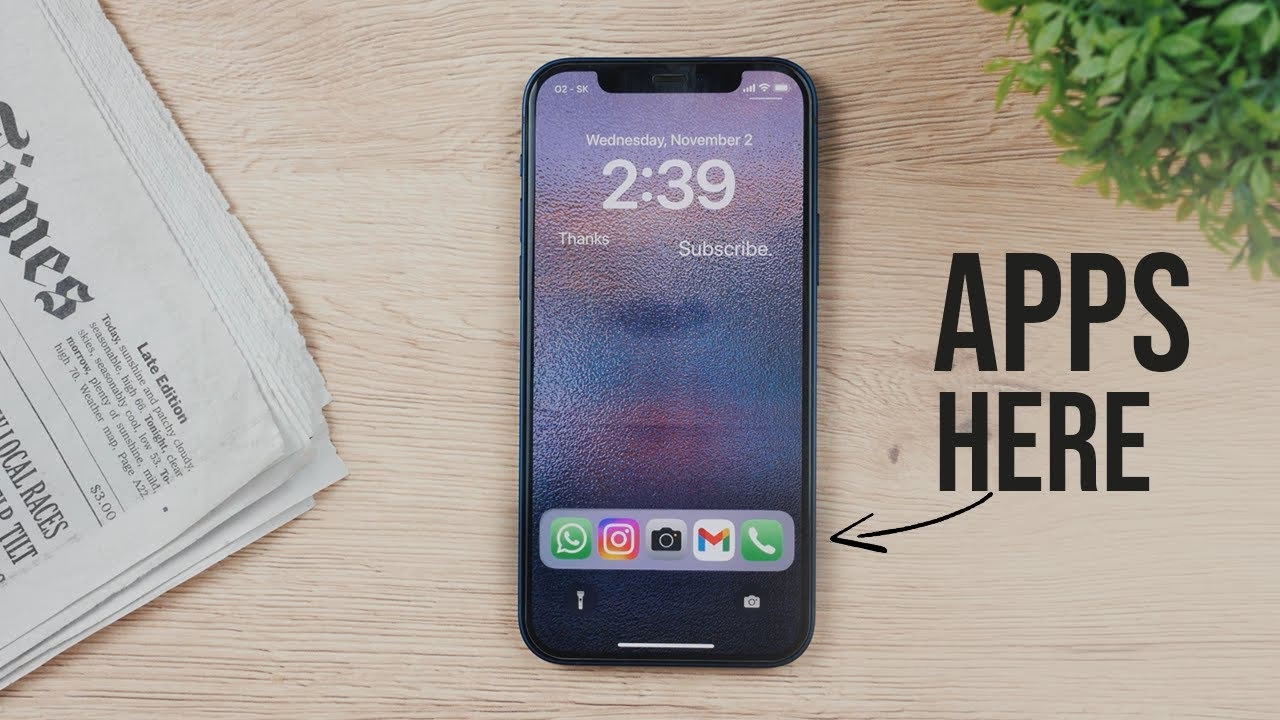
S metodou widgetů zamčené obrazovky můžete na zamčenou obrazovku přidat najednou pouze až pět widgetů. Pokud potřebujete více zkratkových widgetů, můžete využít funkci Živých aktivit Lock Launcheru.
- Krok 1: Otevřete Lock Launcher, přejděte na kartu Nastavení, klepněte na „Živé aktivity (Dynamic Island)“ a přepněte „Živé aktivity“ na zapnuto. Poté klepněte na „Hotovo“.
- Krok 2: Nyní přejděte na kartu Oblíbené, ujistěte se, že jste ve Skupině 1, a klepněte na tlačítko „Přidat akci“.
- Krok 3: Na stránce „Upravit akci“ zůstaňte na „Doporučené“, klepněte na „Zvolit“ a vyhledejte aplikaci, kterou chcete přidat na zamčenou obrazovku. Klepněte na ni.
- Krok 4: Jakmile přidáte jednu aplikaci do doku Živých aktivit, můžete klepnout na tlačítko „Zpět“ a opakovat poslední krok pro přizpůsobení widgetu s dalšími aplikacemi. Klepněte na „Uložit“, abyste widget uložili.
Jakmile budete hotovi, na zamčené obrazovce se zobrazí dok se všemi widgety aplikací, které jste právě vytvořili. Na rozdíl od metody widgetů zamčené obrazovky, spuštění aplikace z doku Živých aktivit neotevře aplikaci Zkratky. Místo toho vás přesměruje přímo na aplikaci, kterou chcete otevřít.
Další Populární Aplikace pro Zkratky na Zamčené Obrazovce
Kromě Lock Launcheru existuje řada dalších aplikací, které vám umožňují přidávat zkratky na zamčenou obrazovku, často s různými omezeními a cenovými modely:
- Launchify: Zdarma pro instalaci, ale obtěžuje předplatným. Umožňuje vytvořit dvě zkratky aplikací pro zamčenou obrazovku zdarma. Využívá schémata URL.
- LockFlow: Bez omezení počtu bezplatných widgetů pro zkratky aplikací, dokonce můžete vytvořit widget pro složku s libovolným počtem zkratek aplikací. Placené funkce (odemykání složek) vyžadují předplatné.
- Top Widgets: Zdá se, že nemá omezení na bezplatné widgety pro zkratky aplikací a nabízí několik různých stylů. Má však přeplněné rozhraní a reklamy.
- Widgetable: Podobně jako Top Widgets, zdá se, že nemá omezení na bezplatné widgety pro zkratky aplikací. Přeplněné rozhraní a reklamy.
- Widgetsmith: Lze přidávat mnoho bezplatných widgetů pro zkratky, ale vyžaduje znalost schémat URL. Může být složitější na použití.
Většina těchto aplikací používá schémata URL k otevírání aplikací. To znamená, že každá aplikace má svůj vlastní jedinečný identifikátor, který umožňuje jiným aplikacím ji spustit. Je to technický způsob, jakým aplikace komunikují. Pokud pro svou aplikaci nemůžete najít schéma URL, některé aplikace vám umožní přidat si vlastní.
Nejlepší Widgety pro Vaši Zamčenou Obrazovku iPhone
S iOS 16 můžete konečně personalizovat zamčenou obrazovku iOS tak, aby vyhovovala vašim potřebám a fungovala přesně tak, jak chcete. Zde je seznam nejlepších widgetů, které můžete přidat na zamčenou obrazovku:
Vestavěné/Výchozí Widgety
| Widget | Popis |
|---|---|
| Čas | Jediný neodstranitelný widget na zamčené obrazovce iPhonu. Můžete upravit písmo a barvu. |
| Baterie | Užitečný widget dostupný ve dvou velikostech, větší ukazuje přesné procento baterie vašeho iPhonu. Ideální pro rychlý přehled stavu energie. |
| Kalendář | Pravděpodobně jeden z nejužitečnějších widgetů. Zobrazuje nadcházející události. Lze kombinovat s režimy Soustředění. |
| Hodiny | Všestranný widget, který můžete použít k zobrazení různých časových pásem, nadcházejících budíků a dalších. Ideální pro ty, kdo pracují s lidmi v různých časových zónách. |
| Zprávy | Zobrazuje hlavní titulky zpráv. Ačkoliv může být rušivý, je k dispozici, pokud chcete mít rychlý přehled o dění. |
| Připomínky | Jednoduchý widget, který zobrazuje vaši další splatnou připomínku. Udržuje vás v obraze s vašimi úkoly. |
| Akcie | Pokud investujete do akcií, tento widget vám umožní sledovat vaše portfolio. Větší velikost umožňuje sledovat až tři akciové tickers najednou. |
| Počasí | Nejobsáhlejší ze všech widgetů zamčené obrazovky. Může zobrazovat teplotu, UV index, rychlost větru, AQI, východ a západ slunce, srážky a další. Nezbytný pro každého. |
| Fitness | Inspirovaný kroužky Apple Watch, widget fitness zobrazuje denní aktivitu. Může ukazovat vaše kroužky pro pohyb, cvičení a stání. |
| Domácnost | Zobrazuje souhrn vašeho celého domova. Můžete zobrazit data o klimatu, zabezpečení, chytrých zámcích, světlech a dalších. Užitečné pro rychlou kontrolu stavu domácnosti. |
Nejlepší Aplikace Třetích Stran s Widgety Zamčené Obrazovky
| Aplikace | Popis |
|---|---|
| Spark Mail | Nabízí widgety pro zobrazení nejnovějších e-mailů, prioritních e-mailů, nadcházejících událostí kalendáře a akční widget pro rychlé akce (např. napsání e-mailu). |
| Structured | Plánovač dne. Malý widget ukazuje ikonu aktuálního úkolu, velký widget ukazuje aktuální úkol a zbývající čas. |
| Habits | Sledovač návyků. Widgety zobrazují procento dokončených návyků s vizuálním pruhovým grafem. |
| Scanner Pro | Přidává zkratku pro spuštění aplikace v režimu skeneru. Ideální pro rychlé skenování dokumentů. |
| SolarWatch | Sleduje denní vzorec Slunce. Widgety ukazují první světlo, východ slunce a čas zlaté hodiny. |
| MusicHarbor | Sleduje vaše oblíbené umělce a vydavatelství. Widgety zobrazují nadcházející hudbu bez otevření aplikace. |
| Overlook Weather | Krásný graf počasí sledující denní teplotu, min/max teploty a šance na déšť. Zdarma. |
| LockFlow | Umožňuje uživatelům přidávat zkratky na zamčenou obrazovku. Můžete přidat až osm zkratek a spouštět je přímo. |
| Things 3 | Populární správce úkolů. Nabízí čtyři widgety: jeden úkol nad časem, tři úkoly, přidání úkolů a denní pokrok. |
| Fantastical | Nejoblíbenější kalendářová aplikace třetí strany. Nabízí widget událostí, měsíční kalendář, přidání události a nadcházející události. |
| LookUp | Slovníková aplikace. Widgety se zaměřují na slovo dne, rychlý přístup k vyhledávání a učební widget. |
| Flighty | Sledovač letů. Nabízí widget pro odpočítávání cesty, živý stav letu a ukazatel průběhu letu. |
| Widgetsmith | Populární tvůrce widgetů. Můžete zobrazit téměř jakékoli informace, včetně textu, obrázků, kalendáře, baterie a počasí. |
| Any Text | Umožňuje zobrazit vlastní zprávu na zamčené obrazovce iPhonu. Ideální pro citáty nebo připomenutí. |
| CARROT Weather | Počasí s excentrickou osobností. Široká škála přizpůsobitelných widgetů pro srážky, teplotu, AQI a vtipné hlášky. |
| SmartGym | Sledovač cvičení. Nabízí týdenní souhrn, srdeční tep, grafy kalorií a sledování počtu cvičení. |
| ActivityTracker | Sledovač denní fyzické aktivity. Zobrazuje spálené kalorie, počítadlo kroků, týdenní/hodinový pokrok a vyšlapaná patra. |
| Google Apps (Gmail, Chrome, Maps) | Populární aplikace Google přidávají widgety pro vyhledávání, překlad, hlasové vyhledávání a další. Chrome widgety umožňují spouštět Chrome, Maps widgety poskytují dopravní aktualizace v reálném čase. |
| Overcast | Populární přehrávač podcastů. Widgety zahrnují aktuálně přehrávanou epizodu, spuštění aplikace a spuštění seznamů skladeb. |
| Drafts | Aplikace pro psaní a automatizaci textu. Nabízí widgety pro zobrazení dokumentu/složky, otevření nového dokumentu, spuštění diktování nebo skenování. |
| Rise Science Energy and Sleep Tracker | Pomáhá sledovat spánek a cirkadiánní rytmus. Widgety ukazují úroveň energie během dne pro optimalizaci úkolů. |
| Parcel | Aplikace pro sledování balíčků. Widgety vám umožňují sledovat nadcházející balíčky a počet balíčků v tranzitu. |
| Launcher | Původní aplikace pro spouštění widgetů. Umožňuje volat/posílat zprávy vybraným kontaktům, spouštět zkratky a aplikace. |
| Motivation - Daily quotes | Zobrazuje motivační citát, který se mění podle vašeho nastaveného plánu. Skvělé pro inspiraci na začátku dne. |
| WaterMinder | Sleduje příjem vody. Nabízí více widgetů, které ukazují aktuální úroveň příjmu vody, hodinové a týdenní grafy. |
Často Kladené Otázky (FAQ)
- Co se stane, když je můj iPhone zamčený?
- I když je váš iPhone uzamčený, stále máte přístup k určitým aplikacím a funkcím, pokud jste je povolili. To usnadňuje například vrácení zmeškaného hovoru, odpověď na zprávu nebo otevření aplikace Peněženka bez nutnosti odemykání zařízení.
- Mohu přidat zkratku pro jakoukoli aplikaci na zamčenou obrazovku?
- Přímo ne všechny aplikace nabízejí nativní widgety pro zkratky. Nicméně, s aplikacemi třetích stran, jako jsou Lock Launcher nebo Launchify, můžete přidat zkratky pro téměř jakoukoli aplikaci, která podporuje schémata URL. Může to vyžadovat použití aplikace Zkratky jako prostředníka.
- Je bezpečné povolit všechny funkce na zamčené obrazovce?
- Pro maximální soukromí a bezpečnost se doporučuje zvážit, které funkce na zamčené obrazovce skutečně potřebujete. Například ponechání USB příslušenství, Ovládacího centra nebo Oznamovacího centra povolených může představovat bezpečnostní riziko v případě ztráty nebo krádeže zařízení.
- Co jsou to Živé aktivity (Live Activities)?
- Živé aktivity jsou funkce v iOS 16 a novějších, které umožňují sledovat události v reálném čase přímo na zamčené obrazovce (nebo v Dynamic Island na iPhonech Pro). Může to být skóre sportovního zápasu, stav doručení jídla nebo průběh časovače.
Závěr
Zamčená obrazovka iPhonu se od pouhé obrazovky pro odemčení vyvinula v mocný nástroj pro rychlý přístup a personalizaci. Ať už jde o základní ovládání přístupu k funkcím pro lepší soukromí a bezpečnost, nebo o revoluční možnosti přizpůsobení s widgety v iOS 16, váš iPhone nabízí flexibilitu, která uspokojí každého uživatele. Využitím těchto nastavení a aplikací třetích stran můžete maximalizovat efektivitu a pohodlí svého zařízení a zajistit, že vaše zamčená obrazovka bude skutečně pracovat pro vás.
Chceš-li si přečíst další články podobné jako Ovládání a Přizpůsobení Zamčené Obrazovky iPhone, navštiv kategorii iPhone.