
11/05/2025
Ztratili jste někdy důležitý e-mail v záplavě zpráv a nemohli jste ho najít? Možná jste ho omylem archivovali, nebo jste ho archivovali schválně, abyste si uklidili schránku, ale teď ho zoufale potřebujete znovu najít. Pokud si teď drbete hlavu a přemýšlíte, kam se ty e-maily poděly, nejste sami. Mnoho uživatelů iPhonu si není vědomo toho, jak načíst své archivované e-maily, přestože je to nesmírně užitečná dovednost. Proč? Archivace e-mailů vám totiž umožňuje vyčistit si doručenou poštu, aniž byste e-maily natrvalo smazali. To je ideální, když chcete mít pořádek, ale ještě nejste připraveni se s určitými zprávami rozloučit. Tato funkce je skvělým kompromisem mezi úplným smazáním a ponecháním e-mailů v přeplněné schránce. Umožňuje vám udržet si přehledný inbox a zároveň mít jistotu, že žádná důležitá informace nezmizí navždy.
Porozumění tomu, jak funguje archivace na iPhonu, je klíčové pro efektivní správu vaší digitální komunikace. Ať už jste zaneprázdněný profesionál, student, nebo jen někdo, kdo si rád udržuje pořádek ve svých osobních e-mailech, vědět, jak najít archivované e-maily, je naprosto nezbytné. Navíc vám to může ušetřit paniku z náhodného archivování něčeho důležitého. Takže, ať už jste technický nováček, nebo jen potřebujete rychlou připomínku, pojďme se ponořit do jednoduchých kroků, jak najít ty nepolapitelné archivované e-maily na vašem iPhonu. Ukážeme si, že to není žádná věda a s naším návodem to zvládne opravdu každý.
- Krok za krokem: Jak najít archivované e-maily na iPhonu
- Proč archivovat e-maily? Výhody a nevýhody
- Další informace a pokročilé tipy pro správu e-mailů
- Tabulka: Archivace vs. Smazání e-mailů
- Často kladené otázky (FAQ)
- Jaký je rozdíl mezi archivací a smazáním e-mailu?
- Mohu archivovaný e-mail vrátit zpět do doručené pošty?
- Budou se archivované e-maily synchronizovat napříč všemi mými zařízeními?
- Existuje nějaký limit na počet e-mailů, které mohu archivovat?
- Mohu si vytvořit samostatnou složku pro archivované e-maily?
- Co když složku „Všechna pošta“ nemohu najít?
- Jak mohu zabránit náhodné archivaci?
- Závěr
Krok za krokem: Jak najít archivované e-maily na iPhonu
Pojďme si stručně projít proces lokalizace vašich archivovaných e-mailů v aplikaci Mail na vašem iPhonu. Tento postup vám pomůže spravovat vaše e-maily efektivněji a udržet si čistou doručenou poštu. Je to jednoduché a rychlé, jakmile víte, kam se podívat.
Krok 1: Otevřete aplikaci Mail
Prvním a nejdůležitějším krokem je otevření aplikace Mail na vašem iPhonu. To je ta ikonka s modrobílým logem obálky, kterou běžně používáte k prohlížení svých e-mailů. Aplikace Mail je výchozí poštovní klient pro zařízení iOS a je centrem veškeré vaší e-mailové komunikace.
Když aplikaci Mail otevřete, obvykle se ocitnete přímo ve své doručené poště, kde vidíte nejnovější příchozí zprávy. Je to výchozí pohled, který je navržen tak, aby vám okamžitě ukázal, co je nového. Abyste však našli archivované e-maily, budeme se muset navigovat jinam. Ujistěte se, že máte přehled o tom, jaké e-mailové účty máte v aplikaci nastaveny, protože to může ovlivnit, kde se vaše archivované zprávy nacházejí.
Krok 2: Přejděte do „Schránek“
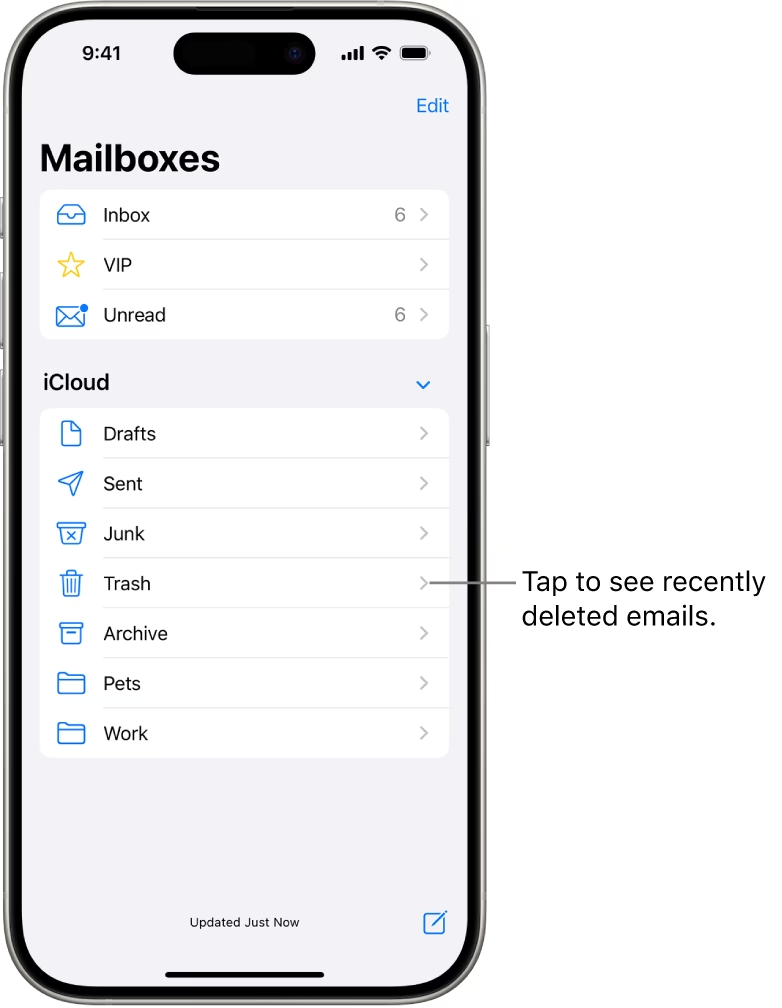
Jakmile jste v aplikaci Mail, podívejte se do levého horního rohu obrazovky. Tam uvidíte tlačítko označené „Schránky“ (nebo „Mailboxes“ v anglické verzi). Klepněte na toto tlačítko. Toto tlačítko slouží jako navigační centrum, které vás přesune z aktuální složky (např. Doručená pošta) na hlavní obrazovku se seznamem všech vašich e-mailových složek a účtů.
Klepnutí na „Schránky“ otevře seznam různých složek a kategorií, do kterých jsou vaše e-maily roztříděny. Zde uvidíte nejen doručené, odeslané nebo koncepty, ale také speciální složky pro spam, koš a samozřejmě i ty, které obsahují vaše archivované zprávy. Je důležité si uvědomit, že rozložení se může mírně lišit v závislosti na tom, kolik e-mailových účtů máte nastaveno a jaké typy účtů (např. Gmail, Outlook, iCloud) používáte, protože každý poskytovatel může mít mírně odlišnou strukturu složek.
Krok 3: Najděte složku „Všechna pošta“
Nyní, když jste na obrazovce „Schránky“, posouvejte se dolů, dokud nenajdete složku s názvem „Všechna pošta“ (nebo „All Mail“). Tato složka je klíčová, protože obsahuje jak e-maily ve vaší doručené poště, tak i vaše archivované e-maily. Je to univerzální úložiště, kam se přesouvají zprávy, které byly archivovány namísto smazání.
Někdy může být složka „Všechna pošta“ skryta pod názvem e-mailového účtu, ze kterého jste e-maily archivovali. Pokud máte na svém iPhonu nastaveno více e-mailových účtů (např. jeden pro práci a jeden osobní), ujistěte se, že zkontrolujete pod každým účtem zvlášť. Některé účty, zejména Gmail, automaticky používají složku „Všechna pošta“ pro archivaci, zatímco jiné mohou mít složku nazvanou „Archiv“ nebo podobně. Pokud „Všechna pošta“ nenajdete, zkuste hledat složky s názvem „Archiv“, „Archived“ nebo „Důležité“ – záleží na konfiguraci vašeho e-mailového poskytovatele a nastavení. Tato složka je navržena tak, aby vám poskytla komplexní přehled o všech vašich zprávách, bez ohledu na jejich aktuální stav v doručené poště.
Krok 4: Procházejte nebo hledejte archivovaný e-mail
Jakmile jste ve složce „Všechna pošta“, můžete buď procházet všechny své e-maily, nebo použít vyhledávací pole k nalezení konkrétního e-mailu, který hledáte. Vyhledávací lišta je obvykle umístěna v horní části obrazovky a je velmi efektivním nástrojem, zvláště pokud máte v archivu velké množství zpráv.
Pamatujte, že složka „Všechna pošta“ bude zobrazovat jak e-maily ve vaší doručené poště, tak i ty archivované dohromady. To znamená, že možná budete muset trochu posouvat nebo přesněji vyhledávat, abyste našli to, co hledáte. Můžete vyhledávat podle klíčových slov v předmětu nebo obsahu e-mailu, podle jména odesílatele, nebo dokonce podle data. Čím specifičtější budou vaše vyhledávací kritéria, tím rychleji najdete požadovanou zprávu. Efektivní vyhledávání je klíčem k rychlému nalezení archivovaných zpráv v rozsáhlých databázích.
Proč archivovat e-maily? Výhody a nevýhody
Archivace e-mailů je mocný nástroj, který vám pomůže udržet pořádek ve vaší digitální komunikaci. Má však své světlé i stinné stránky, které je dobré znát, abyste mohli tuto funkci využívat co nejefektivněji.
Výhody archivace e-mailů
Archivace e-mailů přináší řadu nesporných výhod, které ocení každý uživatel iPhonu toužící po čisté a přehledné e-mailové schránce:
- Organizovaná schránka: Možnost archivovat e-maily pomáhá udržovat vaši doručenou poštu organizovanou, aniž byste museli e-maily mazat. E-maily, které již nepotřebujete mít na očích, ale nechcete je ztratit, se jednoduše přesunou pryč, čímž se doručená pošta stane mnohem přehlednější. Můžete se soustředit jen na ty nejaktuálnější a nejdůležitější zprávy.
- Správa prostoru: Archivace e-mailů uvolňuje místo ve vaší doručené poště a zároveň udržuje e-maily přístupné pro případ, že je budete v budoucnu potřebovat. Ačkoli se e-maily technicky nesmažou a stále zabírají místo na serveru vašeho poskytovatele (nebo v iPhonu, pokud jsou staženy), psychologicky a vizuálně uvolní místo, což přispívá k lepšímu pocitu z používání aplikace.
- Snadné načítání: Jakmile víte, jak najít archivované e-maily, jejich načítání je jednoduché a lze jej provést několika klepnutími. Celý proces je intuitivní a rychlý, což znamená, že se k důležitým informacím dostanete prakticky okamžitě, aniž byste museli procházet složitými menu.
- Zachování historie: Archivace je ideální pro zachování dlouhodobé e-mailové historie. Pokud potřebujete mít k dispozici staré konverzace, potvrzení objednávek, nebo důležité dokumenty, ale nechcete, aby vám tyto zprávy zacláněly v doručené poště, archivace je tou správnou volbou.
Nevýhody archivace e-mailů
Přes všechny výhody má archivace i několik nevýhod, které je dobré zvážit:
- Nejsou okamžitě viditelné: Na rozdíl od vaší doručené pošty nebo konkrétních složek nejsou archivované e-maily okamžitě viditelné, což je může ztížit k nalezení. Vyžaduje to vědomý krok k přechodu do složky „Všechna pošta“ nebo podobné složky.
- Možnost zapomenutí: Pokud archivujete e-maily pravidelně, je možné, že zapomenete na důležité zprávy, protože jsou mimo okamžitý dohled. To může být problém, pokud očekáváte odpověď nebo potřebujete na něco reagovat v určitém termínu.
- Smíšené s doručenou poštou: Ve složce „Všechna pošta“ jsou archivované e-maily smíchány s e-maily z doručené pošty, což může ztížit jejich rozlišení. To vyžaduje pečlivější procházení nebo efektivní použití vyhledávání.
- Různé chování poskytovatelů: Chování archivace se může lišit v závislosti na vašem e-mailovém poskytovateli. Například u Gmailu se archivovaný e-mail přesune do složky „Všechna pošta“, ale u jiných služeb to může být složka s jiným názvem, nebo se e-mail vůbec nepřesune a jen se odstraní štítek „Doručená pošta“.
Další informace a pokročilé tipy pro správu e-mailů
Když jde o správu e-mailů na vašem iPhonu, funkce archivace může být dvousečnou zbraní. Na jedné straně je to fantastický způsob, jak si uklidit doručenou poštu, aniž byste navždy ztratili e-maily. Na druhé straně, pokud nebudete opatrní, můžete archivovat e-maily, které jste nechtěli, nebo zapomenout na důležitou zprávu, protože už není na očích. Proto je klíčové vědět, jak tyto archivované e-maily načíst.
Využijte funkci vyhledávání na maximum
Dalším tipem, který je dobré mít na paměti, je, že vyhledávací funkce aplikace Mail může být vaším nejlepším přítelem při hledání starých archivovaných e-mailů. Pokud si pamatujete klíčové slovo, odesílatele nebo předmět, použijte vyhledávací lištu k rychlému nalezení e-mailu. Můžete také kombinovat vyhledávací kritéria pro ještě přesnější výsledky. Například, pokud hledáte e-mail od „Jana Nováka“ s předmětem „Faktura“, zadejte obě kritéria do vyhledávacího pole. Můžete také filtrovat podle příloh, nepřečtených zpráv nebo zpráv s příznakem. Tato funkce je nesmírně výkonná a dokáže vám ušetřit spoustu času.
Přizpůsobení gest pro archivaci a mazání
Pokud zjistíte, že e-maily archivujete omylem, věnujte chvilku seznámení se s gesty přejetí v aplikaci Mail, abyste předešli budoucím chybám. Můžete si přizpůsobit, co se stane, když přejetím prstem doleva nebo doprava přes e-mail. Jděte do Nastavení > Mail > Přejetí zpráv. Zde si můžete nastavit, zda přejetí doleva provede archivaci, smazání, nebo nic. Toto nastavení vám umožní přizpůsobit aplikaci vašim preferencím a minimalizovat náhodné akce.
Rozdíl mezi archivací a smazáním
Pamatujte, že archivace e-mailů není totéž jako jejich smazání. Smazané e-maily se přesunou do složky Koš a jsou nakonec trvale odstraněny (obvykle po 30 dnech, v závislosti na poskytovateli). Archivované e-maily jsou jednoduše přesunuty z doručené pošty, aby se uklidila, ale zůstávají přístupné ve složce „Všechna pošta“ nebo podobné. Takže, až budete příště uklízet svou doručenou poštu, zvažte archivaci namísto smazání – nikdy nevíte, kdy budete potřebovat odkazovat na starý e-mail.
Je důležité si uvědomit, že smazané e-maily jsou považovány za dočasné a jsou určeny k permanentnímu odstranění. Archivované e-maily jsou naopak uchovány a jsou součástí vaší trvalé e-mailové historie. To je zásadní rozdíl, který byste měli mít na paměti při správě vaší e-mailové komunikace.
Tabulka: Archivace vs. Smazání e-mailů
| Funkce | Archivace e-mailu | Smazání e-mailu |
|---|---|---|
| Účel | Uklizení doručené pošty, zachování přístupu k e-mailu | Trvalé odstranění e-mailu |
| Umístění | Složka „Všechna pošta“ (nebo „Archiv“) | Složka „Koš“ |
| Přístupnost | Snadno dostupný pro vyhledávání a opětovné přesunutí | Dočasně dostupný v Koši, poté trvale odstraněn |
| Dopad na úložný prostor | E-mail stále zabírá místo na serveru (nebo v zařízení, pokud stažen) | E-mail uvolňuje místo po trvalém odstranění |
| Obnovitelnost | Ano, lze snadno přesunout zpět do doručené pošty | Ano, z Koše, ale jen po omezenou dobu |
| Dlouhodobá správa | Ideální pro dlouhodobé uchování historie | Vhodné pro zprávy, které již nejsou potřeba |
Často kladené otázky (FAQ)
Jaký je rozdíl mezi archivací a smazáním e-mailu?
Archivace e-mailu jej jednoduše přesune z doručené pošty do složky „Všechna pošta“ (nebo „Archiv“), aby se uklidila. E-mail zůstává uložen a je přístupný pro vyhledávání a budoucí použití. Smazání e-mailu jej přesune do složky Koš, kde zůstane po omezenou dobu (obvykle 30 dní) a poté bude trvale odstraněn z vašeho účtu. Archivace je tedy spíše o uspořádání, zatímco smazání je o trvalém odstranění.
Mohu archivovaný e-mail vrátit zpět do doručené pošty?
Ano, samozřejmě! Archivovaný e-mail můžete přesunout zpět do doručené pošty nebo do jakékoli jiné složky. Stačí otevřít archivovaný e-mail ve složce „Všechna pošta“, klepnout na ikonu „Přesunout“ (čtvereček se šipkou) a vybrat „Doručená pošta“ nebo jinou požadovanou složku. Tento proces je velmi jednoduchý a umožňuje vám snadno obnovit e-maily, které potřebujete mít opět na očích.
Budou se archivované e-maily synchronizovat napříč všemi mými zařízeními?
Pokud je váš e-mailový účet nastaven s protokolem IMAP (což je dnes standard pro většinu moderních e-mailových služeb, jako je Gmail, Outlook, iCloud), pak ano, archivované e-maily se budou synchronizovat napříč všemi zařízeními, kde je e-mailový účet nakonfigurován. To znamená, že pokud archivujete e-mail na svém iPhonu, zmizí z doručené pošty i na vašem iPadu nebo počítači. Pokud však používáte starší protokol POP3 (což je dnes méně běžné), e-maily se archivují pouze lokálně na daném zařízení.
Existuje nějaký limit na počet e-mailů, které mohu archivovat?
Neexistuje žádný specifický limit na počet e-mailů, které můžete archivovat v aplikaci Mail na iPhonu. Nicméně, mějte na paměti, že váš poskytovatel e-mailových služeb může mít limit na celkové úložiště pro váš účet. Jakmile dosáhnete tohoto limitu, nebudete moci přijímat nové e-maily ani archivovat další, dokud neuvolníte místo. Proto je dobré pravidelně kontrolovat využití úložiště u vašeho poskytovatele.
Mohu si vytvořit samostatnou složku pro archivované e-maily?
Archivované e-maily jsou obvykle ukládány ve složce „Všechna pošta“ (případně „Archiv“, záleží na poskytovateli). Ačkoli nemůžete změnit výchozí chování archivace pro hlavní složku, můžete si vytvořit vlastní složky pro organizaci vašich e-mailů, jak preferujete. Pokud například archivujete e-maily týkající se práce, můžete si vytvořit složku „Pracovní archiv“ a ručně do ní přesouvat e-maily. Je to sice krok navíc oproti automatické archivaci, ale dává vám to větší kontrolu nad organizací.
Co když složku „Všechna pošta“ nemohu najít?
Pokud nemůžete najít složku „Všechna pošta“, je možné, že váš e-mailový poskytovatel používá jiný název pro archivní složku. Nejčastěji se setkáte s názvy jako „Archiv“, „Archived Messages“, „Důležité“ (pro Gmail) nebo je složka skrytá pod vaším konkrétním e-mailovým účtem. Zkontrolujte všechny složky pod každým e-mailovým účtem, který máte nastavený v aplikaci Mail. Také se ujistěte, že máte v nastavení e-mailového účtu povolené všechny složky (např. v Nastavení > Mail > Účty > váš účet > Účty > Pokročilé nastavení).
Jak mohu zabránit náhodné archivaci?
Nejčastější příčinou náhodné archivace je neúmyslné přejetí prstem po e-mailu. Můžete si přizpůsobit akce pro přejetí prstem v Nastavení. Jděte do Nastavení > Mail > Přejetí zpráv. Zde můžete změnit, co se stane při přejetí doleva a doprava. Můžete například nastavit, aby přejetí doleva místo archivace smazalo e-mail, nebo aby se nic nestalo, což vám dá větší kontrolu a sníží riziku neúmyslné archivace.
Závěr
Závěrem, nalezení archivovaných e-mailů na iPhonu je přímočarý proces, který může vnést pořádek do vašeho digitálního života. Ať už se snažíte uklidit si doručenou poštu, nebo zajistit, aby se důležité e-maily neztratily v záplavě zpráv, zvládnutí funkce archivace je pro každého uživatele iPhonu nutností. Poskytuje flexibilitu a kontrolu nad vaší e-mailovou komunikací, což je v dnešní době klíčové.
Takže až budete příště přemýšlet, kam se ten důležitý e-mail poděl, vzpomeňte si na jednoduché kroky, které jsme popsali. A nezapomeňte využít šikovnou funkci vyhledávání – je to záchrana života při navigaci v moři archivovaných zpráv. Pochopení a správné používání archivace vám ušetří čas, nervy a zajistí, že žádná důležitá zpráva nezůstane ztracena. Šťastné e-mailování!
Chceš-li si přečíst další články podobné jako Jak najít archivované e-maily na iPhonu?, navštiv kategorii iPhone.