
03/06/2024
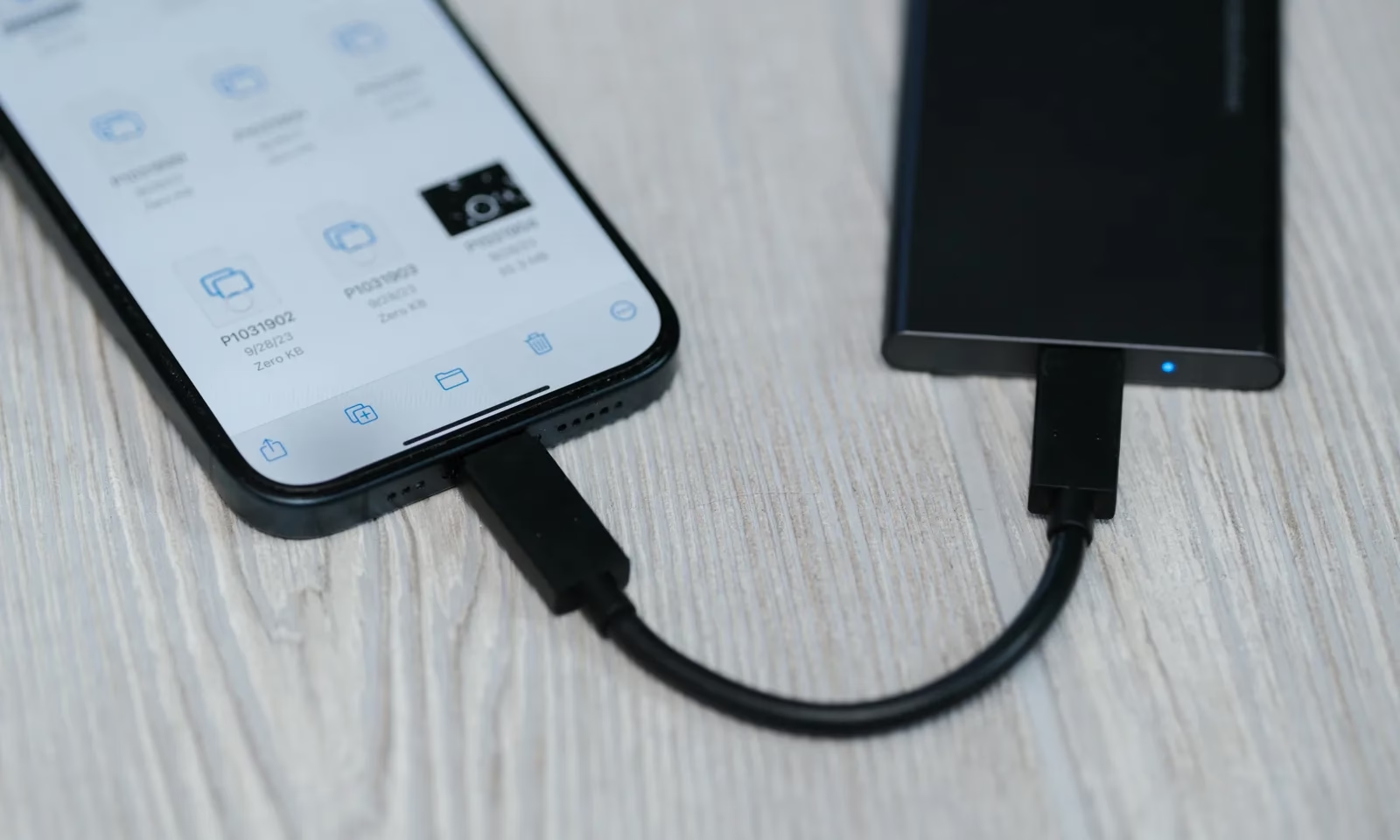
Už vás někdy napadlo, jak skvělé by bylo, kdybyste mohli nechat svůj USB flash disk v šuplíku a místo toho používat svůj iPhone jako přenosné úložiště? Ukázalo se, že to skutečně jde! Existuje několik způsobů, jak proměnit váš iPhone v úložné zařízení a efektivně využít jeho interní paměť pro přenos a ukládání souborů. Pokud vás zajímá, jak na to, čtěte dál a dozvíte se více o všech dostupných metodách, které vám pomohou optimalizovat správu dat na vašem iOS zařízení.

Proč používat iPhone jako externí úložiště?
V dnešní době, kdy jsou cloudové služby na vzestupu, se může zdát použití iPhonu jako fyzického úložiště poněkud zastaralé. Nicméně, existují situace, kdy je fyzický přístup k souborům nezbytný nebo jednoduše preferovaný. Můžete potřebovat rychle přenést velké soubory mezi počítači bez internetového připojení, mít zálohu důležitých dokumentů po ruce, nebo dokonce přenášet soubory, které nejsou kompatibilní s iOS, ale potřebujete je mít k dispozici pro jiná zařízení. iPhone, který máte stejně vždy u sebe, se tak stává ideálním, pohotovostním řešením pro přenos dat, eliminujícím potřebu nosit s sebou další hardware.
Softwarová řešení: Aplikace a PC nástroje
Jedním z hlavních způsobů, jak proměnit váš iPhone v externí disk, je využití softwaru. To zahrnuje jak aplikace přímo pro iPhone, tak desktopové programy, které usnadňují přenos souborů mezi vaším telefonem a počítačem.
Správci souborů přímo v iPhonu
Existují aplikace, které umožňují vašemu iPhonu chovat se jako virtuální USB disk. Tyto aplikace jsou navrženy tak, aby vám usnadnily správu souborů přímo v zařízení a zároveň poskytly možnosti pro jejich přenos.
File Manager a Browser
Aplikace File Manager a Browser je pravděpodobně nejlepší telefonní aplikace na tomto seznamu. Nejenže vám umožňuje spravovat soubory, ale funguje také jako virtuální USB disk pro iPhone i iPad. Jakmile aplikaci nainstalujete do svého zařízení, máte dva hlavní způsoby, jak do ní dostat data:
- Použití iTunes/Finder: Připojte svůj iPhone k počítači. Na Macu se systémem macOS Catalina nebo novějším otevřete Finder a vyberte svůj telefon z levé nabídky. Na starších verzích macOS nebo na PC s Windows otevřete iTunes, přejděte na záložku „Aplikace“ a najděte File Manager v seznamu. Klikněte na něj a můžete přetahovat soubory do sekce dokumentů v pravém panelu.
- Použití Wi-Fi: V aplikaci přejděte na „Nastavení“ > „Nahrát přes Wi-Fi Sync“ a zobrazí se vám IP adresa. Zadejte tuto adresu do prohlížeče, který je na stejné síti jako váš telefon, a budete moci přenášet soubory tam a zpět.
Mezi další klíčové funkce File Manageru a Browseru patří integrovaná čtečka PDF, podpora všech dokumentů Office 365, sdílení souborů prostřednictvím e-mailu, Bluetooth a Facebooku a možnost chránit soubory a složky heslem. Pro další funkce si můžete aplikaci upgradovat.
Použití iTunes/Finder
iTunes vám umožňuje používat váš iPhone jako externí disk – nepotřebujete žádné další aplikace ani gadgety. Není to sice tak elegantní nebo přímočaré jako některé jiné metody, ale pokud se nechcete spoléhat na produkty třetích stran a nikdy nepracujete s neobvyklými typy souborů, poslouží to. Pro přenos souborů připojte svůj telefon k počítači a spusťte iTunes (na PC s Windows nebo starších verzích macOS) nebo Finder (macOS Catalina a novější). Vyberte své zařízení a klikněte na „Aplikace“.
Pod „Sdílením souborů“ vyberte aplikaci, do které chcete soubor přenést. Nyní máte dvě možnosti:
- Pro přenos souboru z telefonu: Označte soubor v seznamu a klikněte na tlačítko „Uložit“.
- Pro přenos souboru na telefon: Vyberte „Přidat“, zvolte soubor, který chcete přesunout, a klikněte na „Otevřít“.
(Poznámka: Přetahování souborů je podporováno pro obě metody.)
Pokročilé desktopové nástroje
Některé z nejefektivnějších řešení pro použití iPhonu jako úložiště spočívají v desktopových aplikacích, které nabízí pokročilejší funkce a uživatelské rozhraní.
iMazing
Na rozdíl od dvou aplikací, na které jsme se zatím podívali, iMazing (dříve DiskAid) nevyžaduje instalaci ničeho na váš iPhone nebo iPad. Místo toho se jedná o desktopovou aplikaci, která funguje jako náhrada iTunes. Aplikace iMazing je k dispozici pro Mac i Windows.
iMazing má spoustu skvělých funkcí, včetně organizace fotografií, vytváření záloh, archivace zpráv a pokročilých možností správy iOS – ale nejvíce vás bude zajímat služba přenosu souborů. Má jednoduché rozhraní pro přetahování souborů a umožní vám vybrat, do které aplikace v telefonu chcete obsah uložit. Funkci přenosu souborů můžete použít k přesunu souborů a dokumentů, kontaktů, dat Safari, vyzváněcích tónů, e-knih, hlasových poznámek a poznámek.
MobiKin Assistant pro iOS
MobiKin Assistant pro iOS je přední nástroj pro přenos a správu iPhonů, který slouží uživatelům Windows i Mac. Jeho intuitivní rozhraní zjednodušuje správu zařízení iOS, umožňuje bezproblémový přenos, zálohování a organizaci různých typů dat. S funkcemi pro přenos kontaktů, zpráv, fotografií, videí a dalších mezi zařízeními iOS a počítači zajišťuje hladký a efektivní uživatelský zážitek. Ať už jde o organizaci dat, vytváření záloh nebo snadné přenosy souborů, Assistant pro iOS poskytuje spolehlivé řešení pro zjednodušenou správu zařízení iOS.
Klíčové vlastnosti MobiKin Assistant pro iOS:
- Přenos 14 typů souborů z iPhonu do PC, jako jsou poznámky, fotografie, hudba, e-knihy, kontakty a zprávy.
- Import dat z PC do iPhonu bez ztráty kvality.
- Správa dat iOS na PC pomocí iTunes, včetně mazání, odstraňování nebo přidávání souborů.
- Import nebo mazání záloh iTunes z PC do iPhonu.
- Zálohování dat iPhonu bez přepisování předchozích dat a jejich obnova jedním kliknutím.
- Kompatibilní s většinou zařízení iOS, včetně iPhone 15/14/13/12/11/XS/X/8/7/6/5, iPad Pro/Air/4/mini/2 a iPod touch.
Následující kroky ukazují, jak použít Assistant pro iOS k použití iPhonu jako externího disku:
- Otevřete Assistant pro iOS: Po stažení a instalaci softwaru připojte svůj iPhone k počítači pomocí USB kabelu. Jakmile je vaše zařízení detekováno, zobrazí se hlavní rozhraní softwaru.
- Přenos dat z iPhonu do počítače: Z levého panelu vyberte typ dat, která chcete přenést. Zkontrolujte soubory na pravé straně a poté klikněte na ikonu „Export“ pro zahájení přenosu dat do počítače.
- Přenos dat z počítače do iPhonu: Vyberte typ souboru, který chcete přenést. Zvolte „Import“ a vyberte soubory, které chcete importovat do iPhonu. Kliknutím na „OK“ zahájíte proces přenosu.
Hardwarová řešení: Fyzické adaptéry a disky
S vydáním iOS 13 v září 2019 Apple konečně vylepšil způsob, jakým iPhone a iPad interagují s fyzickými externími pevnými disky a flash disky. Nejenže můžete přetahovat soubory přímo mezi diskem a zařízením, ale aplikace třetích stran nyní mohou importovat soubory přímo z externího disku. Již není nutné nejprve importovat data do aplikací Soubory nebo Fotky.
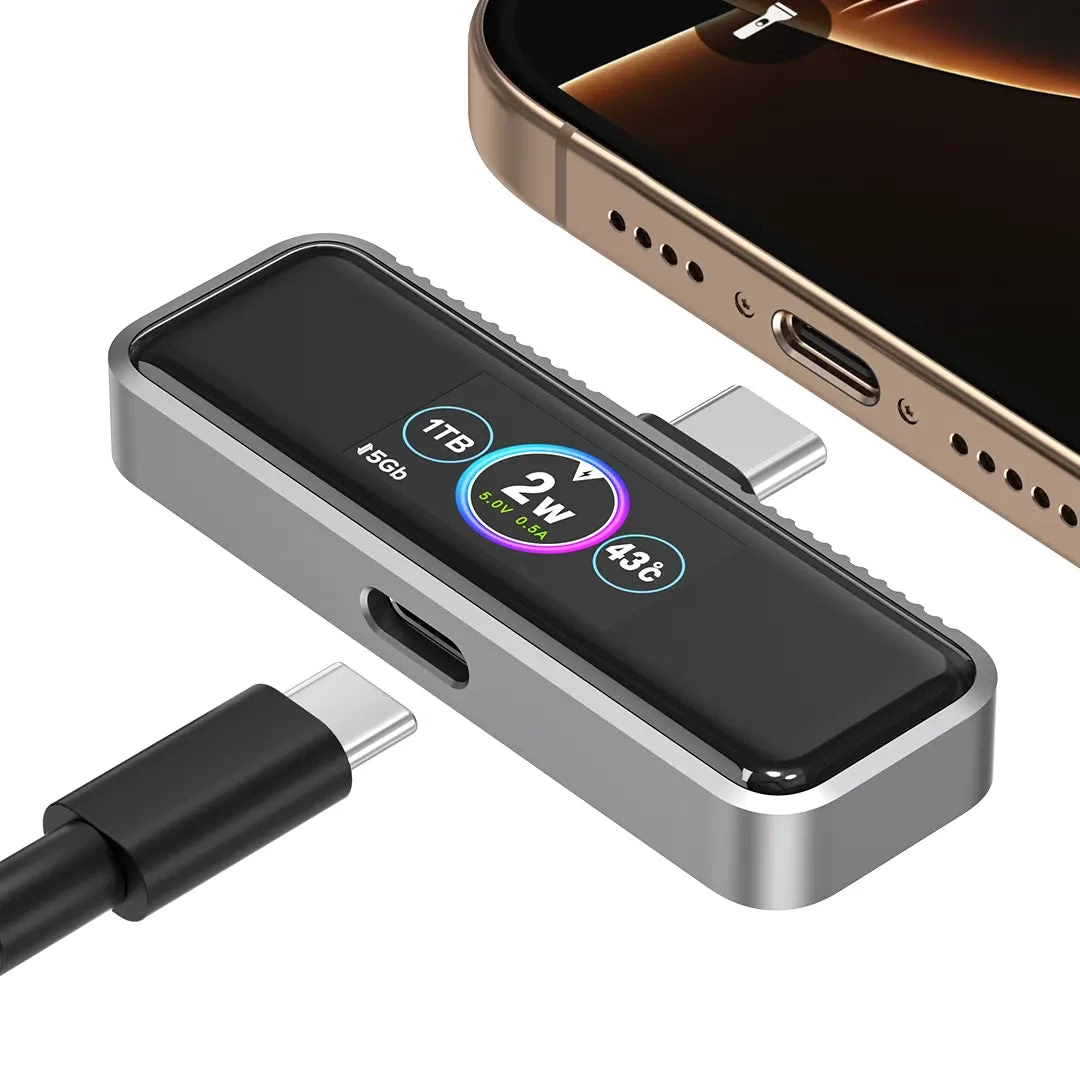
Adaptéry pro stávající disky
Pokud již vlastníte externí pevný disk nebo flash disk a chcete jej používat s vaším iPhonem nebo iPadem, potřebujete si pořídit adaptér Lightning-to-USB Camera Adapter. Správný typ produktu bude mít samičí USB port, do kterého zapojíte svůj flash disk, a také samečí Lightning konektor pro připojení adaptéru k vašemu iPhonu.
Oficiální adaptér stojí v online obchodě Applu přibližně 30 dolarů, ale na Amazonu si můžete koupit verzi od třetí strany za méně než poloviční cenu. Jen si uvědomte, že verze z Amazonu nemusí být nutně certifikovány společností Apple.
Nezapomeňte, že existuje často přehlížený benefit pořízení adaptéru Lightning-to-USB Camera Adapter: pokud používáte iOS 13 nebo novější, budete moci k iPhonu nebo iPadu připojit USB myš. Ujistěte se, že jste přešli do „Nastavení“ > „Zpřístupnění“ > „Dotyk“ a zapnuli „Assistive Touch“, než se pokusíte myš nastavit. Poté ji můžete přidat pod „Zařízení“.
Speciální USB disky pro iPhone
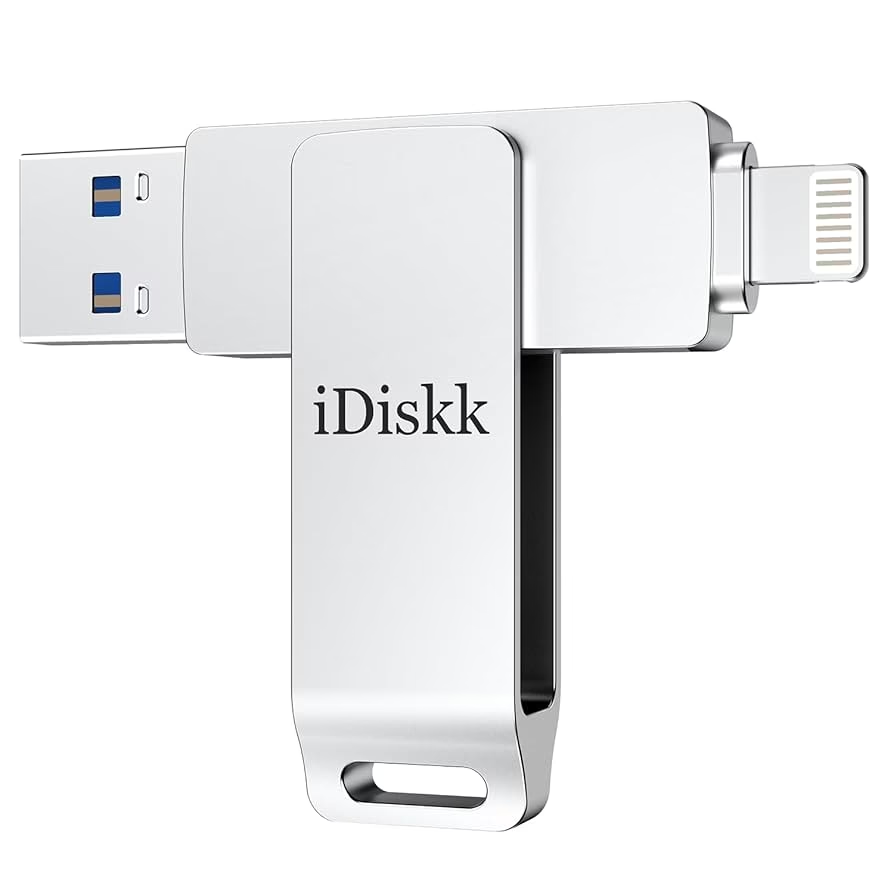
Místo použití adaptéru pro váš stávající disk si můžete pořídit flash disk speciálně navržený pro práci jak se zařízeními iOS, tak s jinými počítači. Existuje celý sektor věnovaný USB diskům specifickým pro iPhone. Všechny jsou vybaveny konektorem Lightning a připojují se přímo k vašemu iPhonu nebo iPadu. V současné době je nejlepší ve své třídě SanDisk iXpand Flash Drive.
Automaticky zálohuje vaše fotografie, umožňuje přenášet jakékoli soubory na/z telefonu a podporuje USB 3.0. Ještě lepší je, že má také běžný konektor USB-A. To znamená, že kromě použití s vaším iPhonem a iPadem můžete přenášet data z flash disku přímo do a z jakéhokoli zařízení s USB portem. Disk je k dispozici ve čtyřech velikostech: 32GB, 64GB, 128GB a 256GB.
Nové modely iPad Pro se vzdaly portu Lightning ve prospěch USB-C. Mnoho lidí doufá, že Apple bude následovat s iPhonem a dalšími modely iPadu, ale zatím společnost svůj postoj nezměnila. Výsledkem je, že pokud máte iPad Pro a iPhone, potřebujete dva různé adaptéry, abyste s nimi oběma mohli používat flash disk. Pro váš iPad Pro si pořiďte adaptér USB na USB-C. Opět je k dispozici oficiální verze Apple v Apple Store, ale na Amazonu můžete hodně ušetřit nákupem verze od třetí strany.
Alternativy: Cloudové služby
Nelze popřít, že přesouvání souborů na přenosném disku je v éře hojnosti cloudového úložiště poněkud staromódní. S dostupností služeb jako Dropbox, Google Drive a OneDrive je otázkou, zda je použití iPhonu jako úložného zařízení vůbec nutné. Často je to méně bezpečné a není to tak uživatelsky přívětivé jako používání cloudových služeb.
Služba iCloud od Applu účtuje podobné ceny jako Google Drive a Microsoft OneDrive, takže si můžete vybrat na základě dalších služeb, které používáte. Nezapomeňte, že pokud si předplatíte Microsoft 365, získáte 1TB prostoru na OneDrive.
Srovnání metod ukládání
| Metoda | Výhody | Nevýhody | Kdy použít |
|---|---|---|---|
| Aplikace (např. File Manager) | Přímá správa na iPhonu, Wi-Fi přenos, různé formáty souborů. | Omezeno na soubory uvnitř aplikace, některé funkce placené. | Pro rychlý přenos souborů mezi iPhone a PC bez kabelu, nebo pro organizaci dokumentů. |
| iTunes/Finder | Nativní řešení Apple, není třeba další software. | Méně elegantní, omezeno na sdílení souborů s konkrétními aplikacemi, ne pro všechny typy souborů. | Když nechcete instalovat nic navíc a potřebujete přenést soubory pro konkrétní aplikace. |
| Desktopové nástroje (iMazing, MobiKin Assistant) | Široké možnosti přenosu, drag-and-drop, komplexní správa iOS dat, není třeba aplikace na iPhonu. | Obvykle placené, vyžaduje instalaci softwaru na PC. | Pro pokročilou správu dat, hromadné přenosy, zálohování celého zařízení. |
| Hardware adaptéry (Lightning-to-USB) | Použití stávajících USB disků, přímý přístup k souborům (iOS 13+). | Vyžaduje fyzický adaptér, může být omezeno na výkon disku/iPhonu. | Když potřebujete připojit standardní USB flash disk nebo externí disk. |
| Speciální USB disky pro iPhone (SanDisk iXpand) | Optimalizované pro iPhone, duální konektory, automatická záloha fotografií. | Vyšší cena, nutnost koupit nový disk. | Pro uživatele, kteří často přenášejí fotografie/videa a chtějí jednoduché a spolehlivé řešení. |
| Cloudové služby | Přístup odkudkoli, synchronizace, často bezpečnější, nezabírá paměť iPhonu. | Vyžaduje internetové připojení, omezená bezplatná kapacita, závislost na službě. | Pro pravidelné zálohování, sdílení souborů a přístup k datům z více zařízení. |
Často kladené otázky
Zde jsou odpovědi na některé běžné dotazy týkající se používání iPhonu jako úložiště.
Mohu použít svůj iPhone jako USB disk bez iTunes?
Ano, rozhodně! Jak jsme si ukázali, existuje mnoho metod, jak využít váš iPhone jako přenosné úložiště, aniž byste se museli spoléhat na iTunes. Můžete použít aplikace třetích stran, jako je File Manager, nebo desktopové nástroje jako iMazing a MobiKin Assistant pro iOS. Kromě toho, s iOS 13 a novějším, můžete připojit externí flash disky nebo pevné disky přímo pomocí adaptéru, což obchází potřebu iTunes pro přenos souborů.
Je k tomu potřeba jailbreak?
Ne, pro žádnou z metod popsaných v tomto článku není potřeba jailbreak. Všechny zmíněné aplikace a hardwarové adaptéry fungují s oficiálními verzemi iOS a jsou dostupné v App Store nebo jako certifikované doplňky.
Jak mohu ukládat soubory na „pevný disk“ iPhonu?
Je důležité si uvědomit, že iPhone nemá klasický „pevný disk“ v tradičním slova smyslu, ale interní flash paměť. Soubory na ni můžete ukládat několika způsoby: buď přímo do aplikací, které slouží jako správci souborů (např. File Manager), nebo prostřednictvím funkce „Sdílení souborů“ v iTunes/Finderu. S iOS 13 a novějším můžete také ukládat soubory přímo do aplikace „Soubory“, která pak umožňuje jejich přenos na a z externích disků připojených přes adaptér.
Je používání iPhonu jako úložiště bezpečné?
Bezpečnost závisí na zvolené metodě. Při používání ověřených aplikací z App Store a oficiálních adaptérů je riziko minimální. Pokud používáte Wi-Fi přenos, ujistěte se, že jste na zabezpečené síti. Cloudové služby (jako iCloud, Google Drive) jsou obecně považovány za velmi bezpečné díky šifrování a pravidelným bezpečnostním aktualizacím. Vždy je dobré chránit citlivé soubory heslem, pokud to aplikace umožňuje.
Jak vidíte, použití iPhonu jako USB disku je nejen možné, ale s moderními nástroji a aktualizacemi iOS je to i překvapivě snadné a flexibilní. Ať už preferujete softwarová řešení s aplikacemi a desktopovými programy, nebo dáváte přednost fyzickému hardwaru pro přímé připojení, váš iPhone má potenciál stát se neocenitelným nástrojem pro správu a přenos vašich dat. Zvažte své potřeby, prozkoumejte jednotlivé možnosti a vyberte si metodu, která vám nejlépe vyhovuje pro optimální využití paměti vašeho chytrého telefonu.
Chceš-li si přečíst další články podobné jako iPhone jako USB disk: Průvodce úložištěm, navštiv kategorii iPhone.