
19/03/2022
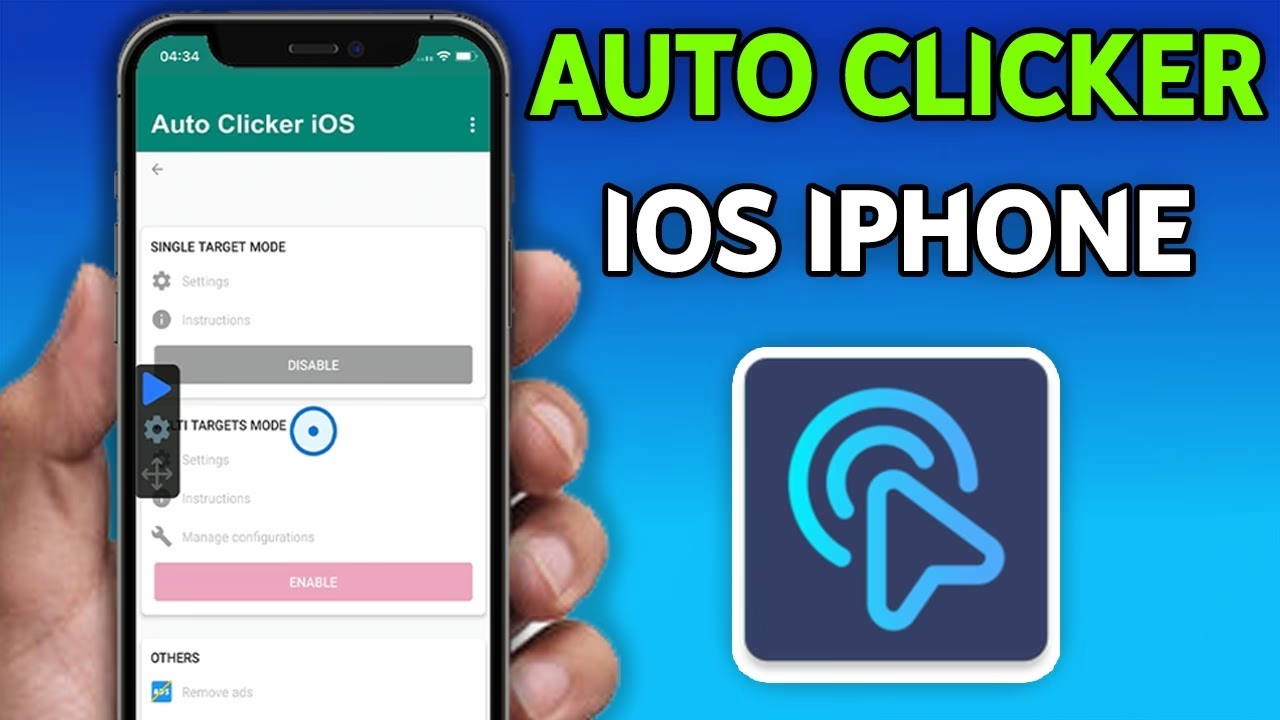
V dnešní uspěchané době se často setkáváme s opakujícími se úkoly na našich chytrých telefonech. Ať už jde o neúnavné klepání ve hrách, vyplňování formulářů nebo procházení aplikací, tyto činnosti mohou být časově náročné a únavné. Naštěstí existuje řešení: automatické klikery. Tyto nástroje umožňují uživatelům nastavit automatické klepání na konkrétních místech obrazovky, což šetří čas a námahu. Zatímco některé platformy vyžadují aplikace třetích stran, iOS zařízení nabízejí vestavěnou funkcionalitu prostřednictvím funkcí jako AssistiveTouch a Switch Control, které eliminují potřebu externího softwaru. Pojďme se ponořit do toho, jak můžete tyto funkce využít a jaké další možnosti se vám na iPhonu nabízejí pro automatizaci klepání.
- Co je automatický kliker a proč ho potřebujete?
- Vestavěné funkce iOS: AssistiveTouch a Switch Control
- Aplikace třetích stran: Rozšířené možnosti automatizace
- Důležité úvahy a nejlepší postupy
- Často kladené otázky (FAQ)
- Jak aktivovat auto kliker na iPhonu?
- Je možné získat auto kliker pro hry jako Roblox na iPhonu?
- Jak deaktivovat auto kliker na iPhonu?
- Existují bezplatné auto klikery pro iPhone?
- Je auto kliker „hack“?
- Který auto kliker je nejlepší pro iOS, zejména pro herní aplikace jako Roblox?
- Má iPhone vestavěný automatický klepač?
Co je automatický kliker a proč ho potřebujete?
Automatický kliker, často nazývaný také auto-tapper, je softwarový nástroj, který automatizuje klikání myší nebo klepání na obrazovku. Dokáže simulovat rychlé kliky nebo klepání v nastavených intervalech a na specifických místech na obrazovce vašeho zařízení. Lidé používají automatické klikery z různých důvodů, například k automatizaci opakujících se úkolů ve hrách, při testování softwaru nebo pro potřeby přístupnosti. Hlavním cílem je zvýšit produktivitu a snížit únavu z manuálního opakování stejných akcí.
Vestavěné funkce iOS: AssistiveTouch a Switch Control
Přestože iPhony nemají explicitně pojmenovanou funkci „automatického klikeru“, nabízejí robustní nástroje přístupnosti, které lze k tomuto účelu efektivně využít. Jedná se především o funkce AssistiveTouch a Switch Control.
Aktivace a nastavení AssistiveTouch pro automatické klepání
AssistiveTouch poskytuje výkonný způsob, jak vytvořit vlastní funkci automatického klepání na iPhonech. Tato funkce umožňuje uživatelům automatizovat opakující se klepání, aniž by potřebovali aplikace třetích stran.
Povolení AssistiveTouch
Chcete-li začít s nastavením funkce automatického klepání, uživatelé musí nejprve povolit AssistiveTouch na svém iPhonu. Zde je postup:
- Otevřete aplikaci Nastavení.
- Klepněte na Zpřístupnění.
- Vyberte Dotyk.
- Klepněte na AssistiveTouch.
- Přepněte přepínač pro zapnutí AssistiveTouch.
Na obrazovce se objeví malé kulaté tlačítko. Toto tlačítko slouží jako ovládací centrum pro funkce AssistiveTouch. V nastavení můžete přizpůsobit vzhled a průhlednost tlačítka AssistiveTouch, což pomůže minimalizovat vizuální rušení během používání.
Vytvoření vlastního gesta pro klepání
S povoleným AssistiveTouch je dalším krokem vytvoření vlastního gesta pro klepání:
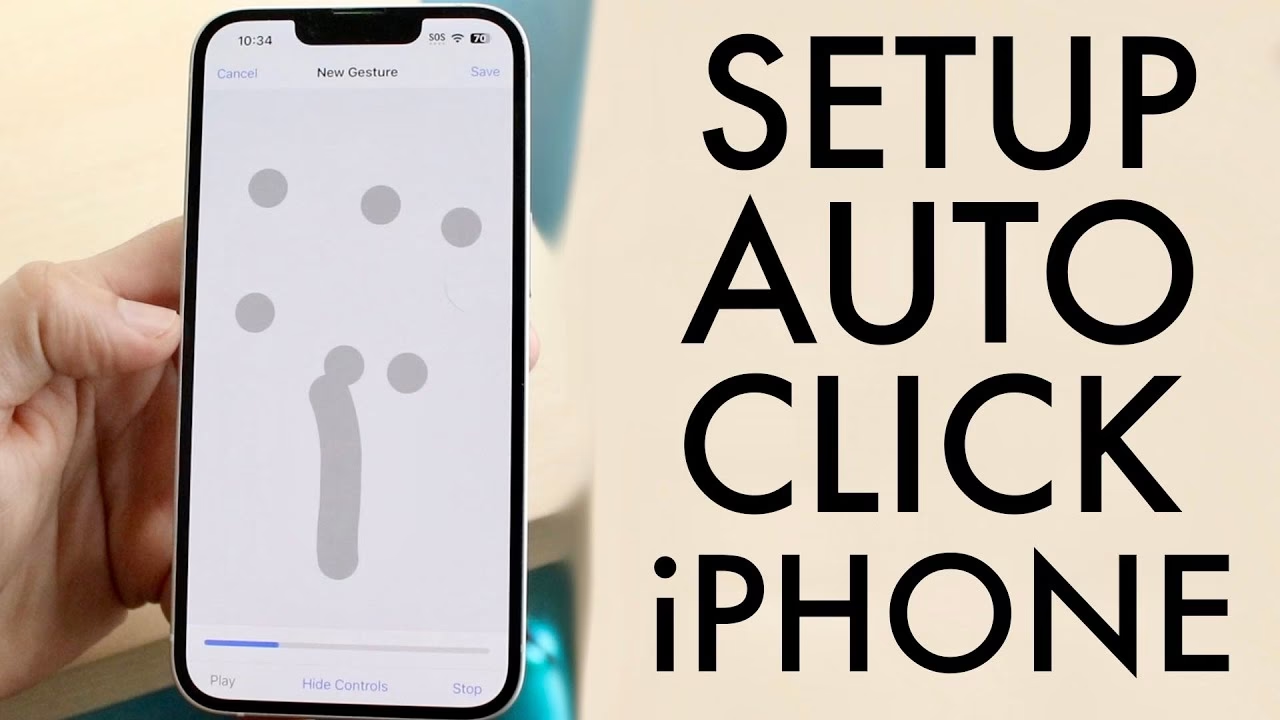
- V nastavení AssistiveTouch klepněte na Vytvořit nové gesto.
- Klepněte na obrazovku tam, kde chcete, aby se automatické klepnutí provedlo. Můžete klepat opakovaně na více místech.
- Po dokončení klepněte na Zastavit.
- Pojmenujte své gesto (např. „Auto klepnutí“) a uložte ho.
Uživatelé mohou vytvořit více vlastních gest pro různá místa klepání nebo vzory. Tato flexibilita umožňuje různé potřeby automatického klepání napříč různými aplikacemi nebo hrami.
Konfigurace vzorů klepání a intervalů
Pro nastavení vzoru automatického klepání:
- Vraťte se do nastavení AssistiveTouch.
- Klepněte na Vytvořit novou vlastní akci (nebo Vlastní nabídka nejvyšší úrovně pro přidání gesta do menu).
- Vyberte své uložené vlastní gesto.
- Pro aktivaci automatického klepnutí: Klepněte na tlačítko AssistiveTouch a vyberte svou vlastní akci.
Pro opakování gesta můžete v nastavení AssistiveTouch pod Vlastní akce (nebo Vytvořit nové gesto) nahrát dlouhé klepání nebo sekvenci. Rychlost klepání závisí na tom, jak rychle jste klepali při nahrávání gesta. Pro nepřetržité klepání můžete nastavit smyčku gesta v rámci pokročilejších receptů Switch Control, nebo použít aplikace třetích stran pro přesnější kontrolu intervalů.
Použití Switch Control jako automatického klikeru
Switch Control je další funkce přístupnosti iOS, která je navržena tak, aby pomohla lidem s fyzickým postižením komunikovat se svými zařízeními. Lze ji však také použít jako základní automatický kliker.
Jak nastavit Switch Control pro simulaci automatických kliků
Zde je postup, jak nastavit Switch Control pro simulaci automatických kliků na vašem iPhonu:
- Povolte Switch Control: Přejděte do Nastavení > Zpřístupnění > Switch Control. Přepněte přepínač Switch Control na zapnuto.
- Nastavte přepínač: Budete muset nastavit přepínač. Pro automatické klepání je nejužitečnější přepínač „Obrazovka“. Klepněte na Přepínače, poté na Přidat nový přepínač... a zvolte Obrazovka. Klepněte kamkoli na obrazovku, abyste to nastavili jako svůj přepínač (zvolte Celá obrazovka).
- Vytvořte recept: Recept říká Switch Control, jaké akce má provést. Vraťte se do hlavní nabídky Switch Control a klepněte na Recepty, poté na Vytvořit nový recept.... Pojmenujte svůj recept, například „Auto kliker“.
- Přiřaďte přepínač k receptu: Pod „Přiřadit přepínač“ klepněte na Celá obrazovka (nebo jakýkoli přepínač, který jste vytvořili).
- Vyberte gesto: Klepněte na Vlastní gesto. Nyní klepejte opakovaně na obrazovku tam, kde chcete, aby se automatické kliky objevovaly. Tím se zaznamenají místa klepání a jejich načasování. Po dokončení klepněte na Zastavit.
- Aktivujte recept: Vraťte se do hlavní nabídky Switch Control. Pod „Spustit recepty“ vyberte svůj recept „Auto kliker“.
- Spusťte automatické klepání: Třikrát klepněte na boční tlačítko (nebo tlačítko Domů na starších iPhonech) pro aktivaci Switch Control. Obrazovka se začne skenovat. Jakmile skener zvýrazní vámi zvolenou oblast, klepněte na obrazovku (váš určený přepínač) pro spuštění automatického klepání.
- Zastavte automatické klepání: Třikrát klepněte na boční tlačítko znovu pro vypnutí Switch Control.
Nastavení rychlosti automatického klepání
Rychlost automatického klepání závisí na tom, jak rychle jste klepali při nahrávání vlastního gesta. Rychlost skenování můžete upravit v nastavení Switch Control. To ovlivňuje, jak rychle se skener pohybuje mezi položkami na obrazovce, což nepřímo ovlivňuje čas mezi kliky.
Výhody a nevýhody vestavěných řešení
Používání AssistiveTouch a Switch Control jako automatických klikerů má své výhody i omezení:
| Výhody | Nevýhody |
|---|---|
| Vestavěná funkce, není potřeba aplikací třetích stran. | Může být složité nastavit. |
| Zdarma k použití. | Není tak přesné nebo flexibilní jako specializované aplikace na jiných platformách. |
| Užitečné pro přístupnost. | Může kolidovat s některými hrami nebo aplikacemi. |
| Nevyžaduje „jailbreak“ zařízení. | Omezená kontrola nad pokročilými vzory klepání. |
Aplikace třetích stran: Rozšířené možnosti automatizace
Přestože vestavěné funkce iOS nabízejí základní automatizaci, pro pokročilejší scénáře a uživatelsky přívětivější rozhraní se mnoho uživatelů obrací na aplikace třetích stran. Tyto aplikace často poskytují sofistikovanější možnosti a snadnější automatizace složitých vzorů.
Proč zvážit externí aplikaci?
Omezení vestavěných funkcí, jako je například složitější nastavení Switch Control nebo absence plné kontroly nad intervaly klepání, vedou uživatele k hledání specializovaných aplikací. Tyto aplikace mohou nabídnout:
- Přesnější nastavení intervalů (milisekundy).
- Možnost ukládat a spravovat více skriptů pro různé úkoly.
- Intuitivnější uživatelské rozhraní.
- Pokročilé funkce jako multi-tap, swipe gesta nebo auto-refresh.
IO Autoclicker: Detailní pohled na populární volbu
IO Autoclicker je jednou z nejpopulárnějších iOS aplikací pro automatizaci klikání na zařízeních Apple. Je navržen tak, aby zvládal opakované klepání ve vašich oblíbených hrách a dalších aplikacích, což vám umožní relaxovat a užívat si bez námahy.
Klíčové vlastnosti IO Autoclicker Automatic Tap pro iOS:
- Podpora všech iOS verzí: Aplikace je kompatibilní se všemi verzemi iOS, včetně nejnovější iOS 18.1.
- Neomezené klikání: Umožňuje neomezené klikání na libovolné části obrazovky iPhonu. Podporuje režimy jednoho i více kliků.
- Uživatelsky přívětivé rozhraní s tutoriálem: Jednoduché a poutavé rozhraní s jasnými tlačítky Start a Stop.
- Automatizace randění: Lze ji použít pro automatizaci shody na seznamovacích aplikacích jako Bumble, Tinder nebo Hinge (přes webové verze).
- Podpora her: Podporuje všechny prohlížečové hry, které vyžadují neustálé kliky, jako jsou Roblox, Minecraft nebo Tap Titans.
Režimy IO Auto Clicker:
- Režim jednoho kliku: Pro automatizaci úkolů s jedním klikem. Vyberete aplikaci, přizpůsobíte čas a spustíte klikání.
- Režim více kliků: Pro provedení více kliků na jedné stránce. Umístíte více ukazatelů kliků na požadované místo, přizpůsobíte počet cyklů a spustíte proces klikání.
- Režim automatického obnovení: Automaticky obnovuje prohlížeč nastavením požadovaného časového intervalu. Užitečné pro aplikace jako Instagram nebo Twitter pro obnovení zdrojů.
- Režim rozděleného kliku: Umožňuje provádět jedno kliknutí ve dvou aplikacích najednou.
- Režim Safari kliku: Umožňuje používat aplikaci přímo v prohlížeči Safari.
Jak používat Auto Clicker v Safari (s IO Autoclicker):
- Vyberte „Safari Click Mode“ z domovské obrazovky.
- Klepněte na „safari application“ v nastavení iPhonu.
- Přejděte na „General settings“ a klepněte na „Extensions“.
- Měli byste vidět rozšíření „IO Auto clicker“, klepněte na něj. Pokud ne, klepněte na „more extensions“ pro přidání klikeru.
- Přepněte tlačítko na zelenou pro aktivaci rozšíření.
- Jakmile provedete výše uvedené kroky, otevřete prohlížeč Safari a klepněte na tlačítko „AA“ vlevo dole.
- Po klepnutí uvidíte rozšíření v menu. Klepněte na rozšíření pro provedení automatických kliků.
Jak provádět automatické posouvání na iPhonu pomocí AutoClicker:
Použijte funkci automatického posouvání pro rychlé procházení online výzkumných prací a přizpůsobte rychlost podle svých požadavků.
- Klepněte na ikonu „Auto Scroll“ a budete přesměrováni na všechny prohlížečové aplikace, které podporují funkci automatického posouvání.
- Vyberte si požadovanou aplikaci nebo klepněte na ikonu „Google Chrome“ pro vlastní vyhledávání.
- Jakmile vyberete aplikaci, klepněte na tlačítko pro spuštění automatického klikeru.
- Zvolte požadovanou rychlost posouvání. Zvolte „2.0x nebo 4.0x“, pokud chcete rychle procházet obsahem. Případně zvolte „0.5x nebo 1.0x“, pokud čtete knihu nebo článek.
Auto Counter v aplikaci Auto Clicker:
Jednoduchá funkce, která vám dává požadovaný počet počtů v daném časovém rámci. Můžete ji použít pro počítání inventáře, počítání kliků myší nebo pro uvolnění stresu.
- Přejděte na Auto Counter z domovské obrazovky.
- Klepněte na ikonu přehrávání pro přizpůsobení nastavení.
- Zobrazí se okno přizpůsobení. Nastavte časový interval a celkový počet kliků.
- Jakmile dokončíte přizpůsobení, použijte tlačítko Start pro spuštění automatického počítadla.
Na spodní obrazovce se zobrazuje zbývající čas a počet kliků, zatímco na středové obrazovce se zobrazují skutečné prováděné kliky.
Další populární alternativy a jejich srovnání
Kromě IO Autoclicker existují i další aplikace třetích stran, které stojí za zvážení:
1. Auto clicker – Automatic Tap (od True Developer Studio)
| Vlastnosti | Výhody | Nevýhody |
|---|---|---|
| Kompatibilní s Androidem i iOS. Uživatelsky přívětivé rozhraní. Plovoucí rozšíření pro automatizaci kliků i na pozadí. | ✔ Uživatelsky přívětivé rozhraní ✔ Snadné nastavení a konfigurace ✔ Podpora více dotyků | ✘ Vyšší spotřeba baterie ✘ Možné problémy s kompatibilitou aplikací |
2. Auto clicker – click assistant
| Vlastnosti | Výhody | Nevýhody |
|---|---|---|
| Podporuje multi-dotyková gesta. Nahrávání a opakování klikacích gest. Přizpůsobení zpoždění, opakování a trvání kliku. | ✔ Intuitivní ovládací panel ✔ Programovatelné vzory ✔ Provoz na pozadí | ✘ Omezená bezplatná verze ✘ Křivka učení pro pokročilé funkce |
3. Auto Clicker – Auto Toolkit (od čínské společnosti)
| Vlastnosti | Výhody | Nevýhody |
|---|---|---|
| Automatizace webových úkolů. Automatické snímky obrazovky. Jednoduchý a uživatelsky přívětivý design. | ✔ Komplexní sada nástrojů ✔ Plánování automatizace ✔ Funkčnost napříč aplikacemi | ✘ Náročné na zdroje (zpomaluje starší modely) ✘ Složitější proces nastavení |
Důležité úvahy a nejlepší postupy
Používání automatických klikerů na iPhonu může být nesmírně užitečné, ale je důležité přistupovat k nim zodpovědně a s rozmyslem. Správné nastavení a uvědomění si potenciálních rizik zajistí nejlepší zážitek a předejde případným problémům.
Zodpovědné používání automatických klikerů
Je důležité používat automatické klikery zodpovědně. Některé hry a aplikace mohou jejich použití zakazovat a jejich používání by mohlo vést k pozastavení účtu nebo jiným sankcím. Vždy si před použitím automatického klikeru zkontrolujte podmínky služby jakékoli aplikace nebo hry. Zejména v konkurenčním herním prostředí může být zneužití automatizace považováno za podvod.
Optimalizace nastavení pro různé úkoly
Aplikace pro automatické klikání podporují různé typy kliků a pohyby přejetí. Uživatelé by měli zvolit vhodnou akci pro svůj úkol:
- Jednoduché klepání: Nejlepší pro jednoduché, opakující se akce.
- Dvojité klepání: Užitečné pro přiblížení nebo výběr položek.
- Dlouhé stisky: Ideální pro spouštění kontextových nabídek nebo akce přetahování.
- Přejetí (swipes): Efektivní pro posouvání nebo navigaci mezi obrazovkami.
Pro snížení namáhání prstů by uživatelé měli nastavit přiměřené intervaly mezi akcemi. Pro přejetí upravte nastavení rychlosti a směru tak, aby napodobovaly přirozené pohyby prstů. To pomáhá vyhnout se detekci v aplikacích, které monitorují automatizované chování. Při používání automatických klikerů nejprve otestujte nastavení na nekritických úkolech. Tím zajistíte, že automatizace funguje tak, jak má, než ji použijete na důležité činnosti.
Často kladené otázky (FAQ)
Automatické klikery mohou být užitečnými nástroji pro uživatele iPhonů, ale často vyvolávají otázky ohledně nastavení, kompatibility a používání. Tato sekce odpovídá na běžné dotazy, aby pomohla uživatelům orientovat se ve světě automatických klikerů na iOS zařízeních.
Jak aktivovat auto kliker na iPhonu?
K aktivaci automatického klikeru na iPhonu můžete využít vestavěné funkce přístupnosti, jako je AssistiveTouch nebo Switch Control (viz výše uvedené podrobné kroky). Případně si stáhněte kompatibilní aplikaci z App Storu, jako je IO Autoclicker. Po instalaci otevřete aplikaci a postupujte podle pokynů na obrazovce, často je třeba udělit potřebná oprávnění.
Je možné získat auto kliker pro hry jako Roblox na iPhonu?
Ano, pro získání automatického klikeru pro hry na iPhonu vyhledejte v App Storu aplikace pro automatické klikání zaměřené na hry. Důležité je zkontrolovat, zda je vybraná aplikace kompatibilní s požadovanou hrou, například Roblox. Některé automatické klikery jsou navrženy s ohledem na konkrétní hry, nabízejí přednastavené konfigurace pro populární tituly.
Jak deaktivovat auto kliker na iPhonu?
Deaktivace automatického klikeru na iPhonu je obvykle jednoduchá. Pokud používáte aplikaci třetí strany, stačí ji úplně zavřít přejetím nahoru v přepínači aplikací. Pro automatické klikery, které využívají funkce přístupnosti, přejděte do Nastavení > Zpřístupnění a vypněte příslušné přepínače (např. AssistiveTouch nebo Switch Control). Je klíčové zajistit, aby byly všechny funkce automatického klikání zakázány, aby se předešlo nechtěným akcím.
Existují bezplatné auto klikery pro iPhone?
Ano, pro uživatele iPhonů je k dispozici několik bezplatných aplikací pro automatické klikání. Mezi populární možnosti patří „Auto Clicker“ a „AutoTouch“ (případně zmíněný IO Autoclicker, který může mít bezplatnou verzi s omezenými funkcemi). Bezplatné verze mohou mít omezení funkcí nebo doby používání. Uživatelé by si měli pečlivě přečíst popisy aplikací, aby pochopili, co je součástí bezplatné verze a co vyžaduje nákupy v aplikaci.
Je auto kliker „hack“?
Ne, automatický kliker není sám o sobě „hack“. Jedná se o aplikaci, která vám umožňuje automatizovat opakující se úkoly, které by normálně zabraly spoustu času, pokud by se prováděly ručně. Používá se také ke zlepšení skóre v některých klikacích hrách. Nicméně, v některých online hrách nebo aplikacích může být jeho použití v rozporu s podmínkami služby, což může vést k sankcím. Většina renomovaných automatických klikerů pro iOS funguje v rámci omezení operačního systému a není detekovatelná jako „hack“ v technickém smyslu.
Který auto kliker je nejlepší pro iOS, zejména pro herní aplikace jako Roblox?
Nejlepší automatické klikery pro herní aplikace iOS, jako je Roblox, často zahrnují funkce, jako jsou přizpůsobitelné sekvence klepání a nastavitelné intervaly kliků. „IO Autoclicker“ je často zmiňován jako špičková volba pro iOS zařízení. Uživatelé by měli zvážit faktory, jako je snadnost použití, kompatibilita s konkrétními hrami a zákaznická podpora při výběru automatického klikeru. Přečtení uživatelských recenzí může poskytnout náhled na to, jak dobře automatický kliker funguje s konkrétními hrami.
Má iPhone vestavěný automatický klepač?
iPhone nemá přímo pojmenovanou funkci „vestavěného automatického klepače“ ve smyslu samostatné aplikace. Nicméně, jak bylo popsáno výše, můžete si vytvořit vlastní funkci automatického klepání pomocí nastavení přístupnosti, konkrétně pomocí funkcí AssistiveTouch a Switch Control. Tyto nástroje nabízejí robustní způsob, jak automatizovat klepání a interakce bez nutnosti stahování aplikací třetích stran, a jsou plně integrovány do operačního systému iOS.
Chceš-li si přečíst další články podobné jako Automatický Kliker na iPhone: Kompletní Průvodce, navštiv kategorii iPhone.