
22/02/2026
V dnešní době, kdy jsou naše iPhony neustále v našich rukou, se setkáváme s mnoha funkcemi, které nám mají usnadnit život. Jednou z nich je automatické přehrávání videí. Ať už procházíte sociálními sítěmi, prohlížíte si App Store, nebo jen brouzdáte webem, videa se často spouštějí samovolně, aniž byste na ně klikli. Tato funkce může být občas pohodlná, například když chcete rychle prolistovat galerii fotek a videí. Mnohem častěji je však zdrojem rozptýlení, nechtěné spotřeby dat a zvýšené spotřeby baterie. Proto je pochopení, jak automatické přehrávání funguje a jak jej ovládat, klíčové pro efektivní a příjemné používání vašeho iPhone. Tento článek vás provede všemi důležitými nastaveními a ukáže vám, co se stane, když se rozhodnete vzít kontrolu do vlastních rukou a automatické přehrávání vypnout.
- Co se stane, když vypnete automatické přehrávání videí na iPhone?
- Jak vypnout automatické přehrávání videí na iPhone (iOS 13 a novější)
- Jak vypnout automatické přehrávání v iTunes a App Store (iOS 11 a novější)
- Kdy je automatické přehrávání užitečné? (Specifické nastavení pro aplikaci Fotky v iOS 17)
- Podrobněji o výhodách vypnutí automatického přehrávání
- Srovnávací tabulka nastavení automatického přehrávání na iPhone
- Často kladené otázky (FAQ)
- Ovlivní vypnutí automatického přehrávání všechny aplikace na mém iPhonu?
- Opravdu ušetřím mobilní data, když vypnu automatické přehrávání?
- Co se stane s Live Photos, když vypnu automatické přehrávání videí?
- Je nastavení automatického přehrávání stejné pro iPad?
- Proč bych měl/a vůbec vypínat automatické přehrávání?
- Závěr
Co se stane, když vypnete automatické přehrávání videí na iPhone?
Když se rozhodnete vypnout funkci automatického přehrávání videí na svém iPhonu, získáte okamžitou kontrolu nad obsahem, který se vám zobrazuje. Hlavním dopadem je, že videa se nebudou automaticky spouštět, když je uvidíte v podporovaných aplikacích. Místo toho se zobrazí statický náhled nebo první snímek videa, a pro spuštění přehrávání budete muset ručně klepnout na tlačítko přehrávání. Toto zdánlivě malé změna má však několik významných výhod:
- Výrazná úspora mobilních dat: Videa, zejména ta ve vysokém rozlišení, spotřebovávají velké množství dat. Pokud se přehrávají automaticky, aniž byste je chtěli vidět, plýtváte svými daty. Vypnutím této funkce zajistíte, že se data stáhnou pouze tehdy, když se rozhodnete video přehrát. To je neocenitelné pro uživatele s omezenými datovými tarify.
- Prodloužení výdrže baterie: Přehrávání videí je energeticky náročný proces. Vypnutím automatického přehrávání snížíte zátěž na procesor a grafický čip vašeho iPhonu, což vede k delší výdrži baterie během dne.
- Méně rušivých elementů a lepší soustředění: Automaticky se spouštějící videa mohou být velmi rozptylující, ať už jste v práci, studujete, nebo jen relaxujete. Vypnutím této funkce si zajistíte klidnější prohlížení obsahu a lepší soustředění na to, co je pro vás důležité.
- Plná kontrola nad obsahem: Namísto pasivního sledování obsahu, který se vám podsouvá, získáte aktivní kontrolu. Budete se moci rozhodnout, která videa si skutečně chcete prohlédnout, což vede k vědomějšímu používání vašeho zařízení.
Jak vypnout automatické přehrávání videí na iPhone (iOS 13 a novější)
Pokud váš iPhone běží na iOS 13 nebo novějším, systémové nastavení pro vypnutí automatického přehrávání videí je snadno dostupné v sekci Zpřístupnění. Toto nastavení ovlivňuje automatické přehrávání náhledů videí v nativních aplikacích Apple, včetně Safari. Je to první a nejdůležitější krok pro většinu uživatelů, kteří chtějí získat větší kontrolu.
- Otevřete aplikaci Nastavení na svém iPhonu.
- Sjeďte níže a klepněte na možnost Zpřístupnění. Tato sekce je navržena tak, aby pomohla uživatelům s různými potřebami, ale obsahuje také užitečné funkce pro každého.
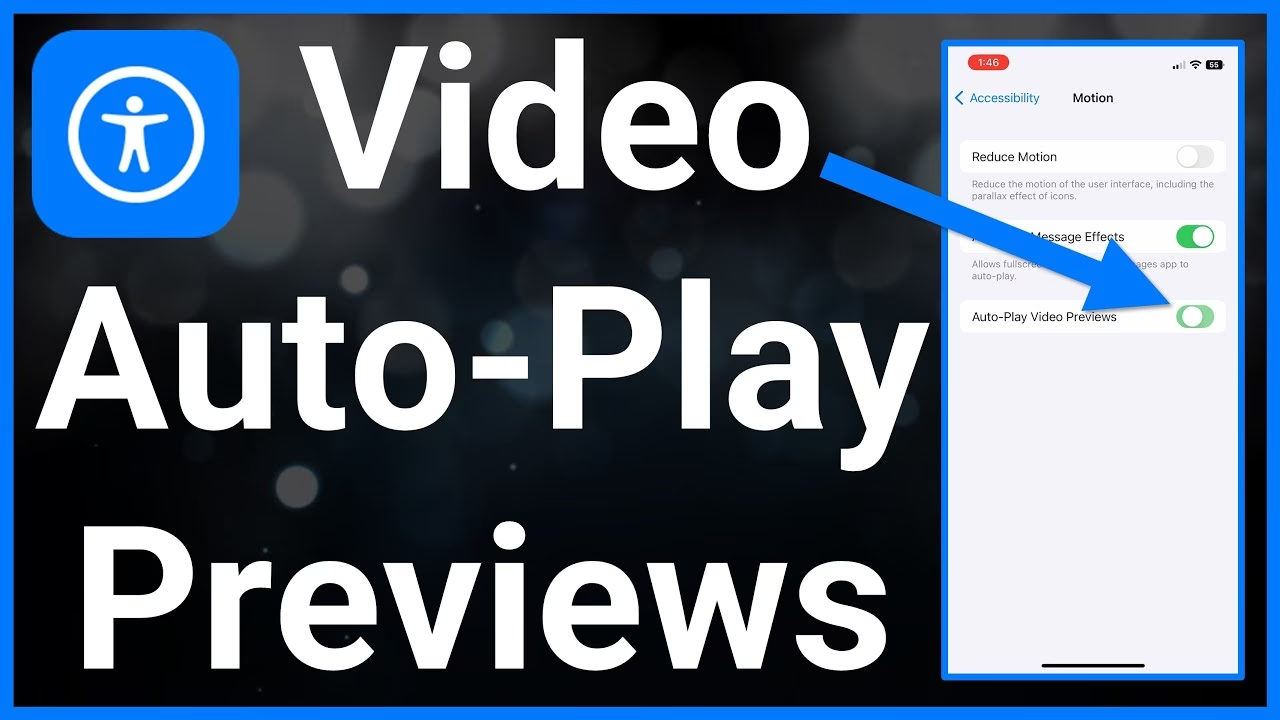
- V sekci Zpřístupnění klepněte na Pohyb. Zde najdete nastavení týkající se animací a vizuálních efektů.
- Na stránce Pohyb vypněte volbu Automaticky přehrávat náhledy videí. Přepínač posuňte doleva, dokud nebude šedý.
Po vypnutí tohoto nastavení byste měli zaznamenat, že všechna videa v nativních aplikacích Apple, jako je prohlížeč Safari, přestanou automaticky přehrávat náhledy. To znamená, že pokud narazíte na video na webové stránce v Safari, automaticky se nespustí. Budete muset klepnout na tlačítko přehrávání, abyste jej spustili. Toto nastavení je klíčové pro snížení vizuálního šumu a úsporu dat při běžném prohlížení webu.
Jak vypnout automatické přehrávání v iTunes a App Store (iOS 11 a novější)
Před vydáním iOS 13 byla možnost vypnout automatické přehrávání videí omezena především na aplikace iTunes a App Store. Toto specifické nastavení zůstává i v novějších verzích iOS, a pokud chcete mít oddělenou kontrolu nad přehráváním videí v těchto obchodech, můžete to udělat zde. Je důležité poznamenat, že toto nastavení se nevztahuje na Safari ani na jiné nativní aplikace Apple; je to specifické pro obsah v App Store a iTunes.
- Otevřete aplikaci Nastavení na svém iPhonu.
- Sjeďte níže a klepněte na iTunes a App Store. Tato sekce spravuje vaše nákupy, stahování a předvolby pro multimediální a aplikační obchody Apple.
- Klepněte na Přehrávání videí automaticky.
- Vyberte možnost Vypnuto. Můžete si také vybrat „Pouze Wi-Fi“, pokud chcete, aby se videa přehrávala automaticky pouze při připojení k Wi-Fi, což je dobrý kompromis pro úsporu mobilních dat. Pro maximální kontrolu však doporučujeme „Vypnuto“.
Vypnutím automatického přehrávání v iTunes a App Store zajistíte, že se náhledy aplikací a filmů nebudou spouštět samy od sebe. To je obzvláště užitečné, když procházíte App Store a nechcete, aby se každé video s ukázkou aplikace hned spustilo, což by mohlo vést k nechtěné spotřebě dat a baterie. Místo toho se zobrazí statický obrázek, a video se spustí až po vašem klepnutí. Toto nastavení je ideální pro ty, kteří chtějí mít plnou kontrolu nad obsahem v obchodech Apple.
Kdy je automatické přehrávání užitečné? (Specifické nastavení pro aplikaci Fotky v iOS 17)
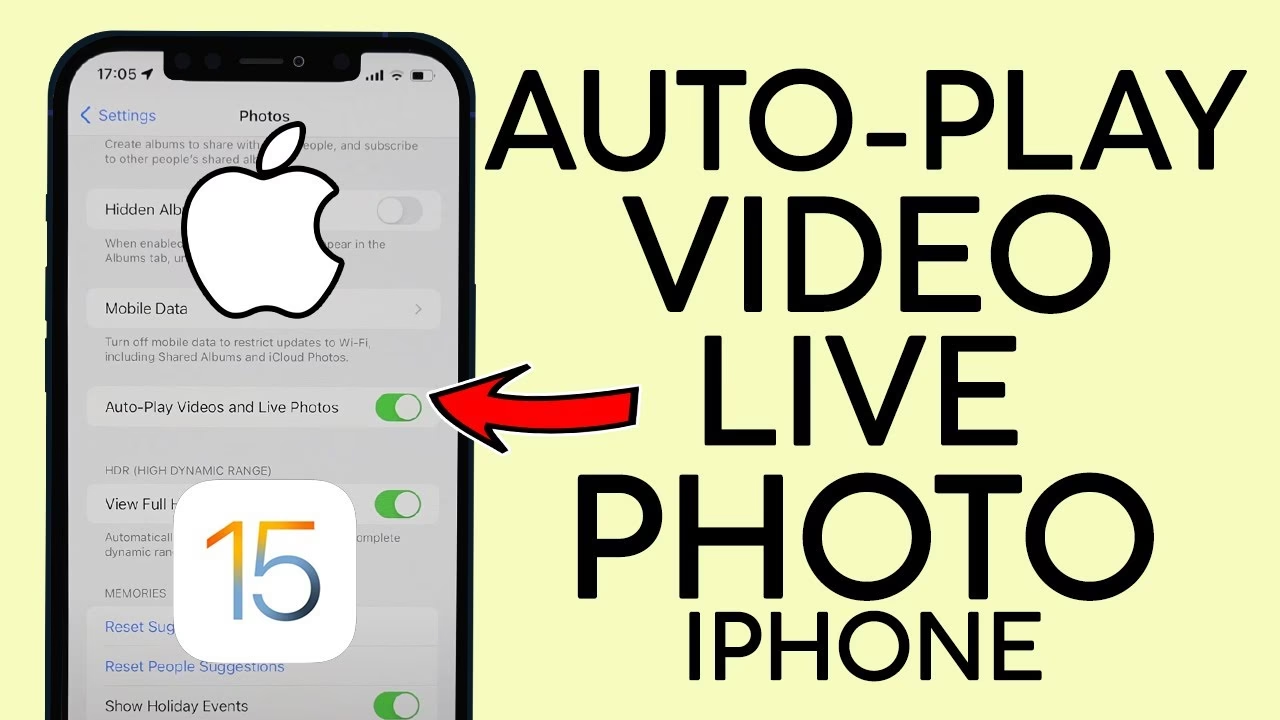
Zatímco pro většinu online obsahu je vypnutí automatického přehrávání žádoucí, existují situace, kdy může být tato funkce naopak velmi užitečná. S příchodem iOS 17 Apple zavedl novou možnost automatického přehrávání videí a Live Photos přímo ve vaší aplikaci Fotky. Toto nastavení je odlišné od výše uvedených, protože se týká vaší osobní galerie médií, nikoli online obsahu, a je navrženo pro plynulejší prohlížení vzpomínek.
Pokud chcete, aby se vaše videa a Live Photos ve vaší galerii přehrávaly automaticky, postupujte takto:
- Otevřete aplikaci Nastavení na svém iPhonu.
- Sjeďte dolů a klepněte na Fotky. Tato sekce spravuje všechna nastavení související s vaší knihovnou fotografií a videí.
- V nastavení Fotek najděte přepínač Automatické přehrávání videí a Live Photos.
- Klepněte na přepínač a zapněte jej (bude zelený).
Po zapnutí této funkce se všechna videa a Live Photos ve vaší aplikaci Fotky budou automaticky přehrávat, jakmile je otevřete. Nemusíte na ně klepat, což je ideální, když chcete rychle ukázat přátelům nebo rodině sérii videí nebo Live Photos. Je však důležité si uvědomit, že i toto nastavení může ovlivnit spotřebu baterie, pokud často procházíte obsáhlou knihovnou. Používejte tuto funkci s rozvahou a zvažte ji vypnout, pokud potřebujete prodloužit výdrž baterie.
Podrobněji o výhodách vypnutí automatického přehrávání
Vypnutí automatického přehrávání videí na vašem iPhonu přináší řadu hmatatelných výhod, které se promítají do lepšího uživatelského zážitku a efektivnějšího využívání vašeho zařízení.
Úspora mobilních dat
Jedním z největších benefitů je bezesporu úspora mobilních dat. Moderní videa jsou často streamována ve vysokém rozlišení, což znamená, že jediná krátká smyčka na sociální síti nebo náhled aplikace v App Store může spotřebovat desítky megabajtů. Pokud se tato videa přehrávají automaticky, aniž byste si toho byli vědomi nebo o to stáli, vaše datový limit se může vyčerpat mnohem rychleji, než byste čekali. Vypnutím této funkce zajistíte, že se data budou stahovat pouze tehdy, když se vědomě rozhodnete video přehrát. To je obzvláště kritické pro uživatele s omezenými datovými tarify nebo pro ty, kteří se často pohybují mimo dosah Wi-Fi. Představte si, kolik dat ušetříte, když se vám na Facebooku, Instagramu nebo v Safari nespustí desítky videí denně.
Prodloužení výdrže baterie
Přehrávání videí je náročná operace pro hardware vašeho iPhonu. Využívá procesor (CPU), grafický procesor (GPU) a displej, což jsou komponenty s vysokou spotřebou energie. Když se videa přehrávají automaticky na pozadí nebo při scrollování, tyto komponenty jsou neustále v provozu, i když se na video aktivně nedíváte. To vede k rychlejšímu vybíjení baterie. Vypnutím automatického přehrávání snížíte tuto zátěž, což vede k výraznému prodloužení výdrže baterie vašeho zařízení. Zejména u starších modelů iPhonů, kde je kapacita baterie již snížená, může tato změna znamenat rozdíl mezi tím, zda vám telefon vydrží celý den, nebo se budete muset spoléhat na nabíječku.
Méně rozptýlení a lepší soustředění
V dnešním digitálním světě jsme neustále bombardováni informacemi a podněty. Automaticky se spouštějící videa jsou jedním z největších zdrojů rozptýlení. Ať už se snažíte číst článek, kontrolovat e-maily nebo pracovat, neustálé pohyby a zvuky z přehrávajících se videí mohou narušovat vaši koncentraci. Vypnutím této funkce si vytvoříte klidnější digitální prostředí, které vám umožní lépe se soustředit na úkoly, které máte před sebou. Zlepší se vaše produktivita a sníží se pocit přetížení informacemi. Získáte pocit klidu a vědomějšího používání telefonu, místo aby vás ovládal jeho obsah.
Následující tabulka shrnuje klíčová nastavení pro ovládání automatického přehrávání videí na iPhonu v závislosti na verzi iOS a typu aplikace. Pomůže vám rychle se zorientovat, kde hledat specifické možnosti.
| Verze iOS | Kde najít nastavení | Co ovlivňuje | Doporučení pro vypnutí |
|---|---|---|---|
| iOS 13 a novější | Nastavení > Zpřístupnění > Pohyb | Automatické přehrávání náhledů videí v nativních Apple aplikacích (např. Safari, Zprávy, App Store). | Vypnout „Automaticky přehrávat náhledy videí“ pro maximální úsporu dat a menší rozptýlení. |
| iOS 11 a novější | Nastavení > iTunes a App Store | Automatické přehrávání videí s náhledy aplikací a filmů v iTunes Store a App Store. | Nastavit „Přehrávání videí automaticky“ na „Vypnuto“. |
| iOS 17 a novější | Nastavení > Fotky | Automatické přehrávání videí a Live Photos ve vaší osobní knihovně aplikace Fotky. | Pokud chcete automatické přehrávání ve své galerii, zapněte „Automatické přehrávání videí a Live Photos“. Jinak nechte vypnuto pro úsporu baterie. |
Často kladené otázky (FAQ)
Ovlivní vypnutí automatického přehrávání všechny aplikace na mém iPhonu?
Ne, systémové nastavení v Zpřístupnění primárně ovlivňuje nativní aplikace Apple, jako je Safari, Zprávy a část App Store. Aplikace třetích stran, jako je Facebook, Instagram, YouTube nebo TikTok, mají obvykle vlastní nastavení pro automatické přehrávání videí. Abyste vypnuli automatické přehrávání i v těchto aplikacích, budete muset navštívit jejich interní nastavení. Doporučujeme prozkoumat sekci nastavení soukromí, dat nebo médií v každé z těchto aplikací. Například na Facebooku najdete nastavení pro automatické přehrávání videí v Nastavení & Soukromí > Nastavení > Média.
Opravdu ušetřím mobilní data, když vypnu automatické přehrávání?
Ano, zásadně ušetříte mobilní data. Videa jsou jedním z největších konzumentů dat. Když se videa automaticky nespouštějí, vaše zařízení stahuje data pouze tehdy, když se rozhodnete video ručně přehrát. To je zvláště výhodné, pokud máte omezený datový tarif nebo se často připojujete k internetu přes mobilní data. Můžete si všimnout výrazného snížení spotřeby dat na konci fakturačního cyklu.
Co se stane s Live Photos, když vypnu automatické přehrávání videí?
Od iOS 17 má automatické přehrávání Live Photos ve vaší aplikaci Fotky samostatné nastavení. Pokud vypnete systémové automatické přehrávání náhledů videí (v Nastavení > Zpřístupnění), Live Photos v Safari nebo jiných nativních aplikacích se nebudou přehrávat automaticky. Nicméně, pokud chcete ovlivnit automatické přehrávání Live Photos ve vaší vlastní knihovně fotografií, musíte jít do Nastavení > Fotky a tam najít přepínač „Automatické přehrávání videí a Live Photos“.
Je nastavení automatického přehrávání stejné pro iPad?
Ano, nastavení pro automatické přehrávání videí jsou na iPadu prakticky identická s těmi na iPhonu, protože oba systémy používají iOS/iPadOS, které sdílí většinu funkcí a uživatelského rozhraní. Kroky pro vypnutí automatického přehrávání v Nastavení > Zpřístupnění > Pohyb a v Nastavení > iTunes a App Store budou stejné.
Proč bych měl/a vůbec vypínat automatické přehrávání?
Existuje několik klíčových důvodů: za prvé, úspora dat. Pokud máte omezený datový tarif, automatické přehrávání může rychle vyčerpat vaše data. Za druhé, úspora baterie. Přehrávání videí spotřebovává hodně energie. Za třetí, méně rozptýlení. Videa, která se spouštějí sama, mohou být velmi rušivá a bránit vám v soustředění. Vypnutím této funkce získáte větší kontrolu nad tím, co vidíte a kdy.
Závěr
Ovládání automatického přehrávání videí na vašem iPhonu je malý, ale významný krok k lepšímu a efektivnějšímu používání vašeho zařízení. Jak jsme si ukázali, vypnutím této funkce můžete výrazně ušetřit mobilní data, prodloužit výdrž baterie a snížit úroveň vizuálního rozptýlení, což vede k klidnějšímu a soustředěnějšímu digitálnímu zážitku. Ať už používáte iOS 11, iOS 13, nebo nejnovější iOS 17, Apple vám dává nástroje k přizpůsobení této funkce vašim individuálním potřebám. Zatímco v některých specifických případech, jako je prohlížení vaší osobní knihovny fotografií a videí v iOS 17, může být automatické přehrávání užitečné, pro většinu online obsahu je vypnutí této funkce moudrou volbou. Věnujte pár minut úpravě těchto nastavení a brzy si všimnete pozitivních změn ve způsobu, jakým svůj iPhone používáte.
Chceš-li si přečíst další články podobné jako Ovládání Automatického Přehrávání Videí na iPhone, navštiv kategorii iPhone.