
20/06/2024
Majitelé iPhonů se občas setkávají s frustrujícím problémem: podsvícení displeje přestane fungovat, zhasíná nebo se vůbec nerozsvítí, a to i na jinak plně funkčním zařízení. Někdy se tento problém objeví náhle, jindy zase po výměně obrazovky. Je to situace, která může značně omezit používání vašeho zařízení, protože bez funkčního podsvícení je displej prakticky nepoužitelný. Není třeba panikařit. Většinou existuje řešení, ať už se jedná o softwarovou chybu nebo hardwarovou závadu. V tomto komplexním průvodci se podíváme na obě možnosti a nabídneme vám osvědčené postupy, jak problém s podsvícením vašeho iPhonu efektivně vyřešit, abyste mohli opět naplno využívat svůj telefon.
Softwarové řešení: Kdy za to může systém?
Pokud si nejste jisti příčinou problému s podsvícením, je velká šance, že za ním stojí softwarová chyba. Operační systém iOS je sice velmi stabilní, ale občas se mohou vyskytnout glitche nebo konflikty, které ovlivňují různé funkce zařízení, včetně podsvícení. Někdy se podsvícení může zasekávat v zapnutém stavu, jindy se naopak vůbec nerozsvítí. Existuje několik kroků, které můžete v takovém případě podniknout, od jednoduchého restartu až po pokročilejší opravy systému, které nevyžadují ztrátu vašich cenných dat.
Vynucený restart iPhone: První pomoc při potížích
Nejjednodušší a často nejúčinnější první krok při jakýchkoli problémech s iPhonem, včetně těch s podsvícením, je vynucený restart. Tento proces vymaže dočasné chyby v paměti a může obnovit normální fungování systému bez smazání jakýchkoli dat. Je to rychlý a bezpečný způsob, jak zjistit, zda se nejedná o dočasnou softwarovou závadu.
Postup pro vynucený restart se liší podle modelu vašeho iPhone:
- Pro iPhone 8 a novější (včetně iPhone SE 2. a 3. generace):
- Rychle stiskněte a uvolněte tlačítko pro zvýšení hlasitosti.
- Rychle stiskněte a uvolněte tlačítko pro snížení hlasitosti.
- Poté stiskněte a držte boční tlačítko (na pravé straně telefonu), dokud se na obrazovce neobjeví logo Apple. To může trvat až 20 sekund. (NEPOUŠTĚJTE tlačítko, když se objeví výzva "Vypnout posunutím").
- Pro iPhone 7/7 Plus:
- Stiskněte a držte tlačítko pro snížení hlasitosti a tlačítko Spánek/Probuzení (na pravé straně telefonu) současně.
- Držte obě tlačítka, dokud se neobjeví logo Apple.
- Pro iPhone 6s a starší (včetně iPhone SE 1. generace):
- Stiskněte a držte tlačítko Spánek/Probuzení (na horní nebo pravé straně telefonu) a tlačítko Domů (pod displejem) současně.
- Držte obě tlačítka, dokud se neobjeví logo Apple.
Po úspěšném vynuceném restartu by se váš iPhone měl normálně spustit a podsvícení by mělo fungovat. Pokud problém přetrvává, je potřeba zvážit hlubší softwarovou opravu.
Profesionální nástroj pro opravu iOS: ReiBoot
V případě, že vynucený restart nepomohl a podsvícení stále nefunguje správně, může být problém hlouběji v operačním systému. Pro takové situace existují specializované nástroje pro opravu iOS, které dokážou vyřešit širokou škálu systémových problémů bez ztráty dat. Jedním z takových doporučovaných nástrojů je ReiBoot. Tento software je navržen tak, aby pomohl uživatelům opravit různé poruchy zařízení iOS, jako je zamrznutá obrazovka, zaseknutí na logu Apple, černá obrazovka smrti, problémy s aktualizacemi a samozřejmě i nefunkční podsvícení. Jeho klíčovou výhodou je, že ve standardním režimu provádí opravu, aniž by smazal jakákoli vaše data, což je pro většinu uživatelů naprosto zásadní.
Jak použít ReiBoot k opravě podsvícení iPhone:
- Stažení a spuštění softwaru: Nejprve si stáhněte software ReiBoot z oficiálních webových stránek na váš počítač (Mac nebo Windows). Po stažení jej nainstalujte a spusťte.
- Připojení iPhone: Připojte svůj iPhone k počítači pomocí USB kabelu. Jakmile je zařízení rozpoznáno, na hlavní obrazovce ReiBoot klikněte na možnost "Repair Operating System" (Opravit operační systém), čímž zahájíte proces opravy vašeho iPhone.
- Výběr režimu opravy: Na další obrazovce uvidíte možnost "Start Repair" (Zahájit opravu). Pokračujte v opravě ve "Standard Mode" (Standardní režim), protože "Advanced Mode" (Pokročilý režim) je určen pro extrémnější problémy a může vést ke ztrátě dat, pokud není použit správně. Cílem je zachovat vaše data neporušená.
- Stažení balíčku firmwaru: ReiBoot vás vyzve ke stažení souboru balíčku firmwaru potřebného k opravě operačního systému. Software automaticky detekuje verzi vašeho softwaru a nabídne vhodný balíček firmwaru ke stažení. Klikněte na tlačítko "Download" (Stáhnout) a počkejte, dokud se stahování nedokončí. Ujistěte se, že máte stabilní připojení k internetu, protože soubor může být poměrně velký.
- Spuštění opravy: Jakmile je balíček firmwaru stažen, na obrazovce se objeví možnost "Repair Now" (Opravit nyní). Klepněte na ni pro zahájení opravy. Proces bude nějakou dobu trvat (obvykle několik minut), a když bude dokončen, software vás o tom upozorní. Váš iPhone se restartuje a měli byste k němu mít opět plný přístup. Problém s podsvícením by měl být vyřešen a co je nejdůležitější, ani jeden kus dat nebude z vašeho zařízení smazán. Tato obnova dat bez ztráty je hlavní výhodou ReiBootu.
Pokud se podsvícení iPhone po těchto softwarových krocích stále nerozsvítí nebo zůstává vypnuté, znamená to, že příčinou problému je pravděpodobně hardware.
Hardwarové řešení: Kdy je potřeba profesionální pomoc?
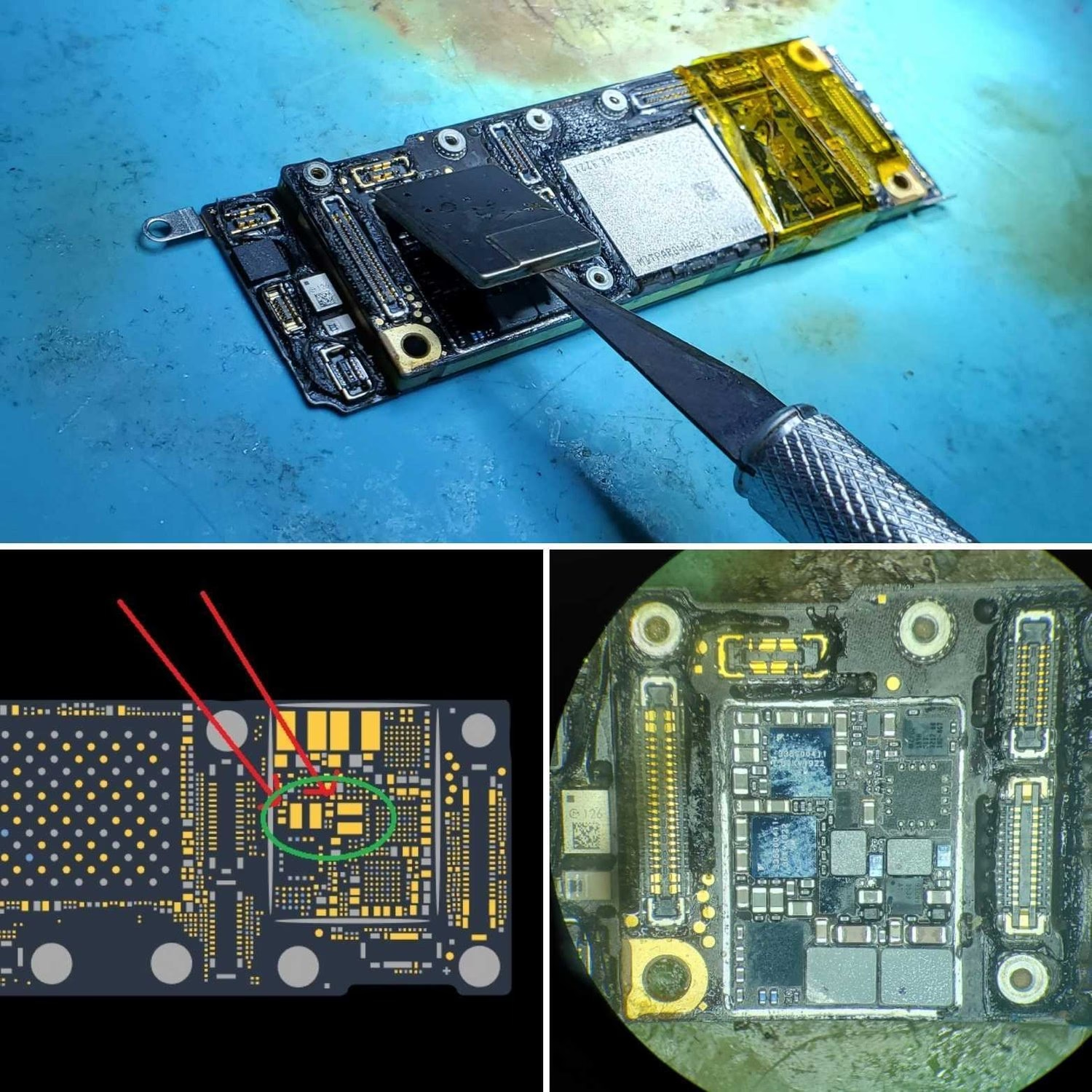
Jestliže jste vyzkoušeli všechny softwarové metody, včetně vynuceného restartu a použití nástrojů pro opravu systému jako je ReiBoot, a podsvícení vašeho iPhone stále nefunguje, je velmi pravděpodobné, že problém spočívá v hardwaru. To může být způsobeno několika faktory, jako je poškozený displej (což je běžné, pokud se problém objevil po pádu nebo výměně obrazovky), poškozený konektor displeje na základní desce, nebo dokonce závada na samotné logické desce, která řídí podsvícení.
V takových případech není doporučeno pokoušet se o domácí opravy, pokud nemáte specifické znalosti a nástroje pro opravu elektroniky. iPhone je složité zařízení a neodborný zásah může způsobit další, nevratné poškození. Nejspolehlivějším a nejbezpečnějším řešením je vyhledat profesionální servis.
Kontaktování podpory Apple nebo autorizovaného servisu
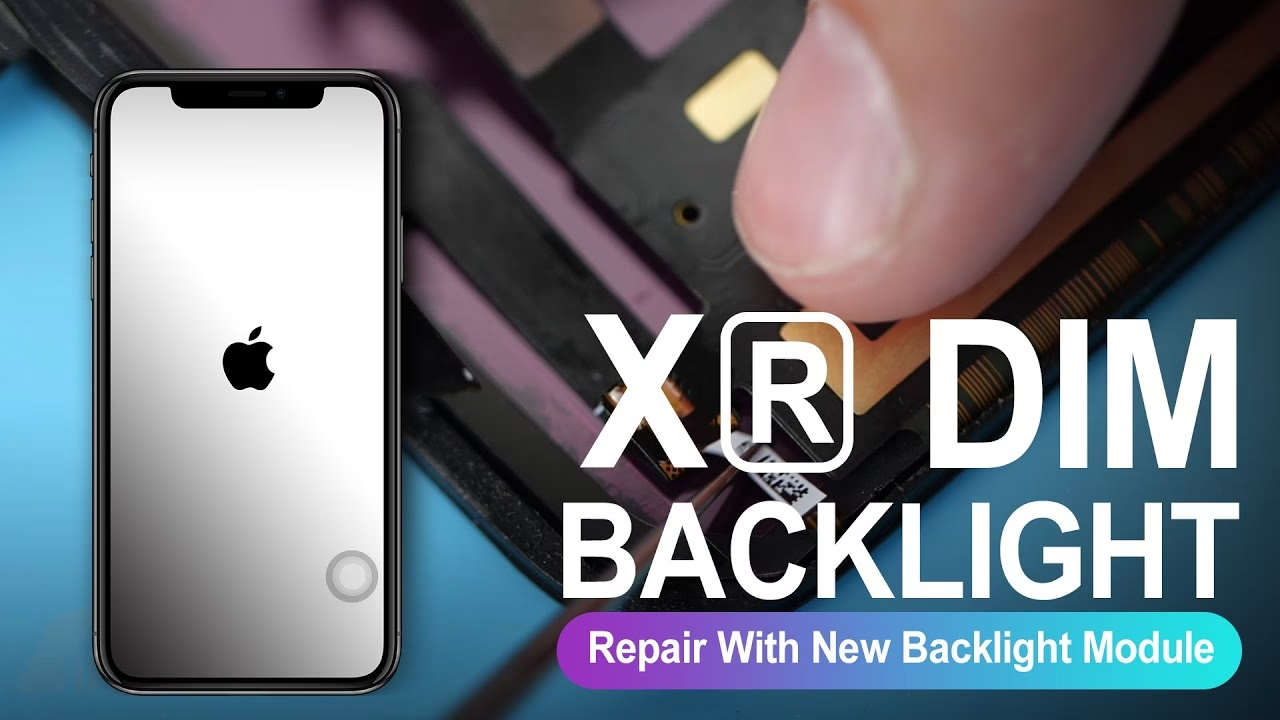
Pokud se problém s podsvícením ukáže jako hardwarová záležitost, nejlepším krokem je kontaktovat podporu Apple nebo navštívit autorizovaný servis. Odborníci v servisu mají potřebné diagnostické nástroje a zkušenosti k přesnému určení příčiny problému a provedení nezbytné opravy.
Co očekávat při kontaktování podpory:
- Popište svůj problém co nejpodrobněji.
- Uveďte všechny kroky, které jste již sami podnikli (vynucený restart, pokus o softwarovou opravu).
- Připravte si sériové číslo vašeho iPhone.
- Zeptejte se na možnosti záruky nebo servisních programů.
Pamatujte, že pokud byl iPhone nedávno vystaven vodě, pádu nebo neodborné opravě, záruka nemusí platit. I tak je ale konzultace s autorizovaným servisem nejlepší volbou pro diagnostiku a nabídku řešení.
Často kladené otázky (FAQ) o problémech s podsvícením iPhone
Q: Proč podsvícení iPhone nefunguje po výměně obrazovky?
A: Pokud se problém s podsvícením objevil bezprostředně po výměně obrazovky, je to velmi silná indikace hardwarového problému. Nejčastějšími příčinami jsou:
- Špatně připojený flex kabel: Během montáže mohlo dojít k nesprávnému připojení flex kabelu, který propojuje displej se základní deskou a přenáší signály pro podsvícení.
- Poškozený nový displej: I nové displeje mohou být vadné.
- Poškození konektoru na základní desce: Při demontáži nebo montáži mohlo dojít k poškození samotného konektoru na základní desce iPhonu.
- Statická elektřina: Někdy může statická elektřina při manipulaci poškodit citlivé obvody.
V takovém případě doporučujeme kontaktovat servis, který výměnu provedl, nebo autorizovaný servis Apple.
Q: Může software způsobit problém s podsvícením?
A: Ano, software může být příčinou problémů s podsvícením. Glitche v operačním systému iOS, konflikty s aplikacemi, chyby po aktualizaci nebo poškozená data mohou ovlivnit řízení podsvícení. Vynucený restart nebo použití specializovaných nástrojů pro opravu systému, jako je ReiBoot, často tyto softwarové problémy vyřeší. Pokud se problém objevil bez zjevného fyzického poškození, je softwarová příčina velmi pravděpodobná.
Q: Ztratím data při opravě podsvícení?
A: Záleží na použité metodě.
- Vynucený restart: Neztratíte žádná data.
- Použití ReiBoot (Standard Mode): Software je navržen tak, aby zachoval vaše data. Ztráta dat je velmi nepravděpodobná.
- Hardwarová oprava v servisu: Záleží na rozsahu opravy. Většinou se data nemažou, ale vždy je doporučeno provést zálohu před předáním zařízení do servisu, abyste byli v bezpečí.
Vždy je dobré mít aktuální zálohu vašeho iPhone na iCloudu nebo v počítači.
Q: Kdy bych měl kontaktovat Apple podporu?
A: Měli byste kontaktovat podporu Apple nebo navštívit autorizovaný servis v následujících situacích:
- Pokud vynucený restart a softwarové opravy (např. pomocí ReiBoot) problém nevyřešily.
- Pokud máte podezření na hardwarové poškození (např. po pádu, kontaktu s vodou, nebo pokud se problém objevil po neodborné opravě).
- Pokud je váš iPhone stále v záruce a chcete využít bezplatnou opravu.
- Pokud si nejste jisti příčinou problému a nechcete riskovat další poškození zařízení.
Profesionální diagnostika je často nejrychlejší a nejbezpečnější cestou k řešení složitých hardwarových problémů.
Nefunkční podsvícení iPhone může být sice nepříjemné, ale jak jsme si ukázali, existuje řada efektivních řešení. Vždy začněte s jednoduchými softwarovými kroky, jako je vynucený restart, a pokud to nepomůže, zvažte použití specializovaných nástrojů pro opravu systému, které dokážou vyřešit hlubší softwarové chyby bez ztráty vašich dat. Pokud všechny softwarové metody selžou, je čas obrátit se na profesionály. Hardwarové problémy vyžadují odborný zásah, a kontaktování podpory Apple nebo autorizovaného servisu je v takovém případě nejlepší volbou. S těmito informacemi byste měli být schopni svůj problém s podsvícením vyřešit a vrátit svému iPhone plnou funkčnost.
Chceš-li si přečíst další články podobné jako Jak opravit podsvícení iPhone?, navštiv kategorii iPhone.