

14/03/2024
Ztráta dat z vašeho iPhonu může být noční můrou. Ať už se jedná o nečekanou poruchu zařízení, nešťastnou nehodu, nebo prostou potřebu přejít na nový model, mít aktuální zálohu je naprosto klíčové. Pro uživatele iPhonů, kteří vlastní počítač s operačním systémem Windows, existuje několik spolehlivých a efektivních metod, jak svá cenná data ochránit. Tento komplexní průvodce vás provede všemi dostupnými možnostmi, od bezplatných nástrojů třetích stran až po oficiální řešení od společnosti Apple, a pomůže vám vybrat tu nejlepší cestu pro vaše potřeby. Připravte se na to, že ochrana vašich fotografií, videí, kontaktů a dalších důležitých informací bude snazší, než si myslíte.
- Proč je zálohování iPhonu na Windows důležité?
- Přehled metod zálohování iPhonu na Windows 10/11
- Metoda 1: Zálohování iPhonu na Windows PC přes AOMEI FoneBackup (rychle a zdarma)
- Metoda 2: Zálohování iPhonu na Windows PC pomocí iCloudu
- Metoda 3: Zálohování iPhonu na Windows počítači pomocí iTunes
- Metoda 4: Zálohování iPhonu na Windows PC pomocí Dropboxu
- Zálohování iPhonu na Windows 11 s aplikací Apple Devices
- Důležité věci, které je třeba vědět před zálohováním
- Často kladené dotazy (FAQ)
- Závěr
Proč je zálohování iPhonu na Windows důležité?
Pravidelné zálohování vašeho iPhonu je zvyk, který se vyplatí. Proč byste měli zvažovat zálohování právě na PC s Windows? Existuje několik pádných důvodů, které zdůrazňují důležitost tohoto kroku:
- Ochrana dat před ztrátou: Váš iPhone je plný osobních vzpomínek a důležitých informací. Viry, softwarové chyby, poškození hardwaru nebo neúmyslné obnovení do továrního nastavení – to vše může vést k okamžité ztrátě dat. Zálohováním na počítač s Windows zajistíte, že vaše data jsou v bezpečí a v případě potřeby je můžete rychle obnovit. Je to jako mít digitální pojistku pro váš digitální život.
- Uvolnění místa v iPhonu: Interní úložiště iPhonů, zejména starších modelů, bývá omezené. Fotografie ve vysokém rozlišení, 4K videa, velké aplikace a dokumenty rychle zaplní dostupnou paměť. Zálohováním dat na externí disk nebo přímo na váš počítač můžete uvolnit cenné místo v iPhonu, aniž byste museli cokoliv mazat. To vám umožní pořizovat další fotografie, instalovat nové aplikace a udržovat váš iPhone svižný.
- Přenos dat ze starého iPhonu na nový: Pořídili jste si zbrusu nový iPhone? Gratulujeme! Přechod na nové zařízení by neměl znamenat ztrátu vašich stávajících dat. Zálohováním stávajícího iPhonu na počítač a následnou obnovou této zálohy na nový iPhone zajistíte, že vše – od vašich nastavení přes aplikace až po zprávy – bude přesně tam, kde jste to zanechali. Je to nejplynulejší způsob, jak se přestěhovat do nového digitálního domova.
Přehled metod zálohování iPhonu na Windows 10/11
Existuje mnoho způsobů, jak zálohovat iPhone na Windows 10 nebo Windows 11. Zde jsou čtyři nejčastěji používané metody, včetně bezplatných možností. Můžete si vybrat tu, která nejlépe vyhovuje vašim potřebám a preferencím.
| Metoda | Výhody | Nevýhody | Typ zálohy | Požadované připojení |
|---|---|---|---|---|
| AOMEI FoneBackup | Selektivní/úplná záloha, rychlý proces, zdarma, výběr umístění | Vyžaduje instalaci softwaru třetí strany | Selektivní, úplná | USB kabel |
| iCloud | Denní automatické zálohy, bez připojení k PC | Omezené bezplatné úložiště (5 GB), závislost na internetu | Úplná (většinou) | Wi-Fi |
| iTunes | Kompletní záloha na PC, oficiální nástroj | Pomalejší (zejména u velkých záloh), pouze úplná záloha/obnova | Úplná | USB kabel |
| Dropbox | Cloudové úložiště, dobrá kompatibilita | Ruční nahrávání souborů, omezené zdarma úložiště | Selektivní (ruční) | Internet (Wi-Fi/mobilní data) |
| Apple Devices App (Windows 11) | Lokální záloha, šifrování, oficiální nástroj | Pouze pro Windows 11, automatické ukládání na C disk | Úplná | USB kabel |
Metoda 1: Zálohování iPhonu na Windows PC přes AOMEI FoneBackup (rychle a zdarma)
AOMEI FoneBackup je vysoce doporučený a výkonný bezplatný nástroj pro zálohování iPhonu, který nabízí dvě možnosti zálohování: Úplná záloha a Selektivní záloha. Tento software vyniká rychlostí a flexibilitou, což z něj činí skvělou volbu pro mnoho uživatelů.
- Úplná záloha: Zálohujte všechna data z iPhonu na počítač nebo externí pevný disk (např. USB disk, flash disk) jedním kliknutím. Lze zálohovat jakékoli aplikace, včetně WhatsApp, z iPhonu do PC s Windows. Tato možnost je ideální, pokud chcete mít kompletní kopii svého zařízení.
- Selektivní záloha: Umožňuje uživatelům vybrat konkrétní typy dat (fotografie, videa, kontakty, zprávy atd.) pro zálohování. To šetří místo na vašem PC a umožňuje vám zálohovat pouze to, co je pro vás nejdůležitější.
AOMEI FoneBackup poskytuje jedinečné výhody, jako je vysoká rychlost (více než 1000 fotografií lze přesunout do PC za přibližně 3 minuty) a možnost výběru různých umístění zálohy. Nyní se podíváme na podrobné kroky, jak zálohovat iPhone do PC bez iTunes a iCloudu.
Selektivní zálohování iPhonu na Windows 11/10
- Připojte svůj iPhone k PC a na iPhonu potvrďte Důvěřovat tomuto počítači.
- Otevřete AOMEI FoneBackup, klikněte na Phone Backup > Selective Backup > Get Started.
- Klikněte na ikonu pro výběr položky, kterou chcete zálohovat (např. Fotografie). Klikněte na tlačítko OK pro zálohování fotografií do vašeho počítače.
- V dolní části můžete kliknout na Backup Storage Path a vybrat, kam chcete záložní soubory uložit. Poté klikněte na tlačítko Start Backup.
Počkejte, až se záloha iPhonu na Windows 10/11 dokončí. Své záložní soubory snadno najdete v sekci My Backups.
Úplné zálohování dat iPhonu na Windows PC
- V AOMEI FoneBackup klikněte na Phone Backup > Full Backup > Get Started.
- Pokud chcete zálohovat soukromá data, jako je Klíčenka, můžete povolit Backup Encryption. Poté klikněte na Start Backup.
Metoda 2: Zálohování iPhonu na Windows PC pomocí iCloudu
iCloud je cloudová úložná služba poskytovaná společností Apple. Může to být další způsob, jak zálohovat iPhone do PC bez iTunes, i když ne přímo na lokální disk. Jakmile povolíte službu iCloud, vaše soubory se budou synchronizovat mezi vaším iPhonem, iPadem a Macem. I když iCloud zálohuje primárně do cloudu, můžete se k zálohovaným datům dostat přes webové rozhraní na vašem Windows PC.
Zde je návod, jak zálohovat iPhone do iCloudu a poté se k datům dostat z počítače:
- Připojte svůj iPhone k Wi-Fi nebo WLAN a ujistěte se, že má iPhone dostatek energie.
- Na svém iPhonu přejděte do Nastavení, vyberte [Vaše jméno] > iCloud > Záloha na iCloudu.
- Klikněte na Zálohovat nyní pro zahájení zálohování iPhonu na iCloud.
- Po dokončení procesu zálohování otevřete prohlížeč na svém počítači a přejděte na www.icloud.com a přihlaste se svým Apple ID. Poté si vyberte data, která chcete zálohovat.
- Vyberte soubory, které chcete zálohovat, a klikněte na tlačítko Stáhnout v horní části stránky. Pokud přesouváte fotografie do PC, budete dotázáni, zda chcete vybrat původní nebo kompatibilní formát.
Důležité upozornění: Používání iCloudu pro zálohování iPhonu není zcela zdarma. K dispozici máte pouze 5 GB volného úložiště a za více místa v iCloudu musíte platit. Pokud vaše záloha na iCloudu trvá příliš dlouho, zkontrolujte, zda vaše připojení k internetu/Wi-Fi funguje správně. Můžete také v iCloudu zakázat zálohování některých velkých aplikací, abyste snížili velikost zálohy.
Metoda 3: Zálohování iPhonu na Windows počítači pomocí iTunes
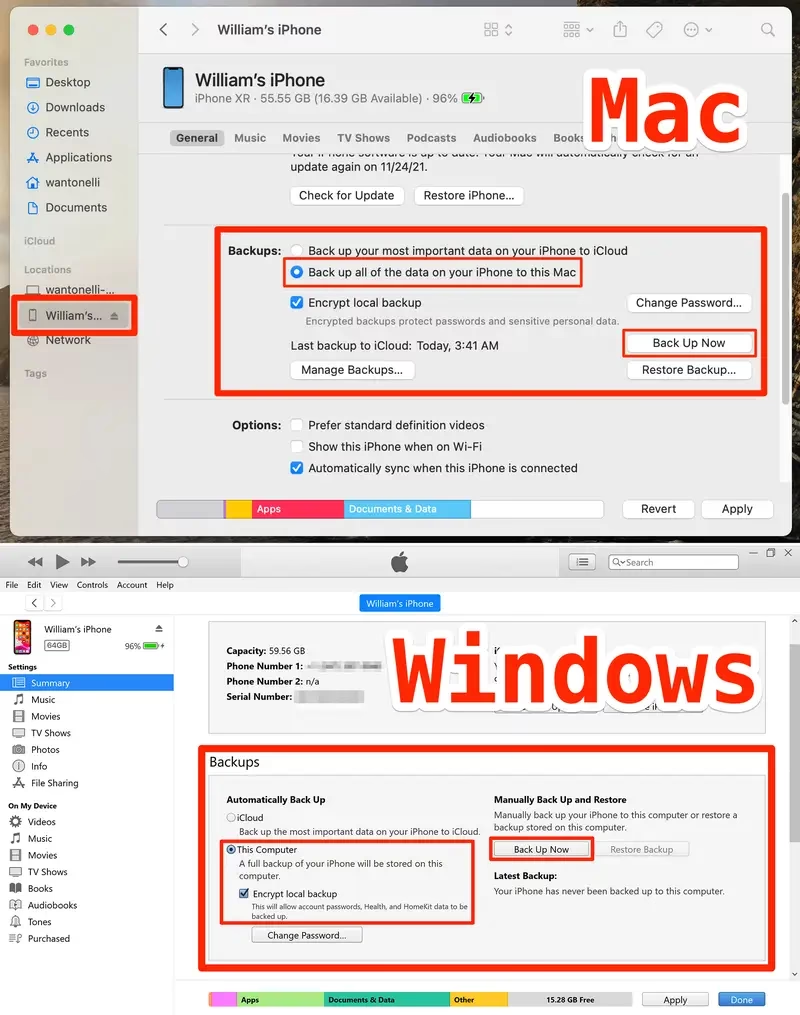
iTunes je další tradiční způsob zálohování. Tento software je zdarma, ale podporuje pouze úplnou zálohu a úplnou obnovu. To znamená, že musíte zálohovat téměř všechna data iPhonu na Windows a můžete obnovit pouze vše do vašeho iPhonu ze zálohy iTunes bez možnosti výběru, což zabere příliš mnoho úložného prostoru. Na rozdíl od iTunes, AOMEI FoneBackup a iCloud umožňují vybrat data, která chcete obnovit.
Pokračujte v učení, jak zálohovat iPhone bez iCloudu na notebook:
- Stáhněte a nainstalujte iTunes pro Windows z Microsoft Storu.
- Spusťte iTunes na svém počítači a připojte svůj iPhone k počítači s Windows.
- Klikněte na ikonu vašeho iPhonu v levém horním rohu, vyberte Souhrn > Zálohovat nyní.
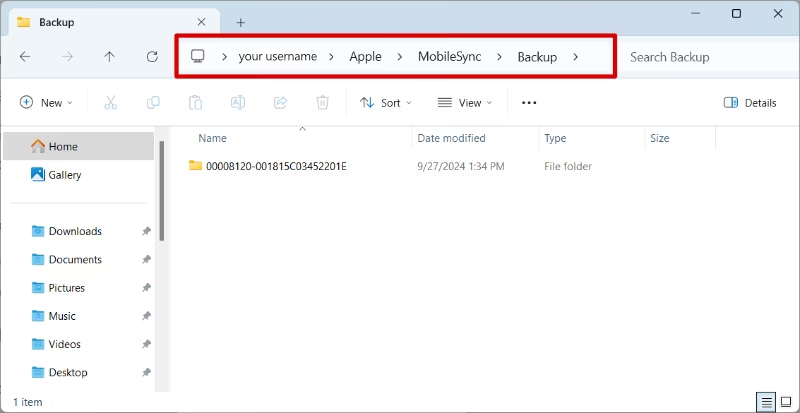
- Po dokončení procesu zálohování můžete přejít do složky Apple nebo Apple Computer > MobileSync > Backup a najít a prohlédnout si záložní soubory iPhonu vytvořené iTunes.
Užitečné tipy:
- Pro obnovení zálohy pomocí iTunes můžete kliknout na tlačítko "Obnovit zálohu" v sekci "Souhrn", které je vedle tlačítka Zálohovat nyní.
- Kde jsou zálohy iPhonu uloženy na Windows? Můžete přejít přímo do umístění zálohy zadáním následující cesty v Průzkumníku souborů:
C:\Users\[název účtu]\AppData\Roaming\Apple Computer\MobileSync\Backup. - Pokud chcete zálohovat svůj iPhone na externí disk, musíte otevřít Příkazový řádek a spustit
MkLink /J: "C:\Users\UserName\Apple\MobileSync\Backup" "C:\MobileSync\Backup". (Pozor: Toto je pokročilá operace a vyžaduje přesnost.)
Metoda 4: Zálohování iPhonu na Windows PC pomocí Dropboxu
Dropbox je užitečné cloudové úložiště, které je často kompatibilnější než iCloud, zejména pro sdílení souborů napříč platformami. Ačkoli Dropbox přímo nenabízí vestavěnou funkci pro zálohování celého iPhonu na váš počítač s Windows 10/11, můžete ručně nahrávat a ukládat konkrétní soubory z vašeho iPhonu na váš účet Dropbox a poté je obnovit na váš počítač s Windows.
Pojďme se naučit, jak zálohovat iPhone na jiný disk Windows 10/11 pomocí Dropboxu:
- Stáhněte a nainstalujte aplikaci Dropbox na váš iPhone, přihlaste se svým účtem.
- Otevřete aplikaci na svém iPhonu, vyberte soubory nebo složky, které chcete zálohovat, a klepněte na ikonu Více (obvykle tři tečky nebo čárky).
- Vyberte Exportovat nebo Sdílet > Uložit do Dropboxu > Uložit.
- Přejděte na web Dropboxu na svém počítači s Windows 10/11 a přihlaste se.
- Vyberte soubory/složky, které chcete stáhnout. Klikněte na tlačítko Stáhnout a uložte je do svého PC s Windows.
Tato metoda je skvělá pro selektivní zálohování konkrétních dokumentů, fotografií nebo videí, které potřebujete mít rychle dostupné na různých zařízeních.
Zálohování iPhonu na Windows 11 s aplikací Apple Devices
Zálohování dat z vašeho iPhonu je důležitým úkolem, pokud je chcete ochránit před ztrátou při ztrátě zařízení nebo jeho výměně za nové. I když můžete zálohovat do iCloudu, stane se to problémem, když velikost zálohy naroste a ve vašem účtu iCloud už není místo. Lepší nápad je proto vytvořit lokální zálohu dat vašeho iPhonu na vašem PC nebo notebooku s Windows 11.
S novou aplikací Apple Devices pro Windows mohou uživatelé snadno vytvářet lokální zálohy svých iPhonů na svých PC a noteboocích. Záloha může zahrnovat všechna data v iPhonu nebo jen ty důležité věci. V následujících sekcích jsme probrali, jak mohou uživatelé zálohovat iPhone pomocí aplikace Apple Devices na Windows 11.
Co vědět o lokálních zálohách iPhonu na Windows 11
Než přistoupíme k samotnému procesu zálohování iPhonu pomocí aplikace Apple Devices na vašem PC nebo notebooku s Windows 11, podívejte se na několik důležitých bodů, které byste měli mít na paměti při vytváření lokální zálohy iPhonu:
- Lokální záloha, kterou vytvoříte pro svůj iPhone pomocí aplikace Apple Devices, se automaticky uloží na lokální disk C, nebo tam, kde je na vašem PC nebo notebooku nainstalován operační systém Windows 11.
- Co se týče velikosti lokální zálohy iPhonu, bude záviset na množství dat uložených ve vašem iPhonu. Čím více dat máte ve svém iOS zařízení, tím větší bude velikost záložního souboru na vašem PC nebo notebooku s Windows 11. Pro referenci, data na mém iPhonu činí přibližně 45 GB, pro která byla na mém notebooku s Windows 11 vytvořena záložní složka o velikosti 7 GB.
Zálohujte svůj iPhone pomocí aplikace Apple Devices na Windows 11
Vytváření lokální zálohy vašeho iPhonu pomocí aplikace Apple Devices je na Windows 11 poměrně snadný proces. Za předpokladu, že jste již nainstalovali aplikaci Apple Devices na váš PC nebo notebook s Windows 11, mělo by to být hračka.
Postupujte podle kroků níže, abyste se naučili, jak zálohovat iPhone pomocí aplikace Apple Devices na Windows 11:
- Na vašem zařízení s Windows 11 vyhledejte a spusťte aplikaci Apple Devices.
- Připojte svůj iPhone k PC nebo notebooku pomocí kompatibilního kabelu a odemkněte jej pomocí Face ID nebo Touch ID.
Poznámka: Pokud připojujete svůj iPhone k zařízení s Windows 11 poprvé, budete muset na obou zařízeních klepnout/kliknout na možnost „Důvěřovat“. - Jakmile se váš iPhone objeví v aplikaci Apple Devices na Windows 11, přejděte na kartu Obecné z bočního navigačního panelu.
- V sekci Zálohy zaškrtněte políčko vedle možnosti Zálohovat všechna data na vašem iPhonu do tohoto počítače.
- Nyní, pokud chcete lokální zálohu iPhonu zašifrovat, můžete zaškrtnout políčko pro možnost Šifrovat místní zálohu.
- V následujícím dialogovém okně nastavte silné heslo pro vaši lokální zálohu iPhonu. Mějte na paměti, že toto heslo budete potřebovat, pokud/až budete v budoucnu obnovovat lokální zálohu na svém iPhonu.
- Pokud se záloha nespustí automaticky po nastavení hesla, klikněte na tlačítko Zálohovat nyní pro její zahájení.
Poznámka: V této fázi budete muset zadat svůj přístupový kód na iPhonu, abyste autorizovali vytvoření lokální zálohy. - Jakmile záloha začne, i když budete moci používat svůj iPhone, nemůžete jej odpojit od PC nebo notebooku s Windows 11.
- Doba dokončení procesu zálohování bude záviset na velikosti vaší lokální zálohy. Pokud máte na svém iPhonu uloženo velké množství dat, může trvat až hodinu, než aplikace Apple Devices vytvoří lokální zálohu na vašem PC nebo notebooku s Windows 11.
- Během zálohování můžete také stisknout tlačítko Zastavit, abyste proces zastavili a zrušili vytvoření lokálního záložního souboru na vašem PC nebo notebooku s Windows 11.
- Po dokončení procesu zálohování můžete iPhone v aplikaci Apple Devices vysunout a odpojit od PC nebo notebooku.
To je v podstatě vše! Takto můžete vytvořit lokální zálohu vašeho iPhonu na vašem PC nebo notebooku s Windows 11 pomocí aplikace Apple Devices.
Smazání lokální zálohy iPhonu pomocí aplikace Apple Devices na Windows 11
Kromě vytváření lokálních záloh dat iPhonu na vašem PC nebo notebooku s Windows 11 můžete také mazat stávající zálohy pomocí aplikace Apple Devices. Podívejte se na kroky níže, abyste se naučili, jak na to:
- Vyhledejte a spusťte aplikaci Apple Devices na vašem PC nebo notebooku s Windows 11.
- Připojte svůj iPhone k PC nebo notebooku pomocí kompatibilního kabelu.
- V sekci Zálohy klikněte na tlačítko Spravovat zálohy….
- V následujícím dialogovém okně naleznete seznam všech vašich lokálních záloh iPhonu.
- Klikněte na tu, kterou chcete smazat, abyste ji vybrali, a stiskněte tlačítko Smazat.
- Potvrďte svou akci v následující výzvě.
- Jakmile potvrdíte smazání, vybraná záloha iPhonu bude okamžitě smazána z vašeho zařízení s Windows 11.
Takto můžete smazat stávající zálohy iPhonu z vašeho PC nebo notebooku s Windows 11 pomocí aplikace Apple Devices.

Důležité věci, které je třeba vědět před zálohováním
Předtím, než se pustíte do zálohování, je dobré si ověřit několik základních věcí, aby celý proces proběhl hladce a bez problémů.
- Ujistěte se, že máte správný USB kabel: Ačkoli to zní samozřejmě, správný kabel je základ. Většina iPhonů a iPadů se dodává s kabelem Lightning na USB-A nebo USB-C na Lightning. Váš počítač s Windows může mít různé typy USB portů (USB-A, USB-C). Pokud se kabel dodaný s vaším zařízením neshoduje s portem na vašem PC, budete potřebovat adaptér nebo jiný kabel (např. USB-C na Lightning, pokud máte novější iPhone a starší PC s USB-A portem, nebo adaptér USB-C na USB-A).
- Důvěřování počítači: Při prvním připojení iPhonu k novému počítači s Windows se na obrazovce iPhonu objeví dotaz, zda „Důvěřovat tomuto počítači“. Je naprosto nezbytné klepnout na Důvěřovat a případně zadat svůj přístupový kód. Bez tohoto kroku počítač nebude mít přístup k datům vašeho iPhonu a zálohování nebude možné.
Často kladené dotazy (FAQ)
1. Zálohuje iTunes vše?
Záloha iTunes zahrnuje většinu dat na iPhonu, ale nezahrnuje úplně vše. Uloží většinu lokálních dat, jako jsou fotografie, videa, kontakty, hudba atd. Data synchronizovaná do úložiště iCloudu však nebudou zahrnuta. A pokud jste někdy synchronizovali některé fotografie z vašeho PC do iPhonu přes iCloud, tyto synchronizované fotografie přes iTunes nebudou zahrnuty do zálohy iTunes. Je důležité si uvědomit tento rozdíl, aby nedošlo k omylu, že máte zálohováno vše.
2. Jak vytvořit šifrovanou zálohu iPhonu?
Pro zálohování některých soukromých dat, jako jsou hesla, klíčenky a data z aplikace Zdraví, můžete provést úplnou zálohu iPhonu s šifrováním. Tuto možnost nabízejí nástroje jako AOMEI FoneBackup, iTunes a Apple Devices App (pro Windows 11). Stačí povolit šifrování zálohy v příslušné aplikaci (např. zaškrtnout "Šifrovat místní zálohu" v iTunes nebo Apple Devices App, nebo "Backup Encryption" v AOMEI FoneBackup) před zahájením procesu zálohování. Budete požádáni o nastavení hesla, které je klíčové pro obnovení této šifrované zálohy.
3. Kde se nachází záloha iPhonu na PC?
Proces hledání a otevírání záloh iPhonu na vašem PC je velmi jednoduchý. Postupujte podle těchto kroků:
- Ujistěte se, že váš PC běží hladce a váš iPhone je odpojen od PC.
- Otevřete Průzkumníka souborů na vašem PC nebo notebooku s Windows.
- Přejděte na konkrétní adresář, kde jsou uloženy zálohy iPhonu. Výchozí umístění pro zálohy iPhonu je uvedeno níže:
- Pro iTunes a starší zálohy:
C:\Users\[vaše uživatelské jméno]\AppData\Roaming\Apple Computer\MobileSync\Backup - Pro Apple Devices App (Windows 11):
C:\Users\[název počítače]\Apple\MobileSync\Backup(Poznámka: AppData je skrytá složka, takže možná budete muset povolit zobrazení skrytých souborů ve Windows.)
- Pro iTunes a starší zálohy:
Závěr
V tomto komplexním průvodci jsme vás provedli všemi klíčovými metodami, jak zálohovat iPhone na počítač s Windows 10 nebo Windows 11. Viděli jsme, že existuje několik spolehlivých cest, ať už se rozhodnete pro cloudové řešení jako iCloud a Dropbox, oficiální nástroje Apple jako iTunes a Apple Devices App, nebo flexibilní software třetích stran jako AOMEI FoneBackup.
Každá metoda má své jedinečné výhody a nevýhody, a volba té správné závisí na vašich individuálních potřebách. Nicméně, pokud hledáte nejflexibilnější a uživatelsky přívětivé řešení pro zálohování iPhonu na Windows PC, které nabízí jak úplné, tak selektivní zálohování s vysokou rychlostí a možností výběru umístění, AOMEI FoneBackup se jeví jako vynikající volba. Poskytuje vám větší kontrolu nad vašimi daty a zjednodušuje celý proces.
Bez ohledu na to, kterou metodu si vyberete, nejdůležitější je pravidelně zálohovat svá data. Ztráta digitálních vzpomínek nebo důležitých dokumentů může být zničující. Buďte proaktivní a chraňte svá data dříve, než bude příliš pozdě. Váš iPhone je cenný, a stejně tak i data, která obsahuje.
Chceš-li si přečíst další články podobné jako Zálohování iPhonu na Windows: Kompletní průvodce, navštiv kategorii Technologie.