
03/06/2023
Máte pocit, že vaše digitální vzpomínky a důležitá data z iPhonu se jen tak vznášejí někde v kyberprostoru? Mnoho uživatelů si sice pravidelně zálohuje svá zařízení prostřednictvím iCloudu nebo iTunes, ale jen málokdo skutečně ví, kde se tyto záložní soubory nacházejí. Ať už potřebujete uvolnit místo na disku, ověřit integritu zálohy, nebo prostě jen vědět, kde se vaše data ukládají, nalezení správné složky může být pro někoho překvapivě složité. Nezoufejte, tento komplexní průvodce vás krok za krokem provede procesem hledání záloh iPhonu na vašem počítači s Windows i na Macu. Ukážeme vám, jak se orientovat v systémech souborů a představíme vám i modernější a flexibilnější metody zálohování, které vám dají plnou kontrolu nad umístěním vašich záloh.

Proč je Důležité Vědět, Kde se Zálohy Ukládají?
Vědět, kde se vaše zálohy iPhonu nacházejí, je klíčové z několika důvodů. Zaprvé, umožňuje vám to lépe spravovat úložný prostor na vašem počítači, protože zálohy mohou zabírat značné množství místa. Zadruhé, v případě problémů s obnovou dat nebo při potřebě ověřit, zda je záloha skutečně přítomna a kompletní, je přímý přístup k těmto souborům neocenitelný. A zatřetí, porozumění tomuto procesu vám dává větší kontrolu nad vašimi osobními daty a jejich bezpečností. Tradiční metody, jako je iCloud a iTunes, sice práci se zálohami usnadňují, ale často je doprovází nedostatečná transparentnost ohledně jejich fyzického umístění.
Srovnání Metod Zálohování iPhone: iCloud, iTunes a FoneTool
Než se ponoříme do detailů hledání záloh, je důležité pochopit rozdíly mezi hlavními metodami zálohování a jejich základními vlastnostmi. Každá metoda má své výhody a nevýhody, zejména pokud jde o flexibilitu umístění zálohy a způsob její správy. Následující tabulka poskytuje rychlý přehled:
| Funkce | iCloud/iTunes | FoneTool |
|---|---|---|
| Umístění zálohy | Pevně dané | Přizpůsobitelné |
| Selektivní zálohování | Ne | Ano |
| Přepisování záloh | Ano | Ne |
| Závislost na internetu | iCloud vyžaduje internet | Zcela offline |
| Rychlost zálohování | Pomalejší | Rychlejší |
Jak je z tabulky patrné, tradiční metody nabízejí méně kontroly, zatímco nástroje třetích stran, jako je FoneTool, poskytují mnohem větší flexibilitu a svobodu při správě vašich záloh.
Kde Najít Zálohy iPhone ve Windows 10/11
Pokud zálohujete svůj iPhone na počítači s operačním systémem Windows, zálohy se obvykle ukládají do předem definovaných systémových složek. Tyto složky jsou často skryté, aby se zabránilo náhodnému smazání důležitých souborů. Zde se dozvíte, kde najít zálohy iPhonu ve Windows, ať už používáte iCloud nebo iTunes.
Zálohy iCloud v Počítači s Windows
Když k zálohování dat z iPhonu používáte iCloud, vaše zálohy se neukládají přímo na váš počítač, ale na servery společnosti Apple. Nicméně, můžete je spravovat a prohlížet prostřednictvím aplikace iCloud pro Windows. Je důležité si uvědomit, že tato metoda neumožňuje přímý přístup k souborům záloh na vašem lokálním disku, ale spíše k jejich správě v cloudu.
- Stáhněte a nainstalujte aplikaci iCloud pro Windows z oficiálních stránek společnosti Apple.
- Otevřete aplikaci a přihlaste se pomocí svého Apple ID. Ujistěte se, že používáte stejné Apple ID, které je spojeno s vaším iPhonem.
- Klepněte na možnost „Úložiště“ (Storage). Zde uvidíte seznam vašich záloh iCloudu a informace o tom, kolik místa zabírají. Můžete zde také spravovat, které zálohy chcete zachovat nebo smazat.
Přestože zálohy iCloudu nejsou fyzicky na vašem PC, jejich správa přes aplikaci je nezbytná pro kontrolu nad cloudovým úložištěm a pro případnou obnovu dat do nového nebo stávajícího zařízení.
Kde Najít Zálohy iTunes v Počítači s Windows
Pokud zálohujete svůj iPhone prostřednictvím iTunes, záložní soubory jsou uloženy lokálně na vašem PC. Tyto soubory jsou často skryté a nacházejí se ve specifických systémových složkách. Existují dva hlavní způsoby, jak se k nim dostat:
Přímá Navigace přes Průzkumník souborů:
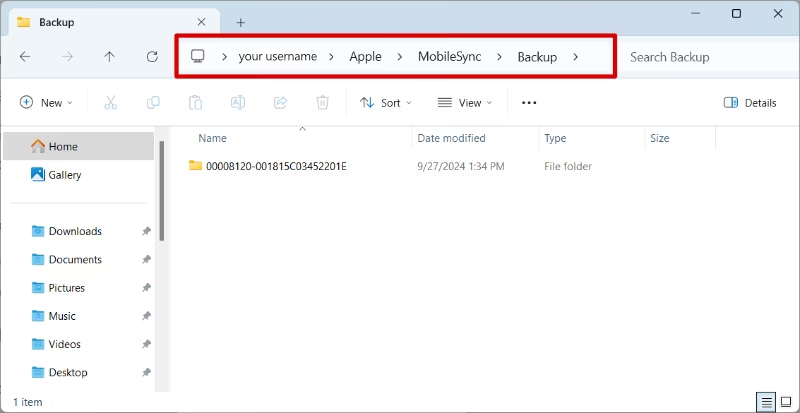
Toto je nejrychlejší způsob, jak se dostat přímo do složky, kde jsou uloženy zálohy iTunes. Je však důležité přesně zadat cestu, aby se předešlo chybám. Mějte na paměti, že složka AppData je obvykle skrytá, takže budete možná muset v nastavení Průzkumníka souborů povolit zobrazení skrytých položek.
- Stiskněte klávesy Win + E pro otevření Průzkumníka souborů.
- Do adresního řádku (kde je zobrazena aktuální cesta k souboru) zadejte následující cestu:
C:\Users\[Vaše Uživatelské Jméno]\AppData\Roaming\Apple Computer\MobileSync\Backup(Nezapomeňte nahradit
[Vaše Uživatelské Jméno]vaším skutečným uživatelským jménem ve Windows.) - Složka „Backup“ by měla zobrazovat jednu nebo více podsložek, pojmenovaných náhodným alfanumerickým řetězcem. Tyto podsložky obsahují záložní data pro váš iPhone. Každá složka představuje jednu zálohu a je pojmenována podle UDID (Unique Device Identifier) vašeho zařízení. Nedoporučuje se měnit obsah těchto složek, neboť by to mohlo poškodit integritu zálohy.
Nalezení Zálohy přes aplikaci iTunes:
Pokud máte iTunes nainstalované na svém počítači, můžete je použít k zobrazení seznamu dostupných záloh a následně se prokliknout přímo do jejich umístění. Tato metoda je pro mnoho uživatelů intuitivnější, protože nevyžaduje ruční navigaci v systémových složkách.
- Otevřete software iTunes na svém počítači.
- V horní liště nabídky iTunes klepněte na „iTunes“ (nebo „Úpravy“ v závislosti na verzi a konfiguraci) a poté vyberte „Předvolby“ (Preferences) z rozbalovacího seznamu.
- Následně klikněte na záložku „Zařízení“ (Devices). Zde se zobrazí seznam všech záloh iPhonu, které jsou uloženy na vašem počítači. Každá záloha bude označena názvem zařízení a datem a časem vytvoření.
- Vyberte zálohu, kterou chcete zobrazit, a klikněte pravým tlačítkem myši (nebo podržte klávesu Ctrl a klikněte). Zvolte možnost „Zobrazit v Průzkumníku“ (Show in Explorer). Tím se automaticky otevře složka, ve které je vybraná záloha uložena.
Tyto metody vám poskytnou přímý přístup k souborům záloh, ale pamatujte, že s nimi manipulujte s opatrností. Smazání nebo přesunutí těchto souborů může znemožnit obnovení dat z iPhonu.
Kde jsou Zálohy iPhone Uloženy na Macu
Pro uživatele macOS závisí způsob ukládání a hledání záloh na tom, zda používáte Finder (macOS Catalina a novější) nebo iTunes (macOS Mojave a starší). Apple postupně přesunul správu zařízení z iTunes do Finderu, aby zjednodušil uživatelské rozhraní a rozdělil funkce.
Jak Najít Zálohy iPhone pomocí Finderu (macOS Catalina a novější)
Od macOS Catalina nahradil Finder iTunes pro správu záloh iPhonu a dalších zařízení iOS. Proces je nyní integrován přímo do systému Finder, což je pro uživatele Macu přirozenější.
- Připojte svůj iPhone k Macu pomocí USB kabelu. Ujistěte se, že je zařízení správně připojeno a rozpoznáno.
- Otevřete Finder. Ve Finderu by se vaše zařízení mělo objevit v postranním panelu pod sekcí „Místa“ (Locations).
- Vyberte své zařízení v postranním panelu. Otevře se okno Finderu s informacemi o vašem iPhonu.
- Přejděte na záložku „Obecné“ (General) v okně Finderu. Tato záložka obsahuje základní informace o zařízení a možnosti správy záloh.
- Poté klepněte na tlačítko „Spravovat zálohy“ (Manage Backups). Zde najdete seznam všech uložených záloh vašeho iPhonu. Každá záloha bude označena názvem zařízení a datem vytvoření.
- Klikněte pravým tlačítkem (nebo podržte klávesu Ctrl a klikněte) na konkrétní zálohu, kterou chcete zobrazit, a vyberte možnost „Zobrazit ve Finderu“ (Show in Finder). Tím se otevře složka, ve které je záloha uložena.
Stejně jako ve Windows, i zde jsou složky záloh pojmenovány alfanumerickými řetězci a obsahují interní data zálohy, se kterými by se nemělo manipulovat.
Jak Najít Zálohy iTunes na Macu (macOS Mojave a starší)
Pokud jste zálohovali svůj iPhone pomocí iTunes na starší verzi macOS (například macOS Mojave nebo starší), postupujte podle těchto kroků, abyste zjistili, kde je záloha iPhonu uložena na vašem Macu. Proces je velmi podobný tomu ve Windows, ale s drobnými rozdíly v názvech nabídek.
- Spusťte aplikaci iTunes na svém Macu.
- V horní liště nabídky klepněte na „iTunes“ a poté vyberte „Předvolby“ (Preferences).
- Přejděte na záložku „Zařízení“ (Devices). Zde se zobrazí seznam všech záloh iPhonu, které jsou uloženy na vašem Macu. Zálohy jsou seřazeny podle data a času.
- Podržte klávesu Control a klikněte na konkrétní zálohu. Zobrazí se kontextové menu.
- Poté můžete vybrat možnost „Zobrazit ve Finderu“ (Show in Finder), která otevře složku, kde je záloha uložena.
Přímá cesta k zálohám iTunes na Macu je obvykle: ~/Library/Application Support/MobileSync/Backup/. Složka Library je ve výchozím nastavení skrytá, takže je snazší použít metodu přes iTunes nebo Finder.
Lepší Způsob, jak Spravovat a Vybrat Umístění Zálohy iPhone: FoneTool
Jak jsme již zmínili, zálohování iPhonu pomocí iCloudu nebo iTunes má svá omezení. Jedním z největších je nedostatečná flexibilita při výběru vlastního umístění složky pro zálohu. Zálohy jsou pevně svázány s výchozími systémovými cestami, což může být problematické, pokud máte omezený prostor na systémovém disku nebo chcete mít zálohy na externím disku pro větší bezpečnost. Naštěstí existuje efektivnější a všestrannější řešení: FoneTool.
FoneTool je nástroj třetí strany, který vám umožňuje zálohovat váš iPhone na libovolné místo na vašem PC nebo externím disku, čímž vám poskytuje plnou kontrolu nad vašimi daty. Zde jsou klíčové výhody, které FoneTool nabízí:
- Vlastní umístění zálohy: Na rozdíl od iCloudu a iTunes, FoneTool vám umožňuje vybrat si libovolnou složku, jednotku nebo externí úložné zařízení jako umístění pro zálohu. To je ideální pro ty, kteří chtějí šetřit místo na systémovém disku nebo ukládat zálohy na dedikovaný záložní disk.
- Selektivní možnosti zálohování: FoneTool vám umožňuje zálohovat konkrétní soubory, jako jsou fotografie, videa, kontakty, zprávy atd., aniž byste museli pokaždé vytvářet úplnou zálohu celého zařízení. To šetří čas i úložný prostor.
- Rychlé a spolehlivé: Díky optimalizovaným algoritmům bude doba zálohování výrazně zkrácena a vaše data budou bezpečně uložena. Je navržen tak, aby minimalizoval riziko poškození dat během procesu zálohování.
- Žádné přepisování: Předchozí zálohy nebudou přepsány. FoneTool uchovává více verzí záloh, což vám poskytuje větší bezpečnost a možnost vrátit se k dřívějšímu stavu dat. To je obrovská výhoda oproti iTunes, které obvykle přepisují starší zálohy.
- Offline zálohování: Všechny zálohy jsou uloženy lokálně, takže se nemusíte starat o rychlost internetu nebo omezení úložiště iCloudu. Můžete zálohovat své zařízení kdykoli a kdekoli, bez nutnosti stabilního připojení k internetu.
Jak zálohovat iPhone na PC bez iTunes/iCloudu pomocí FoneTool:
Použití FoneTool je intuitivní a přímočaré. Následující kroky vám ukážou, jak snadno zálohovat vaše zařízení a zvolit si vlastní umístění.
- Připojte svůj iPhone k počítači pomocí USB kabelu. Ujistěte se, že je kabel spolehlivý a připojení stabilní.
- Stáhněte si zdarma a spusťte aplikaci FoneTool. Je k dispozici pro Windows 11/10/8.1/8/7/XP. Software je navržen s uživatelsky přívětivým rozhraním.
- V levém panelu přejděte na „Záloha telefonu“ (Phone Backup). Zde si můžete vybrat mezi „Selektivní zálohou“ (Selective Backup) pro výběr konkrétních dat nebo „Úplnou zálohou“ (Full Backup) pro kompletní zálohu zařízení. Pro většinu uživatelů je selektivní záloha ideální pro pravidelné udržování důležitých dat. Po výběru klepněte na „Začít“ (Get Started).
- Na další stránce klikněte na ikonu souboru (obvykle reprezentovanou složkou nebo ikonou pro výběr dat) a vyberte data, která chcete zálohovat. Vezměme si jako příklad zálohování fotografií: můžete si prohlédnout a vybrat konkrétní snímky. Po výběru klepněte na „OK“.
- Poté klepněte na „Cesta k úložišti záloh“ (Backup Storage Path) a rozhodněte se o umístění úložiště záloh podle svého uvážení. Můžete vybrat libovolnou složku na vašem pevném disku, síťovou jednotku nebo externí disk. Nakonec klikněte na „Spustit zálohování“ (Start Backup) pro zahájení procesu.
Když budete chtít zálohy prohlížet nebo obnovovat, můžete buď přejít přímo do složky, kterou jste si vybrali, nebo v FoneToolu přejít na „Moje zálohy“ (My Backup) a klepnout na ikonu „Zobrazit/Obnovit“ (View/Restore) podle potřeby. S FoneTool se nemusíte starat o to, kde je záloha iPhonu uložena na PC, protože cesta k záloze je zcela ve vaší režii!
Často Kladené Otázky (FAQ)
Zde jsou některé další otázky, které si mnoho uživatelů klade ohledně umístění záloh iPhonu na počítači:
Mohu změnit umístění záloh iTunes na PC?
Ne, iTunes nemají vestavěnou možnost změnit umístění zálohy přímo v aplikaci. Zálohy jsou implicitně ukládány do výše zmíněných systémových složek. I když existují pokročilé metody, jako je přesměrování zálohy do jiné složky pomocí symbolických odkazů (symlinks), tyto metody jsou složité a nedoporučují se pro běžné uživatele, protože mohou vést k poškození dat nebo nestabilitě systému, pokud nejsou provedeny správně. Pro flexibilní umístění je lepší využít nástroje třetích stran.
Mohu změnit umístění záloh iCloudu?
Ne, zálohy iCloudu jsou uloženy na serverech společnosti Apple a nelze je přesměrovat na lokální úložiště ani na jiné cloudové služby. iCloud je navržen jako plně spravovaná cloudová služba, kde má Apple plnou kontrolu nad fyzickým umístěním dat. Přístup k nim je možný pouze prostřednictvím Apple ID a zařízení kompatibilních s iCloudem. Pokud potřebujete zálohu mimo cloud, musíte použít iTunes nebo alternativní software.
Kolik místa zabírají zálohy iPhonu na mém PC?
Velikost zálohy závisí přímo na množství dat, která máte ve svém iPhonu. Fotografie, videa, aplikace a data aplikací výrazně ovlivňují velikost zálohy. Záloha může mít od několika gigabajtů až po desítky či dokonce stovky gigabajtů, v závislosti na kapacitě vašeho zařízení a množství uloženého obsahu. Doporučuje se pravidelně kontrolovat velikost záloh a odstraňovat staré, nepotřebné zálohy, abyste uvolnili místo na disku.
Jsou zálohy FoneTool kompatibilní s iCloudem nebo iTunes?
Zálohy vytvořené pomocí FoneTool jsou nezávislé a nebudou přepisovat zálohy iCloudu ani iTunes. To vám dává dodatečnou flexibilitu a bezpečnost, protože můžete udržovat více typů záloh (např. jednu v iCloudu pro rychlou obnovu a jednu lokálně přes FoneTool pro komplexní zálohování a archivaci). FoneTool ukládá data ve svém vlastním formátu, který je optimalizován pro jeho funkce, jako je selektivní obnova.
Doufáme, že tento podrobný průvodce vám pomohl pochopit, kde se zálohy vašeho iPhonu nacházejí na počítačích s Windows i Mac. Ať už používáte iCloud, iTunes, nebo hledáte větší flexibilitu s nástrojem jako je FoneTool, nyní máte všechny potřebné informace k efektivní správě vašich cenných dat. Pamatujte, že pravidelné zálohování je nejlepší obranou proti ztrátě dat, a vědět, kde se vaše zálohy nacházejí, je prvním krokem k jejich bezpečnému uchování.
Chceš-li si přečíst další články podobné jako Kde Najít Zálohy iPhone na PC a Macu?, navštiv kategorii Zálohování.