

09/08/2025
Tmavý režim na iPhone, známý také jako Dark Mode, je funkce, kterou si mnozí uživatelé oblíbili pro její schopnost šetřit oči v noci, snižovat únavu z modrého světla a v případě OLED displejů dokonce i prodlužovat životnost baterie. Pro některé z nás je však nechtěné přepínání do tmavého režimu frustrující. Možná preferujete jasný vzhled za všech okolností, nebo se vám prostě nelíbí, když se vaše zařízení rozhoduje samo. Pokud se váš iPhone nebo iPad neustále přepíná do tmavého režimu bez vašeho vědomí, nebo se vám zdá, že některé aplikace či webové stránky ignorují vaše preference, jste na správném místě. Tento článek vám poskytne podrobného průvodce, jak převzít plnou kontrolu nad vzhledem vašeho iOS zařízení a zajistit, aby zůstalo ve světelném režimu, kdykoli si to přejete.
Proč se můj iPhone přepíná do tmavého režimu? Nejčastější příčiny
Než se pustíme do řešení, je důležité pochopit, proč se váš iPhone vůbec do tmavého režimu přepíná. Existuje několik mechanismů, které to mohou způsobovat, od automatických nastavení systému, přes personalizované režimy soustředění, až po specifická nastavení v jednotlivých aplikacích. Identifikace pravé příčiny je prvním krokem k efektivnímu řešení.
1. Automatické přepínání tmavého režimu na základě času
Nejčastějším důvodem, proč se váš iPhone přepíná do tmavého režimu, je aktivní funkce automatického přepínání. iOS je navrženo tak, aby se přizpůsobilo denní době, a může aktivovat tmavý režim při západu slunce a vypnout jej při východu slunce, nebo podle vlastního časového plánu, který jste si možná nastavili a zapomněli na něj. Pokud preferujete neustálý světlý režim, je to první místo, kde byste měli začít s kontrolou.
Jak vypnout automatický tmavý režim:
- Otevřete aplikaci Nastavení.
- Klepněte na Zobrazení a jas.
- Pod nadpisem „Vzhled“ vypněte přepínač u položky Automaticky.
Vaše zařízení nyní zůstane trvale ve světlém režimu a nebude se samo přepínat do tmavého. Tmavý režim však můžete kdykoli ručně aktivovat z aplikace Nastavení, z Ovládacího centra, nebo požádat Siri, aby ho zapnula.
2. Filtry soustředění a tmavý režim
S příchodem funkcí Režimu soustředění (Focus Modes) v iOS se objevila i možnost propojit tmavý režim s konkrétními filtry soustředění. To znamená, že když aktivujete určitý režim soustředění, například „Spánek“ nebo „Práce“, může se automaticky zapnout i tmavý režim. To je užitečné, pokud chcete, aby se vaše zařízení ztmavilo před spaním, ale může to být matoucí, pokud se tmavý režim zapíná neočekávaně.
Jak odstranit filtr tmavého režimu z režimu soustředění:
- Otevřete aplikaci Nastavení a klepněte na Soustředění.
- Klepněte na název režimu soustředění, který automaticky aktivuje tmavý režim (např. Nerušit, Spánek, Osobní).
- Přejděte dolů k nadpisu „Filtry soustředění“ a klepněte na možnost Vzhled (nebo Tmavý režim, pokud je takto pojmenováno).
- Vypněte přepínač Povoleno nebo klepněte na Smazat filtr a pak na Hotovo.
Vaše zařízení se již nebude přepínat do tmavého režimu, když je tento režim soustředění aktivní.
3. Sdílení režimů soustředění mezi zařízeními
Nastavení režimů soustředění se mohou synchronizovat napříč vašimi zařízeními Apple. To znamená, že aktivace režimu soustředění (např. Nerušit nebo Spánek) na vašem iPadu může automaticky aktivovat stejný režim na vašem iPhonu nebo Macu. Pokud jedno z těchto zařízení má nakonfigurovaný filtr soustředění pro tmavý režim, může to způsobit, že se váš iPhone neočekávaně přepne do tmavého režimu.
Jak vypnout sdílení režimů soustředění:
- Otevřete aplikaci Nastavení na vašem iPhonu nebo iPadu.
- Klepněte na Soustředění.
- Vypněte přepínač u položky Sdílet mezi zařízeními.
Aktivace režimu soustředění na jiném zařízení už nezpůsobí, že se váš iPhone přepne do tmavého režimu.
4. Automatizace v aplikaci Zkratky
Pokročilí uživatelé si mohou v aplikaci Zkratky (Shortcuts) vytvořit vlastní automatizace, které spouští určité akce na základě různých událostí. Je možné, že jste si nevědomky vytvořili automatizaci, která zapíná tmavý režim, když otevřete konkrétní aplikaci, dorazíte na určité místo, nebo když se aktivuje režim nízké spotřeby. Pokud se váš iPhone přepíná do tmavého režimu za specifických, opakujících se okolností, zkontrolujte své automatizace.
Jak zkontrolovat a vypnout automatizaci tmavého režimu:
- Otevřete aplikaci Zkratky na vašem iPhonu.
- Klepněte na záložku Automatizace ve spodní části obrazovky.
- V sekci „Osobní automatizace“ vyhledejte automatizaci s popiskem „Nastavit vzhled“ (Set Appearance) nebo podobným, který odkazuje na tmavý režim.
- Klepněte na tuto automatizaci.
- Můžete ji buď upravit a zvolit Nespouštět, nebo ji přejeďte doleva a zvolte Smazat.
Po odstranění nebo deaktivaci automatizace by se tmavý režim neměl zapínat na základě těchto pravidel.
5. Nastavení v aplikacích třetích stran
Většina aplikací pro iPhone respektuje systémové nastavení tmavého režimu. Některé aplikace však mají svá vlastní, nezávislá nastavení vzhledu, která mohou přepsat systémové preference. To je běžné u čteček knih, sociálních sítí nebo produktivních aplikací, které nabízejí vlastní témata. Pokud se vám zdá, že se konkrétní aplikace vždy zobrazuje v tmavém režimu, i když váš systém je ve světlém, problém pravděpodobně leží v jejím interním nastavení.
Jak zkontrolovat nastavení v aplikaci:
- Otevřete konkrétní aplikaci, která se vždy zobrazuje v tmavém režimu.
- Vyhledejte její interní nastavení (často ikona ozubeného kola nebo tři tečky/čárky).
- Hledejte sekce jako „Zobrazení“, „Téma“, „Vzhled“, „Noční režim“ nebo „Dark Mode“.
- Zde byste měli najít možnost, která řídí vzhled aplikace. Zvolte „Použít systémové nastavení“, „Systémový výchozí“ nebo „Světlý“ režim.
Pokud takovou možnost nenajdete, zkuste kontaktovat vývojáře aplikace pro další pomoc.

6. Chytrá inverze a klasická inverze barev
Chytrá inverze (Smart Invert) a klasická inverze (Classic Invert) jsou funkce usnadnění přístupu, které mění barvy na obrazovce, aby usnadnily čtení osobám se zrakovým postižením. Chytrá inverze je navržena tak, aby invertovala barvy s výjimkou obrázků, médií a některých aplikací, které již používají tmavý barevný styl, čímž vytváří dojem tmavého režimu pro starší zařízení nebo pro specifické účely. Klasická inverze jednoduše invertuje všechny barvy na obrazovce, což může vést k velmi neobvyklému vzhledu.
Pokud máte pocit, že váš iPhone zobrazuje „černé pozadí“, ale není to pravý tmavý režim, může být aktivní jedna z těchto funkcí. Zde je srovnávací tabulka:
| Funkce | Popis | Vliv na vzhled |
|---|---|---|
| Tmavý režim | Systémové nastavení pro tmavé uživatelské rozhraní. | Tmavé pozadí, světlý text. Obrázky a většina médií zůstávají nezměněny. |
| Chytrá inverze | Invertuje barvy s výjimkou obrázků, médií a aplikací s tmavým tématem. | Vytváří dojem tmavého režimu, ale může způsobit neobvyklé barvy u některých prvků. |
| Klasická inverze | Invertuje všechny barvy na obrazovce. | Negativní filmový efekt, všechny barvy jsou obráceny (bílá na černou, černá na bílou, atd.). |
Jak vypnout chytré a klasické inverze:
- Otevřete Nastavení a klepněte na Zpřístupnění.
- Klepněte na Zobrazení a velikost textu.
- Zde vypněte přepínač u položek Chytrá inverze a Klasická inverze, pokud jsou aktivní.
7. Filtry barev
Další funkce zpřístupnění, která může ovlivnit vzhled vaší obrazovky, jsou filtry barev. Tyto filtry jsou určeny pro uživatele s různými formami barvosleposti, ale nechtěně aktivované mohou způsobit, že se obrazovka jeví černobíle, šedě nebo s jinými neobvyklými barevnými odstíny, což může být zaměněno za tmavý režim.
Jak vypnout filtry barev:
- Otevřete Nastavení a klepněte na Zpřístupnění.
- Klepněte na Zobrazení a velikost textu.
- Klepněte na Filtry barev.
- Vypněte přepínač u položky Filtry barev.
Po deaktivaci filtrů barev by se barvy na vašem iPhonu měly vrátit do normálu.
Rychlé tipy pro okamžité vypnutí tmavého režimu
Kromě podrobných řešení výše existují i rychlé způsoby, jak dočasně nebo okamžitě vypnout tmavý režim, aniž byste museli procházet složitými nastaveními.
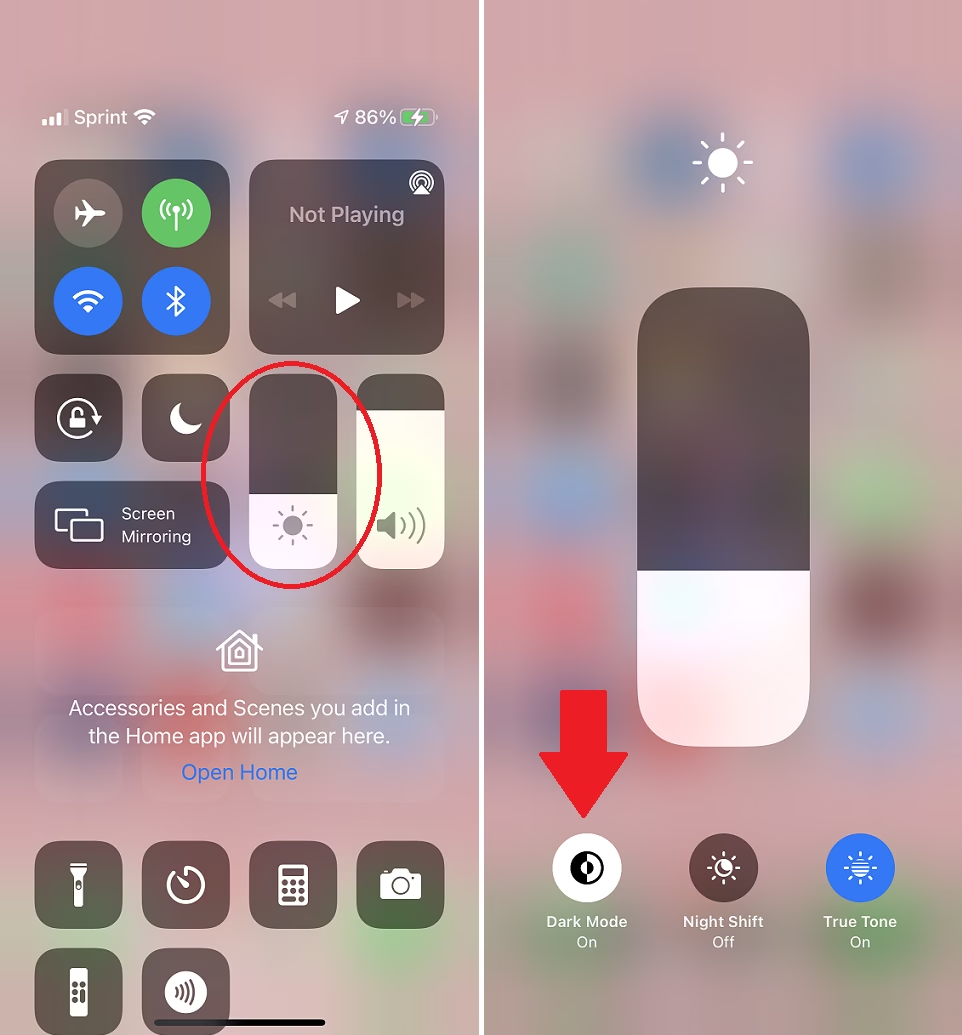
Pomocí Ovládacího centra
Ovládací centrum nabízí rychlý přístup k mnoha funkcím, včetně přepínání tmavého režimu.
- Přejeďte prstem dolů z pravého horního rohu obrazovky (nebo nahoru ze spodní části u starších modelů) pro otevření Ovládacího centra.
- Podržte prst na posuvníku jasu (ikona slunce).
- Ve spodní části se objeví tlačítko Tmavý režim. Klepnutím na něj tmavý režim vypnete nebo zapnete.
Pomocí Siri
Siri je vaším osobním asistentem a dokáže provádět mnoho úkolů na základě hlasových příkazů.
- Aktivujte Siri (řekněte „Hey Siri“ nebo podržte boční tlačítko/tlačítko plochy).
- Řekněte: „Vypni tmavý režim“ nebo „Zapni světlý režim“.
Siri potvrdí změnu a okamžitě ji provede.
Často kladené otázky (FAQ)
Co je tmavý režim a proč ho Apple nabízí?
Tmavý režim je systémové nastavení vzhledu, které mění barevné schéma uživatelského rozhraní z převážně světlého pozadí s tmavým textem na tmavé pozadí se světlým textem. Apple ho zavedl v iOS 13 primárně pro snížení únavy očí v prostředí s nízkým osvětlením, usnadnění usínání (méně modrého světla) a potenciálně i pro úsporu energie na zařízeních s OLED displeji (kde černé pixely jsou vypnuté).
Může tmavý režim šetřit baterii?
Ano, na iPhonech s OLED displeji (iPhone X a novější, kromě iPhone SE a starších LCD modelů) může tmavý režim skutečně šetřit baterii. OLED displeje fungují tak, že každý pixel svítí samostatně. Když je pixel černý, je jednoduše vypnutý a nespotřebovává žádnou energii. Proto čím více černé barvy je na obrazovce, tím méně energie displej spotřebovává. Na zařízeních s LCD displeji je úspora baterie minimální nebo žádná, protože podsvícení je vždy aktivní pro celou obrazovku.
Proč se moje aplikace přepínají do tmavého režimu, i když mám systémový režim světlý?
To se stává, pokud má konkrétní aplikace vlastní nastavení pro tmavý režim, které přebíjí systémové preference. Mnoho aplikací třetích stran nabízí možnost „Použít systémové nastavení“, „Světlý režim“ nebo „Tmavý režim“ přímo ve svých interních nastaveních. Přejděte do nastavení dané aplikace a hledejte možnosti související se vzhledem nebo tématem. Změňte ji na „Použít systémové nastavení“ nebo přímo na „Světlý režim“.
Jak se liší chytrá inverze od tmavého režimu?
Zatímco tmavý režim je moderní systémové řešení pro tmavé téma, které je navrženo tak, aby bylo příjemné pro oči a neovlivňovalo obrázky a média, chytrá inverze je funkce zpřístupnění, která se snaží napodobit tmavý režim pro starší zařízení nebo specifické účely. Chytrá inverze invertuje barvy většiny prvků uživatelského rozhraní, ale snaží se nerozvracet obrázky, videa a aplikace, které již mají tmavé schéma. Klasická inverze naopak invertuje absolutně všechny barvy, což vede k vzhledu „negativu“ a je určena pro velmi specifické potřeby zrakově postižených.
Závěr
Doufáme, že tento komplexní průvodce vám pomohl pochopit, proč se váš iPhone nebo iPad automaticky přepíná do tmavého režimu, a především, jak tomu efektivně zabránit. Ať už je příčinou automatický plán, filtr soustředění, automatizace zkratek, specifické nastavení aplikace nebo funkce zpřístupnění, nyní máte všechny nástroje k tomu, abyste převzali plnou kontrolu nad vzhledem svého zařízení. Užijte si svůj iPhone přesně tak, jak se vám líbí, ať už ve světlém, nebo ručně aktivovaném tmavém režimu!
Chceš-li si přečíst další články podobné jako Vypněte tmavý režim na iPhone jednou provždy, navštiv kategorii iPhone.