
13/03/2024
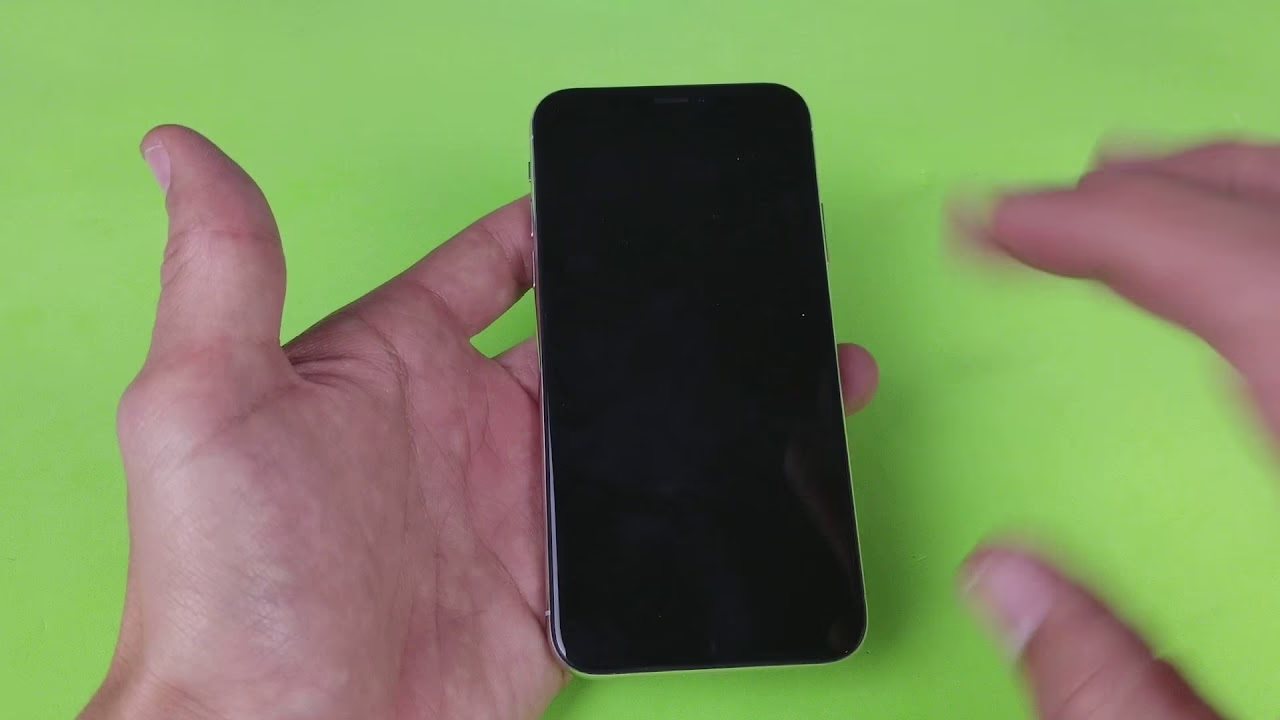
Probudili jste se a zjistili, že váš milovaný iPhone má černou obrazovku a nereaguje na žádné pokusy o zapnutí? Přestože se zdá, že je vypnutý, víte, že tomu tak není, protože občas cítíte vibrace nebo slyšíte upozornění. Tento frustrující jev je známý jako „Černá obrazovka smrti iPhone“ (iPhone Black Screen of Death – BSOD). Není to neobvyklý problém a může potkat kohokoli, bez ohledu na model iPhone nebo stáří zařízení. Může jít o závažnou softwarovou chybu, vyčerpanou baterii, nebo dokonce poškození hardwaru. Ale než propadnete panice a sáhnete po novém telefonu, existuje několik osvědčených kroků, které můžete podniknout, abyste svůj iPhone znovu oživili. V tomto článku se podrobně podíváme na nejčastější příčiny této nepříjemné situace a nabídneme vám podrobné návody, jak krok za krokem problém vyřešit.
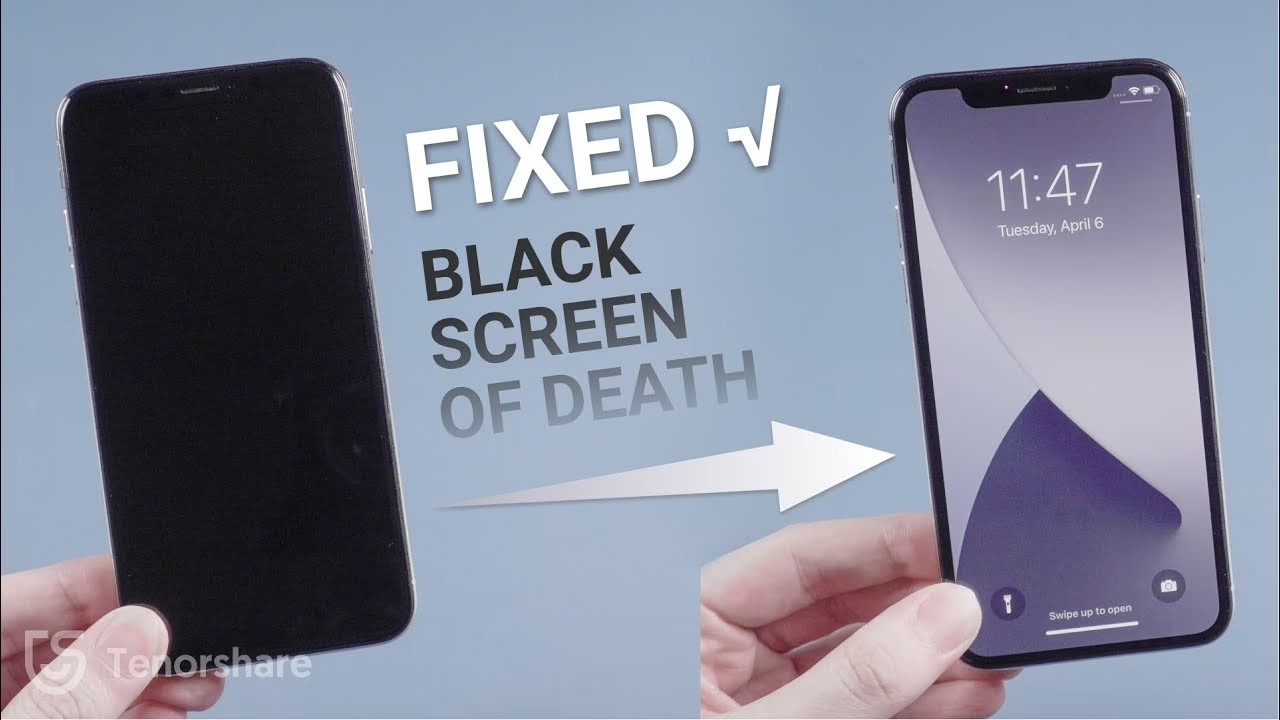
Co je to černá obrazovka smrti iPhone?
Černá obrazovka smrti iPhone je stav, kdy displej vašeho telefonu zčerná a zařízení přestane reagovat na dotyky nebo stisknutí tlačítek. Na rozdíl od vypnutého telefonu, kde displej zhasne a telefon je neaktivní, v případě BSOD se iPhone může stále zdát „zapnutý“ – můžete cítit vibrace při příchozím hovoru, slyšet zvuky upozornění nebo dokonce cítit, jak se zahřívá. Někdy se může objevit i logo Apple, ale pak obrazovka opět zčerná. Uživatelé v této fázi nemají přístup k aplikacím, datům ani základním funkcím, jako jsou hovory a zprávy. Tento problém může nastat náhle a způsobit značnou frustraci, zvláště vzhledem k vysokým nákladům a závislosti na těchto zařízeních. Příčiny se mohou pohybovat od jednoduchých softwarových závad a pádů aplikací až po vážné hardwarové poruchy.
Proč obrazovka mého iPhonu zčernala?
Existuje několik běžných důvodů, proč se váš iPhone může dostat do stavu černé obrazovky smrti a nezapne se. Jejich pochopení je klíčové pro správnou diagnostiku a výběr nejúčinnějšího řešení.
1. Hardwarový problém
Jednou z nejčastějších příčin černé obrazovky iPhone jsou hardwarové problémy. Komponenty mezi obrazovkou a základní deskou jsou obzvláště náchylné k poškození. To může mít za následek černou obrazovku a úplné nezapnutí iPhonu. Mezi hardwarové problémy, které mohou způsobit tento problém, patří:
- Náhodné pády a nárazy: Fyzické poškození po pádu může uvolnit vnitřní konektory nebo poškodit samotný displej.
- Problémy s konektivitou: Uvolněný nebo poškozený flex kabel, který připojuje displej k základní desce, může způsobit, že se obrazovka nezobrazí.
- Poruchy vnitřních komponent: Selhání jiných vnitřních komponent, jako je čip ovladače displeje, může vést k černé obrazovce.
- Problémy s baterií: Stará nebo poškozená baterie nemusí dodávat dostatek energie k napájení displeje nebo celého zařízení.
Tato černá obrazovka iPhonu může být velmi frustrující, ale často je řešitelná, i když si může vyžádat profesionální zásah.
2. Softwarový problém
Pokud se zdá, že hardware je v pořádku, pak je pravděpodobnou příčinou softwarový problém. Problémy, které se projevují na displeji, mohou zahrnovat:
- Problémy s kompatibilitou aplikací: Chybně fungující aplikace nebo aplikace nekompatibilní s vaší verzí iOS mohou způsobit pád systému a černou obrazovku.
- Selhání aktualizace firmwaru: Nepovedená nebo přerušená aktualizace iOS může poškodit systémové soubory a zabránit správnému spuštění telefonu.
- Chyby nebo nekompatibility iOS: Systémové chyby v samotném operačním systému iOS mohou vést k nestabilitě a zamrznutí obrazovky.
- Plné úložiště iPhonu: Když je úložiště vašeho iPhonu zcela zaplněné, může to způsobit zpomalení systému, zamrzání a v extrémních případech i černou obrazovku.
- Hluboce vybitá baterie: I když je to primárně hardwarový prvek, softwarové indikace vybité baterie mohou vést k tomu, že se telefon nezapne, i když je připojen k nabíječce.
Nyní, když víte, co může způsobit zčernání obrazovky vašeho iPhonu, pojďme se podívat na to, jak problém s černou obrazovkou smrti iPhonu vyřešit.
Jak poznat, že jde o černou obrazovku smrti iPhone?
Někdy je těžké rozlišit mezi vypnutým telefonem a iPhonem s černou obrazovkou smrti. Zde jsou některé znaky, které vám pomohou určit, zda je váš iPhone v režimu BSOD:
- Zvuky a vibrace: Pokud telefon vibruje při přepnutí tichého režimu, přijímá hovory (i když na ně nemůžete odpovědět) nebo vydává zvuky upozornění, je pravděpodobně zapnutý, ale obrazovka je černá.
- Reakce na nabíjení: Pokud připojíte nabíječku a necítíte vibraci nebo neslyšíte zvuk nabíjení, ale telefon se zahřívá, může to indikovat, že je zapnutý, ale bez displeje.
- Připojení k počítači: Pokud se iPhone po připojení k počítači stále detekuje v iTunes/Finderu, je pravděpodobně zapnutý, ale s černou obrazovkou.
Jak opravit černou obrazovku na iPhone?
Zde jsou řešení, jak opravit problém, když se váš iPhone nezapne a má černou obrazovku.
Řešení 1: Vybitá baterie
iPhone používá dobíjecí lithium-iontovou baterii k napájení svých operací. Při běžném používání se kapacita baterie může snižovat, což vede ke kratší životnosti. Postupem času nemusí baterie poskytovat dostatek energie, což způsobuje problémy, jako je černá obrazovka smrti. Zde je návod, jak to vyřešit:
- Nabijte iPhone: Připojte svůj iPhone ke zdroji napájení pomocí originálního nabíjecího kabelu a adaptéru. Ujistěte se, že oba jsou v dobrém stavu a fungují správně. Použití neoriginálního příslušenství může způsobit další problémy.
- Počkejte: Nechte svůj iPhone nabíjet po dobu nejméně 15-30 minut. Někdy, když je baterie zcela vybitá, trvá nějakou dobu, než se na obrazovce objeví indikátor nabíjení.
- Zapněte: Po uplynutí dostatečné doby nabíjení zkuste iPhone zapnout. Pokud byla baterie zcela vybitá, měl by se normálně spustit.
Pokud tyto kroky problém s černou obrazovkou nevyřeší, je možné, že baterie potřebuje výměnu, protože její životnost mohla skončit.
Řešení 2: Problém s aplikací
Jednou z možných příčin problému s černou obrazovkou je chybně fungující aplikace. Ne všechny aplikace jsou vytvořeny stejně a problémy s kompatibilitou s aktuálním softwarem vašeho iPhonu mohou vést k poruše obrazovky.
a) Identifikace chybných aplikací:
Pokud se černá obrazovka objeví ihned po spuštění konkrétní aplikace, je to silný indikátor. Zkuste postupovat takto:
- Přejeďte prstem nahoru ze spodní části obrazovky (nebo dvakrát stiskněte tlačítko Home, pokud je k dispozici) pro zobrazení všech otevřených aplikací.
- Přejeďte prstem nahoru na nedávných aplikacích, abyste identifikovali problematickou a zavřeli ji.
- Jakmile je aplikace zavřená, vaše obrazovka by měla znovu získat svou odezvu.
b) Řešení problematické aplikace:
Pokud se problém objevil po spuštění konkrétní aplikace, zkuste ji vynuceně ukončit:
- Rychle dvakrát stiskněte tlačítko 'Home' (nebo přejeďte prstem nahoru a podržte) pro přístup k přepínači aplikací.
- Přejeďte doleva nebo doprava, abyste našli aplikaci způsobující problém, a zavřete ji přejetím nahoru.
- Opětovným stisknutím tlačítka 'Home' se vraťte na domovskou obrazovku.
- Nakonec znovu spusťte aplikaci a zkontrolujte, zda byl problém vyřešen.
c) Řešení častých pádů aplikací:
Někdy mohou určité aplikace často padat, což vede k problému s černou obrazovkou. Když aplikace není správně optimalizována, může při otevření zobrazit pouze černou obrazovku. Zde je, co dělat v tomto scénáři:
- Zkuste vyvolat přepínač aplikací přejetím nahoru nebo dvojitým stisknutím tlačítka Home.
- Násilně ukončete všechny aplikace, u kterých máte podezření, že by mohly problém způsobovat.
- Po vynuceném ukončení aplikací je znovu otevřete a zkontrolujte, zda problém s černou obrazovkou zmizel. Pokud se problém opakuje, zvažte odinstalování a opětovnou instalaci aplikace, nebo vyhledání aktualizace v App Storu.
Řešení 3: Vynucený restart
Pokud je problém s iPhonem, který se nezapíná, softwarovou záležitostí, vynucený restart by měl váš telefon zprovoznit. Možná se zhroutila spuštěná aplikace nebo proces na pozadí. Jediným řešením je vynuceně restartovat váš iPhone, aby se aplikace nebo proces ukončily a znovu spustily. Tento proces nevymaže žádná data z vašeho zařízení.
Zde jsou kroky k vynucenému restartu vašeho iPhonu (pro modely iPhone 8 a novější):
- Rychle stiskněte a uvolněte tlačítko Zvýšení hlasitosti.
- Rychle stiskněte a uvolněte tlačítko Snížení hlasitosti.
- Stiskněte a držte boční tlačítko (tlačítko napájení), dokud se na obrazovce neobjeví logo Apple. Může to trvat 10 až 20 sekund v závislosti na závažnosti pádu systému.
Když se váš iPhone restartuje, můžete se zbavit jakékoli aplikace, která způsobila pád, aby se to už nikdy neopakovalo. Můžete dokonce aktualizovat aplikaci, pokud je problém opraven v nové verzi.
Doporučuje se také nejprve nechat zařízení nabít a teprve poté provést vynucený restart. Je to proto, že když obrazovka zčerná, nevidíte procenta nabití. Pokud je nabití nízké, obrazovka může úplně zhasnout. Pokud je nabití nulové, telefon se nezapne a obrazovka iPhonu bude černá. Proto nechte zařízení nabíjet alespoň 30 minut a poté proveďte vynucený restart. Pokud připojíte nabíječku a iPhone neukazuje žádnou kontrolku stavu nabíjení, měli byste zařízení vynuceně restartovat, zatímco je připojeno, a poté ho nechat normálně nabíjet.
Řešení 4: Obnovení iPhonu pomocí iTunes/Finderu (režim zotavení)
Pokud jste vyzkoušeli různá řešení a iPhone se stále nezapíná, musíte přistoupit k obnovení iOS vašeho iPhonu přes iTunes (na Windows) nebo Finder (na Macu). Jedná se o pokročilé řešení, které by mělo být provedeno pouze tehdy, když je problém komplexní a všechna ostatní řešení selžou. Řeší jakékoli problémy vyplývající z aplikací, firmwaru a dokonce i malwaru. Doporučujeme před tímto krokem zálohovat svá data, pokud je to možné, i když v režimu zotavení by vaše data neměla být vymazána, pokud zvolíte „Aktualizovat“.
Budete potřebovat počítač Mac nebo PC s nainstalovaným iTunes nebo macOS Catalina a novějším. Připojte svůj iPhone k počítači pomocí Lightning kabelu.
Zde jsou kroky pro obnovení iPhonu v režimu zotavení (Recovery Mode):
- Rychle stiskněte a uvolněte tlačítko Zvýšení hlasitosti.
- Rychle stiskněte a uvolněte tlačítko Snížení hlasitosti.
- Stiskněte a držte boční tlačítko a neuvolňujte ho, dokud se na obrazovce neobjeví obrazovka „Připojit k iTunes“ (ikona kabelu a počítače). Nečekejte na logo Apple, ale na tuto ikonu.
- Vaše zařízení vstoupilo do režimu zotavení a na obrazovce počítače se zobrazí možnosti „Obnovit“ a „Aktualizovat“.
- Pokud je k dispozici možnost „Aktualizovat“, klikněte na ni, aby vaše zařízení získalo nejnovější verzi iOS, aniž by došlo k vymazání dat. Pokud to nepomůže nebo není k dispozici, zvolte možnost „Obnovit“.
- Trpělivě počkejte, než se proces obnovy dokončí. Vezměte na vědomí, že vaše data iPhonu by neměla být vymazána, pokud zvolíte „Aktualizovat“. Někdy může proces stahování trvat déle než obvykle a vaše zařízení se může odpojit od iTunes/Finderu. V takovém případě se musíte znovu připojit podle všech výše uvedených kroků.
Řešení 5: Obnovení DFU režimu
Pokud obnovení v režimu zotavení na vašem iPhonu nefungovalo, další možností je obnovení v režimu DFU (Device Firmware Update). Toto řešení se nedoporučuje pro běžné uživatele, protože můžete svůj iPhone „zazdění“ (bricknout), pokud se něco pokazí. Proto byste se měli tomuto kroku vyhnout, pokud si nejste jistí. Režim DFU umožňuje obnovit firmware vašeho zařízení na nejnižší úrovni. Pokud se přesto chcete touto metodou řídit, zde jsou kroky:
- Restartujte počítač a začněte znovu. Připojte svůj iPhone k počítači pomocí Lightning kabelu.
- Stiskněte a držte boční tlačítko a současně stiskněte a držte tlačítko Snížení hlasitosti. Držte obě tlačítka po dobu 5 sekund.
- Pokud uvidíte logo Apple, znamená to, že jste selhali a musíte uvolnit všechna tlačítka a začít znovu.
- Pokud nevidíte logo Apple, uvolněte boční tlačítko, ale držte tlačítko Snížení hlasitosti po dobu dalších 5-10 sekund. Obrazovka iPhonu by měla zůstat černá.
- Jakmile v iTunes/Finderu uvidíte zprávu, že detekoval váš iPhone v režimu obnovení (i když je to DFU), můžete uvolnit tlačítko Snížení hlasitosti a musíte postupovat podle pokynů na obrazovce pro dokončení procesu obnovení DFU režimu.
Vezměte na vědomí, že pokud na obrazovce vidíte zprávu „Připojit k iTunes“, neznamená to, že je v režimu DFU. Musíte začít znovu. Opakujeme, že tuto práci můžete nechat na odborníkovi na Apple, který již DFU režim prováděl, místo abyste se o to pokoušeli poprvé.
Řešení 6: Oprava iOS systému pomocí nástrojů třetích stran
Poškození aktualizace softwaru nebo neznámé chyby iOS mohou způsobit černou obrazovku vašeho iPhonu na chvíli nebo natrvalo. Pokud jste zkontrolovali všechna výše uvedená doporučení a žádné nefungovalo, je čas vyzkoušet některé pokročilé nástroje třetích stran pro opravu systému iOS. Tyto nástroje jsou navrženy tak, aby opravily systémové chyby, aniž by nutně vymazaly vaše data, a často zjednodušují proces, který by jinak vyžadoval složité kroky v iTunes/Finderu.
Mnohé z těchto nástrojů nabízejí dva režimy opravy:
- Standardní oprava: Zachovává data a resetuje zařízení. Tento režim je doporučen jako první volba pro minimalizaci ztráty dat.
- Hluboká oprava: Vymaže data a aktualizuje zařízení. Tento režim je obvykle účinnější pro závažnější problémy, ale vede ke ztrátě dat.
Oba režimy vás obvykle požádají, abyste nejprve převedli váš iPhone do režimu zotavení, a softwarové rozhraní zobrazuje uživatelskou příručku, jak umístit váš iPhone, iPad nebo iPod do režimu zotavení, takže se stěží ztratíte. Vzhledem k tomu, že problém s černou obrazovkou je obvykle problematický a příčiny jsou sofistikované, doporučujeme použít režim standardní opravy před hlubokou opravou pro minimální ztrátu dat. Nicméně, z naší osobní zkušenosti s diagnostikou problému s „mrtvým“ iPhonem zobrazujícím černou obrazovku za posledních deset let, je pravděpodobné, že hluboká oprava je přínosnější pro trvalé řešení.
Řešení 7: Nakonec kontaktujte Apple Store
Pokud žádný z těchto kroků problém nevyřešil, uvědomte si, že mohou existovat další skryté příčiny problému s černou obrazovkou. V takových případech se doporučuje vyhledat profesionální pomoc nebo kontaktovat podporu společnosti Apple pro další asistenci. Mohlo by jít o vážné hardwarové poškození, které vyžaduje odbornou diagnostiku a opravu, například výměnu displeje nebo opravu základní desky.
Srovnání řešení
| Řešení | Riziko ztráty dat | Složitost | Pravděpodobnost řešení softwarových chyb | Pravděpodobnost řešení hardwarových chyb |
|---|---|---|---|---|
| Vybitá baterie (nabíjení) | Nulové | Nízká | Nízká | Nízká (pouze pokud je příčinou baterie) |
| Problém s aplikací | Nulové | Nízká | Střední | Nízká |
| Vynucený restart | Nulové | Nízká | Vysoká (pro menší chyby) | Nízká |
| Obnovení přes iTunes (Recovery Mode) | Nízké (Aktualizovat), Vysoké (Obnovit) | Střední | Vysoká | Nízká |
| Obnovení DFU režimu | Vysoké (vymaže data) | Vysoká (riziko „zazdění“) | Velmi vysoká | Nízká |
| Oprava iOS systému (nástroje 3. stran) | Nízké (Standard), Vysoké (Deep) | Střední | Velmi vysoká | Nízká |
| Kontaktování Apple Store | Závisí na opravě | Nízká (pro uživatele) | Vysoká | Vysoká |
Černá obrazovka iPhone – Často kladené otázky (FAQ)
- Proč obrazovka mého iPhonu zčernala?
- Příčiny zčernání obrazovky vašeho iPhonu mohou být: zcela vybitá nebo poškozená baterie, softwarová chyba nebo problém s aktualizací, fyzicky poškozená obrazovka nebo hardware, chybně fungující nebo nekompatibilní aplikace, nebo selhání vnitřních komponent vedoucí k černé obrazovce.
- Může černá obrazovka souviset se stavem baterie?
- Ano, špatný stav baterie může někdy způsobit problémy s displejem, včetně černé obrazovky. Baterie nemusí dodávat dostatek energie pro správné fungování celého zařízení.
- Mohou extrémní teploty způsobit zčernání obrazovky mého iPhonu?
- Ano, jak velmi vysoké, tak velmi nízké teploty mohou ovlivnit displej vašeho iPhonu a vést k jeho selhání nebo dočasnému zčernání.
- Jak mohu zkontrolovat, zda je můj iPhone stále zapnutý, když je obrazovka černá?
- Zkuste poslouchat oznámení, zavolat na svůj telefon z jiného zařízení, nebo zkusit zapnout/vypnout tichý režim a cítit vibrace.
- Lze černou obrazovku opravit bez profesionální pomoci?
- Ano, často může vynucený restart nebo aktualizace softwaru problém vyřešit, pokud je softwarového původu.
- Znamená černá obrazovka, že je můj iPhone trvale poškozen?
- Ne nutně. Může jít o dočasný softwarový problém, který lze snadno opravit. Trvalé poškození je pravděpodobnější u hardwarových závad.
- Vyřeší obnovení mého iPhonu problém s černou obrazovkou?
- Obnovení může vyřešit softwarově související problémy s černou obrazovkou, ale může vymazat vaše data, pokud nezvolíte možnost „Aktualizovat“ nebo nemáte zálohu.
- Může černá obrazovka být způsobena konkrétní aplikací?
- Ano, chybně fungující aplikace nebo aplikace s chybami může někdy způsobit zčernání obrazovky nebo pád celého systému.
- Měl bych aktualizovat iOS, abych předešel problémům s černou obrazovkou?
- Udržování iOS aktuálního může pomoci předejít mnoha problémům souvisejícím se softwarem a zlepšit celkovou stabilitu zařízení.
- Je rozdíl mezi černou obrazovkou a tím, když se iPhone nezapne?
- Ano, černá obrazovka znamená, že telefon je zapnutý, ale nereaguje, zatímco „nezapne se“ znamená, že je vypnutý a nedá se spustit.
- Pomůže tovární nastavení s problémy s černou obrazovkou?
- Tovární nastavení může vyřešit přetrvávající softwarové problémy, ale vymaže všechna data, proto je to až poslední softwarová možnost.
- Může používání neautorizovaných nabíječek způsobit problémy s černou obrazovkou?
- Ano, používání necertifikovaných nabíječek může potenciálně poškodit vaše zařízení, včetně baterie a vnitřních komponent, což může vést k problémům s displejem.
- Je bezpečné nechat iPhone nabíjet přes noc, pokud má černou obrazovku?
- Ano, obecně je to bezpečné, ale sledujte zařízení, zda se neobjevuje neobvyklé zahřívání. Pokud se přehřívá, odpojte ho.
Závěr
Černá obrazovka smrti iPhone může být způsobena jak softwarovými, tak hardwarovými problémy. S ohledem na softwarové problémy jsme poskytli podrobná řešení, která byste měli vyzkoušet, než dojdete k závěru, že problém je způsoben hardwarem. Mnoho problémů s černou obrazovkou lze vyřešit doma pomocí jednoduchých kroků, jako je nabíjení, vynucený restart nebo softwarové obnovení. Pokud však žádné z těchto řešení nefunguje, je pravděpodobné, že se jedná o hardwarovou závadu. V takovém případě budete muset navštívit prodejnu Apple Store nebo autorizovaného technika Apple, aby vyměnil obrazovku nebo opravil uvolněnou komponentu. Pamatujte, že prevence je klíčová – pravidelné aktualizace iOS, pečlivé zacházení s telefonem a používání originálního příslušenství může pomoci předejít mnoha těmto problémům.
Chceš-li si přečíst další články podobné jako Černá obrazovka smrti iPhone: Kompletní průvodce, navštiv kategorii iPhone.