
26/01/2026
Bluetooth se stal nepostradatelnou součástí našeho každodenního života, proměňující náš iPhone v centrum pro připojení bezdrátových sluchátek, chytrých hodinek, reproduktorů, a dokonce i automobilových systémů. Je to technologie, která nám umožňuje užívat si svobodu bez kabelů a plynulé interakce s našimi oblíbenými zařízeními. Představte si však frustraci, když se vaše bezdrátové sluchátka náhle odpojí uprostřed důležitého hovoru, nebo když se váš iPhone X odmítá připojit k autorádiu. Problémy s Bluetooth na iPhone, zejména po aktualizacích systému, jako je například nejnovější iOS 18, mohou být nesmírně nepříjemné a narušit vaši digitální pohodu. Naštěstí většina těchto problémů má jednoduché a snadno proveditelné řešení. V tomto článku se podíváme na nejčastější příčiny selhání Bluetooth a poskytneme vám podrobný průvodce, jak krok za krokem opravit problémy s připojením a zajistit, aby vaše bezdrátové zážitky byly opět plynulé a spolehlivé.

Časté problémy s Bluetooth na iPhone po aktualizaci iOS 18
Přestože každá nová verze iOS, včetně iOS 18, přináší řadu vylepšení a oprav chyb, někdy se mohou objevit nové problémy nebo se zhoršit ty stávající. Uživatelé často hlásí různé potíže s Bluetooth po aktualizaci operačního systému. Zde jsou některé z nejběžnějších scénářů, se kterými se můžete setkat:
- iPhone nenachází Bluetooth zařízení.
- Bluetooth se po aktualizaci iOS 18 nepřipojuje.
- Bluetooth se na iPhone nezapne (nastavení je zašedlé).
- Bluetooth se neustále odpojuje z iPhone.
- iPhone Bluetooth se nepřipojuje k automobilu.
- Zvuk přes Bluetooth se na iPhone zadrhává nebo přerušuje.
- Nelze iniciovat hovory přes Bluetooth na iPhone.
- Bluetooth připojení se v automobilu náhle odpojuje.
- iPhone Bluetooth často ztrácí spojení.
Je důležité si uvědomit, že mnoho z těchto problémů může být způsobeno drobnými softwarovými chybami, které lze snadno vyřešit. Předtím, než se pustíte do složitějších řešení, vždy se ujistěte, že je váš iPhone aktualizován na nejnovější verzi iOS, protože Apple často vydává opravy pro známé problémy.
Před základními kroky: Co zkontrolovat nejdříve?
Než se ponoříme do podrobnějších řešení, začněme s několika základními kontrolami. Tyto jednoduché kroky často vyřeší většinu problémů s Bluetooth připojením a ušetří vám čas i frustraci. Může se to zdát samozřejmé, ale překvapivě často spočívá problém v jedné z těchto základních věcí:
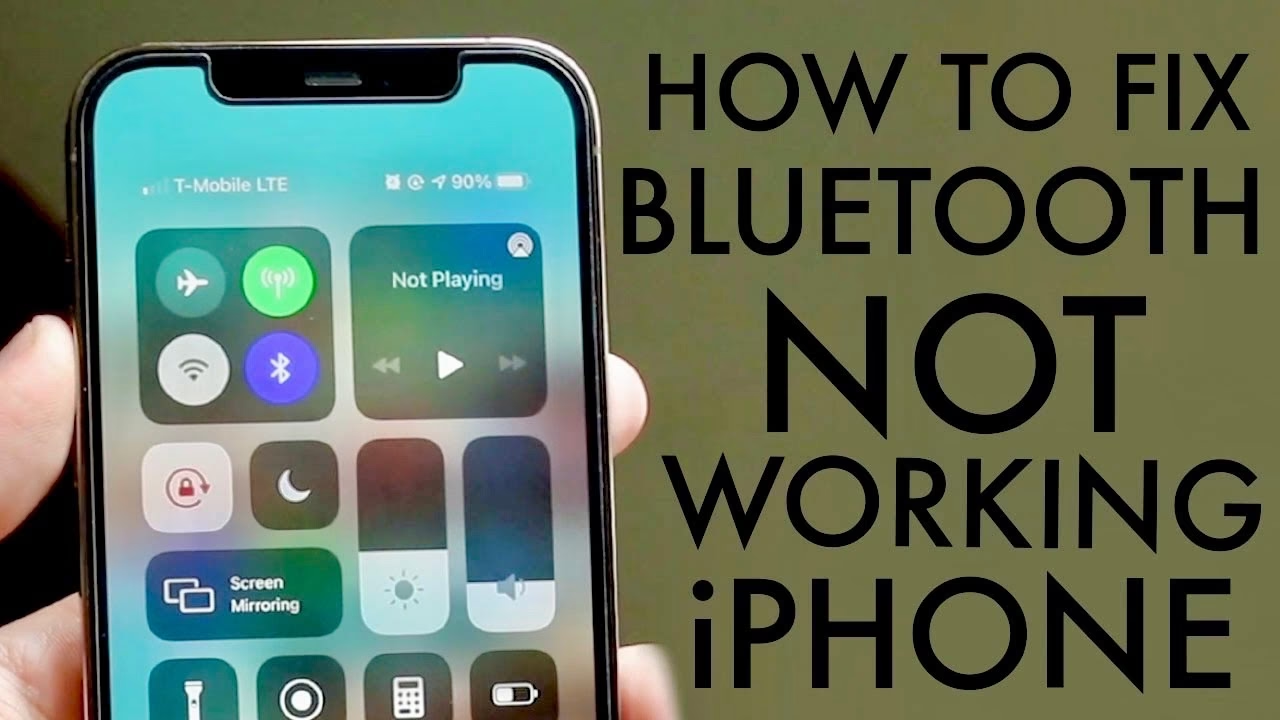
- Ujistěte se, že je Bluetooth na vašem iPhone zapnuto: Přejděte do Nastavení > Bluetooth a zkontrolujte, zda je přepínač zelený. Případně otevřete Ovládací centrum (přejetím prstem shora doprava na iPhone X a novějších, nebo zdola nahoru na starších modelech) a ujistěte se, že ikona Bluetooth (dva malé trojúhelníky) svítí modře.
- Přibližte si zařízení: Váš iPhone a Bluetooth příslušenství by měly být blízko sebe, ideálně do 10 metrů, bez překážek, které by mohly blokovat signál.
- Zkontrolujte stav Bluetooth příslušenství: Ujistěte se, že je vaše Bluetooth zařízení zapnuto a plně nabito, nebo připojeno k napájení. Pokud používá baterie, zvažte jejich výměnu.
- Aktivujte režim párování: Mnoho Bluetooth zařízení vyžaduje, abyste je uvedli do režimu párování, než se pokusíte o připojení. Způsob aktivace se liší v závislosti na zařízení, proto si prostudujte návod k obsluze vašeho příslušenství.
- Zkuste připojení k jinému zařízení: Pokud máte možnost, zkuste připojit problémové Bluetooth příslušenství k jinému telefonu nebo tabletu. Tím zjistíte, zda je problém v příslušenství, nebo ve vašem iPhone.
Řešení problémů s Bluetooth na iPhone: Krok za krokem
Pokud základní kontroly nepomohly, je čas přejít k podrobnějším metodám. Následující řešení jsou seřazena od nejjednodušších po ty, které vyžadují více zásahů do systému. Vždy postupujte systematicky a po každém kroku otestujte, zda se problém vyřešil.
1. Restartujte svůj iPhone
Jednoduchý restart dokáže vyřešit překvapivé množství softwarových chyb a dočasných závad. Vypnutí a opětovné zapnutí zařízení může vyčistit operační paměť a restartovat systémové procesy.
- Pro iPhone X a novější (bez tlačítka plochy): Stiskněte a držte boční tlačítko a jedno z tlačítek hlasitosti, dokud se na obrazovce neobjeví posuvník pro vypnutí. Přetáhněte posuvník a počkejte, až se zařízení úplně vypne. Poté stiskněte a držte boční tlačítko, dokud se neobjeví logo Apple.
- Pro iPhone 8 a starší (s tlačítkem plochy): Stiskněte a držte horní (nebo boční) tlačítko, dokud se neobjeví posuvník pro vypnutí. Přetáhněte posuvník a počkejte, až se zařízení úplně vypne. Poté stiskněte a držte horní (nebo boční) tlačítko, dokud se neobjeví logo Apple.
2. Vypněte a znovu zapněte Bluetooth
Někdy je nejrychlejší řešení prosté „vypnout a zapnout“. Tímto krokem se obnoví Bluetooth modul v iPhone, což může vyřešit drobné chyby připojení.
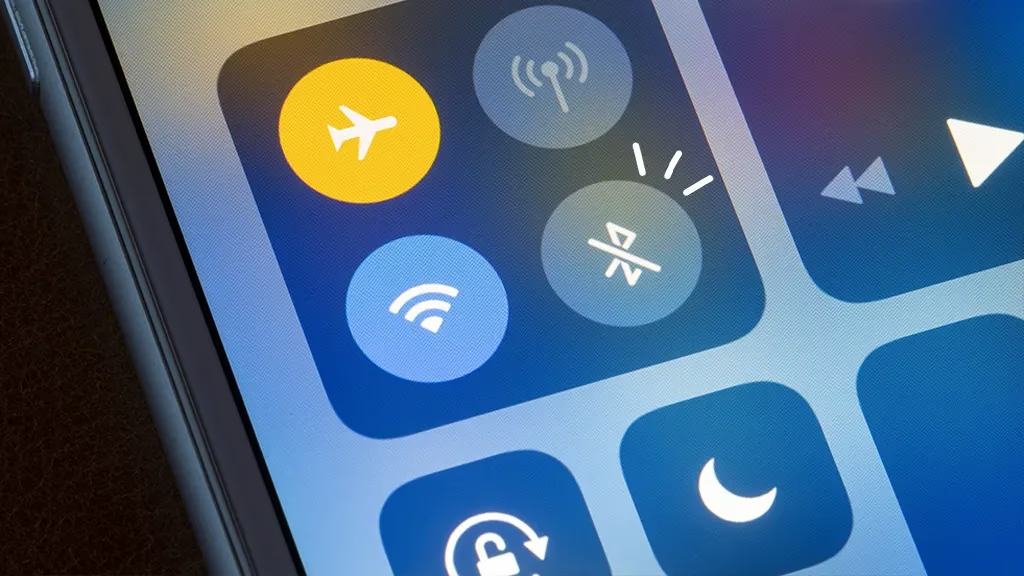
- Možnost 1 (Ovládací centrum): Přejeďte prstem pro otevření Ovládacího centra. Klepněte na ikonu Bluetooth (modrá), aby zšedla (vypnuto), a poté na ni znovu klepněte, aby se zase modře rozsvítila (zapnuto).
- Možnost 2 (Nastavení): Přejděte do Nastavení > Bluetooth. Vypněte přepínač a po několika sekundách jej opět zapněte.
3. Odpojte a znovu spárujte Bluetooth zařízení
Pokud se problém týká konkrétního zařízení, může být nutné „zapomenout“ toto zařízení a znovu ho spárovat. Tím se vymažou veškeré uložené konfigurační informace, které by mohly být poškozené.
- Přejděte do Nastavení > Bluetooth.
- Pod sekcí „Moje zařízení“ najděte zařízení, se kterým máte problémy.
- Klepněte na ikonu „i“ (informace) vedle názvu zařízení.
- Vyberte možnost „Zapomenout toto zařízení“ (Forget This Device). Potvrďte akci.
- Nyní uveďte vaše Bluetooth příslušenství do režimu párování (viz návod k příslušenství).
- Na iPhone se znovu objeví v seznamu dostupných zařízení. Klepněte na něj pro opětovné spárování a připojení.
4. Resetujte síťová nastavení
Resetování síťových nastavení je účinný krok, který vymaže veškeré uložené Wi-Fi sítě a hesla, mobilní nastavení, VPN a APN nastavení a také všechna síťová nastavení související s Bluetooth. Tím se systém vrátí do výchozího stavu, což může vyřešit hlubší problémy s připojením. Vaše osobní data (fotky, aplikace, kontakty) zůstanou nedotčena.
- Přejděte do Nastavení > Obecné > Přenést nebo resetovat iPhone (Transfer or Reset iPhone).
- Klepněte na Resetovat (Reset).
- Vyberte Resetovat síťová nastavení (Reset Network Settings).
- Možná budete muset zadat svůj přístupový kód.
Po resetu se budete muset znovu připojit k Wi-Fi sítím a spárovat Bluetooth zařízení.
5. Aktualizujte software iOS
Jak již bylo zmíněno, zastaralý software může být zdrojem mnoha problémů s kompatibilitou a výkonem. Ujistěte se, že váš iPhone běží na nejnovější verzi iOS.
- Přejděte do Nastavení > Obecné > Aktualizace softwaru.
- Pokud je k dispozici aktualizace, stáhněte ji a nainstalujte. Pravidelné aktualizace často obsahují opravy chyb související s Bluetooth a celkovou stabilitou systému.
6. Zkontrolujte nastavení soukromí pro aplikace
Některé Bluetooth příslušenství funguje ve spojení se speciálními aplikacemi. Je důležité zajistit, aby tyto aplikace měly povolen přístup k Bluetooth ve vašich nastaveních soukromí.
- Otevřete Nastavení > Soukromí a zabezpečení (Privacy & Security).
- Přejděte dolů a klepněte na Bluetooth.
- Zkontrolujte, zda je přepínač vedle aplikace, kterou používáte s Bluetooth příslušenstvím, zapnutý.
7. Vyzkoušejte spárování s jiným zařízením
Pokud všechna výše uvedená řešení selhala, je čas ověřit, zda problém skutečně spočívá ve vašem iPhone, nebo v samotném Bluetooth příslušenství. Zkuste spárovat dané Bluetooth zařízení s jiným iPhone, iPadem nebo jiným kompatibilním zařízením.
- Pokud se příslušenství úspěšně připojí k jinému zařízení, problém je s největší pravděpodobností ve vašem iPhone.
- Pokud se příslušenství nepřipojí ani k jinému zařízení, je velká šance, že problém je v samotném Bluetooth příslušenství (může být poškozené, vyžadovat aktualizaci firmwaru, nebo je nekompatibilní).
8. Obnovte iPhone pomocí iTunes/Finder
Toto je poslední možnost a měla by být použita pouze v případě, že nic jiného nepomohlo. Obnovení iPhone do továrního nastavení smaže všechna data a nastavení z vašeho zařízení. Je to radikální krok, ale může vyřešit hluboké softwarové problémy. Před provedením tohoto kroku je naprosto nezbytné provést kompletní záloha dat vašeho iPhone, abyste nepřišli o své fotografie, kontakty a další důležité soubory.
- Spusťte iTunes (na Windows) nebo Finder (na macOS Catalina a novějších) na svém počítači a ujistěte se, že máte nejnovější verzi.
- Připojte svůj iPhone k počítači pomocí USB kabelu.
- Když se ikona zařízení objeví v iTunes/Finderu, klepněte na ni.
- Vyberte možnost „Obnovit iPhone“ (Restore iPhone).
- Potvrďte akci a počkejte, až se proces obnovení dokončí.
- Po dokončení obnovení můžete iPhone nastavit jako nový, nebo obnovit data ze zálohy.
Pokud po obnovení iPhone stále přetrvávají problémy s Bluetooth, je možné, že se jedná o hardwarovou závadu a doporučuje se kontaktovat podporu Apple nebo autorizovaný servis.

Srovnání řešení problémů s Bluetooth
Následující tabulka vám pomůže vizualizovat různé typy řešení a jejich dopad na vaše zařízení:
| Typ řešení | Popis | Ztráta dat? | Složitost | Kdy použít |
|---|---|---|---|---|
| Základní kontroly | Ověření zapnutí, blízkosti, nabití, režimu párování | Ne | Velmi nízká | Vždy jako první krok |
| Restart iPhone | Vypnutí a zapnutí telefonu | Ne | Nízká | Při jakékoli podivné chybě |
| Bluetooth ON/OFF | Vypnutí a zapnutí Bluetooth v nastavení/Ovládacím centru | Ne | Nízká | Při občasných výpadcích připojení |
| Zapomenout zařízení | Odstranění a opětovné spárování konkrétního zařízení | Ne | Střední | Pokud problém přetrvává s jedním zařízením |
| Reset síťových nastavení | Vymazání všech síťových konfigurací (Wi-Fi, Bluetooth, VPN) | Ne (pouze nastavení) | Střední | Při přetrvávajících problémech s připojením |
| Aktualizace iOS | Instalace nejnovější verze operačního systému | Ne | Střední | Při systémových chybách, obecné nestabilitě |
| Kontrola soukromí aplikací | Povolení přístupu k Bluetooth pro doprovodné aplikace | Ne | Nízká | Pokud příslušenství vyžaduje speciální aplikaci |
| Test s jiným zařízením | Spárování příslušenství s jiným telefonem/tabletem | Ne | Nízká | Pro diagnostiku, zda je chyba v iPhone nebo příslušenství |
| Obnovení iPhone | Vymazání veškerých dat a nastavení, návrat k továrnímu nastavení | Ano (bez zálohy) | Vysoká | Jako poslední možnost při přetrvávajících závažných problémech |
Často kladené otázky (FAQ) o problémech s Bluetooth na iPhone
Q1. Proč se mi na iPhone neustále přerušuje Bluetooth připojení?
Přerušování Bluetooth připojení na vašem iPhone může být způsobeno několika faktory. Mezi nejčastější patří:
- Rušení: Signál Bluetooth může být rušen jinými bezdrátovými zařízeními (Wi-Fi routery, mikrovlnné trouby, bezdrátové telefony) nebo fyzickými překážkami (stěny, nábytek).
- Vzdálenost: Jste příliš daleko od Bluetooth zařízení. Většina zařízení má dosah kolem 10 metrů.
- Nízká baterie: Slabá baterie v Bluetooth příslušenství může vést k nestabilnímu připojení.
- Softwarové chyby: Chyby v iOS (zejména po aktualizacích) nebo zastaralý firmware Bluetooth zařízení.
- Příliš mnoho připojených zařízení: Některé iPhony mohou mít problémy s udržováním stabilního připojení, pokud je spárováno příliš mnoho Bluetooth zařízení.
Zkuste výše uvedené metody, zejména restartování iPhone, zapnutí/vypnutí Bluetooth, zapomenutí a opětovné spárování zařízení a aktualizaci iOS.
Q2. Jak opravit zpoždění nebo zadrhávání zvuku přes Bluetooth na iPhone?
Pokud se zvuk přes Bluetooth zadrhává nebo má zpoždění, zkuste následující:
- Minimalizujte rušení: Přesuňte se blíže k Bluetooth zařízení a ujistěte se, že mezi nimi nejsou žádné fyzické bariéry nebo elektronická zařízení způsobující rušení.
- Zapomenout a znovu připojit: V Nastavení > Bluetooth klepněte na „i“ vedle názvu zařízení, vyberte „Zapomenout toto zařízení“ a poté jej znovu připojte.
- Aktualizujte software: Ujistěte se, že váš iPhone používá nejnovější verzi iOS (Nastavení > Obecné > Aktualizace softwaru). Zkontrolujte také, zda má Bluetooth zařízení k dispozici aktualizaci firmwaru od výrobce.
- Restartujte obě zařízení: Restartujte jak iPhone, tak Bluetooth příslušenství.
Q3. Co když mám na iPhone příliš mnoho spárovaných Bluetooth zařízení?
Příliš mnoho spárovaných, zejména nepoužívaných, Bluetooth zařízení může někdy vést k problémům s připojením nebo k prodloužení doby párování. Váš iPhone se snaží udržovat informace o všech spárovaných zařízeních, což může zatěžovat systém.
Doporučuje se pravidelně promazávat seznam spárovaných zařízení a odstraňovat ta, která již nepoužíváte:
- Otevřete aplikaci Nastavení a klepněte na Bluetooth.
- Pod sekcí „Moje zařízení“ se objeví seznam spárovaných zařízení.
- U zařízení, které již nebudete používat, klepněte na ikonu „i“ (informace) vpravo.
- Poté klepněte na „Zapomenout toto zařízení“ (Forget This Device) a potvrďte.
Opakováním tohoto postupu pro několik nepoužívaných zařízení můžete zlepšit celkovou stabilitu a rychlost Bluetooth připojení vašeho iPhone.
Závěr
Problémy s Bluetooth na vašem iPhone, ať už se jedná o nefungující připojení, neustálé odpojování nebo zpoždění zvuku, mohou být frustrující, ale jak jsme si ukázali, většina z nich je snadno řešitelná. Od jednoduchého restartu a vypnutí/zapnutí Bluetooth až po resetování síťových nastavení a aktualizaci systému iOS, existuje řada kroků, které můžete podniknout, abyste obnovili plnou funkčnost bezdrátového připojení. Vždy začněte s nejjednoduššími řešeními a postupujte systematicky. Pamatujte, že pravidelná údržba, jako je aktualizace softwaru a promazávání starých spárovaných zařízení, může pomoci předcházet budoucím problémům. Pokud se i po vyzkoušení všech doporučených metod problém s Bluetooth stále objevuje, a zejména pokud jste provedli obnovení iPhone do továrního nastavení, je vhodné zvážit kontaktování podpory Apple, protože by se mohlo jednat o hardwarovou závadu. Doufáme, že vám tento podrobný průvodce pomohl vyřešit vaše problémy s Bluetooth a vrátit se k bezproblémovému používání vašeho iPhone.
Chceš-li si přečíst další články podobné jako Jak opravit Bluetooth na iPhone: Kompletní průvodce, navštiv kategorii iPhone.