
15/08/2024
V dnešní uspěchané době, kdy je každý okamžik drahý, se spoléháme na naše chytré telefony, aby nám pomohly udržet si pořádek v našich životech. Pro profesionály i studenty je kalendář nepostradatelným nástrojem pro správu schůzek, úkolů a důležitých událostí. Mnozí z nás používají Outlook jako primární platformu pro správu kalendáře, a proto je klíčové zajistit, aby se tento kalendář bezchybně synchronizoval s vaším iPhonem. Pokud se kalendář Outlook nesynchronizuje s vaším iPhonem, můžete snadno promeškat důležité termíny, což může vést k významným ztrátám nebo zbytečným komplikacím. Ale nebojte se, jste na správném místě! Tento článek vás provede všemi nezbytnými kroky k nastavení synchronizace a nabídne podrobná řešení nejčastějších problémů, které brání správné funkci synchronizace.
- Proč se kalendář Outlook nesynchronizuje s iPhonem?
- Jak synchronizovat kalendář Outlook s iPhonem (Počáteční nastavení)
- Komplexní průvodce řešením problémů synchronizace kalendáře Outlook s iPhonem
- 1. Zkontrolujte stabilní internetové připojení
- 2. Zakažte režim Letadlo
- 3. Vypněte režim nízké spotřeby (Low Power Mode)
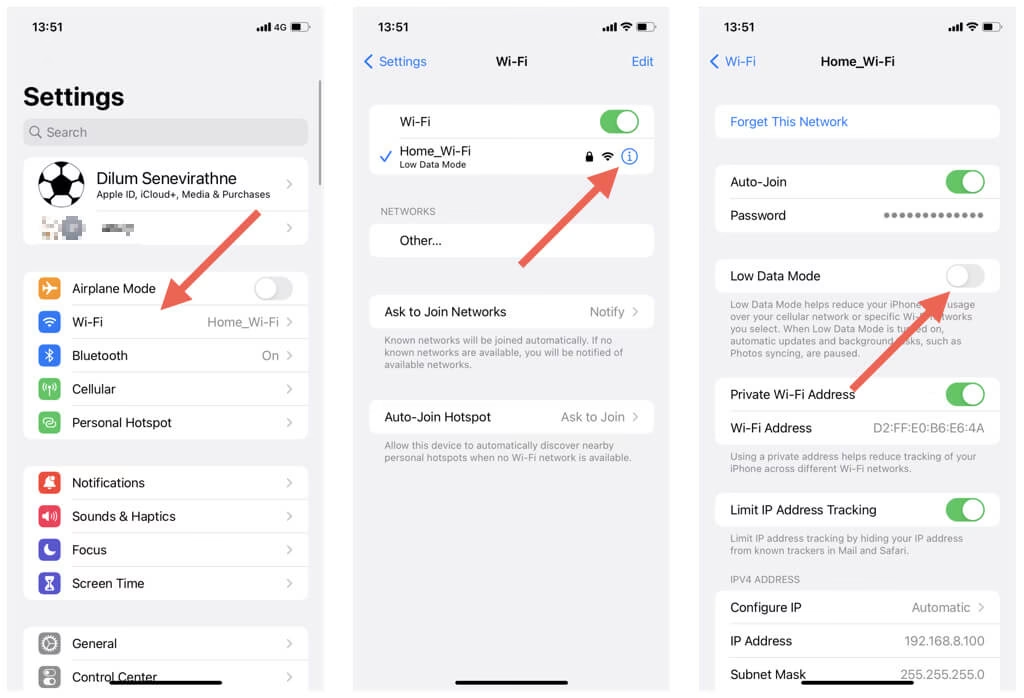
- 4. Vypněte režim nízké spotřeby dat (Low Data Mode)
- 5. Zavřete aplikace běžící na pozadí
- 6. Povolte Obnovení aplikací na pozadí (Background App Refresh)
- 7. Resetujte účet v aplikaci Outlook
- 8. Restartování iPhonu
- 9. Aktualizujte iOS a aplikaci Outlook
- 10. Ověřte, zda jste přihlášeni ke správnému účtu Outlook
- 11. Znovu synchronizujte Outlook s iPhonem (Odebrání a opětovné přidání účtu)
- 12. Ověřte oprávnění aplikace Outlook
- 13. Zkontrolujte výchozí kalendář iPhonu
- 14. Ruční synchronizace pomocí iTunes (pro starší metody)
- 15. Zkontrolujte stav serveru Outlook.com
- Závěr
- Často kladené otázky (FAQ)
Proč se kalendář Outlook nesynchronizuje s iPhonem?
Uživatelé se často potýkají s otázkou, proč kalendář Outlook nefunguje na iPhonu tak, jak by měl. Existuje celá řada možných důvodů, které se mohou lišit v závislosti na konkrétním zařízení a jeho konfiguraci. Mezi nejčastější příznaky, že se váš kalendář Outlook nesynchronizuje s iPhonem, patří:
- Nové události vytvořené v Outlooku se nezobrazují v kalendáři iPhonu.
- Události vytvořené na iPhonu se neobjevují v Outlooku.
- Změny provedené v jedné aplikaci se nepropisují do druhé.
- Kalendář zobrazuje zastaralé informace nebo chybějící položky.
- Časté chybové zprávy týkající se synchronizace.
Pojďme se podívat na to, jak můžete tyto problémy identifikovat a efektivně odstranit.
Jak synchronizovat kalendář Outlook s iPhonem (Počáteční nastavení)
Než se pustíme do řešení problémů, je důležité ujistit se, že máte kalendář Outlook správně nastavený a připojený k vašemu iPhonu. Bez těchto základních kroků nemůže synchronizace správně probíhat. Postupujte podle následujících pokynů:
1. Přidání účtu Outlook do iPhonu
Prvním a nejdůležitějším krokem je přidání vašeho účtu Outlook do nastavení iPhonu. Tím se vytvoří spojení, které umožní vašemu iPhonu komunikovat se servery Outlooku a stahovat data kalendáře.
- Otevřete aplikaci Nastavení na vašem iPhonu.
- Přejděte dolů a klepněte na Kalendář.
- Klepněte na Účty.
- Vyberte Přidat účet.
- Zvolte Outlook.com nebo Exchange, v závislosti na typu vašeho účtu Outlook (např. pracovní nebo školní účet bude pravděpodobně Exchange).
- Zadejte svou e-mailovou adresu a heslo k účtu Outlook a postupujte podle pokynů na obrazovce k dokončení nastavení.
2. Povolení synchronizace kalendářů
Po přidání účtu se ujistěte, že je pro kalendáře povolena synchronizace. Někdy se tato možnost automaticky nezapne nebo ji omylem vypnete.
- V Nastavení > Kalendář > Účty klepněte na svůj nově přidaný účet Outlook.
- Ujistěte se, že přepínač vedle položky Kalendáře je zapnutý (zelený). Pokud není, zapněte jej.
3. Nastavení Outlooku jako výchozího kalendáře (volitelné)
Pokud chcete, aby se všechny nové události, které vytvoříte přímo v aplikaci Kalendář na iPhonu, automaticky ukládaly do vašeho kalendáře Outlook, měli byste jej nastavit jako výchozí.
- V Nastavení > Kalendář přejděte na Výchozí kalendář.
- Ze seznamu dostupných kalendářů vyberte svůj kalendář Outlook.
4. Výběr správného kalendáře v aplikaci Outlook (pokud používáte více kalendářů)
Pokud máte v Outlooku více kalendářů (například osobní, pracovní, sdílené), ujistěte se, že v aplikaci Outlook pro iOS vybíráte ten správný kalendář pro zobrazení událostí.
- Otevřete aplikaci Outlook na vašem iPhonu.
- Klepněte na ikonu kalendáře ve spodní části obrazovky.
- V levém horním rohu klepněte na ikonu se třemi čárkami nebo na název aktuálního kalendáře.
- Zde můžete zaškrtnout nebo odškrtnout, které kalendáře chcete zobrazit. Ujistěte se, že je zaškrtnutý ten, který chcete synchronizovat a zobrazovat.
Komplexní průvodce řešením problémů synchronizace kalendáře Outlook s iPhonem
Pokud jste prošli počátečním nastavením a kalendář se stále nesynchronizuje, je čas prozkoumat běžné příčiny a jejich řešení. Doporučujeme postupovat krok za krokem, abyste efektivně identifikovali a odstranili hlavní příčinu problému.
1. Zkontrolujte stabilní internetové připojení
Pro jakoukoli synchronizaci dat mezi aplikacemi nebo zařízeními je nezbytné aktivní a stabilní internetové připojení. Problémy se synchronizací kalendáře Outlook s iPhonem mohou být způsobeny buď tím, že na iPhonu nefunguje internet, nebo nefunguje Wi-Fi. Nejprve zkontrolujte, zda se váš iPhone připojuje k internetu. Zkuste otevřít webovou stránku v Safari nebo použít jinou aplikaci vyžadující internet.
- Pokud používáte mobilní data, přejděte do Nastavení > Mobilní data a ujistěte se, že je přepínač vedle aplikace Kalendář zapnutý.
- Pokud používáte Wi-Fi, zkuste se připojit k alternativní Wi-Fi síti, pokud je k dispozici, nebo restartujte váš Wi-Fi router.
- Můžete také zkusit resetovat síťová nastavení iPhonu (Nastavení > Obecné > Přenést nebo resetovat iPhone > Resetovat > Resetovat nastavení sítě), což může pomoci vyřešit nečekané problémy se sítí.
2. Zakažte režim Letadlo
Náhodné zapnutí režimu Letadlo (Airplane Mode) může zcela znemožnit synchronizaci dat, protože vaše zařízení se nemůže připojit k serveru. Ověřte, zda je režim Letadlo na vašem iPhonu vypnutý. Najdete ho v Ovládacím centru (přejetím prstem dolů z pravého horního rohu obrazovky u iPhonů s Face ID nebo přejetím prstem nahoru ze spodní části obrazovky u iPhonů s tlačítkem Domů) nebo v Nastavení, kde se ujistěte, že je přepínač režimu Letadlo šedý (vypnutý).
3. Vypněte režim nízké spotřeby (Low Power Mode)
Režim nízké spotřeby je užitečná funkce pro úsporu baterie iPhonu, ale může omezit aktivity na pozadí, včetně automatické synchronizace dat. Pokud chcete okamžitou synchronizaci dat mezi Outlookem a iPhonem, měl by být režim nízké spotřeby vypnutý. Můžete jej vypnout v Nastavení > Baterie. Ujistěte se, že přepínač Režim nízké spotřeby je vypnutý.
4. Vypněte režim nízké spotřeby dat (Low Data Mode)
Podobně jako režim nízké spotřeby, režim nízké spotřeby dat omezuje využití sítě na pozadí a může tak ovlivnit proces synchronizace kalendáře. Pokud je tento režim zapnutý, může pozastavit synchronizaci mezi Outlookem a iPhonem, jelikož vaše zařízení potřebuje neomezený nebo stabilní internet pro okamžitou synchronizaci. Zakažte režim nízké spotřeby dat jak pro Wi-Fi, tak pro mobilní data, pokud je aktivní.
- Pro Wi-Fi: Přejděte do Nastavení > Wi-Fi, klepněte na symbol „i“ vedle vaší připojené Wi-Fi sítě a vypněte Režim nízké spotřeby dat.
- Pro mobilní data: Přejděte do Nastavení > Mobilní data > Volby mobilních dat a vypněte Režim nízké spotřeby dat. Pokud používáte Dual SIM, zopakujte tento krok pro obě SIM karty.
5. Zavřete aplikace běžící na pozadí
Někdy se aplikace v zařízení mohou zaseknout nebo se v nich objeví chyba. Nejúčinnějším způsobem, jak to opravit, je vynuceně ukončit aplikaci a poté ji znovu spustit. Tím se vymaže dočasná paměť aplikace a odstraní se potenciální chyby, které brání synchronizaci.
- Na iPhonu bez tlačítka Domů (např. iPhone X a novější) přejeďte prstem nahoru ze spodní části obrazovky a podržte uprostřed, dokud se nezobrazí přepínač aplikací. Na starších iPhonech dvakrát stiskněte tlačítko Domů.
- Najděte aplikaci Outlook.
- Přejeďte prstem po aplikaci Outlook nahoru, abyste ji vynuceně ukončili.
- Počkejte několik sekund a znovu otevřete aplikaci Outlook.
6. Povolte Obnovení aplikací na pozadí (Background App Refresh)
Pro automatickou synchronizaci jakékoli aplikace na pozadí na vašem iPhonu musíte povolit funkci Obnovení aplikací na pozadí pro aplikaci Outlook nebo pro všechny nainstalované aplikace. Tato funkce umožňuje aplikacím stahovat obsah, i když je nepoužíváte, což je klíčové pro udržení kalendáře v aktuálním stavu.
- Otevřete aplikaci Nastavení na iPhonu.
- Klepněte na Obecné.
- Přejděte na Obnovení aplikací na pozadí.
- Ujistěte se, že je Obnovení aplikací na pozadí zapnuto buď pro Wi-Fi, nebo pro Wi-Fi a Mobilní data.
- Dále se posuňte níže v seznamu aplikací a ujistěte se, že je přepínač vedle Outlooku zapnutý.
Poznámka: Obnovení aplikací na pozadí spotřebovává více baterie, takže můžete zvážit vypnutí této funkce pro méně důležité aplikace, abyste optimalizovali výdrž baterie.
7. Resetujte účet v aplikaci Outlook
Pokud se potýkáte s problémy se synchronizací přímo v aplikaci Outlook pro iOS, resetování vašeho účtu v rámci aplikace může pomoci problém vyřešit. Tento proces vymaže starou mezipaměť aplikace a opraví případné chyby, aniž by to ovlivnilo vaše data účtu Outlook, která se po restartu aplikace znovu synchronizují.
- Otevřete aplikaci Outlook.
- Klepněte na ikonu Domů (nebo profilový obrázek) v levém horním rohu.
- Klepněte na ikonu Nastavení (ozubené kolečko) ve spodní části nabídky.
- Vyberte e-mailový účet, se kterým máte problém.
- Přejděte dolů a klepněte na možnost Resetovat účet.
- Potvrďte akci klepnutím na OK, aby se aplikace restartovala a provedl se reset.
8. Restartování iPhonu
Stejně jako u aplikací, i v samotném zařízení se mohou objevit chyby a závady. Tyto chyby mohou být důvodem, proč se kalendář Outlook nesynchronizuje. Restartování iPhonu často funguje zázračně, protože vyčistí dočasnou paměť a obnoví systémové procesy. Postup restartování se liší v závislosti na modelu iPhonu.
| Model iPhonu | Postup restartování |
|---|---|
| iPhone X, 11, 12, 13, 14, 15 (a novější) | Stiskněte a držte libovolné tlačítko hlasitosti a boční tlačítko, dokud se na obrazovce neobjeví posuvník pro vypnutí. Přetáhněte posuvník doprava a počkejte asi 30 sekund, dokud se zařízení nevypne. Poté iPhone znovu zapněte stisknutím a podržením bočního tlačítka, dokud se neobjeví logo Apple. |
| iPhone SE (2. a 3. generace), 8, 7, 6 | Stiskněte a držte boční tlačítko (nebo horní tlačítko u iPhone 5s a starších), dokud se na obrazovce neobjeví posuvník pro vypnutí. Přetáhněte posuvník a počkejte asi 20-30 sekund. Poté iPhone znovu zapněte stisknutím a podržením bočního tlačítka, dokud se neobjeví logo Apple. |
9. Aktualizujte iOS a aplikaci Outlook
Zastaralé verze iOS a aplikací mohou způsobovat různé problémy, včetně problémů se synchronizací kalendáře. Aktualizace často obsahují opravy chyb a zlepšení kompatibility, které mohou vyřešit vaše problémy. Ujistěte se, že váš iPhone používá nejnovější verzi iOS a že máte aktuální verzi aplikace Outlook.
- Aktualizace iOS: Přejděte do Nastavení > Obecné > Aktualizace softwaru. Pokud je k dispozici aktualizace, stáhněte ji a nainstalujte.
- Aktualizace aplikace Outlook: Otevřete App Store, klepněte na ikonu svého profilu v pravém horním rohu a přejděte dolů, abyste zkontrolovali dostupné aktualizace. Klepněte na Aktualizovat vedle aplikace Outlook, pokud je k dispozici.
10. Ověřte, zda jste přihlášeni ke správnému účtu Outlook
Pokud máte více účtů Outlook nebo jste v minulosti používali různé účty, existuje šance, že jste přihlášeni ke špatnému účtu. Ověřte, zda kalendář iPhonu nesynchronizuje všechny položky kvůli nesprávnému účtu.
- Přejděte do Nastavení > Kalendář > Účty.
- V seznamu zkontrolujte, zda je přítomen a správně vybrán váš požadovaný účet Outlook. Pokud ne, klepněte na Přidat účet a přidejte ten správný.
11. Znovu synchronizujte Outlook s iPhonem (Odebrání a opětovné přidání účtu)
Opětovná synchronizace obnoví spojení mezi Outlookem a iPhonem. Toto je často účinné řešení, pokud se zdá, že se data „zasekla“ nebo se neaktualizují správně. Odebráním a opětovným přidáním účtu se vyčistí případné poškozené konfigurační soubory a naváže se čerstvé spojení.
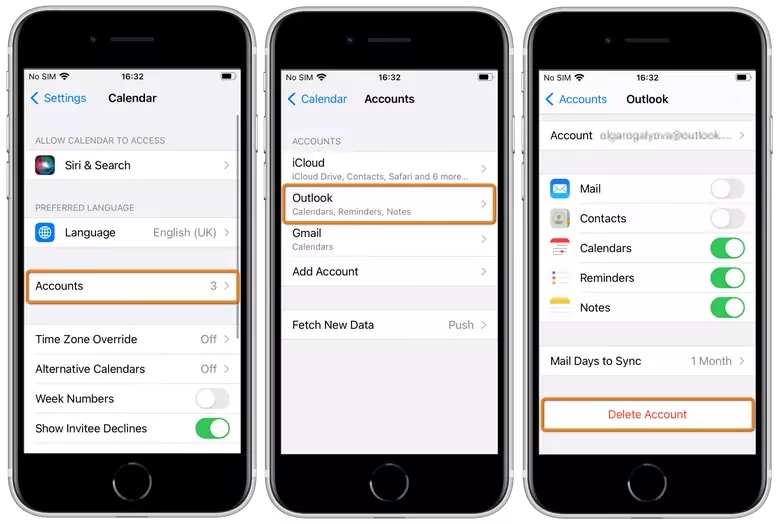
- Přejděte do Nastavení > Kalendář > Účty.
- Vyberte účet Outlook, se kterým máte problém.
- Klepněte na Smazat účet nebo Odstranit účet z iPhonu. Potvrďte akci.
- Restartujte iPhone (viz bod 8 pro postup).
- Po restartu se vraťte do Nastavení > Kalendář > Účty a klepněte na Přidat účet, abyste svůj účet Outlook znovu přidali. Postupujte podle kroků popsaných v sekci „Jak synchronizovat kalendář Outlook s iPhonem (Počáteční nastavení)“.
12. Ověřte oprávnění aplikace Outlook
Oprávnění jsou nezbytnou funkcí, která musí být správně nakonfigurována. Pokud tomu tak není, může to omezit funkce iPhonu a bránit efektivnímu výkonu. I když jste přihlášeni ke správnému účtu Outlook, pokud nejsou udělena správná oprávnění, může to způsobit, že se kalendář nesynchronizuje.
- Přejděte do Nastavení > Kalendář > Účty.
- Vyberte účet Outlook.
- Ujistěte se, že je přepínač vedle položky Kalendáře zapnutý.
Pokud je již zapnutý, zkuste jej vypnout a znovu zapnout. Může se objevit vyskakovací okno s dotazem: „Jste si jisti, že chcete pokračovat? Všechny kalendáře Exchange budou z iPhonu odstraněny.“ Klepněte na Smazat z iPhonu a poté jej znovu povolte, aby se funkce obnovila.
13. Zkontrolujte výchozí kalendář iPhonu
Pokud máte v iPhonu více kalendářů z různých zdrojů (např. iCloud, Google, Outlook), je důležité, aby byl jako výchozí nastaven správný kalendář. Nové události vytvořené v aplikaci Kalendář na iPhonu se ukládají do výchozího kalendáře. Pokud je nastaven špatný, události se neobjeví ve vašem Outlook kalendáři.
- Přejděte do Nastavení > Kalendář > Výchozí kalendář.
- Ujistěte se, že je zde vybrán váš preferovaný kalendář Outlook.
Při vytváření nové události v aplikaci Kalendář na iPhonu si také můžete ručně vybrat, do kterého kalendáře se událost uloží. Ujistěte se, že při vytváření události vybíráte správný kalendář Outlook.
14. Ruční synchronizace pomocí iTunes (pro starší metody)
Pokud žádné z výše uvedených řešení nepomohlo, můžete zkusit ruční synchronizaci kalendáře pomocí iTunes. Tato metoda je relevantní především pro uživatele, kteří stále používají iTunes pro správu svého zařízení a preferují drátové připojení.
- Připojte svůj iPhone k počítači pomocí USB kabelu.
- Spusťte iTunes na vašem počítači.
- V iTunes vyberte své zařízení iPhone (ikona telefonu).
- V levém menu vyberte Informace.
- Zaškrtněte možnost Synchronizovat kalendáře s a z rozevíracího seznamu vyberte Outlook.
- Zvolte Všechny kalendáře nebo pouze vybrané kalendáře.
- Klepněte na Použít v pravém dolním rohu obrazovky, abyste spustili synchronizaci.
15. Zkontrolujte stav serveru Outlook.com
Stejně jako u jakékoli online služby, i Outlook.com může občas zaznamenat výpadky, které ovlivní jeho schopnost synchronizovat e-maily a kalendáře. Pokud se kalendář z vašeho iPhonu nesynchronizuje s Outlookem, zkontrolujte stav služby Outlook.com na oficiální webové stránce Microsoft 365 Service Status. Zde se dozvíte o případných problémech, kterým Outlook.com čelí, a kdy se očekává jejich oprava.
Závěr
Synchronizace kalendáře Outlook s vaším iPhonem je klíčová pro efektivní správu vašeho času a závazků. Doufáme, že tento komplexní průvodce vám pomohl identifikovat a vyřešit problémy se synchronizací. Prošli jsme řadu možných řešení, od základních kontrol připojení a nastavení aplikací až po pokročilejší kroky, jako je resetování účtu nebo ruční synchronizace. Pamatujte, že trpělivost a systematický přístup k řešení problémů jsou klíčové. Pokud i po vyzkoušení všech těchto kroků přetrvávají problémy, doporučujeme kontaktovat podporu společnosti Microsoft nebo Apple pro další asistenci.
Často kladené otázky (FAQ)
Synchronizuje Outlook události s jinými kalendářními aplikacemi?
Outlook se primárně synchronizuje s kalendářovou aplikací na vašem iPhonu, pokud je správně nastaven. Pokud máte Outlook nastaven jako výchozí kalendář na iPhonu (viz výše), události vytvořené v aplikaci Kalendář na iPhonu se budou synchronizovat s Outlookem. Nicméně, události přidané do jiných kalendářových aplikací (např. Kalendář Google přímo v aplikaci Google Kalendář) se automaticky neobjeví v kalendáři Outlooku, pokud nejsou nastaveny jako součást synchronizačního toku nebo pokud Outlook není jejich výchozí destinací.
Jak opravit, když Outlook nefunguje na mém iPhonu?
Pokud Outlook nefunguje správně na vašem iPhonu, můžete vyzkoušet několik osvědčených strategií. Mezi ně patří kontrola internetového připojení, vypnutí režimu Letadlo a režimu nízké spotřeby, zavření aplikací běžících na pozadí, restartování iPhonu, aktualizace iOS a aplikace Outlook, ověření přihlášení ke správnému účtu a kontrola oprávnění aplikace Outlook. Dále můžete zkusit resetovat účet v aplikaci Outlook nebo jej odebrat a znovu přidat do nastavení iPhonu. Všechny tyto kroky jsou podrobně popsány v tomto článku.
Proč je důležité mít kalendář synchronizovaný?
Mít synchronizovaný kalendář je zásadní pro efektivní správu času a předcházení promeškání důležitých událostí. V dnešním rychlém světě se spoléháme na naše zařízení, že nám poskytnou aktuální informace o našich schůzkách, termínech a úkolech. Pokud váš kalendář není synchronizovaný, riskujete, že se neobjevíte na důležitých schůzkách, zapomenete na termíny nebo budete mít neúplné informace o svém rozvrhu. Synchronizace zajišťuje, že máte přístup ke všem svým událostem bez ohledu na to, zda je prohlížíte na počítači nebo na iPhonu, což vám pomůže udržet si pořádek a produktivitu.
Chceš-li si přečíst další články podobné jako Synchronizace kalendáře Outlook s iPhonem: Řešení problémů, navštiv kategorii Technologie.