

15/08/2023
Fotoaparát na iPhone je pro mnoho uživatelů jedním z nejdůležitějších nástrojů. Slouží k zachycení vzácných okamžiků, vytváření obsahu pro sociální sítě, uskutečňování videohovorů s blízkými nebo dokonce k práci. Když náhle přestane fungovat, může to být frustrující zážitek. Ať už se jedná o černou obrazovku, rozmazané fotografie, nefunkční blesk, nebo pád aplikace, existuje řada kroků, které můžete podniknout, než se uchýlíte k drahé opravě. V tomto komplexním průvodci se podíváme na nejčastější příčiny problémů s fotoaparátem iPhone a nabídneme podrobná řešení, která vám pomohou obnovit jeho plnou funkčnost.
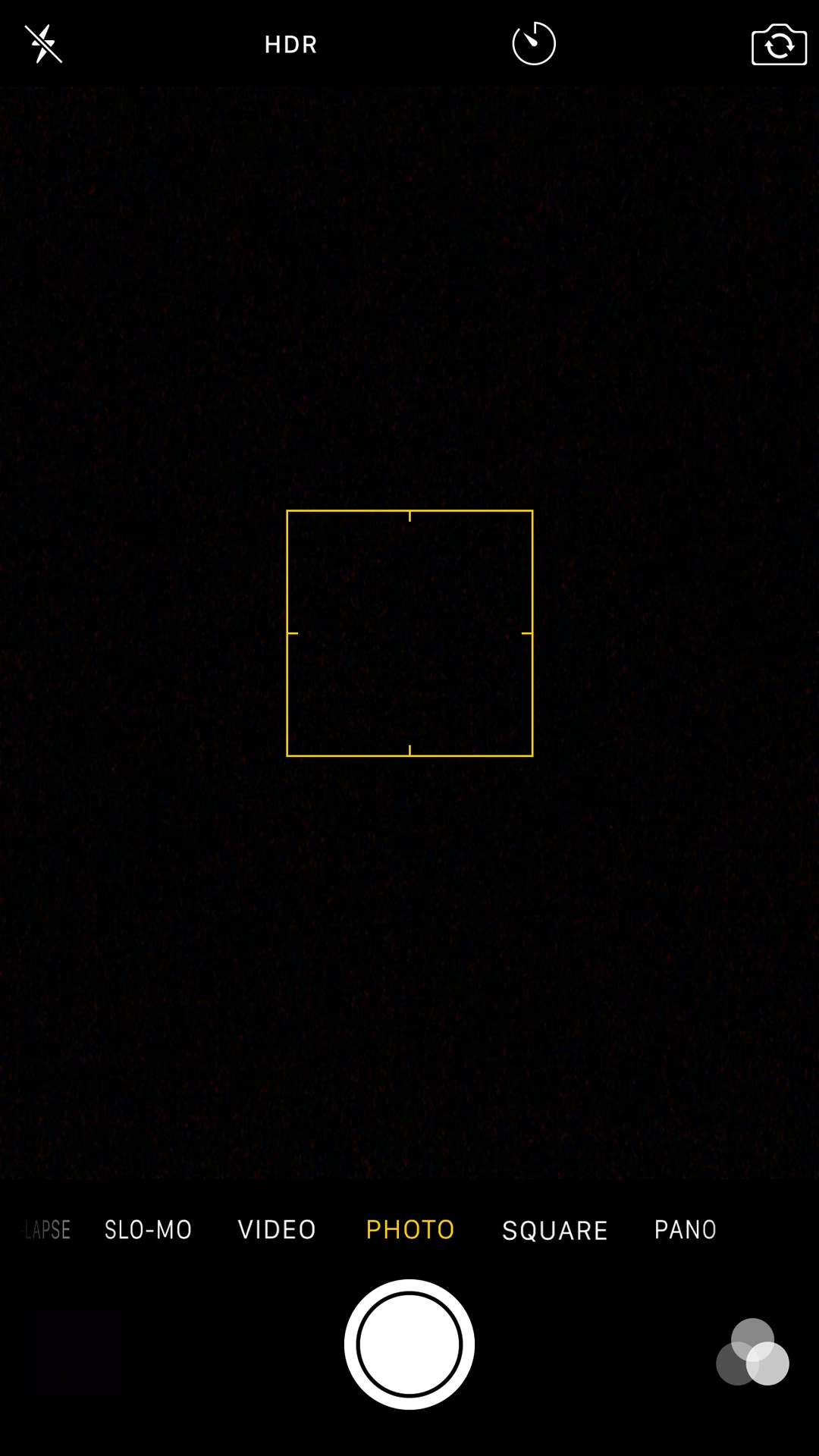
Příznaky nefunkčnosti fotoaparátu iPhone
Než se pustíme do řešení, je důležité identifikovat, jakým způsobem váš fotoaparát nefunguje. Mezi nejběžnější problémy patří:
- Černá obrazovka: Aplikace Fotoaparát se otevře, ale zobrazuje pouze černý obraz.
- Aplikace padá nebo zamrzá: Aplikace se nespustí, spadne hned po spuštění, nebo zamrzne během používání.
- Rozmazané nebo nefokusující fotky: Fotografie jsou neostré, ačkoli jste se snažili zaostřit.
- Nefunkční blesk: Blesk se nezapne, nebo se zapne, ale neosvětluje scénu správně.
- Problémy s přepínáním kamer: Nelze přepnout mezi přední a zadní kamerou.
- Problémy s videem: Video se nenahrává, nebo je trhané/poškozené.
Krok 1: Základní softwarová řešení (začněte zde!)
Většina problémů s fotoaparátem je způsobena softwarovými chybami, nikoli hardwarovým poškozením. Proto je vždy nejlepší začít s nejjednoduššími softwarovými řešeními.
1.1. Restartujte svůj iPhone
Možná to zní jako klišé, ale jednoduchý restart dokáže vyřešit překvapivé množství softwarových chyb. Restartování telefonu vyčistí dočasnou paměť a restartuje všechny procesy, což může odstranit drobné softwarové zádrhely, které způsobují problémy s fotoaparátem.
- Pro iPhone s Face ID (bez tlačítka Domů): Současně stiskněte a podržte boční tlačítko a jedno z tlačítek hlasitosti, dokud se neobjeví posuvník pro vypnutí. Přetáhněte posuvník a počkejte, až se iPhone vypne. Poté stiskněte a podržte boční tlačítko, dokud se neobjeví logo Apple.
- Pro iPhone s tlačítkem Domů: Stiskněte a podržte boční (nebo horní) tlačítko, dokud se neobjeví posuvník pro vypnutí. Přetáhněte posuvník a počkejte, až se iPhone vypne. Poté stiskněte a podržte boční (nebo horní) tlačítko, dokud se neobjeví logo Apple.
1.2. Vynucené ukončení aplikace Fotoaparát
Pokud se aplikace Fotoaparát chová nestandardně (např. černá obrazovka nebo zamrzání), zkuste ji vynuceně ukončit a znovu spustit. Tím se vymažou veškeré dočasné chyby, které by mohly být v paměti aplikace.
- Pro iPhone s Face ID: Přejeďte prstem zdola nahoru po obrazovce a zastavte se uprostřed. Objeví se přepínač aplikací. Najděte aplikaci Fotoaparát a přejeďte prstem nahoru, abyste ji zavřeli.
- Pro iPhone s tlačítkem Domů: Dvakrát rychle stiskněte tlačítko Domů. Objeví se přepínač aplikací. Najděte aplikaci Fotoaparát a přejeďte prstem nahoru, abyste ji zavřeli.
Poté zkuste aplikaci Fotoaparát znovu otevřít.
1.3. Zkontrolujte aktualizace iOS
Zastaralý operační systém iOS může obsahovat chyby, které ovlivňují funkčnost fotoaparátu. Apple pravidelně vydává aktualizace, které opravují známé chyby a zlepšují výkon. Ujistěte se, že váš iPhone používá nejnovější verzi iOS.
- Přejděte do Nastavení > Obecné > Aktualizace softwaru.
- Pokud je k dispozici aktualizace, stáhněte ji a nainstalujte.
1.4. Zkontrolujte nastavení soukromí a oprávnění
Někdy může být fotoaparát blokován kvůli nastavení soukromí. Ujistěte se, že aplikace, které mají používat fotoaparát, mají k němu oprávnění.
- Přejděte do Nastavení > Soukromí a zabezpečení > Fotoaparát.
- Zde uvidíte seznam aplikací, které požádaly o přístup k fotoaparátu. Ujistěte se, že aplikace Fotoaparát (pokud je tam uvedena) a jakékoli jiné aplikace, které používáte s fotoaparátem (např. Instagram, Snapchat), mají zapnuté oprávnění.
1.5. Uvolněte úložiště
Nedostatek volného místa na iPhonu může způsobit, že některé aplikace, včetně fotoaparátu, nebudou fungovat správně nebo budou padat. Fotoaparát potřebuje dostatek prostoru pro ukládání pořízených fotografií a videí.
- Přejděte do Nastavení > Obecné > Úložiště iPhone.
- Zde uvidíte, kolik místa máte k dispozici a které aplikace zabírají nejvíce místa.
- Smažte nepotřebné fotografie, videa, aplikace nebo jiné soubory, abyste uvolnili místo.
Krok 2: Pokročilejší softwarové kroky
Pokud základní řešení nepomohla, můžete zkusit tyto pokročilejší kroky.
2.1. Resetování všech nastavení
Tento krok resetuje všechna nastavení vašeho iPhone na výchozí hodnoty, ale NEMAŽE vaše data (fotografie, aplikace, kontakty atd.). Může to vyřešit konflikty nastavení, které ovlivňují fotoaparát.
- Přejděte do Nastavení > Obecné > Přenést nebo resetovat iPhone > Resetovat > Resetovat všechna nastavení.
- Budete muset zadat svůj přístupový kód.
2.2. Obnovení iPhone do továrního nastavení (Poslední softwarová možnost)
Toto je drastické řešení, které smaže všechna data a nastavení z vašeho iPhone a obnoví ho do stavu, v jakém byl, když jste ho poprvé vybalili z krabice. Použijte ho pouze jako poslední možnost, pokud nic jiného nefunguje a jste si jisti, že problém není hardwarový.
Důležité: Před provedením tohoto kroku si zálohujte všechna svá data! Můžete použít iCloud nebo počítač (iTunes/Finder).
- Přejděte do Nastavení > Obecné > Přenést nebo resetovat iPhone > Smazat data a nastavení.
- Postupujte podle pokynů na obrazovce.
Po obnovení nastavte iPhone jako nový a otestujte fotoaparát, než obnovíte zálohu. Pokud fotoaparát funguje, problém byl v softwaru. Pokud po obnovení zálohy opět přestane fungovat, problém může být v samotné záloze.
Krok 3: Kontrola hardwaru a fyzických aspektů
Pokud softwarová řešení selhala, je čas zvážit, zda problém není hardwarový.
3.1. Vyčistěte čočku fotoaparátu
Někdy je řešení tak jednoduché, jako otření čočky. Mastné otisky prstů, prach nebo nečistoty mohou způsobit rozmazané fotografie nebo černou obrazovku. Použijte měkký, suchý hadřík z mikrovlákna (ideálně ten, který používáte na brýle nebo displeje) a jemně otřete čočku fotoaparátu.
3.2. Odstraňte kryt a příslušenství
Některé kryty nebo objektivy třetích stran mohou blokovat čočku fotoaparátu nebo blesk, což způsobuje problémy. Zkuste odstranit veškeré příslušenství a otestujte fotoaparát bez něj.
3.3. Zkontrolujte fyzické poškození
Pokud váš iPhone spadl nebo byl vystaven vodě, mohlo dojít k poškození hardwaru fotoaparátu. Pečlivě zkontrolujte čočku a okolí, zda nevidíte praskliny, promáčkliny nebo známky poškození vodou (např. kondenzace pod čočkou).
Specifické scénáře problémů a jejich řešení
Černá obrazovka fotoaparátu
Tento problém je často softwarového původu. Zkuste vynucené ukončení aplikace Fotoaparát, restart iPhone. Pokud to nepomůže, zkuste přepnout mezi přední a zadní kamerou několikrát – někdy to může „probudit“ senzor. Pokud stále nefunguje, zkuste resetovat všechna nastavení.
Rozmazané nebo nefokusující fotky
Nejprve vyčistěte čočku. Zkuste klepnout na obrazovku v aplikaci Fotoaparát, abyste ručně zaostřili. Pokud problém přetrvává, může jít o hardwarovou závadu (např. poškozený modul optické stabilizace obrazu) nebo softwarovou chybu, která vyžaduje reset nastavení nebo obnovení iPhone.
Nefunkční blesk
Zkontrolujte, zda není blesk vypnutý v aplikaci Fotoaparát. Ujistěte se, že máte dostatečně nabitou baterii, protože blesk spotřebovává hodně energie a nemusí se aktivovat při nízkém stavu baterie. Pokud používáte svítilnu, zkuste ji vypnout a zapnout. Pokud stále nefunguje, může být problém s hardwarovým modulem blesku.
Aplikace Fotoaparát padá nebo zamrzá
To je často známkou nedostatku úložiště, zastaralého iOS nebo poškozené aplikace. Uvolněte místo, aktualizujte iOS a zkuste vynucené ukončení aplikace. Pokud to nepomůže, resetujte všechna nastavení nebo obnovte iPhone do továrního nastavení.
Kdy vyhledat profesionální pomoc?
Pokud jste vyzkoušeli všechny výše uvedené kroky a fotoaparát vašeho iPhone stále nefunguje, je velmi pravděpodobné, že se jedná o hardwarovou závadu. V takovém případě je nejlepší vyhledat profesionální pomoc.
- Autorizovaný servis Apple: Pokud je váš iPhone stále v záruce nebo máte AppleCare+, je to nejlepší volba. Získáte originální díly a kvalifikovaný servis.
- Důvěryhodný neautorizovaný servis: Pokud je záruka pryč a chcete levnější možnost, hledejte renomovaný servis s dobrými recenzemi.
Pamatujte, že pokusy o domácí opravu hardwaru bez správných nástrojů a zkušeností mohou vést k dalšímu poškození.
Tabulka: Přehled problémů a řešení
| Problém | Pravděpodobná Příčina | Rychlé Řešení | Kdy Hledat Profesionála |
|---|---|---|---|
| Černá obrazovka | Softwarová chyba, aplikace zamrzla | Restart iPhone, vynucené ukončení aplikace | Pokud problém přetrvává po resetu všech nastavení |
| Rozmazané/Nefokusující fotky | Špinavá čočka, obal, SW chyba, HW poškození | Vyčistit čočku, sundat obal, resetovat nastavení | Pokud je čočka čistá a problém trvá |
| Nefunkční blesk | Nastavení, nízká baterie, HW chyba | Zkontrolovat nastavení blesku, nabít telefon | Pokud ani po nabití a kontrole nastavení nefunguje |
| Aplikace Fotoaparát padá/zamrzá | Zastaralý iOS, nedostatek místa, SW chyba | Aktualizace iOS, uvolnit místo, resetovat nastavení | Pokud všechny SW kroky selžou |
| Nelze přepínat kamery | Softwarová chyba, hardwarová závada | Restart, vynucené ukončení aplikace | Pokud se problém vyřeší pouze dočasně nebo vůbec |
Často kladené otázky (FAQ)
Q1: Proč je můj fotoaparát jen černý, i když aplikace běží?
A1: Nejčastěji jde o softwarovou chybu, která brání senzoru v aktivaci. Zkuste vynuceně ukončit aplikaci Fotoaparát a poté restartovat iPhone. Někdy pomůže i přepínání mezi přední a zadní kamerou. Pokud to nepomůže, problém může být v hardwaru kamery.
Q2: Může aktualizace iOS opravit nefunkční fotoaparát?
A2: Ano, velmi často. Apple vydává aktualizace iOS, které opravují chyby a zlepšují výkon. Pokud je problém softwarový, nová aktualizace může problém vyřešit.
Q3: Co když mi iPhone spadl a pak nefunguje fotoaparát?
A3: S největší pravděpodobností se jedná o hardwarové poškození. Pád mohl poškodit modul fotoaparátu nebo uvolnit jeho vnitřní připojení. V takovém případě je nejlepší vyhledat profesionální servis.
Q4: Je bezpečné opravovat fotoaparát sám?
A4: Nedoporučuje se, pokud nemáte zkušenosti s opravou elektroniky a speciální nástroje. Vnitřní komponenty iPhone jsou velmi malé a křehké. Neodborný zásah může vést k dalšímu, nevratnému poškození telefonu. Vždy je lepší svěřit opravu odborníkům.
Q5: Jak zjistím, zda je problém hardware nebo software?
A5: Pokud po provedení všech softwarových kroků (restart, vynucené ukončení aplikace, aktualizace iOS, reset nastavení, obnovení do továrního nastavení) fotoaparát stále nefunguje, je velmi pravděpodobné, že se jedná o hardwarovou závadu. Viditelné fyzické poškození (prasklina čočky, ohnuté tělo) je také silným indikátorem hardwarového problému.
Prevence budoucích problémů s fotoaparátem
Abyste minimalizovali riziko budoucích problémů s fotoaparátem, dodržujte tato doporučení:
- Používejte kvalitní pouzdro: Dobré pouzdro ochrání iPhone před pády a nárazy, které mohou poškodit fotoaparát.
- Udržujte software aktuální: Pravidelně instalujte nejnovější aktualizace iOS, abyste měli nejnovější opravy chyb a vylepšení.
- Vyvarujte se extrémním teplotám: Extrémní horko nebo chlad mohou poškodit elektroniku telefonu, včetně fotoaparátu.
- Pravidelně zálohujte: Vždy mějte svá data zálohována, abyste je neztratili v případě, že budete muset provést obnovení do továrního nastavení nebo nechat telefon opravit.
- Udržujte úložiště volné: Snažte se mít vždy alespoň několik GB volného místa, aby systém a aplikace fungovaly plynule.
Doufáme, že vám tento podrobný průvodce pomohl vyřešit problémy s fotoaparátem vašeho iPhone. Většina potíží je řešitelná doma pomocí několika jednoduchých kroků. Pamatujte, že váš iPhone fotoaparát je cenným nástrojem pro zachycení vzpomínek, a stojí za to vynaložit úsilí k jeho obnovení do plné funkčnosti.
Chceš-li si přečíst další články podobné jako Co dělat, když iPhone fotoaparát nefunguje?, navštiv kategorii iPhone.