
10/12/2022
V dnešní době je iPhone více než jen telefon – je to výkonný nástroj pro každodenní fotografování. Ať už jste začátečník, nebo se snažíte posunout své mobilní fotografické dovednosti na profesionální úroveň, pochopení a ovládání nastavení rozlišení fotoaparátu je klíčové. Díky nejnovějším verzím iOS je změna rozlišení fotoaparafií snazší než kdy dříve, což vám umožní zachytit snímky ve vysokém rozlišení, včetně ohromujících 48MP fotografií, přímo z vaší kapsy.
Tento komplexní průvodce vám ukáže, jak upravit rozlišení fotografií, abyste dosáhli té nejlepší možné kvality. Ať už hledáte tipy pro začátečníky, chcete optimalizovat nastavení fotoaparátu iPhone pro nejlepší kvalitu, nebo jen toužíte pořídit fotografie s vyšším rozlišením, pokryjeme vše. Ponořme se do světa mobilní fotografie a proměňte váš iPhone v profesionální fotoaparát.
Porozumění rozlišení a jeho významu pro kvalitu fotografií
Než se pustíme do konkrétních kroků, je důležité pochopit, co rozlišení fotografie vlastně znamená a proč je tak důležité. Rozlišení se obvykle měří v megapixelech (MP), což je milion pixelů. Čím vyšší je počet megapixelů, tím více obrazových bodů obsahuje fotografie, a tím pádem i více detailů. Vyšší rozlišení umožňuje:
- Větší detaily: Fotografie s vyšším rozlišením zachycují jemnější detaily, což je ideální pro krajiny, portréty s vysokou ostrostí nebo jakékoli scény, kde záleží na každém detailu.
- Flexibilnější ořezávání: Pokud potřebujete fotografii oříznout nebo z ní vyjmout jen část, vyšší rozlišení vám poskytne větší svobodu, aniž by došlo k výrazné ztrátě kvality výsledného obrazu.
- Kvalitnější tisk: Pro tisk velkoformátových fotografií je vyšší rozlišení nezbytné, aby se zabránilo pixelaci a zajistila se ostrá a čistá reprodukce.
- Profesionální vzhled: Fotografie s vysokým rozlišením často působí profesionálněji a jsou vhodnější pro použití v portfoliích, prezentacích nebo pro komerční účely.
Je však důležité si uvědomit, že vyšší rozlišení také znamená větší velikost souboru, což může rychleji zaplnit úložiště vašeho iPhonu a zpomalit sdílení nebo úpravy fotografií.
Jak změnit nastavení rozlišení fotografií na vašem iPhonu
Chcete změnit rozlišení fotografií na vašem iPhonu pro ostřejší a vysoce kvalitní snímky? Zde je návod, jak to snadno upravit v nejnovějších verzích iOS.
1. Aktivace ProRAW a ovládání rozlišení
Pro přístup k vyššímu rozlišení, jako je 48MP, je nutné aktivovat funkci ProRAW a ovládání rozlišení. Tato možnost je dostupná na novějších modelech iPhone, konkrétně na modelech iPhone 14 Pro, iPhone 14 Pro Max a všech modelech iPhone 15 (včetně Pro a Pro Max).
Postupujte takto:
- Otevřete aplikaci Nastavení na vašem iPhonu.
- Přejděte dolů a klepněte na Fotoaparát.
- Dále klepněte na Formáty.
- V sekci „Zachytávání fotografií“ (Photo Capture) zapněte přepínač pro ProRAW & Ovládání rozlišení (ProRAW & Resolution Control).
Tímto krokem jste připravili váš iPhone k pořizování úžasných fotografií ve vysokém rozlišení, kdykoli si budete přát. Pamatujte, že ProRAW je formát, který zachovává mnohem více obrazových dat než standardní JPEG, což vám dává větší flexibilitu při následných úpravách.
2. Pořizování 48MP fotografií přímo v aplikaci Fotoaparát
Jakmile máte aktivované ovládání rozlišení, můžete snadno přepínat na 48MP přímo v aplikaci Fotoaparát. Tento krok je pro ty, kteří chtějí posunout svou mobilní fotografii na vyšší úroveň a zachytit ostré, profesionální snímky přímo z iPhonu.
Postupujte takto:
- Otevřete aplikaci Fotoaparát na vašem iPhonu.
- Ujistěte se, že jste v režimu Fotografie, abyste mohli pořizovat statické snímky.
- Podívejte se do levého horního rohu obrazovky. Zde byste měli vidět nastavení rozlišení (např. „HEIF Max“ nebo „RAW Max“). Klepněte na něj.
- Zvolte možnost 48MP (nebo RAW Max, pokud používáte formát ProRAW), abyste přepnuli na ultra vysoké rozlišení.
- Nyní stačí zarámovat svůj záběr a stisknout spoušť pro zachycení neuvěřitelně detailní fotografie.
Po pořízení snímku v 48MP si všimněte, že soubor bude mít výrazně větší velikost než standardní 12MP fotografie. To je normální a odráží množství detailů, které jsou v souboru uloženy.
Kontrola detailů pořízených fotografií
Chcete přesně vidět, jak váš iPhone zachytil ten úžasný snímek? Kontrola detailů fotografie vám umožní nahlédnout do rozlišení, specifikací fotoaparátu a dalších informací, vše na dosah ruky.
Postupujte takto:
- Otevřete aplikaci Fotky na vašem iPhonu.
- Vyberte fotografii, kterou jste nedávno pořídili.
- Klepněte na tlačítko informací (i) ve spodní části obrazovky nebo přejeďte prstem po fotografii nahoru.
- Přímo tam uvidíte všechny druhy zajímavých informací – od rozlišení a použitého objektivu až po přesná nastavení, která váš iPhone zvolil.
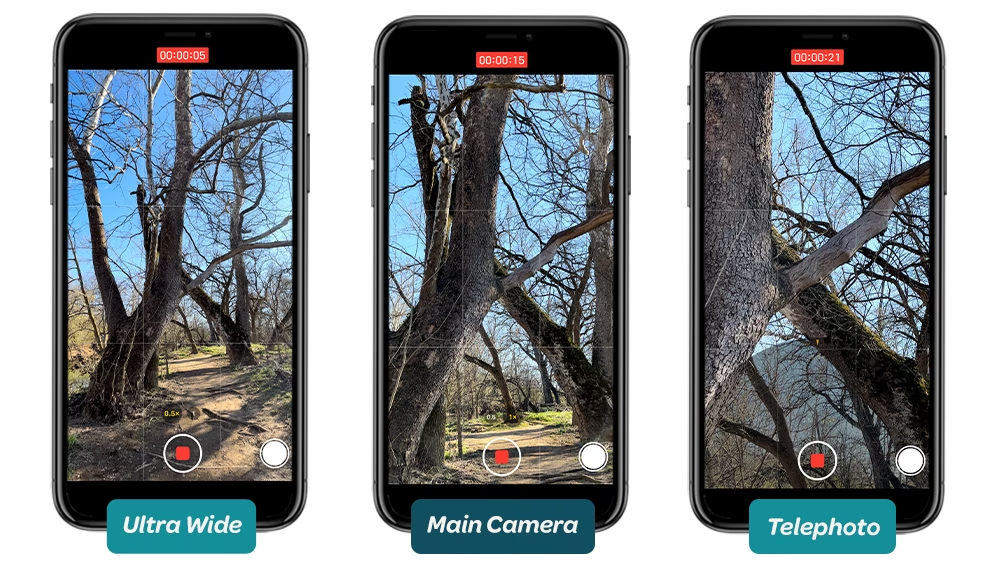
Budete moci vidět všechny detaily o konkrétní fotografii nebo videu. Například, zda byla pořízena v rozlišení 48MP na Apple iPhone 15 Pro, jaký objektiv byl použit (širokoúhlý, ultraširokoúhlý, teleobjektiv), expoziční čas, clonu, ISO a dokonce i místo, kde byla fotografie pořízena (pokud máte zapnuté polohové služby).
Důležité poznámky a omezení
Zatímco iPhone nabízí úžasné možnosti pro pořizování fotografií ve vysokém rozlišení, je důležité si uvědomit několik klíčových omezení a doporučení:
- Nelze zvýšit rozlišení existující fotografie: Je zásadní si pamatovat, že jakmile je fotografie pořízena, její rozlišení je pevně dané. Nemůžete zvýšit rozlišení již existující fotografie. Pokud chcete fotografii ve vysokém rozlišení, musíte ji pořídit s nastaveným vysokým rozlišením (např. 48MP). Můžete však snížit rozlišení fotografie, například pro snadnější sdílení, ale to obvykle vyžaduje použití aplikací třetích stran nebo export z aplikací pro úpravu fotografií.
- Velikost souborů: Fotografie pořízené v 48MP rozlišení (zejména ve formátu ProRAW) zabírají podstatně více místa na úložišti vašeho iPhonu než standardní 12MP snímky. Buďte si vědomi, že se vaše úložiště může rychleji zaplnit. Typická 48MP fotografie může mít velikost od 75 MB do 100 MB nebo i více.
- Kompatibilita modelů: Možnost pořizovat 48MP fotografie je omezena na novější modely iPhone, jako jsou iPhone 14 Pro, iPhone 14 Pro Max a celá řada iPhone 15. Starší modely iPhonu tuto funkci nepodporují, i když stále nabízejí vynikající kvalitu 12MP fotografií.
- Výkon zařízení: Pořizování a zpracování 48MP fotografií vyžaduje vyšší výpočetní výkon. Na některých zařízeních můžete zaznamenat mírné zpoždění při pořizování snímků nebo při jejich zpracování, zejména v náročných světelných podmínkách.
Kdy použít vysoké rozlišení a kdy ne?
Rozlišení 48MP nabízí neuvěřitelnou kvalitu, ale není vždy tou nejlepší volbou. Zde je srovnání, které vám pomůže rozhodnout:
| Rozlišení | Výhody | Nevýhody | Kdy použít |
|---|---|---|---|
| 48 MP (ProRAW Max / HEIF Max) | Maximální detail a ostrost; ideální pro ořezávání a tisk; flexibilita při postprodukci. | Velké soubory (rychlejší zaplnění úložiště); potenciálně pomalejší zpracování/sdílení. | Profesionální fotografie; tisk velkých formátů; fotografie, které plánujete hodně ořezávat; detailní krajiny a architektura; pro archivaci. |
| 12 MP (Standardní JPEG / HEIF) | Menší velikost souborů; rychlé sdílení a zpracování; dostatečné pro většinu běžných použití. | Méně detailů pro velké výřezy nebo tisk; menší flexibilita při úpravách. | Běžné denní focení; snímky pro sociální sítě; rychlé sdílení s přáteli a rodinou; situace, kde je omezené úložiště. |
Volba mezi 12MP a 48MP závisí na vašich konkrétních potřebách. Pro většinu běžných uživatelů a sdílení na sociálních sítích je 12MP více než dostatečné. Pokud však plánujete fotografie tisknout ve velkém formátu, provádět rozsáhlé úpravy nebo potřebujete maximální detaily, 48MP je jasná volba.
Další tipy pro vylepšení fotografií z iPhonu
Kromě změny rozlišení existuje mnoho dalších způsobů, jak vylepšit vaše fotografie z iPhonu. iPhone nabízí celou řadu pokročilých funkcí, které mohou posunout vaše snímky na další úroveň:
- Používejte režimy fotoaparátu: Experimentujte s režimy jako Portrét (pro rozostřené pozadí), Panorama (pro široké záběry krajiny) nebo Noční režim (pro snímky za slabého osvětlení).
- Využijte Fotografické styly: Místo jednoduchých filtrů, Fotografické styly aplikují jemné úpravy tónu a tepla na vaše fotografie při jejich pořizování, což vám umožní zachytit snímky s preferovaným vzhledem.
- Zvažte úpravy: Aplikace Fotky na iPhonu nabízí robustní editační nástroje. Můžete upravit expozici, kontrast, jas, sytost a mnoho dalšího. Pro pokročilejší úpravy existují skvělé aplikace třetích stran, jako je Lightroom Mobile nebo Snapseed.
- Stabilita je klíčová: Použijte stativ, pokud je to možné, zejména při slabém osvětlení nebo při pořizování 48MP snímků, abyste zajistili maximální ostrost.
- Čistěte objektiv: Zní to jednoduše, ale špinavý objektiv je častou příčinou rozmazaných nebo nekvalitních fotografií. Před každým focením objektiv otřete měkkým hadříkem.
Často kladené otázky (FAQ)
Zde jsou odpovědi na některé z nejčastějších otázek týkajících se změny rozlišení fotoaparátu na iPhonu.
Mohu změnit rozlišení u již pořízené fotografie?
Ne, rozlišení již pořízené fotografie nelze zvýšit. Rozlišení je dáno v okamžiku pořízení snímku. Můžete však zmenšit velikost fotografie (snížit rozlišení) pomocí vestavěných nástrojů nebo aplikací třetích stran, ale to povede ke ztrátě detailů.
Podporují všechny iPhony 48MP fotografie?
Ne, funkce 48MP fotografie je dostupná pouze na novějších modelech iPhone, konkrétně na iPhone 14 Pro, iPhone 14 Pro Max a všech modelech iPhone 15 (včetně iPhone 15 Pro a iPhone 15 Pro Max). Starší modely mají obvykle maximální rozlišení 12MP.
Jaký je rozdíl mezi 12MP a 48MP?
Hlavní rozdíl spočívá v množství detailů a velikosti souboru. 48MP fotografie obsahuje čtyřikrát více pixelů než 12MP fotografie, což znamená mnohem více detailů, lepší ostrost a větší flexibilitu pro ořezávání a tisk. Na druhou stranu, 48MP soubory jsou podstatně větší a zabírají více místa na úložišti.
Zabírají 48MP fotografie více místa na iPhonu?
Ano, výrazně více. Typická 48MP fotografie, zvláště pokud je pořízena ve formátu ProRAW, může mít velikost desítky megabajtů (např. 75-100 MB), zatímco standardní 12MP fotografie má obvykle jen několik megabajtů (např. 3-5 MB).
Mohu nahrávat 4K video na 60FPS na iPhonu?
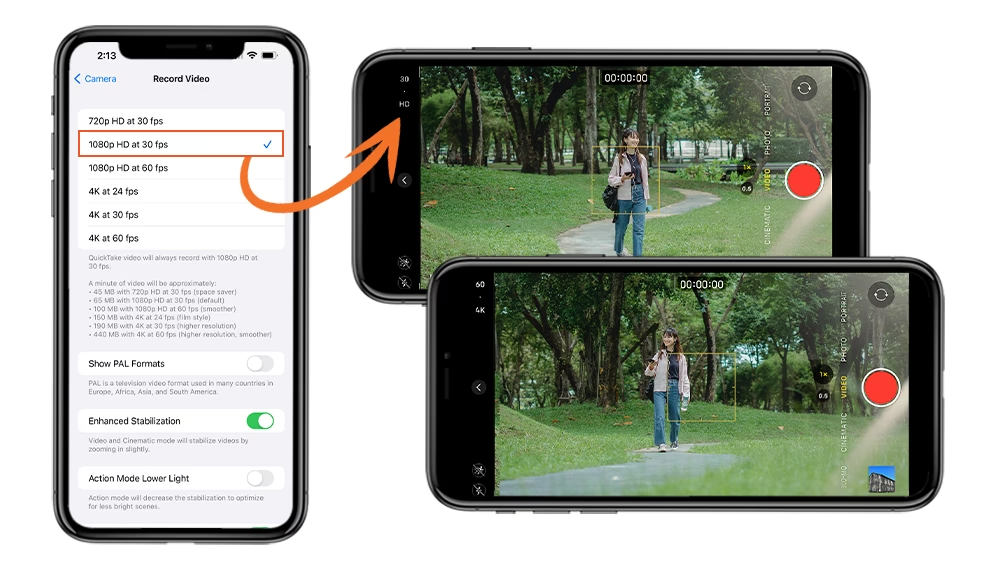
Ano, mnoho novějších modelů iPhonu podporuje nahrávání 4K videa při 60 snímcích za sekundu (FPS). Tuto možnost najdete v Nastavení > Fotoaparát > Nahrát video. Vyšší snímková frekvence (60FPS) vede k plynulejšímu a realističtějšímu videu, ideálnímu pro rychlé akce nebo zpomalené záběry.
Děkujeme, že jste si přečetli tento průvodce. Doufáme, že vám pomůže plně využít potenciál fotoaparátu vašeho iPhonu. Experimentujte s nastavením, objevujte nové techniky a užívejte si pořizování úžasných fotografií, které uchovají vaše vzpomínky v té nejvyšší kvalitě. Šťastné fotografování!
Chceš-li si přečíst další články podobné jako Jak změnit rozlišení fotoaparátu na iPhonu?, navštiv kategorii iPhone.