
26/12/2024
Vlastnictví iPhonu je pro mnoho uživatelů synonymem pro špičkový zážitek z mobilní fotografie a natáčení videa. Kamery iPhonů jsou proslulé svou kvalitou a pokročilými funkcemi, které umožňují zachytit dechberoucí momenty a uchovat cenné vzpomínky. Avšak pro některé uživatele se idylický zážitek může rázem změnit v frustrující boj s rozmazanými snímky a roztřesenými videi, když se kamera iPhonu začne samovolně třást. Tento problém, ať už se objeví náhle nebo po aktualizaci systému iOS, dokáže být značně nepříjemný a brání v pořizování kvalitního obsahu. Ale nezoufejte! Existuje řada ověřených metod a tipů, které vám mohou pomoci tento problém vyřešit a vrátit vaší kameře iPhonu její původní ostrost a stabilitu. V tomto komplexním průvodci se ponoříme do nejčastějších příčin třesoucí se kamery a představíme vám krok za krokem řešení, která vám pomohou získat zpět kontrolu nad vašimi snímky a videi.
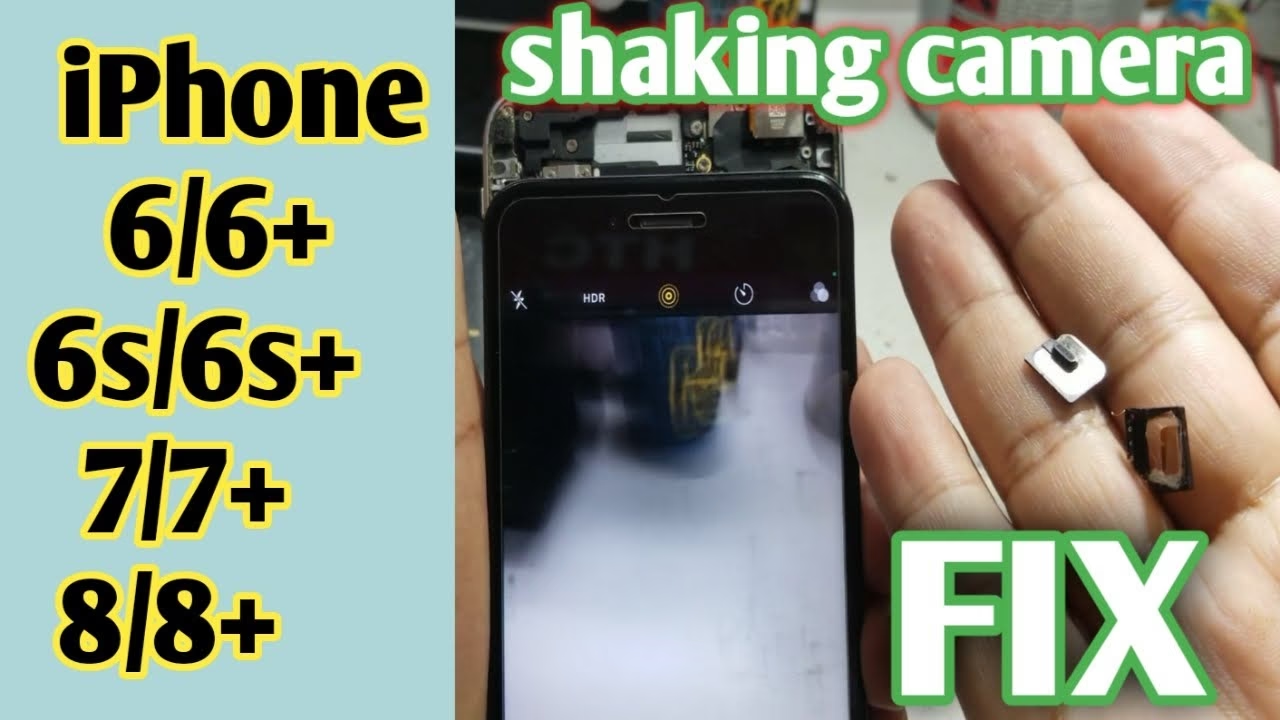
Proč se vaše kamera iPhone třese? Pochopení základních příčin
Než se pustíme do konkrétních řešení, je klíčové pochopit, proč se vůbec kamera iPhonu může třást. Tento problém může mít několik kořenů, od softwarových chyb až po fyzické poškození. Správná diagnóza příčiny vám pomůže zvolit nejefektivnější metodu opravy. Zde jsou nejčastější příčiny, které mohou vést k třesení kamery:
- Porucha optické stabilizace obrazu (OIS): Většina moderních iPhonů je vybavena technologií Optická stabilizace obrazu (OIS), která pomocí drobných vnitřních motorů a gyroskopů kompenzuje drobné pohyby ruky a zajišťuje tak ostré snímky i při pohybu. Pokud se tyto miniaturní motorky poškodí, například po pádu telefonu nebo silnějším nárazu, mohou začít nekontrolovaně vibrovat, což vede k viditelnému třesení kamery.
- Magnetické rušení z příslušenství: Překvapivě mohou být na vině i některé doplňky a příslušenství, které používáte s vaším iPhonem. Magnetické pouzdra na telefon, externí objektivy s magnetickým uchycením nebo dokonce držáky do auta s magnety mohou rušit citlivý mechanismus OIS. Magnety mohou narušit citlivé senzory a způsobit neočekávané vibrace.
- Softwarové chyby a glitche: Někdy se problém s třesoucí se kamerou objeví náhle po aktualizaci systému iOS. Nové verze operačního systému mohou přinést chyby, které ovlivňují fungování kamery. Také specifické aplikace pro fotoaparát nebo sociální média (například Snapchat nebo Instagram) mohou mít vlastní chyby, které způsobují nestabilní chování kamery pouze v rámci těchto aplikací.
- Konflikty aplikací běžících na pozadí: Určité aplikace běžící na pozadí mohou neúmyslně využívat zdroje kamery nebo způsobovat nestabilitu během pořizování snímků, což se může projevit jako třesení nebo zpomalení odezvy kamery.
- Hardwarové poškození: Pokud váš iPhone nedávno spadl, byl vystaven vlhkosti nebo utrpěl jiný fyzický šok, mohly být ovlivněny vnitřní komponenty, jako je samotný modul kamery, konektor nebo logická deska. V takových případech je třesení často příznakem vážnějšího a trvalejšího poškození.
- Znečištěný objektiv: Ačkoli to zní banálně, prach, otisky prstů nebo jiné nečistoty na objektivu mohou zkreslit obraz a vyvolat dojem třesení nebo rozmazání. Vzácně mohou i drobné částečky uvnitř modulu kamery způsobit nestabilitu.
Jednoduché kroky k odstranění třesení kamery
Než se pustíte do složitějších řešení, vždy doporučujeme vyzkoušet tyto jednoduché, ale často překvapivě účinné kroky. Mnohdy stačí malá úprava a problém je vyřešen, aniž byste museli navštěvovat servis.
1. Vyčistěte objektiv kamery
To je nejjednodušší a často opomíjený krok. Prach, šmouhy nebo drobné nečistoty na vnější straně objektivu mohou zkreslit obraz a vyvolat dojem třesení nebo rozmazání, ačkoli kamera samotná je v pořádku. Použijte čistý, suchý hadřík z mikrovlákna (ideálně ten, který se používá na brýle, displeje nebo objektivy fotoaparátů) a jemně otřete objektiv. Krouživými pohyby odstraňte veškeré viditelné nečistoty. Nikdy nepoužívejte tekuté čisticí prostředky, spreje ani vodu přímo na objektiv, protože by se mohly dostat do vnitřních částí telefonu a způsobit vážné poškození. Po důkladném vyčištění zkuste kameru znovu otestovat. Někdy je řešení takto jednoduché.
2. Restartujte iPhone
Restartování zařízení je klasickým řešením pro mnoho softwarových problémů a glitchů, které se mohou v systému iOS objevit. Často dokáže vyčistit dočasné soubory, restartovat systémové procesy, které se zasekly, a uvést software do stabilního stavu. Je to jako dát systému "nový start". Postup se liší podle modelu vašeho iPhonu:
- Pro iPhone X, 11, 12, 13, 14, 15 a novější (s Face ID): Současně stiskněte a podržte boční tlačítko a jedno z tlačítek hlasitosti (zvýšení nebo snížení), dokud se na displeji neobjeví posuvník pro vypnutí. Přetáhněte posuvník a počkejte, až se iPhone zcela vypne. Poté stiskněte a podržte boční tlačítko, dokud se neobjeví logo Apple.
- Pro iPhone SE (2. a 3. generace), 8, 7, nebo 6 (s Touch ID a bočním tlačítkem): Stiskněte a podržte boční tlačítko, dokud se neobjeví posuvník pro vypnutí. Přetáhněte posuvník a počkejte, až se iPhone zcela vypne. Poté stiskněte a podržte boční tlačítko, dokud se neobjeví logo Apple.
- Pro iPhone SE (1. generace), 5 nebo starší (s Touch ID a horním tlačítkem): Stiskněte a podržte horní tlačítko, dokud se neobjeví posuvník pro vypnutí. Přetáhněte posuvník a počkejte, až se iPhone zcela vypne. Poté stiskněte a podržte horní tlačítko, dokud se neobjeví logo Apple.
3. Aktualizujte verzi iOS
Apple pravidelně vydává aktualizace iOS, které nejen přinášejí nové funkce, ale také opravují chyby a zlepšují celkový výkon a stabilitu systému. Pokud se problém s kamerou objevil po určité době nebo po nedávné aktualizaci, je možné, že novější verze iOS již obsahuje opravu pro známé chyby související s kamerou. Vždy se ujistěte, že používáte nejnovější dostupnou verzi operačního systému.
Postup aktualizace:
- Přejděte do aplikace Nastavení na vašem iPhonu.
- Klepněte na Obecné.
- Vyberte Aktualizace softwaru.
- Pokud je k dispozici nová aktualizace, stáhněte ji a nainstalujte. Ujistěte se, že máte dostatek baterie (alespoň 50 %) nebo jste připojeni k nabíječce a k silné a stabilní Wi-Fi síti.
4. Resetujte všechna nastavení iPhone
Tato možnost resetuje všechna nastavení vašeho iPhonu na výchozí hodnoty, ale nesmaže vaše osobní data (fotky, kontakty, aplikace, zprávy atd.). Může to pomoci, pokud je problém způsoben chybně nakonfigurovaným nastavením, které ovlivňuje fungování kamery nebo jiných systémových komponent.
Postup:
- Přejděte do Nastavení.
- Klepněte na Obecné.
- Přejděte dolů a klepněte na Přenést nebo resetovat iPhone (na starších verzích iOS se může jmenovat pouze Resetovat).
- Vyberte Resetovat.
- Klepněte na Resetovat všechna nastavení. Budete požádáni o zadání hesla nebo kódu.
Pokročilejší řešení a opravy
Pokud jednoduché kroky nepomohly, je čas podívat se na komplexnější metody, které mohou vyřešit hlubší softwarové problémy, nebo dokonce naznačit potřebu hardwarového zásahu.
5. Obnovení iPhone přes iTunes (nebo Finder na macOS)
Obnovení iPhonu do továrního nastavení přes iTunes (na Windows nebo starších verzích macOS) nebo Finder (na macOS Catalina a novějších) je silné řešení, které odstraní veškerý obsah a nastavení z vašeho zařízení a nainstaluje nejnovější verzi iOS. Je to jako začít s čistým štítem a může to vyřešit mnoho softwarových problémů, včetně těch s kamerou, které jsou způsobeny poškozenými soubory nebo chybami v operačním systému.
Důležité: Před provedením tohoto kroku zálohujte všechna svá data! Obnovením se veškerý obsah z iPhonu smaže a bez zálohy o něj přijdete. Zálohovat můžete přes iCloud nebo přímo do počítače.
Postup:
- Připojte iPhone k počítači pomocí USB kabelu.
- Otevřete iTunes (na Windows nebo starších macOS) nebo Finder (na macOS Catalina a novějších).
- Vyberte své zařízení, když se objeví v iTunes/Finderu (obvykle ikona telefonu).
- Na záložce Souhrn (nebo Obecné) klikněte na tlačítko Obnovit iPhone.
- Potvrďte obnovení. Počkejte, než se proces dokončí. Váš iPhone se po dokončení restartuje a bude jako nový. Poté jej můžete nastavit a obnovit svá data ze zálohy.
6. Použití softwaru pro opravu systému iOS (např. AnyFix)
Někdy jsou problémy s kamerou hluboce zakořeněny v poškozeném systémovém softwaru, který nelze snadno opravit běžným restartem nebo obnovením. V takových případech mohou být užitečné specializované nástroje pro opravu systému iOS. Tyto programy jsou navrženy tak, aby opravily různé systémové chyby bez ztráty dat (pokud použijete standardní režim opravy), což je jejich velká výhoda oproti obnovení přes iTunes.
Jedním z takových nástrojů je software pro opravu systému iOS AnyFix, který slibuje opravu více než 130 systémových problémů iPhonu, včetně třesoucí se kamery, zamrznutí na logu Apple, režimu zotavení a mnoha dalších. Jeho výhodou je, že nevyžaduje žádné technické dovednosti a často dokáže problém vyřešit jedním kliknutím, což z něj činí uživatelsky velmi přívětivé řešení.
Obecný postup (konkrétní kroky se mohou lišit v závislosti na softwaru):
- Stáhněte a nainstalujte software pro opravu systému iOS (např. AnyFix) do vašeho počítače (Windows nebo Mac).
- Připojte svůj iPhone k počítači pomocí originálního USB kabelu.
- Spusťte program a vyberte možnost Oprava systému nebo podobnou funkci (např. „System Repair“).
- Vyberte typ problému (např. „Problémy se zařízením“ nebo „Problémy s kamerou“) a poté zvolte režim opravy. Většina nástrojů nabízí „Standardní opravu“ (Standard Repair), která nezpůsobuje ztrátu dat, a „Pokročilou opravu“ (Deep Repair) pro závažnější problémy (která může vést ke ztrátě dat). Doporučuje se začít se standardní opravou.
- Software vás provede stažením potřebného firmwaru pro váš model iPhonu a následným procesem opravy. Po dokončení by se váš iPhone měl restartovat a kamera by měla fungovat správně.
7. Experiment s magnetem
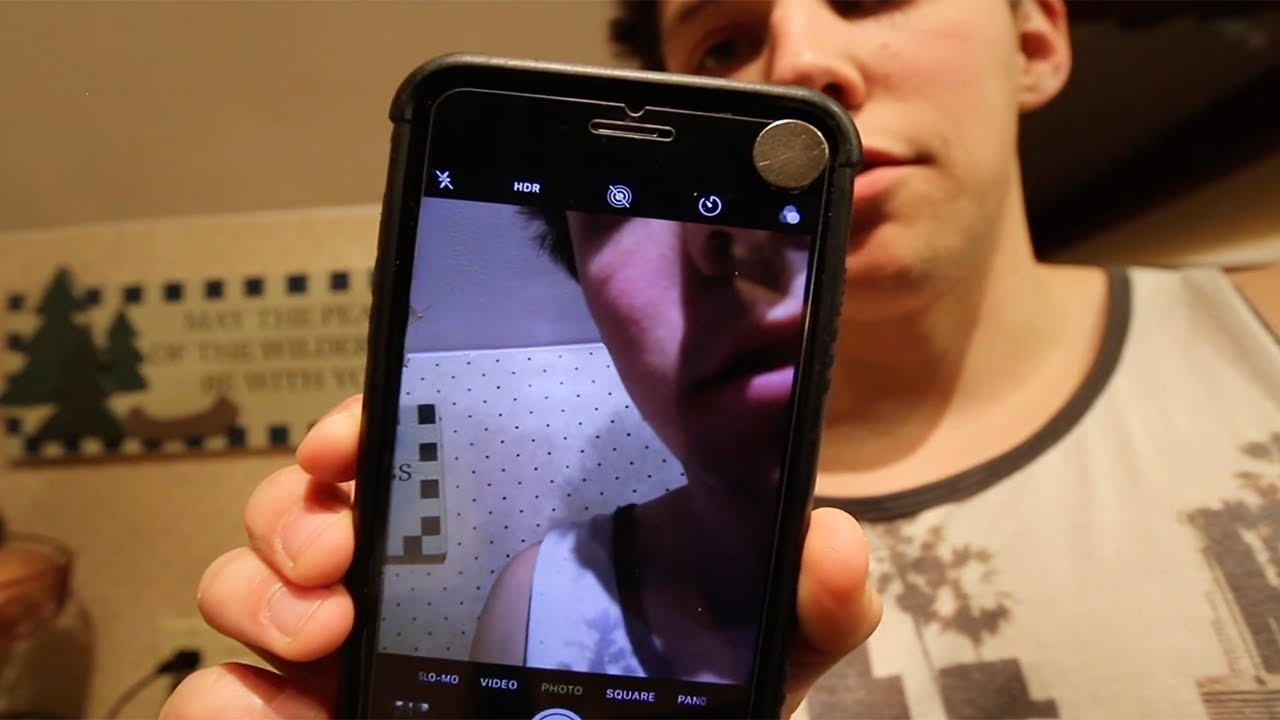
Tato metoda se může zdát nekonvenční a spíše jako "lidový lék", ale někteří uživatelé hlásili, že jim pomohla, zejména u starších modelů iPhonu 6 Plus. Teorie spočívá v tom, že magnet může pomoci stabilizovat gyroskop v kameře, pokud je problém způsoben drobnou destabilizací nebo vnějším rušením. Můžete zkusit přilepit malý, slabý magnet (například z ledničky) na zadní stranu iPhonu poblíž modulu kamery, nebo jej umístit na vnitřní stranu pouzdra telefonu tak, aby byl v blízkosti kamery. Toto je spíše experimentální řešení a nemusí fungovat pro každého, ale pokud ostatní selhaly a nechcete ihned do servisu, můžete to zkusit. Používejte malé magnety a buďte opatrní, abyste nepoškodili jiné komponenty.
Kdy vyhledat profesionální pomoc
Pokud jste vyzkoušeli všechny výše uvedené softwarové a jednoduché hardwarové triky a kamera se stále třese, je velmi pravděpodobné, že problém spočívá v hardwarovém poškození. V takovém případě je nejlepší a nejbezpečnější vyhledat profesionální pomoc.
- Kontaktujte podporu Apple: Nejbezpečnější a nejspolehlivější cestou je kontaktovat oficiální podporu Apple nebo navštívit autorizovaný servisní středisko Apple (Apple Authorized Service Provider). Popište jim přesně problém, kdy začal, a jaké kroky jste již zkusili. Mohou provést podrobnou diagnostiku a navrhnout opravu nebo výměnu modulu kamery či celého zařízení, pokud je v záruce.
- Vyvarujte se DIY opravám: Pokud nejste zkušený technik s patřičným nářadím a znalostmi, důrazně se nedoporučuje pokoušet se o vlastní opravu vnitřních komponent iPhonu. iPhones jsou velmi složitá a precizní zařízení a neopatrná manipulace může vést k nevratnému poškození dalších součástí a zneplatnění záruky.
Často kladené otázky (FAQ) o třesoucí se kameře iPhone
Zde jsou odpovědi na některé běžné otázky, které si uživatelé často kladou ohledně problémů s třesoucí se kamerou iPhonu:
| Otázka | Odpověď |
|---|---|
| Jak poznám, zda je třesení kamery způsobeno hardwarem nebo softwarem? | Pokud problém přetrvává po aktualizaci systému, restartu a objevuje se ve všech aplikacích kamery (nejen v jedné konkrétní), je pravděpodobně hardwarový. Pokud se objevuje pouze v jedné aplikaci, začal hned po aktualizaci iOS a ostatní aplikace fungují, může jít o softwarovou chybu. |
| Jak problém jasně vysvětlit podpoře Apple? | Nahrajte krátké video, které ukazuje třesení kamery v aplikaci Fotoaparát (a případně i v jiných aplikacích, pokud se tam problém také projevuje). Poznamenejte si, kdy problém začal, a zda došlo k nějakému poškození (pád, vystavení vlhkosti). Uveďte přesný model vašeho iPhonu, aktuální verzi iOS a všechny kroky pro řešení, které jste již zkusili. |
| Je tento problém běžný po aktualizacích iOS? | Občas se po větších aktualizacích iOS objeví chyby související s kamerou, i když to není pravidlem pro všechny uživatele. Pokud se třesení začalo hned po aktualizaci, zkuste restartovat zařízení, resetovat nastavení kamery nebo počkat na další opravnou aktualizaci od Applu. |
| Proč se má kamera třese při pořizování fotek nebo videí? | Nejčastěji je to kvůli poruše optické stabilizace obrazu (OIS), softwarovým chybám po aktualizaci systému iOS, magnetickému rušení z příslušenství, nebo v důsledku fyzického hardwarového poškození po pádu či nárazu. |
| Může magnet skutečně pomoci opravit třesoucí se kameru? | Ano, někteří uživatelé hlásí úspěch s touto metodou, zejména u starších modelů. Předpokládá se, že magnet může pomoci stabilizovat gyroskop v OIS mechanismu. Je to však spíše nouzové a experimentální řešení a nemusí fungovat pro všechny případy nebo modely. |
Závěr
Třesoucí se kamera na iPhonu je frustrující problém, který může výrazně ovlivnit vaši schopnost zachytit jasné a ostré snímky a videa. Jak jsme probrali, příčiny mohou být různé, od jednoduchých softwarových chyb až po komplexní hardwarové poruchy. Doufáme, že náš komplexní průvodce vám poskytl dostatek informací a praktických řešení, abyste se s tímto problémem vypořádali. Vždy začněte s nejjednoduššími kroky, jako je vyčištění objektivu a restartování zařízení, a postupujte k pokročilejším metodám, jako je aktualizace iOS nebo obnovení přes iTunes.
Pokud se problém ukáže být systémového charakteru a běžné metody selžou, specializovaný software pro opravu systému iOS, jako je například AnyFix, může nabídnout rychlé a účinné řešení bez ztráty dat. A pamatujte, pokud nic nepomůže a problém přetrvává, profesionální pomoc od Apple nebo autorizovaného servisního střediska je vždy tou nejlepší a nejbezpečnější volbou pro diagnostiku a opravu hardwarových problémů. Přejeme vám, ať vaše kamera iPhonu opět fotí bezchybné snímky a natáčí stabilní videa!
Chceš-li si přečíst další články podobné jako Třesoucí se Kamera iPhone: Kompletní Průvodce Opravou, navštiv kategorii iPhone.