

18/10/2024
Získání nového iPhonu nebo obnovení stávajícího zařízení do továrního nastavení je vždy vzrušující okamžik. Očekáváte, že jej okamžitě začnete používat, ale co když se objeví neočekávaná překážka – váš iPhone se nechce aktivovat? Je to situace, která dokáže vyvolat značnou frustraci, ať už se jedná o chybovou zprávu typu „aktivační server je dočasně nedostupný“, „SIM karta není podporována“ nebo „iPhone nelze aktivovat, protože nelze dosáhnout aktivačního serveru“. Tyto problémy jsou naštěstí často řešitelné a nevyžadují okamžitou návštěvu servisu. V tomto článku se podíváme na nejčastější příčiny selhání aktivace iPhonu a nabídneme vám osvědčené postupy, jak je krok za krokem odstranit a zprovoznit vaše zařízení.
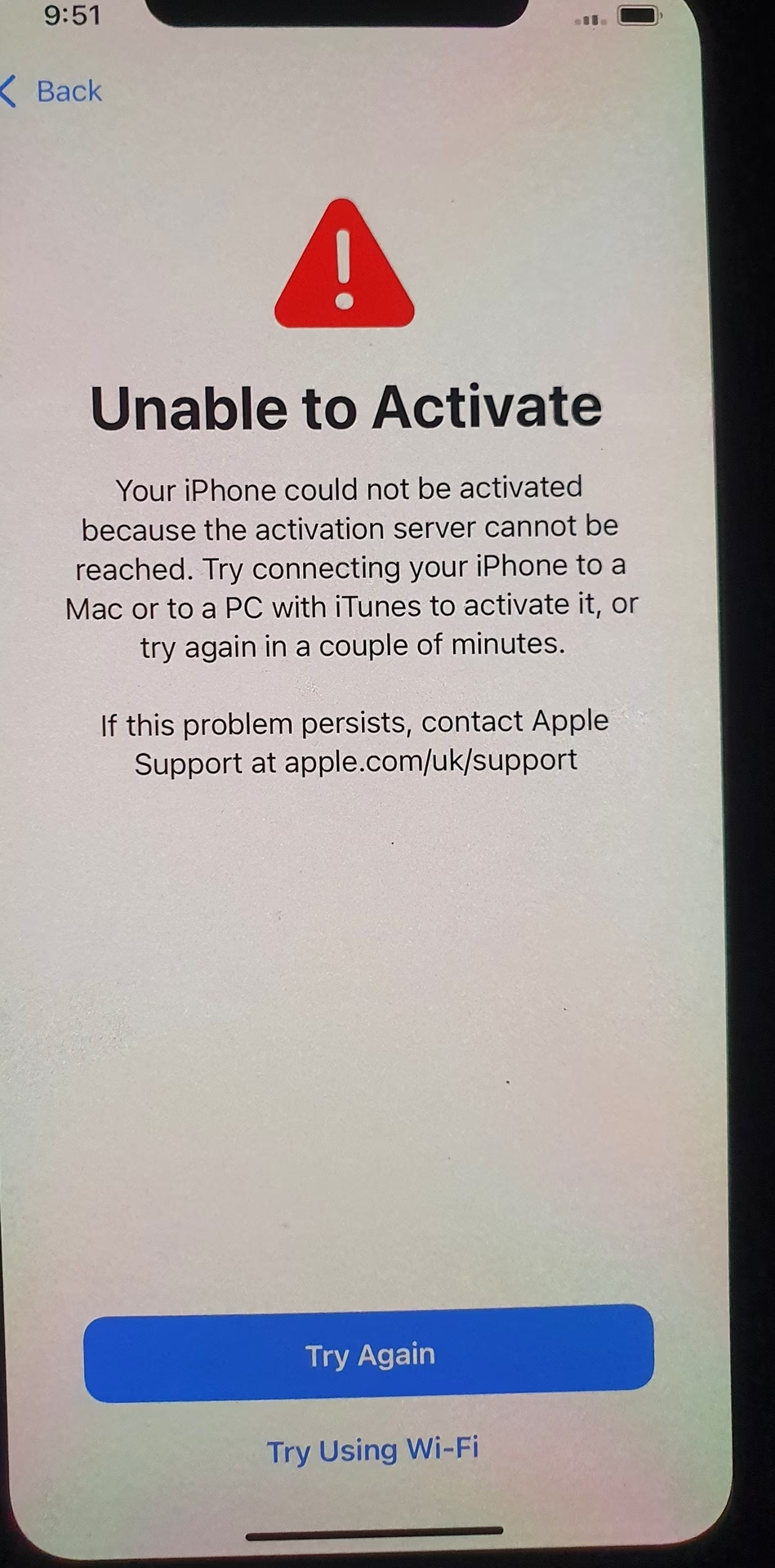
Předtím, než se pustíte do složitějších řešení, je důležité provést několik základních kontrol. Tyto jednoduché kroky mohou často vyřešit problém dříve, než se pustíte do časově náročnějších procedur. Je klíčové vyloučit běžné příčiny, které mohou bránit úspěšné aktivaci vašeho iPhonu.
Základní Kontroly Před Řešením Problému
1. Problémy se SIM Kartou
Pokud váš iPhone zobrazuje zprávy jako „Žádná SIM“ nebo „Neplatná SIM“, je pravděpodobné, že problém souvisí s vaší SIM kartou nebo jejím připojením. Zde je několik věcí, které můžete zkontrolovat:
- Ujistěte se, že vaše SIM karta je aktivní u vašeho bezdrátového operátora. Někdy může být nová SIM karta nebo karta po přenosu čísla neaktivní. Kontaktujte svého operátora a ověřte stav vaší SIM.
- Aktualizujte svůj iPhone na nejnovější verzi iOS. Zastaralý software může někdy způsobovat problémy s rozpoznáním SIM karty nebo připojením k síti. Přejděte do Nastavení > Obecné > Aktualizace softwaru.
- Restartujte své zařízení. Jednoduchý restart může vyřešit dočasné softwarové závady, které brání správné komunikaci se SIM kartou.
- Znovu vložte SIM kartu. Vyjměte SIM kartu ze slotu a pečlivě ji znovu vložte. Ujistěte se, že je správně usazena a slot je čistý.
- Zkuste jinou SIM kartu. Pokud máte možnost, zkuste vložit jinou aktivní SIM kartu (například od kamaráda nebo starou SIM kartu). Pokud s jinou SIM kartou aktivace proběhne, je možné, že vaše původní SIM karta je poškozená a budete potřebovat novou od svého operátora.
2. Požadavek na Heslo
Pokud vás iPhone během aktivace požádá o zadání hesla, pravděpodobně se jedná o heslo zámku aktivace, které je spojeno s vaším Apple ID. To se stává, pokud byl telefon předtím používán a je stále spojen s Apple ID předchozího majitele, nebo pokud jste jej sami měli a zapomněli jste vypnout funkci Najít iPhone před resetováním. V takovém případě jednoduše zadejte požadované heslo. Pokud si nejste jisti, jaké heslo zadat, nebo pokud jste telefon zakoupili z druhé ruky, budete muset kontaktovat předchozího majitele, aby odstranil zařízení ze svého Apple ID, nebo se obrátit na podporu Apple s dokladem o koupi.
Jak Opravit „Nelze Aktivovat Váš iPhone“
Pokud základní kontroly nepomohly a stále se vám zobrazuje chybová zpráva o selhání aktivace, je čas na další kroky. Tyto metody se zaměřují na problémy s připojením k aktivačním serverům Apple.
1. Restartujte iPhone a Znovu se Připojte
Prvním a nejčastěji fungujícím krokem je jednoduchý restart iPhonu. Vypněte jej a znovu zapněte. Po restartu je klíčové připojit váš iPhone k stabilní Wi-Fi síti. Pro aktivaci nového iPhonu nebo reaktivaci resetovaného iPhonu se důrazně nedoporučuje používat mobilní datové připojení. Mobilní sítě mohou být méně stabilní a mohou mít omezení, která brání úspěšné komunikaci s aktivačními servery Apple. Ujistěte se, že vaše Wi-Fi síť je silná a má funkční přístup k internetu.
2. Trpělivost a Opakování
Pokud váš iPhone stále přijímá chybovou zprávu, že „aktivační server je dočasně nedostupný“ nebo „nelze dosáhnout“, je možné, že aktivační servery Apple jsou přetížené nebo probíhá údržba. V takovém případě je nejlepší počkat několik minut (15-30 minut) a poté opakovat výše uvedené dva kroky – restart a pokus o aktivaci přes Wi-Fi. Někdy může problém vyřešit prosté čekání.
3. Aktivace Pomocí Počítače (Finder/iTunes)
Pokud se vám stále nedaří aktivovat iPhone přímo na zařízení, dalším spolehlivým řešením je aktivace pomocí počítače. Tato metoda často obchází problémy s bezdrátovou aktivací a umožňuje robustnější spojení s aktivačními servery.
- Připravte si počítač: Ujistěte se, že používáte nejnovější verzi macOS (na Macu) nebo nejnovější verzi iTunes (na PC s Windows). Dále se ujistěte, že váš počítač je připojen k internetu – ať už přes Wi-Fi nebo ethernet kabel.
- Připojte iPhone k počítači: Pomocí USB kabelu připojte váš iPhone k počítači.
- Počkejte na detekci: Počítač by měl automaticky detekovat váš iPhone a pokusit se jej aktivovat.
Během tohoto procesu se mohou objevit různé situace:
- „Nastavit jako nový“ nebo „Obnovit ze zálohy“: Pokud se zobrazí tato volba, znamená to, že váš iPhone již byl úspěšně aktivován a můžete pokračovat v nastavení.
- Chybová zpráva „Vaše SIM karta není kompatibilní“ nebo „je neplatná“: Tato zpráva naznačuje problém s vaší SIM kartou nebo s jejím uzamčením na konkrétního operátora. Budete muset kontaktovat svého bezdrátového operátora, aby vám pomohl s řešením tohoto problému. Může být potřeba odemknout zařízení nebo získat novou SIM kartu.
- Chybová zpráva „aktivační informace byly neplatné“ nebo „aktivační informace nelze získat ze zařízení“: Tato chyba je závažnější a často vyžaduje obnovení iPhonu pomocí režimu zotavení (Recovery Mode).
Jak Obnovit iPhone Pomocí Režimu Zotavení (Recovery Mode)
Obnovení iPhonu v režimu zotavení je pokročilé řešení, které může vyřešit hlubší softwarové problémy bránící aktivaci. Předtím, než začnete, ujistěte se, že máte nejnovější verzi macOS a nejnovější verzi iTunes (pro Windows).
Kroky pro vstup do režimu zotavení:
1. Otevřete Finder/iTunes: Na Macu otevřete Finder. Pokud je již otevřen, zavřete jej a znovu otevřete. Na PC s Windows otevřete iTunes. Pokud je otevřen, zavřete jej a znovu otevřete.
2. Připojte a vstupte do režimu zotavení: Připojte váš iPhone k počítači pomocí USB kabelu a poté proveďte specifické kroky pro vstup do režimu zotavení, které se liší podle modelu vašeho zařízení:
- iPhone 8 a novější (včetně iPhone SE 2. a 3. generace): Rychle stiskněte a uvolněte tlačítko hlasitosti nahoru. Rychle stiskněte a uvolněte tlačítko hlasitosti dolů. Poté stiskněte a držte boční tlačítko, dokud se nezobrazí obrazovka režimu zotavení (ikona počítače a kabelu).
- iPhone 7 a iPhone 7 Plus: Stiskněte a držte současně tlačítko snížení hlasitosti a boční tlačítko (nebo horní tlačítko na starších modelech iPod touch), dokud se nezobrazí obrazovka režimu zotavení.
- iPhone 6s a starší, iPad s tlačítkem Home, a iPod touch (6. generace a starší): Stiskněte a držte současně tlačítko Home a boční/horní tlačítko, dokud se nezobrazí obrazovka režimu zotavení.
- iPad bez tlačítka Home (modely s Face ID): Rychle stiskněte a uvolněte tlačítko hlasitosti nahoru. Rychle stiskněte a uvolněte tlačítko hlasitosti dolů. Poté stiskněte a držte horní tlačítko, dokud se nezobrazí obrazovka režimu zotavení.
3. Vyberte možnost „Aktualizovat“: Jakmile se váš iPhone dostane do režimu zotavení, na obrazovce počítače se zobrazí dialogové okno s možnostmi „Obnovit“ nebo „Aktualizovat“. Je důležité vybrat možnost „Aktualizovat“. Tato volba umožní vašemu počítači přeinstalovat software iOS, aniž by došlo k vymazání vašich dat na zařízení. Volba „Obnovit“ by vymazala veškerá data.
4. Počkejte na dokončení: Proces stahování softwaru a jeho instalace může trvat nějakou dobu v závislosti na rychlosti vašeho internetového připojení. Buďte trpěliví a nepřerušujte připojení iPhonu k počítači, dokud se celý proces instalace nedokončí. Po dokončení se iPhone restartuje a měl by být připraven k aktivaci.
Tip: Pokud se váš iPhone zasekne v režimu zotavení, existují další postupy, jak jej z tohoto stavu dostat, ale ty přesahují rámec tohoto článku zaměřeného na aktivaci.
Tabulka: Vstup do Recovery Mode pro různé modely iPhone/iPad
| Model Zařízení | Kroky pro vstup do Recovery Mode |
|---|---|
| iPhone 8 a novější (vč. SE 2/3) | Stiskněte a uvolněte Vol+. Stiskněte a uvolněte Vol-. Podržte boční tlačítko, dokud se nezobrazí režim zotavení. |
| iPhone 7, iPhone 7 Plus | Podržte současně boční a tlačítko hlasitosti dolů, dokud se nezobrazí režim zotavení. |
| iPhone 6s a starší, iPad s tlačítkem Home | Podržte současně tlačítko Home a boční/horní tlačítko, dokud se nezobrazí režim zotavení. |
| iPad bez tlačítka Home (Face ID modely) | Stiskněte a uvolněte Vol+. Stiskněte a uvolněte Vol-. Podržte horní tlačítko, dokud se nezobrazí režim zotavení. |
Často Kladené Dotazy (FAQ)
Zde naleznete odpovědi na některé z nejčastějších otázek týkajících se problémů s aktivací iPhonu:
Q: Proč se mi nedaří aktivovat iPhone, i když mám dobrou Wi-Fi?
A: Problém nemusí být ve vaší Wi-Fi, ale spíše v tom, že aktivační servery Apple jsou dočasně nedostupné nebo přetížené. Také se ujistěte, že vaše Wi-Fi síť nemá žádná omezení, jako jsou firewally, které by blokovaly komunikaci s Apple servery. Zkuste počkat a opakovat pokus nebo použít aktivaci přes počítač.
Q: Ztratím data, když použiji režim zotavení?
A: Ne, pokud pečlivě vyberete možnost „Aktualizovat“. Tato možnost přeinstaluje iOS, aniž by smazala vaše osobní data. Pokud byste vybrali „Obnovit“, veškerá data by byla vymazána a iPhone by se vrátil do továrního nastavení.
Q: Jak dlouho trvá aktivace iPhonu?
A: Za normálních okolností by aktivace iPhonu měla trvat jen několik sekund až minut po připojení k internetu. Pokud trvá déle, je to známka problému, který vyžaduje řešení popsané výše.
Q: Co znamená chyba „SIM karta není podporována“?
A: Tato chyba obvykle znamená, že váš iPhone je uzamčen na konkrétního operátora (je „blokovaný“) a vy se snažíte použít SIM kartu jiného operátora. Nebo může být problém se samotnou SIM kartou (není aktivní, je poškozená, nebo není správně vložena). Kontaktujte svého operátora nebo si ověřte, zda je váš iPhone odemčený.
Závěr
Problémy s aktivací iPhonu mohou být nepříjemné, ale ve většině případů existuje řešení, které můžete provést sami doma. Ať už se jedná o jednoduchý restart, kontrolu SIM karty, trpělivé čekání, nebo pokročilejší obnovení přes režim zotavení s pomocí počítače, tento průvodce vám poskytl komplexní kroky k vyřešení nejčastějších problémů. Doufáme, že vám tyto tipy pomohly zprovoznit váš iPhone a že si nyní můžete plně užívat jeho funkcí bez zbytečných komplikací.
Chceš-li si přečíst další články podobné jako iPhone se neaktivuje? Zde je řešení!, navštiv kategorii iPhone.