
09/04/2022
Vlastnictví iPhonu by mělo být synonymem pro bezproblémové fungování, ale občas se objeví záhadné problémy, které dokážou pořádně potrápit. Jedním z nejfrustrujících je bezesporu selhávající připojení k Wi-Fi. Možná jste se setkali s tím, že se přepínač Wi-Fi v nastavení odmítá zapnout, zůstává šedý, nebo se tváří, že je zapnutý a připojený, ale ve skutečnosti tomu tak není. Tento problém může být obzvláště matoucí, pokud přetrvává i po výměně zařízení, což naznačuje, že viníkem nemusí být hardware, ale spíše skrytý softwarový zádrhel. V tomto podrobném průvodci se ponoříme do příčin těchto obtíží a nabídneme vám osvědčené strategie, jak obnovit stabilní Wi-Fi připojení na vašem iPhonu.
Pochopení problémů s Wi-Fi na iPhonu: Není všechno zlato, co se třpytí
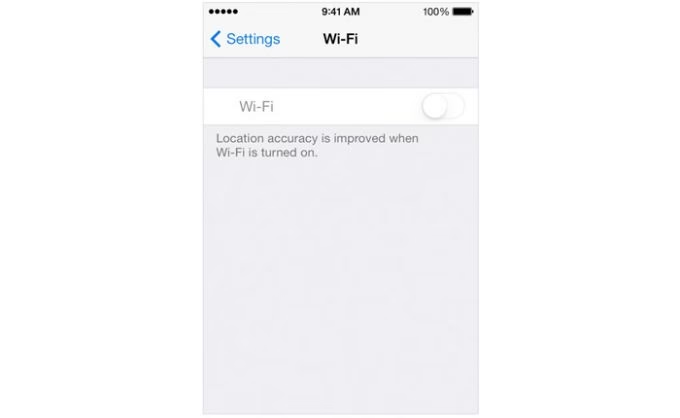
Situace, kdy se váš iPhone odmítá připojit k Wi-Fi, může mít mnoho podob. Jednou z nejčastějších a nejvíce frustrujících je ta, kterou popsal jeden náš zákazník: přepínač Wi-Fi v Nastavení > Wi-Fi se neustále vrací do vypnuté (šedé) polohy, i když se jej snažíte aktivovat. Nebo se na hlavní obrazovce Nastavení zobrazuje název sítě a ikona Wi-Fi, ale po klepnutí do detailů Wi-Fi zjistíte, že je funkce ve skutečnosti vypnutá. Někdy se problém dočasně vyřeší restartem telefonu, jen aby se po krátké době znovu objevil. Co je však obzvláště zarážející, je skutečnost, že tento problém může přetrvávat i po upgradu na novější model iPhonu, což silně naznačuje, že se nejedná o problém s hardwarem, ale spíše o softwarovou chybu, která se přenesla například ze zálohy.
Dalším běžným scénářem je, že je možnost Wi-Fi v nastavení zcela zašedlá a nelze ji vůbec přepnout. To je často považováno za závažnější problém, který může naznačovat hlubší softwarovou chybu nebo dokonce poškození hardwaru. Nicméně, i v takovém případě existují kroky, které můžete podniknout, než se obrátíte na servis. Klíčem k úspěšnému řešení je systematický přístup a trpělivost.
Základní kroky k řešení problémů s Wi-Fi: Od jednoduchého k efektivnímu
Než se pustíte do drastičtějších řešení, vždy začněte s těmi nejjednoduššími. Mnohdy stačí malý trik, aby se váš iPhone vzpamatoval a Wi-Fi začala opět fungovat.
Restartování iPhonu
Zní to banálně, ale obyčejný restart telefonu dokáže vyřešit překvapivé množství softwarových zádrhelů. Vypněte iPhone a po několika sekundách jej znovu zapněte. Tím se vyčistí dočasné chyby v paměti a restartují síťové procesy. Pro mnoho uživatelů je toto první a často i jediné řešení, které potřebují.
Režim Letadlo (Airplane Mode)
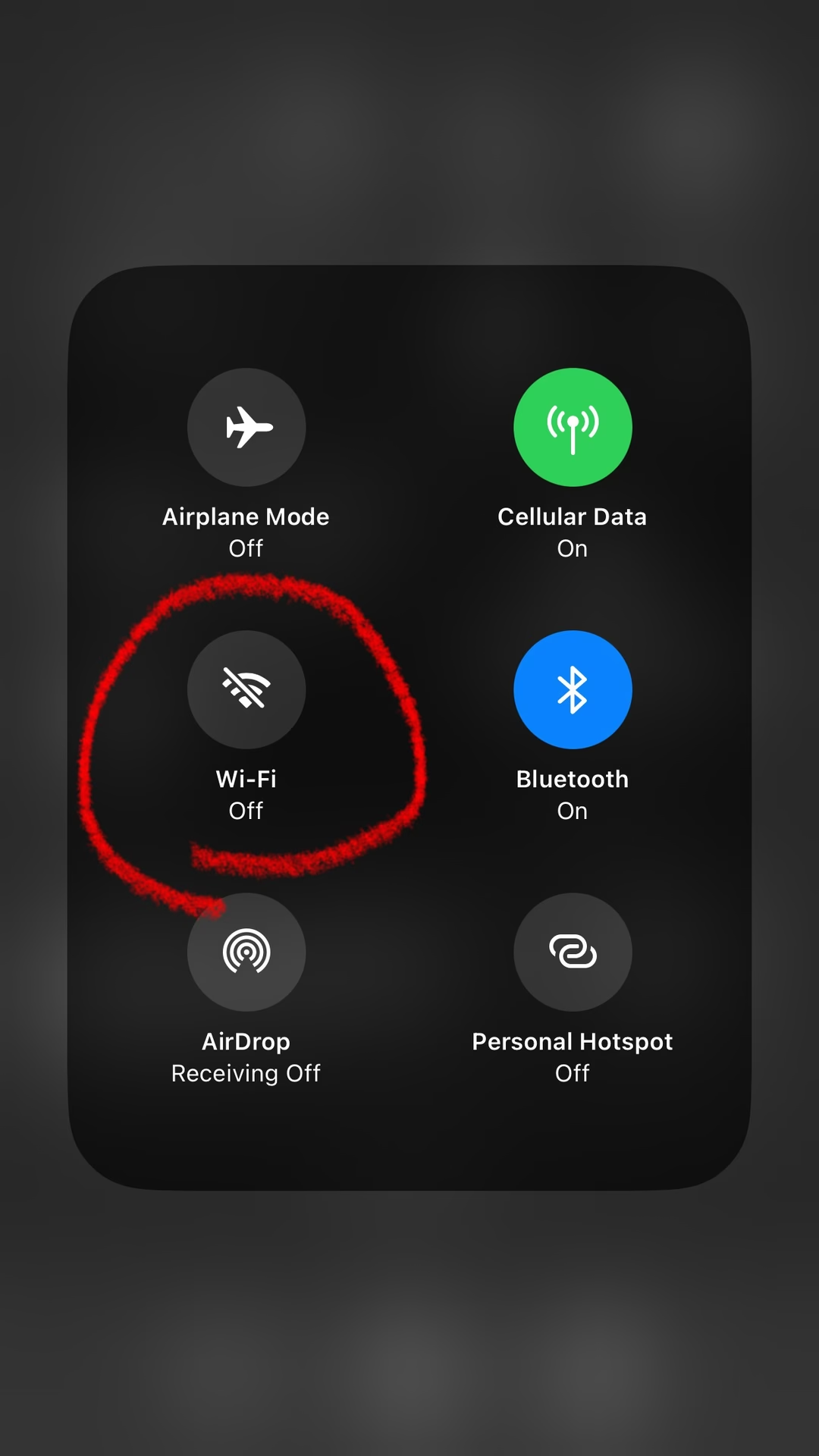
Zapnutí a vypnutí režimu Letadlo je skvělý způsob, jak "nakopnout" všechny bezdrátové moduly vašeho iPhonu, včetně Wi-Fi.
- Otevřete aplikaci Nastavení.
- Zapněte Režim Letadlo.
- Počkejte alespoň 10 sekund.
- Vypněte Režim Letadlo.
Tento postup vynutí nové navázání všech bezdrátových připojení a často dokáže vyřešit drobné komunikační chyby.
Kontrola fyzického poškození
I když se většina problémů s Wi-Fi na iPhonu ukáže jako softwarová záležitost, nelze vyloučit ani fyzické poškození. Pokud váš iPhone prodělal pád nebo jinou nehodu, mohlo dojít k poškození interních komponent zodpovědných za Wi-Fi modul. V takovém případě se problém může projevovat nestabilním připojením, nízkou rychlostí nebo dokonce úplným selháním Wi-Fi. Pečlivě zkontrolujte vnější poškození a pokud máte podezření na interní problém, je nejlepší vyhledat odbornou pomoc v autorizovaném servisu Apple.
Deaktivace VPN
Ačkoli se to stává zřídka, virtuální privátní síť (VPN) běžící na pozadí může občas interferovat s počátečním navázáním Wi-Fi připojení. Pokud používáte VPN, zkuste ji dočasně vypnout, připojit se k Wi-Fi síti a teprve poté VPN znovu aktivovat. Někdy se VPN aplikace nemusí správně inicializovat s novým síťovým připojením, což vede k problémům.
Aktualizace iOS
Apple pravidelně vydává aktualizace iOS, které často obsahují opravy chyb a vylepšení stability systému, včetně těch, které se týkají síťových funkcí. Ujistěte se, že máte na svém iPhonu nainstalovanou nejnovější verzi operačního systému.
Pokud je vaše Wi-Fi zašedlá nebo nefunguje, možná nebudete moci aktualizovat iOS přímo přes telefon. V takovém případě můžete aktualizaci provést připojením iPhonu k počítači (Mac nebo Windows PC) a použitím Finderu (na Macu) nebo iTunes (na Windows).
- Připojte iPhone k počítači pomocí USB kabelu.
- Otevřete Finder (na Macu) nebo iTunes (na Windows).
- Vyberte svůj iPhone.
- Klikněte na "Zkontrolovat aktualizace" a postupujte podle pokynů.
Pokročilejší řešení: Resetování nastavení
Pokud základní kroky nepomohly, je čas na radikálnější řešení, které se zaměřuje na resetování síťových nebo systémových nastavení.
Resetování síťových nastavení
Tento krok je často klíčový pro řešení přetrvávajících problémů s Wi-Fi. Resetování síťových nastavení vymaže všechny uložené Wi-Fi sítě a jejich hesla, nastavení mobilní sítě, VPN profily a nastavení Bluetooth zařízení. Je to jako dát síťovým funkcím vašeho iPhonu "čistý štít".
- Otevřete Nastavení.
- Klepněte na Obecné.
- Přejděte dolů a klepněte na Přenést nebo resetovat iPhone.
- Klepněte na Resetovat a poté vyberte Resetovat síťová nastavení.
- Budete vyzváni k zadání hesla k vašemu zařízení. Potvrďte akci.
Po restartu budete muset znovu zadat hesla pro všechny své Wi-Fi sítě. Mnoho uživatelů, včetně těch s problémy jako je ten popsaný na začátku (kdy se Wi-Fi slider neudrží zapnutý), zjistí, že toto řešení je velmi účinné.

Resetování všech nastavení
Pokud resetování síťových nastavení nepomohlo, dalším krokem je resetování všech nastavení iPhonu. Tato možnost vrátí všechna nastavení na výchozí hodnoty, včetně síťových nastavení, slovníku klávesnice, nastavení soukromí, polohových služeb a karet Apple Pay. Důležité je, že tato akce nevymaže vaše aplikace ani data.
- Otevřete Nastavení.
- Klepněte na Obecné.
- Přejděte dolů a klepněte na Přenést nebo resetovat iPhone.
- Klepněte na Resetovat a poté vyberte Resetovat všechna nastavení.
- Budete vyzváni k zadání hesla k vašemu zařízení. Potvrďte akci.
Ačkoli vaše data zůstanou nedotčena, je vždy dobré mít aktuální zálohu před provedením takového kroku.
Obnovení továrního nastavení (Factory Reset)
Toto je poslední softwarová možnost a měla by být použita jako krajní řešení. Obnovení továrního nastavení vymaže veškerý obsah a nastavení z vašeho iPhonu, čímž ho vrátí do stavu, v jakém byl, když jste ho poprvé vybalili z krabice.
Důležité: Před provedením továrního nastavení musíte zálohovat svůj iPhone na iCloud nebo do počítače, jinak přijdete o všechna svá data, fotografie, aplikace a nastavení.
- Otevřete Nastavení.
- Klepněte na Obecné.
- Přejděte dolů a klepněte na Přenést nebo resetovat iPhone.
- Klepněte na Smazat data a nastavení a poté Pokračovat.
- Budete vyzváni k zadání hesla k vašemu zařízení. Potvrďte akci.
Po dokončení resetu si iPhone nastavte buď jako nové zařízení, nebo jej obnovte ze zálohy. Pokud se problém s Wi-Fi objevil i na novém telefonu po obnovení zálohy starého telefonu, může to naznačovat, že problém je v datech zálohy, například v položkách Wi-Fi v Klíčence na iCloudu. V takovém případě může být lepší nastavit telefon jako nový a ručně přenést jen nezbytná data.
Kdy kontaktovat podporu Apple?
Pokud jste vyzkoušeli všechny výše uvedené softwarové opravy a problém s Wi-Fi na vašem iPhonu stále přetrvává, je vysoce pravděpodobné, že se jedná o hardwarovou závadu. Od poloviny roku 2020 se ukázalo, že většina přetrvávajících problémů s Wi-Fi, které nelze vyřešit softwarovými triky, má kořeny v poškozeném Wi-Fi modulu.
V takovém případě je nejlepší a nejrychlejší cestou kontaktovat podporu Apple nebo navštívit autorizovaný servis. Odborníci dokážou provést diagnostiku a zjistit, zda je nutná oprava nebo výměna zařízení. Někdy se může stát, že i po výměně iPhonu se problém s Wi-Fi vrátí, pokud obnovíte zálohu ze starého telefonu. To naznačuje problém s daty v Klíčence na iCloudu (kde jsou uložena hesla k Wi-Fi sítím), což lze někdy upravit pomocí aplikace Klíčenka na Macu, pokud Mac vlastníte. Tyto případy jsou však v posledních verzích iOS (iOS 14 a iOS 15) stále vzácnější.
Srovnání typů resetování iPhonu
Pro lepší pochopení rozdílů mezi jednotlivými typy resetování jsme pro vás připravili srovnávací tabulku:
| Typ resetu | Co resetuje/maže | Co zůstává nedotčeno | Doporučené použití | Nutná záloha předem |
|---|---|---|---|---|
| Resetovat síťová nastavení | Wi-Fi sítě a hesla, nastavení mobilní sítě, VPN profily, Bluetooth zařízení. | Aplikace, data, obecná nastavení telefonu. | Problémy s připojením k síti, nestabilní Wi-Fi. | Ne (ale budete muset znovu zadat Wi-Fi hesla). |
| Resetovat všechna nastavení | Všechna nastavení telefonu (včetně síťových, klávesnice, soukromí, polohy, Apple Pay). | Aplikace a data (fotografie, kontakty, zprávy atd.). | Když reset síťových nastavení nepomůže, podezření na špatné nastavení. | Doporučeno pro klid duše. |
| Smazat data a nastavení (Tovární reset) | Všechny aplikace, data a nastavení. Telefon je jako nový. | Nic (vše je smazáno). | Krajní řešení, prodej telefonu, přetrvávající softwarové problémy. | Ano, nezbytně nutné! |
Často kladené otázky (FAQ)
Proč se mi Wi-Fi na iPhonu neustále odpojuje?
Neustálé odpojování může mít několik příčin. Může to být slabý signál Wi-Fi, rušení od jiných zařízení, zastaralý firmware routeru, nebo softwarová chyba v iPhonu. Zkuste restartovat iPhone i router, resetovat síťová nastavení na iPhonu a ujistit se, že máte nejnovější verzi iOS. Pokud problém přetrvává, zvažte kontrolu routeru nebo kontaktování poskytovatele internetu.
Co znamená, když je Wi-Fi možnost na iPhonu šedá a nelze ji zapnout?
Když je přepínač Wi-Fi zašedlý a nereaguje, často to naznačuje hlubší softwarovou chybu nebo, v horším případě, hardwarové poškození Wi-Fi modulu. Začněte restartováním iPhonu a režimem Letadlo. Pokud to nepomůže, zkuste resetovat síťová nastavení a poté všechna nastavení. Pokud ani to nepomůže, je velmi pravděpodobné, že se jedná o hardwarový problém a je nutné kontaktovat podporu Apple.
Ztratím data, když resetuji síťová nastavení?
Ne, resetování síťových nastavení nevymaže vaše osobní data, jako jsou fotografie, kontakty, zprávy nebo aplikace. Vymaže pouze veškerá nastavení související se sítí, jako jsou uložená hesla k Wi-Fi sítím, nastavení mobilní sítě a VPN profily. Po resetu budete muset tato nastavení zadat znovu.
Může VPN ovlivnit Wi-Fi připojení?
Ano, i když je to méně časté, VPN aplikace mohou občas způsobit konflikty s Wi-Fi připojením. Zejména při prvním navázání spojení po spuštění telefonu nebo po změně sítě. Pokud máte problémy s Wi-Fi a používáte VPN, zkuste ji dočasně vypnout a zkontrolovat, zda se situace zlepší. Poté ji můžete znovu aktivovat.
Je problém s Wi-Fi na mém iPhonu hardware nebo software?
Rozlišení mezi hardwarem a softwarem může být složité. Pokud problém přetrvává i po restartu, režimu Letadlo, a zejména po resetování síťových a všech nastavení, a dokonce i po obnovení továrního nastavení (nebo se objeví na novém telefonu po obnovení zálohy), je vysoká pravděpodobnost, že se jedná o hardwarovou závadu. Pokud problém zmizí po resetování nastavení, byl to s největší pravděpodobností softwarový problém. Případ zákazníka, který problém přenesl na nový iPhone XS, je klasickým příkladem softwarového problému přeneseného zálohou.
Závěr
Problémy s Wi-Fi na iPhonu mohou být velmi frustrující, ale jak vidíte, existuje mnoho kroků, které můžete podniknout, než se vzdáte. Začněte s jednoduchými řešeními, jako je restart a režim Letadlo, a postupujte k pokročilejším možnostem resetování. Pamatujte, že pečlivá záloha je klíčová před jakýmkoli drastickým resetem. Pokud nic nepomůže, neváhejte kontaktovat podporu Apple – jsou tu, aby vám pomohli s diagnostikou a případnou opravou hardwaru. S trpělivostí a správnými kroky se vám pravděpodobně podaří obnovit spolehlivé Wi-Fi připojení na vašem milovaném iPhonu.
Chceš-li si přečíst další články podobné jako Oprava problémů s Wi-Fi na iPhonu: Podrobný průvodce, navštiv kategorii iPhone.