
09/07/2024
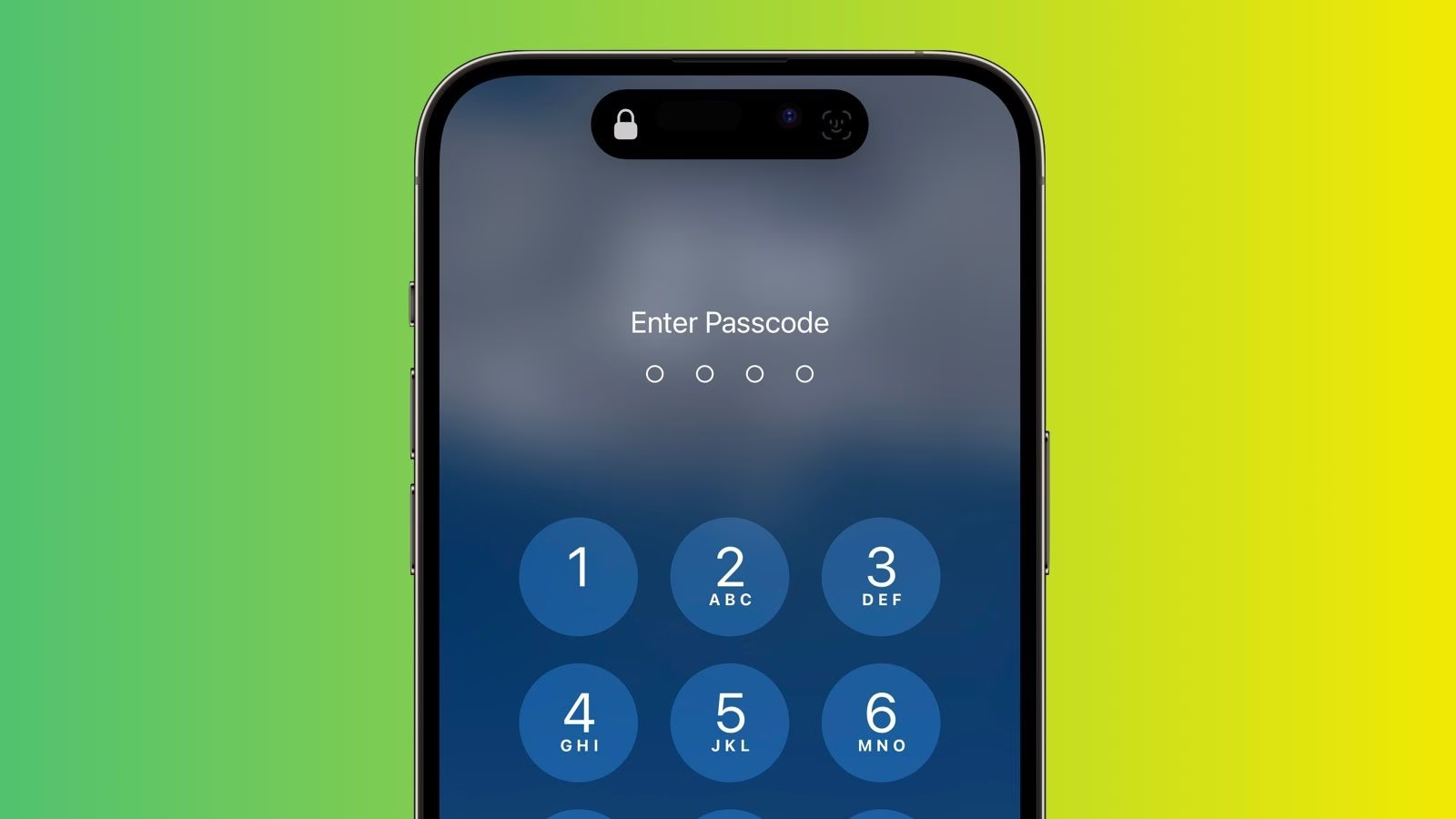
V dnešní digitální době je ochrana našich osobních údajů na mobilních zařízeních naprosto klíčová. Váš iPhone X je úložištěm mnoha citlivých informací – od osobních fotografií a videí, přes bankovní údaje, e-maily, zprávy až po zdravotní záznamy. Bez řádného zabezpečení se tyto informace mohou snadno dostat do nepovolaných rukou, což může mít vážné důsledky. Nastavení silného hesla je prvním a nejdůležitějším krokem k zajištění bezpečnosti vašeho zařízení a ochraně vašeho soukromí. Ačkoliv iPhone X nabízí pokročilé biometrické metody jako Face ID, heslo zůstává základním kamenem celého bezpečnostního systému. V tomto komplexním průvodci se dozvíte vše, co potřebujete vědět o nastavení, používání a správě hesla na vašem iPhonu X, abyste maximalizovali ochranu dat.
Proč je heslo na iPhonu X tak důležité?
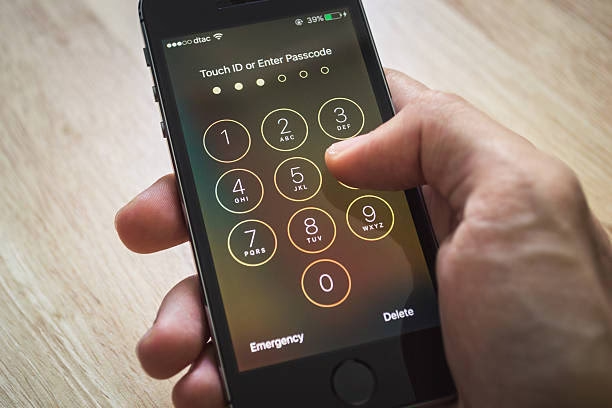
Mnoho uživatelů se spoléhá pouze na Face ID pro rychlé a pohodlné odemykání. Ačkoliv je Face ID vynikající technologie, existují situace, kdy je heslo nezbytné a dokonce vyžadované. Heslo slouží jako záložní mechanismus a primární bezpečnostní prvek, který chrání vaše data v řadě kritických situací. Zde jsou klíčové momenty, kdy iPhone X vyžaduje zadání hesla:
- Zapnutí nebo restartování zařízení: Po každém zapnutí nebo restartu iPhonu X je nutné zadat heslo před použitím Face ID.
- Odemykání zařízení: Ačkoliv Face ID funguje ve většině případů, po několika neúspěšných pokusech o rozpoznání obličeje, nebo po delší neaktivitě, bude vyžadováno heslo.
- Aktualizace softwaru: Při instalaci nových verzí iOS je vždy nutné potvrdit akci heslem.
- Vymazání zařízení: Pokud chcete svůj iPhone X smazat a obnovit tovární nastavení, budete vyzváni k zadání hesla.
- Zobrazení nebo změna nastavení hesla: Pro přístup k nastavení souvisejícím s heslem nebo Face ID musíte zadat své stávající heslo.
- Instalace konfiguračních profilů iOS/iPadOS: Tyto profily, často používané v podnikových nebo školních prostředích, vyžadují autorizaci heslem.
Všechny tyto scénáře zdůrazňují, že heslo není jen doplňkem, ale nezbytnou součástí robustního bezpečnostního rámce vašeho iPhonu X. Silné a zapamatovatelné heslo je tak základem pro klidný spánek ohledně vašich digitálních aktiv.
Nastavení hesla na vašem iPhonu X: Krok za krokem
Nastavení hesla na iPhonu X je intuitivní proces, který vám zabere jen několik minut. Postupujte podle těchto jednoduchých kroků:
- Přejděte do Nastavení na vašem iPhonu.
- Posouvejte se dolů a klepněte na Face ID a kód. (Na starších modelech iPhonu s Touch ID byste klepli na Touch ID a kód. Na zařízeních bez Touch ID nebo Face ID by to bylo pouze Kód.)
- Klepněte na Zapnout kód.
- Budete vyzváni k zadání šestimístného číselného kódu. Toto je výchozí a doporučená volba pro dobrou bezpečnost.
- Pokud si přejete jiný typ hesla, klepněte na Volby kódu. Zde si můžete vybrat z následujících možností:
- Čtyřmístný číselný kód: Jednodušší, ale méně bezpečný.
- Vlastní číselný kód: Umožňuje zadat libovolně dlouhou číselnou sekvenci. Čím delší, tím bezpečnější.
- Vlastní alfanumerický kód: Nejbezpečnější volba, umožňuje kombinovat písmena (velká i malá), číslice a speciální znaky.
- Po výběru a zadání hesla budete vyzváni k jeho opětovnému zadání pro potvrzení a aktivaci. Ujistěte se, že jste heslo zadali správně a že si ho pamatujete.
Gratulujeme! Vaše zařízení je nyní chráněno heslem. Mějte na paměti, že silné heslo je takové, které je pro vás snadno zapamatovatelné, ale pro ostatní těžko uhodnutelné. Vyhněte se běžným kombinacím jako „123456“, „heslo“ nebo datům narození.
Typy hesel a jejich doporučení
Jak bylo zmíněno, iPhone X nabízí několik typů hesel. Každý má své výhody a úroveň bezpečnosti. Následující tabulka vám pomůže se rozhodnout, který typ je pro vás nejvhodnější:
| Typ hesla | Charakteristika | Úroveň zabezpečení | Doporučení |
|---|---|---|---|
| Čtyřmístný číselný kód | 4 číslice (např. 1234) | Nízká | Pouze pro minimální ochranu, nedoporučeno pro citlivá data. |
| Šestimístný číselný kód | 6 číslic (např. 123456) | Střední | Výchozí a dobrá volba pro většinu uživatelů. |
| Vlastní číselný kód | Libovolný počet číslic | Vysoká (závisí na délce) | Pokud preferujete čísla, zvolte délku 8+ číslic. |
| Vlastní alfanumerický kód | Kombinace písmen, číslic a symbolů | Nejvyšší | Nejlepší volba pro maximální bezpečnost. Ideální pro ty, kdo ukládají velmi citlivá data. |
Správa a pokročilé nastavení hesla
Kromě samotného nastavení hesla nabízí iPhone X řadu dalších možností pro správu a přizpůsobení jeho chování. Tyto možnosti najdete na stejném místě, v Nastavení > Face ID a kód:
Vypnout kód
Pokud z jakéhokoli důvodu chcete vypnout heslo, klepněte na tuto možnost. Budete vyzváni k zadání stávajícího hesla pro potvrzení. Pamatujte, že vypnutím hesla výrazně snižujete bezpečnost vašeho zařízení a potenciálně vystavujete svá data riziku. Nedoporučuje se tuto funkci používat, pokud nechcete, aby kdokoli mohl k vašemu telefonu přistupovat.
Změnit kód
Pravidelná změna hesla je dobrým zvykem pro udržení vysoké ochrany dat. Klepnutím na tuto možnost budete nejprve vyzváni k zadání starého hesla a poté k zadání nového šestimístného hesla. Stejně jako při prvním nastavení, i zde můžete klepnout na Volby kódu a zvolit si jiný typ hesla (čtyřmístný, vlastní číselný nebo vlastní alfanumerický).
Vyžadovat kód
Toto nastavení určuje, jak rychle po uzamčení obrazovky bude iPhone vyžadovat zadání hesla pro odemknutí. Výchozí nastavení je obvykle okamžité. Můžete si vybrat delší časový interval (např. 1 minuta, 5 minut, 15 minut, 1 hodina, 4 hodiny, po 1 dni). Nicméně, pro vaši vlastní bezpečnost, pokud používáte Touch ID nebo Apple Pay, nemůžete změnit požadavek na okamžité heslo, protože tyto funkce vyžadují nejvyšší úroveň zabezpečení.
Povolit přístup při uzamčení
Tato sekce vám umožňuje kontrolovat, které funkce jsou dostupné, když je vaše zařízení uzamčeno. Pečlivě zvažte, co povolíte, protože některé z těchto funkcí mohou potenciálně odhalit osobní informace, i když je telefon zamčený. Zde jsou některé z nich:
- Dnešní souhrn: Umožňuje rychlý pohled na widgety a informace.
- Oznamovací centrum: Zobrazuje veškerá oznámení.
- Ovládací centrum: Umožňuje rychlý přístup k Wi-Fi, Bluetooth, baterce atd. (Na iPhonu X a novějších se posouvá prstem dolů z pravého horního rohu).
- Siri: Hlasový asistent, který může odpovídat na otázky a provádět akce.
- Odpovědět zprávou: Umožňuje odpovědět na příchozí zprávu přímo z oznamovacího centra.
- Domácí ovládání: Pro rychlé ovládání chytré domácnosti.
- Peněženka: Přístup k Apple Pay kartám a průkazkám.
- Vrácení zmeškaných hovorů: Možnost zavolat zpět na zmeškaný hovor.
- USB příslušenství: Povoluje připojení USB příslušenství, když je zařízení zamčené.
Pro maximální soukromí a ochranu doporučujeme vypnout přístup k většině těchto funkcí, pokud je nepotřebujete při uzamčeném zařízení.
Smazat data
Toto je kritická bezpečnostní funkce. Pokud je tato možnost povolena, váš iPhone X se automaticky vymaže po deseti neúspěšných pokusech o zadání hesla. Toto je vynikající ochrana proti pokusům o hrubou sílu. Pokud tuto možnost nepovolíte, po deseti neúspěšných pokusech bude zařízení vyžadovat obnovení prostřednictvím počítače, což je zdlouhavější proces, ale data zůstanou (pokud nebudou obnovena z iTunes/iCloud zálohy).
Platnost předchozího kódu vyprší nyní (iOS 17 a novější)
S příchodem iOS 17 Apple zavedl funkci, která vám umožní po dobu 72 hodin od změny hesla použít vaše staré heslo k odemknutí zařízení a resetování nového hesla, pokud na něj zapomenete. Tato funkce je navržena tak, aby vám pomohla v případě, že si ihned po změně nového hesla nezapamatujete. Pokud však tuto funkci nechcete využít nebo si přejete zvýšit bezpečnost a zabránit použití starého hesla, můžete ji klepnutím na tuto možnost okamžitě vypnout a tím zrušit platnost předchozího hesla.
Často kladené otázky (FAQ)
Proč potřebuji heslo, když mám Face ID?
Face ID je sice velmi pohodlné a bezpečné, ale heslo je základním bezpečnostním prvkem, který je vyžadován v mnoha situacích, jako je restart zařízení, aktualizace softwaru, změna nastavení kódu nebo po několika neúspěšných pokusech Face ID. Slouží jako záložní a primární ověřovací metoda pro kritické operace.
Jaký typ hesla je nejbezpečnější?
Nejbezpečnější je vlastní alfanumerický kód, který kombinuje písmena (velká i malá), číslice a speciální znaky. Čím delší a složitější heslo, tím obtížnější je pro kohokoli ho uhodnout nebo prolomit.
Pokud zapomenete heslo a nemáte iOS 17 (nebo jste staré heslo již zneplatnili), budete muset svůj iPhone uvést do režimu obnovení a připojit jej k počítači. Tím dojde k vymazání všech dat na zařízení. Poté můžete iPhone obnovit ze zálohy (pokud ji máte) nebo jej nastavit jako nové zařízení.
Mohu vypnout heslo úplně?
Ano, můžete. V Nastavení > Face ID a kód najdete možnost „Vypnout kód“. Nicméně, důrazně nedoporučujeme tuto možnost používat, protože tím zcela odstraníte primární vrstvu zabezpečení a vystavíte všechna svá data na iPhonu X riziku.
Závěr
Nastavení a správa hesla na vašem iPhonu X je klíčovým krokem k zajištění digitální bezpečnosti a ochraně vašeho soukromí. Ačkoliv se Face ID stalo synonymem pro rychlé odemykání, role tradičního hesla zůstává nezastupitelná. Vždy používejte silné a unikátní heslo, které si dokážete zapamatovat, ale pro ostatní bude obtížné ho uhodnout. Pravidelně kontrolujte a upravujte svá nastavení hesla a Face ID, abyste si byli jisti, že vaše zařízení poskytuje maximální možnou ochranu dat. Investice několika minut do správného nastavení hesla se mnohonásobně vyplatí v podobě klidu a jistoty, že vaše osobní informace jsou v bezpečí.
Chceš-li si přečíst další články podobné jako Jak nastavit heslo na iPhone X: Kompletní průvodce, navštiv kategorii iPhone.