

22/10/2024
V dnešním digitálním světě je neustálé připojení k internetu nezbytné. Ať už potřebujete zkontrolovat e-maily, procházet sociální sítě, streamovat hudbu nebo navigovat, spolehlivé datové připojení je klíčové. iPhone, jako jeden z nejpoužívanějších chytrých telefonů na světě, je navržen tak, aby vám poskytoval bezproblémový přístup k internetu, a to především prostřednictvím Wi-Fi sítě, pokud je k dispozici. Tato priorita Wi-Fi pomáhá uživatelům šetřit data z jejich mobilního tarifu a zároveň zajišťuje rychlejší a stabilnější připojení v domácím nebo pracovním prostředí. Co se ale stane, když se ocitnete mimo dosah Wi-Fi hotspotu? V takovém případě iPhone automaticky přepne na mobilní data, což je funkce, která vám umožňuje zůstat online prakticky kdekoli, kde je pokrytí mobilní sítí. Někdy se však stává, že mobilní data nefungují tak, jak by měla, a váš iPhone se připojí k internetu pouze přes Wi-Fi. Tento článek vás provede pochopením toho, jak iPhone spravuje svá připojení, a nabídne komplexní řešení pro situace, kdy vaše mobilní data stávkují.
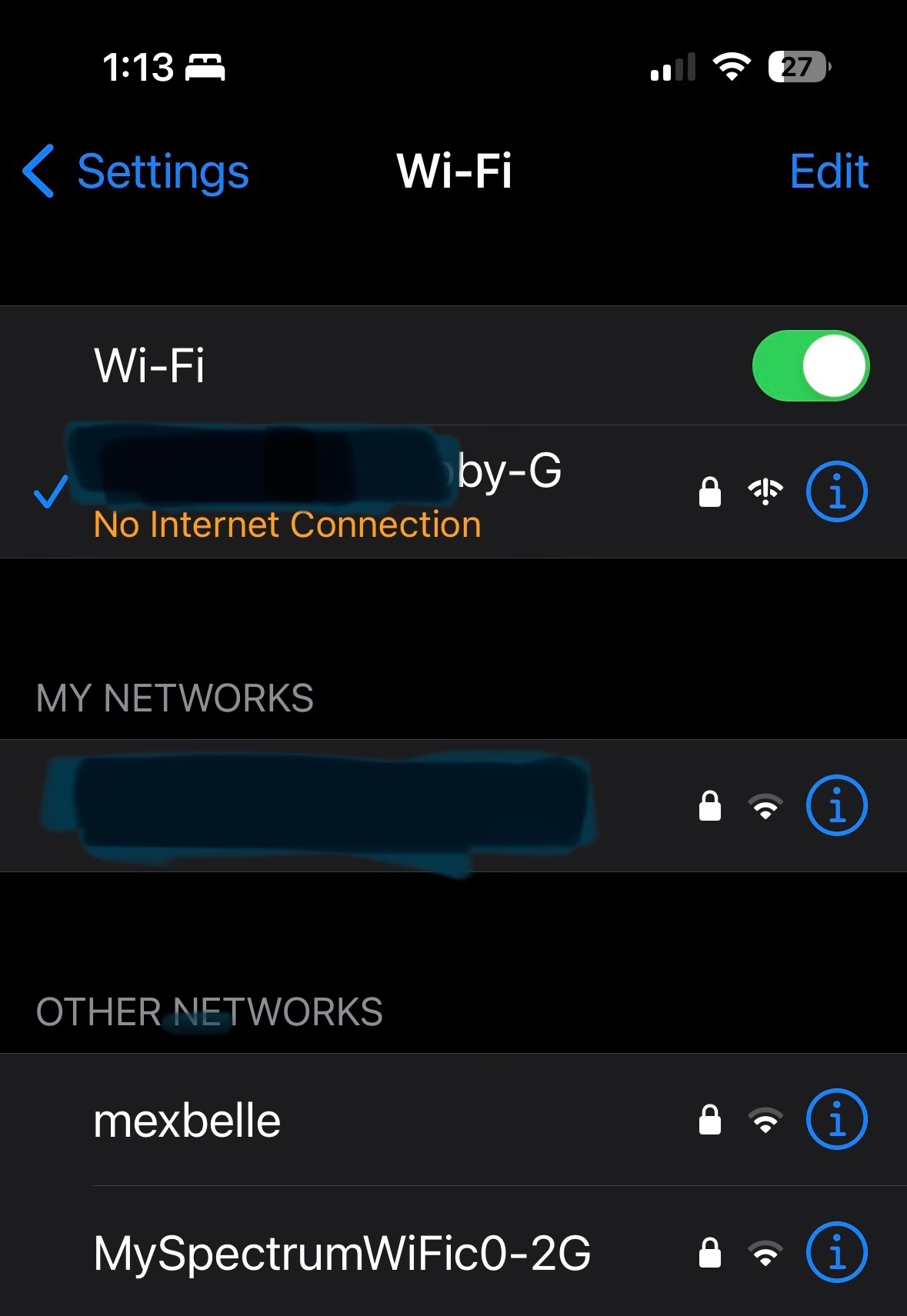
Jak iPhone spravuje připojení k internetu: Wi-Fi versus mobilní data
iPhone je chytré zařízení, které prioritizuje nejefektivnější a nejúspornější způsob připojení k internetu. Standardně se vždy snaží připojit k dostupné Wi-Fi síti. Proč? Protože Wi-Fi je obvykle rychlejší, stabilnější a hlavně nečerpá data z vašeho mobilního tarifu, což vám šetří peníze. Jakmile se od Wi-Fi sítě odpojíte, nebo pokud žádná není k dispozici, iPhone se automaticky přepne na mobilní data (například 4G nebo LTE), aby zajistil nepřetržité připojení. To je ideální pro procházení internetu na cestách, kontrolu map nebo používání aplikací, které vyžadují online připojení mimo domov či kancelář.
Ruční přepínání mezi Wi-Fi a mobilními daty
I když iPhone přepíná automaticky, někdy můžete potřebovat ručně vynutit použití mobilních dat, i když je Wi-Fi k dispozici. To se může hodit například v situacích, kdy je Wi-Fi síť pomalá, nestabilní, nebo pokud chcete otestovat funkčnost mobilních dat. Vypnutí Wi-Fi je velmi jednoduché:
- Otevřete aplikaci Nastavení na svém iPhonu.
- Klepněte na položku „Wi-Fi“.
- Přepněte posuvník „Wi-Fi“ do polohy „Vypnuto“.
Jakmile Wi-Fi vypnete, iPhone bude pro internetové připojení používat výhradně své mobilní datové připojení, dokud tuto možnost nezměníte zpět na „Zapnuto“. Je důležité si uvědomit, že časté vypínání Wi-Fi a používání mobilních dat může vést k rychlejšímu vyčerpání vašeho datového limitu.
Proč můj iPhone nefunguje bez Wi-Fi? Běžné problémy s mobilními daty
Jedním z nejčastějších problémů, se kterými se uživatelé iPhonů setkávají, je situace, kdy se zdá, že internet funguje pouze po připojení k Wi-Fi. Je to frustrující, když se spoléháte na své mobilní data a najednou zjistíte, že nemůžete přistupovat k internetu mimo dosah bezdrátové sítě. Pokud se vám to stalo, nejste sami. Důkladný průzkum fór podpory Apple a diskuzních skupin ukázal, že problémy s připojením mobilních dat jsou u iPhonů poměrně běžné a ve většině případů se dají vyřešit jednoduchou změnou nastavení nebo drobnými softwarovými úpravami.
Proč tedy váš iPhone funguje pouze s Wi-Fi? Nejčastějším důvodem je pravděpodobně nastavení, které zakázalo mobilní data, nebo drobná softwarová chyba. Níže se podíváme na nejčastější příčiny a nabídneme podrobný průvodce řešením problémů, který vám pomůže získat zpět plnou funkčnost vašeho datového připojení.
Komplexní průvodce řešením problémů s připojením mobilních dat na iPhonu
Možnost připojit se k internetu je pro většinu z nás naprostou nutností, a proto může být velmi frustrující, když se nemůžete připojit online pomocí svého iPhonu. Často se stává, že problém nespočívá v hardwarové závadě, ale v nesprávném nastavení nebo drobné softwarové chybě. Projdeme si krok za krokem možné příčiny a jejich řešení.
1. Zkontrolujte a zapněte mobilní data
Možná se to zdá příliš jednoduché, ale nejčastějším důvodem, proč uživatelé iPhonů nemají přístup k internetu přes mobilní data, je to, že je omylem vypnuli. Stává se to často a každému. iPhone má nastavení, které vám umožňuje rychle vypnout a zapnout mobilní data. Tato funkce je užitečná pro úsporu dat a výdrže baterie, ale musíte si pamatovat, že ji zapnete zpět, jakmile budete potřebovat používat internet bez Wi-Fi.
Postup pro zapnutí (nebo vypnutí) mobilních dat na vašem iPhonu:
- Otevřete aplikaci Nastavení.
- Najděte a klepněte na položku „Mobilní data“ (nebo „Mobilní síť“).
- Přepněte přepínač do polohy „Zapnuto“. Ujistěte se, že je zelený.
2. Vypněte režim Letadlo
Předpisy pro leteckou dopravu vyžadují, aby byl signál a datové připojení vašeho telefonu během letu vypnuto. Pro zjednodušení vypnutí všech těchto funkcí je každý telefon vybaven nastavením zvaným „Režim Letadlo“. Režim Letadlo na iPhonu rychle vypne všechna bezdrátová připojení, včetně mobilních dat. I když ho většina uživatelů zapíná při létání, je také poměrně snadné ho zapnout omylem, což vypne vaše mobilní data.

Postup pro vypnutí režimu Letadlo na iPhonu:
- Otevřete aplikaci Nastavení.
- Vyhledejte „Režim Letadlo“.
- Přepněte přepínač režimu Letadlo do polohy „Vypnuto“. Ujistěte se, že je šedý.
- Případně můžete tento režim vypnout i z Ovládacího centra (přejetím prstem dolů z pravého horního rohu obrazovky u iPhonů s Face ID, nebo přejetím prstem nahoru ze spodní části obrazovky u iPhonů s tlačítkem Home).
3. Restartujte iPhone
Problém s mobilními daty, který na svém iPhonu zažíváte, nemusí souviset s nastavením, ale s drobnou chybou v softwaru. I když jsou iPhony neuvěřitelně spolehlivé, stále můžete očekávat občasnou chybu nebo dvě. Nejlepším způsobem, jak většinu těchto problémů vyřešit, je jednoduchý restart. Mnoho uživatelů stráví spoustu času pokusem o řešení technických problémů se svým iPhonem, jen aby zjistili, že řešením byl restart zařízení.
Postup pro restartování iPhonu:
- Pro iPhone X a novější (s Face ID): Podržte současně jedno z tlačítek hlasitosti a boční tlačítko, dokud se na obrazovce neobjeví posuvník pro vypnutí. Přetáhněte posuvník do polohy vypnuto. Jakmile se zařízení úplně vypne, znovu ho zapněte stisknutím bočního tlačítka.
- Pro iPhone 8 a starší (s tlačítkem Home): Podržte boční (nebo horní) tlačítko, dokud se neobjeví posuvník pro vypnutí. Přetáhněte posuvník do polohy vypnuto a po úplném vypnutí telefonu ho restartujte.
4. Znovu vložte SIM kartu
Právě jste přešli k jinému poskytovateli služeb? Nebo jste přemístili svou SIM kartu? Pokud ano, vyjmutí SIM karty ze zařízení a její opětovné vložení může vyřešit váš problém s mobilními daty. Znovu vložení SIM karty je také užitečná taktika pro odstranění chyb souvisejících s připojením mobilních dat. Někdy se bezdrátová připojení mohou zaseknout a vy nemusíte být schopni používat mobilní data, i když všechna nastavení zařízení jsou správná a váš iPhone má stabilní signál.
Vyjmutí SIM karty z iPhonu by mělo být prováděno opatrně. Jak SIM karta, tak i slot na SIM kartu v iPhonu se mohou snadno poškodit, proto ji znovu vložte s péčí a rozvahou. Slot na SIM kartu na iPhonu se nachází na pravé straně zařízení a poznáte ho podle malého otvoru.
Postup pro opětovné vložení SIM karty iPhonu:
- Vložte kancelářskou sponku nebo nástroj pro vysunutí SIM karty do malého otvoru na slotu SIM karty.
- Jemně vysuňte slot SIM karty, jakmile se objeví.
- Vyjměte SIM kartu ze slotu.
- Znovu vložte SIM kartu a slot SIM karty do iPhonu. Ujistěte se, že je karta správně orientována.
5. Aktualizujte nastavení operátora
Apple pravidelně vydává aktualizace svého softwaru a zařízení. Většina aktualizací by se měla spustit automaticky, ale toto nastavení můžete mít na svém iPhonu zakázané. Pokud vaše mobilní data nefungují, existuje velká šance, že problém souvisí se zastaralými nastaveními operátora. Tyto aktualizace jsou klíčové pro zajištění správné komunikace mezi vaším iPhonem a sítí vašeho mobilního operátora.
Nastavení operátora můžete aktualizovat následujícími kroky:
- Otevřete aplikaci Nastavení.
- Vyberte položku „Obecné“.
- Vyberte položku „Informace“ (nebo „O aplikaci“).
Jakmile vyberete „Informace“, váš iPhone vás automaticky vyzve k aktualizaci nastavení operátora, pokud je k dispozici aktualizace. Pokud se žádná výzva neobjeví, znamená to, že máte aktuální nastavení, nebo že v danou chvíli žádná nová aktualizace není k dispozici.
6. Resetujte síťová nastavení iPhonu
Vaše zařízení může mít vážnou chybu nebo jste mohli omylem změnit síťové nastavení, které narušuje vaše připojení mobilních dat. Resetování síťových nastavení iPhonu může problém vyřešit, ale musíte vzít v úvahu, že tímto vrátíte všechna síťová nastavení vašeho zařízení do výchozího stavu. To znamená, že budete muset znovu zadat hesla k Wi-Fi sítím, znovu spárovat Bluetooth zařízení atd. Neovlivní to však vaše osobní data ani aplikace.
Postup pro resetování síťových nastavení iPhonu:
- Otevřete aplikaci Nastavení.
- Vyberte položku „Obecné“.
- Vyberte položku „Přenést nebo resetovat iPhone“.
- Vyberte „Resetovat“.
- Vyberte „Resetovat síťová nastavení“. Budete vyzváni k zadání přístupového kódu.
7. Obnovení továrního nastavení iPhonu (jako poslední možnost)
Pokud žádná z výše uvedených metod nevyřešila problém s připojením mobilních dat vašeho iPhonu, může se jednat o vážnou chybu v softwaru. Když vše ostatní selže, provedení Obnovení továrního nastavení je nejspolehlivějším způsobem, jak vyřešit problémy s iPhonem. Je však důležité si uvědomit, že obnovení továrního nastavení vymaže veškerý obsah a nastavení z vašeho zařízení a vrátí ho do stavu, jako by bylo nové.

Doporučuji to provést pouze jako poslední možnost. Před provedením obnovení továrního nastavení si nezapomeňte zálohovat všechna data na svém iPhonu (například pomocí iCloudu nebo iTunes/Finderu na počítači).
Postup pro obnovení továrního nastavení iPhonu:
- Otevřete aplikaci Nastavení.
- Vyberte položku „Obecné“.
- Vyberte položku „Přenést nebo resetovat iPhone“.
- Vyberte „Smazat data a nastavení“. Budete vyzváni k zadání přístupového kódu a poté k potvrzení.
Přehled řešení problémů s mobilními daty
Pro rychlou orientaci a systematické řešení problémů jsme pro vás připravili jednoduchou tabulku s doporučenými kroky:
| Problém | Doporučené řešení | Poznámky |
|---|---|---|
| Internet funguje jen přes Wi-Fi | Zkontrolujte, zda jsou zapnutá mobilní data | Často se omylem vypnou. |
| Žádná data, i když je síť | Vypněte a zapněte režim Letadlo | Jednoduchý způsob, jak resetovat síťová připojení. |
| Nestabilní nebo pomalé mobilní data | Restartujte iPhone | Vyřeší drobné softwarové chyby. |
| Problémy po změně SIM karty/operátora | Znovu vložte SIM kartu | Zajistí správné usazení a komunikaci. |
| Obecné problémy s připojením | Aktualizujte nastavení operátora | Zajišťuje kompatibilitu s aktuální sítí. |
| Problémy přetrvávají i po základních krocích | Resetujte síťová nastavení | Vrátí všechna síťová nastavení do výchozího stavu. |
| Nic nepomáhá, trvalá chyba | Obnovení továrního nastavení | Poslední možnost, vymaže všechna data – nutná záloha! |
Často kladené otázky (FAQ)
Proč iPhone upřednostňuje Wi-Fi před mobilními daty?
iPhone upřednostňuje Wi-Fi, protože je obecně rychlejší, stabilnější a nečerpá data z vašeho mobilního tarifu. Tím šetří vaše peníze a prodlužuje výdrž baterie.
Můžu vypnout mobilní data pro konkrétní aplikace?
Ano, můžete. V Nastavení > „Mobilní data“ (nebo „Mobilní síť“) můžete sjet dolů a uvidíte seznam aplikací. U každé aplikace můžete samostatně vypnout přístup k mobilním datům. To je užitečné pro aplikace, které spotřebovávají hodně dat na pozadí a nepotřebujete je mít neustále online.
Jak zjistím, kolik mobilních dat jsem spotřeboval?
V Nastavení > „Mobilní data“ (nebo „Mobilní síť“) můžete sjet dolů a uvidíte souhrn vaší aktuální spotřeby dat. Můžete také resetovat statistiky využití dat pro svůj fakturační cyklus, abyste měli přehled o měsíční spotřebě.
Co dělat, když žádný z výše uvedených kroků nepomůže?
Pokud jste vyzkoušeli všechny kroky, včetně obnovení továrního nastavení, a problém s mobilními daty stále přetrvává, je možné, že se jedná o hardwarovou závadu. V takovém případě byste měli kontaktovat svého mobilního operátora, aby ověřil stav vašeho tarifu a sítě, nebo navštívit autorizovaný servis Apple, který může provést diagnostiku vašeho zařízení.
Závěr
Zajištění spolehlivého internetového připojení na vašem iPhonu je klíčové pro každodenní používání. Ať už se spoléháte na Wi-Fi nebo mobilní data, je důležité vědět, jak vaše zařízení funguje a jak řešit případné problémy. Doufáme, že tento komplexní průvodce vám pomohl pochopit, proč váš iPhone někdy funguje pouze s Wi-Fi, a že jste díky němu úspěšně vyřešili jakékoli problémy s mobilními daty. Pamatujte, že ve většině případů se jedná o jednoduchá nastavení nebo drobné softwarové chyby, které lze snadno napravit. S těmito znalostmi můžete opět plně využívat potenciál svého iPhonu a zůstat ve spojení, ať už jste kdekoli.
Chceš-li si přečíst další články podobné jako iPhone a data: Wi-Fi, mobilní síť a řešení problémů, navštiv kategorii Technologie.