
01/06/2025
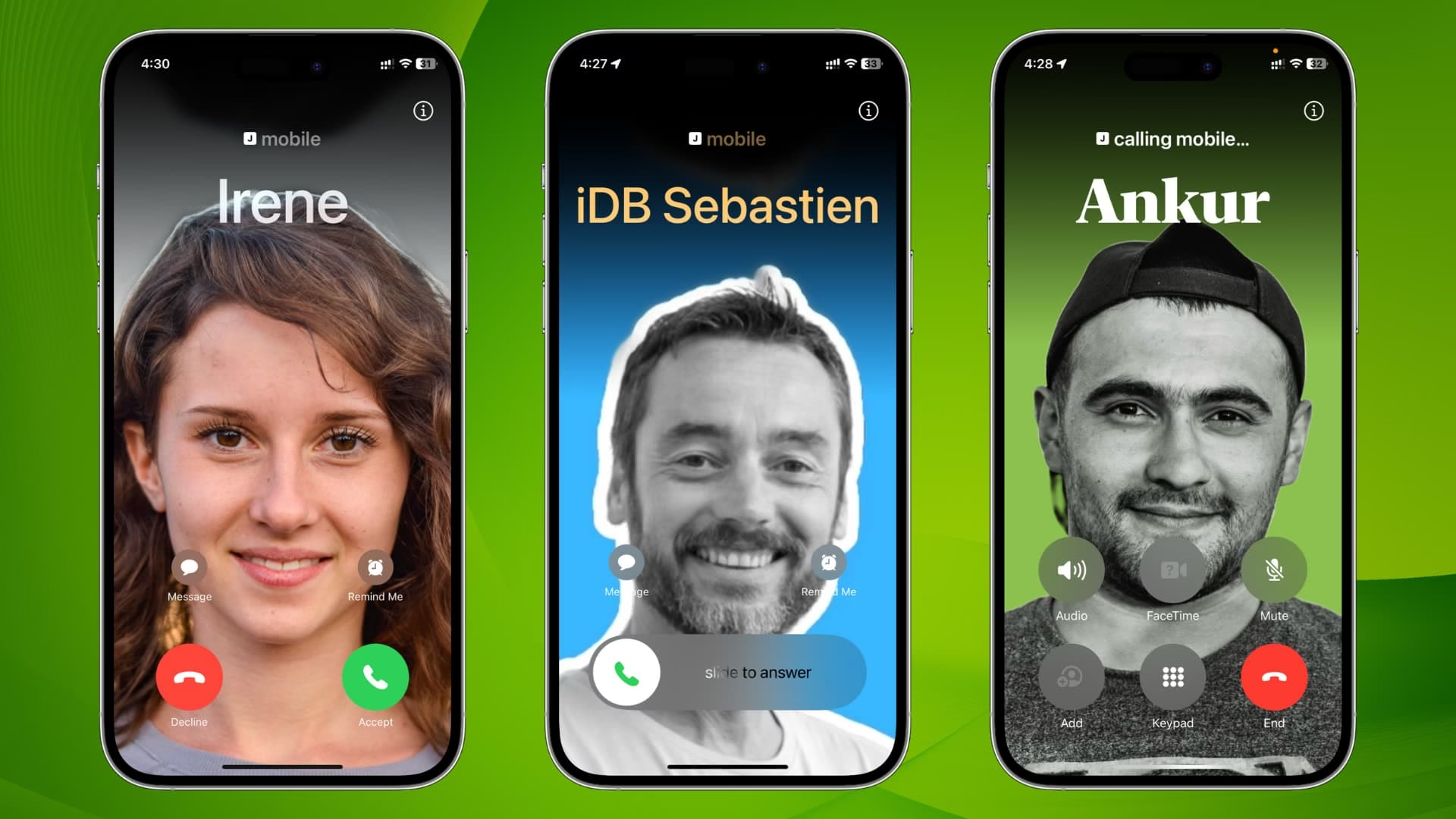
Představte si, že vám volá blízký přítel nebo člen rodiny a místo malého, sotva rozpoznatelného obrázku se na celém displeji vašeho iPhone objeví jeho velká, jasná fotografie. Není to jen vizuálně příjemnější, ale také vám to okamžitě pomůže identifikovat volajícího a dodá vašim hovorům osobnější dotek. Pro mnohé uživatele iPhone je celá obrazovka fotografie u příchozích hovorů standardem, který si oblíbili. Pokud se vám z nějakého důvodu zobrazují pouze malé, kruhové obrázky, nebo chcete vědět, jak tuto funkci nastavit pro nové kontakty, jste na správném místě. Tento článek vás provede celým procesem nastavení fotografií na celou obrazovku pro příchozí hovory na iPhonech s operačním systémem iOS 8-16, a to jak pro nové, tak i pro stávající fotografie kontaktů.
Historie zobrazení fotografií na celé obrazovce u hovorů iPhone
Historie zobrazování fotografií u příchozích hovorů na iPhonech je poměrně zajímavá a prošla několika změnami, které ovlivnily uživatelský zážitek.
Až do verze iOS 7 bylo standardem, že pokud jste měli v aplikaci Kontakty přiřazenou fotografii k dané osobě, při příchozí hovor se tato fotografie automaticky roztáhla přes celou obrazovku. Bylo to intuitivní a oblíbené. Uživatelé si zvykli na to, že okamžitě vidí velký obrázek volajícího, což usnadňovalo rychlou identifikaci.
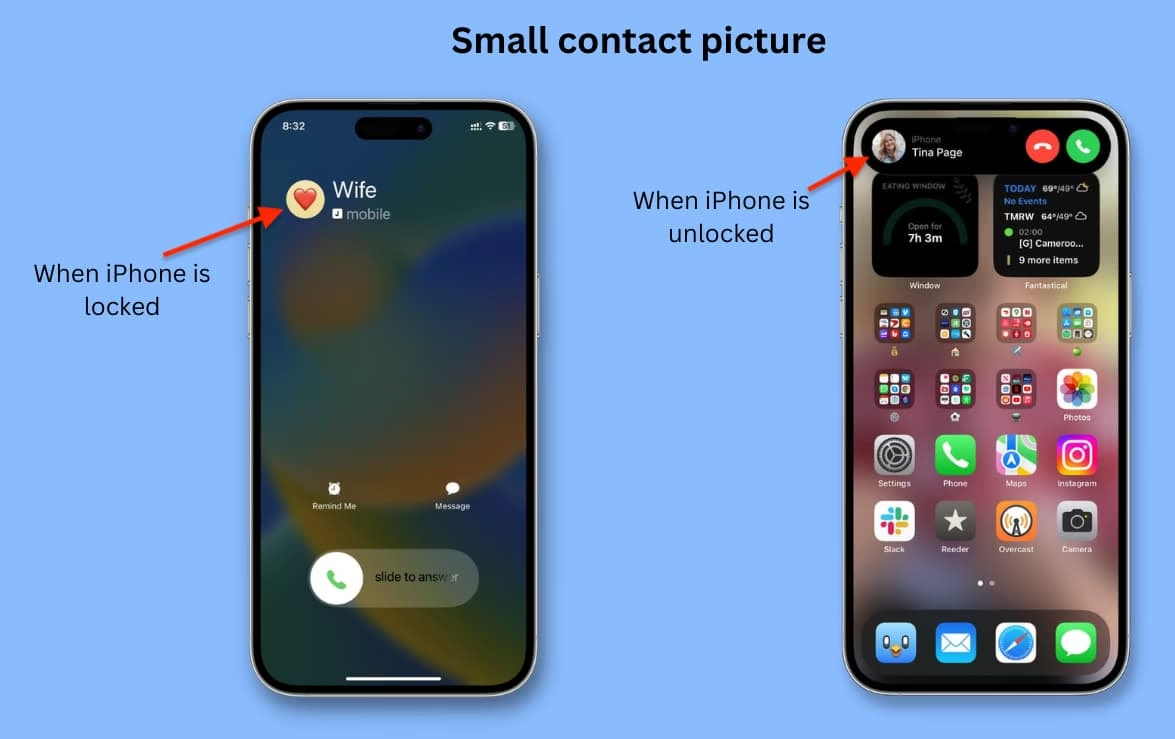
S příchodem iOS 7 však Apple provedl významnou vizuální změnu, která se dotkla i této funkce. Místo fotografie na celé obrazovce se začala zobrazovat pouze malá, kruhová verze obrázku v horním rohu obrazovky příchozího hovoru. Tato změna vyvolala u mnoha uživatelů rozčarování, protože ztratili dříve oblíbenou a praktickou funkci. Důvodem této změny byla pravděpodobně snaha o modernější a minimalističtější design, ale pro mnoho lidí to znamenalo krok zpět v praktičnosti.
Naštěstí, s vydáním iOS 8 se Apple částečně vrátil k původnímu konceptu a zobrazení fotografií na celé obrazovce pro příchozí hovory se opět stalo možným. I když se systém od té doby dále vyvíjel, základní principy nastavení celoobrazovkových fotek zůstaly pro verze iOS 8 až iOS 16 v podstatě stejné. V pozdějších verzích iOS 17 a vyšších Apple tuto funkci dále rozšířil o takzvané „Kontaktní plakáty“, které nabízejí ještě více možností přizpůsobení, avšak ty nejsou předmětem tohoto článku, který se zaměřuje na dřívější verze systému.
Jak nastavit nové fotografie na celou obrazovku pro příchozí hovory (iOS 8-16)
Pokud přidáváte novou fotografii ke kontaktu ve vašem iPhone a chcete, aby se tato fotografie zobrazovala na celé obrazovce při příchozí hovor, proces je poměrně jednoduchý. Většina uživatelů si tuto funkci nastaví intuitivně, ale je dobré znát přesný postup pro optimální výsledek.
Je důležité si uvědomit, že v iOS 14 a novějších verzích existuje také možnost, aby se příchozí hovory zobrazovaly jako malý banner v horní části obrazovky, namísto fotografií na celé obrazovce. Pokud se vám fotografie nezobrazují na celou obrazovku a máte iOS 14 nebo novější, zkontrolujte toto nastavení:
- Přejděte do
Nastavení(Settings). - Klepněte na
Telefon(Phone). - Vyberte
Příchozí hovory(Incoming Calls). - Zvolte
Celá obrazovka(Full Screen).
Tím zajistíte, že váš iPhone bude upřednostňovat zobrazení fotografií na celou obrazovku, pokud jsou k dispozici.
Nyní se podívejme, jak přidat novou fotografii ke kontaktu tak, aby se zobrazovala na celé obrazovce:
- Otevřete aplikaci
Kontakty(Contacts) na vašem iPhone. - Klepněte na jméno kontaktu, kterému chcete přidat fotografii. Tím se dostanete na obrazovku s informacemi o kontaktu.
- V pravém horním rohu obrazovky s informacemi o kontaktu klepněte na
Upravit(Edit). - Uvidíte volbu
Přidat fotografii(Add Photo). Pokud už kontakt fotografii má a chcete ji vyměnit, klepněte naUpravit(Edit) pod stávající fotografií. - Zobrazí se vám možnosti:
Pořídit fotografii(Take Photo) neboVybrat fotografii(Choose Photo).- Pokud zvolíte
Pořídit fotografii, otevře se fotoaparát iPhone. Vyfoťte požadovanou osobu. - Pokud zvolíte
Vybrat fotografii, budete přesměrováni do vaší aplikace Fotky, kde si můžete vybrat existující snímek.
- Pokud zvolíte
- Jakmile vyberete nebo pořídíte fotografii, objeví se v kruhovém rámečku. Nyní máte možnost fotografii posunout a měnit její měřítko (přiblížit/oddálit) tak, aby se ideálně vešla do kruhu a vypadala dobře. Je klíčové, aby se fotografie vešla do kruhového ořezu a byla správně vycentrována.
- Po úpravě fotografie klepněte na
Vybrat(Choose) neboPoužít fotografii(Use Photo) – formulace se může mírně lišit v závislosti na verzi iOS a zda jde o novou nebo existující fotografii. - Nakonec klepněte na
Hotovo(Done) v pravém horním rohu.
Od této chvíle, když vám osoba, jejíž kontakt jste upravili, zavolá, fotografie, kterou jste přidali do jejích kontaktních informací, se zobrazí na celou obrazovku vašeho iPhone. Je to manuální proces pro každý kontakt, ale výsledek stojí za to.
Jak upravit existující fotografie pro zobrazení na celé obrazovce (iOS 8-16)
Někdy se stane, že fotografie, které jste měli v telefonu a přiřazené ke kontaktům před aktualizací na novější verzi iOS, se nezobrazují na celou obrazovku, ale pouze jako malé kruhové obrázky. To je běžný jev, který se objevil po určitých změnách v systému. Dobrou zprávou je, že nemusíte pořizovat novou fotografii, abyste tento problém vyřešili. Stačí provést drobnou úpravu stávajícího obrázku a opět se vrátíte k zobrazení na celá obrazovka.
Tento postup je obzvláště užitečný, pokud máte již existující rozsáhlou databázi kontaktů s fotografiemi, které se nyní zobrazují v menším formátu.
- Otevřete aplikaci
Telefon(Phone) neboKontakty(Contacts). Obě aplikace vám umožní přístup k vašim kontaktům. - Vyhledejte a klepněte na jméno kontaktu, jehož fotografii chcete upravit.
- Na obrazovce s detaily kontaktu klepněte na
Upravit(Edit) v pravém horním rohu. - Pod aktuální fotografií kontaktu uvidíte možnost
Upravit(Edit). Klepněte na ni. - Nyní klepněte na
Upravit fotografii(Edit Photo). - Zde je klíčový krok: Mírně posuňte stávající fotografii. Nemusíte ji nijak výrazně upravovat nebo měnit. Stačí jen velmi malá změna její pozice – například nepatrný posun prstem nahoru, dolů, doleva nebo doprava. Cílem je, aby iPhone zaznamenal, že s fotografií bylo nějakým způsobem pohnuto, i když jen minimálně. Tato drobná interakce „obnoví“ nastavení fotografie pro systém.
- Po provedení drobné změny pozice klepněte na
Vybrat(Choose). - Nakonec klepněte na
Hotovo(Done) v pravém horním rohu.
Při příštím příchozí hovor od této osoby byste měli vidět její fotografii v režimu celá obrazovka.
Jednou nevýhodou této techniky je, že neexistuje žádné nastavení, které by tuto funkci ovládalo pro všechny vaše kontakty najednou. Musíte tento proces opakovat manuálně pro každou fotografii, kterou chcete mít na celé obrazovce pro příchozí hovory. To může být časově náročné, pokud máte mnoho kontaktů s fotografiemi, ale je to jediný způsob, jak zajistit správné zobrazení v operačních systémech iOS 8-16.
Často kladené otázky (FAQ)
Abychom pokryli všechny aspekty a pomohli vám s případnými problémy, zde jsou odpovědi na některé často kladené otázky týkající se fotografií na celé obrazovce u příchozích hovorů na iPhone:
Proč se mi fotografie nezobrazují na celou obrazovku, i když jsem je nastavil?
Existuje několik důvodů:
- Verze iOS: Ujistěte se, že váš iPhone běží na iOS 8 až iOS 16. Pro iOS 17 a novější platí jiná pravidla (Contact Posters), která nejsou předmětem tohoto článku.
- Nastavení banneru (iOS 14+): Pokud máte iOS 14 nebo novější, zkontrolujte
Nastavení > Telefon > Příchozí hovorya ujistěte se, že je vybrána možnostCelá obrazovka, nikoliBanner. - Nezaznamenaná změna: Pokud jste se pokoušeli upravit existující fotografii, ujistěte se, že jste s ní skutečně mírně pohnuli a iPhone změnu zaznamenal. Někdy je potřeba posunout fotografii o něco více, aby systém zaregistroval úpravu.
- Poškozená fotografie: Velmi zřídka může být problém se samotnou fotografií. Zkuste ji smazat a nahrát znovu.
Mohu nastavit fotografii na celou obrazovku pro všechny kontakty najednou?
Bohužel ne. Jak bylo zmíněno, neexistuje žádné hromadné nastavení, které by automaticky aplikovalo zobrazení na celá obrazovka pro všechny vaše kontakty. Musíte projít každý kontakt manuálně a provést buď přidání nové fotografie, nebo drobnou úpravu stávajícího snímku.
Co když mám iOS 17 nebo novější?
Tento článek se zaměřuje na iOS 8-16. Pro iOS 17 a novější verze Apple zavedl funkci nazvanou „Kontaktní plakáty“ (Contact Posters), která nabízí ještě pokročilejší možnosti pro přizpůsobení obrazovky příchozí hovor. Pokud používáte iOS 17 nebo vyšší, doporučujeme vyhledat specifický průvodce pro tuto novou funkci, protože postupy jsou odlišné.
Musím pokaždé pořizovat novou fotku?
Ne, nemusíte. Pokud již máte fotografii přiřazenou ke kontaktu, ale nezobrazuje se na celou obrazovku, stačí ji mírně upravit (posunout) v editoru fotografií kontaktu, jak je popsáno v části "Jak upravit existující fotografie pro zobrazení na celé obrazovce".
Bude fotografie vypadat dobře na všech modelech iPhone?
Ano, systém iOS se postará o to, aby se fotografie správně škálovaly pro různé velikosti displejů iPhone. Důležité je, aby původní fotografie měla dostatečné rozlišení a byla dobře vycentrována v kruhovém ořezu při nastavení.
Zobrazení fotografií na celá obrazovka při příchozí hovor na iPhone je malá, ale významná funkce, která výrazně zlepšuje uživatelský zážitek. Přidává osobní dotek a usnadňuje rychlou identifikaci volajících, což je obzvláště užitečné v dnešní uspěchané době. Ačkoliv to vyžaduje manuální nastavení pro každý kontakt, jak jsme si ukázali, proces je přímočarý a zvládne ho každý. Ať už přidáváte nové fotografie nebo opravujete ty stávající, doufáme, že vám tento podrobný průvodce pro iOS 8-16 pomohl dosáhnout požadovaného vzhledu vašeho displeje při každém zazvonění telefonu. Užijte si plné, živé fotografie svých blízkých při každém hovoru!
Chceš-li si přečíst další články podobné jako Fotky na celou obrazovku u iPhone hovorů, navštiv kategorii iPhone.