
17/01/2026
Ztráta kontaktů na iPhonu může být frustrující zkušeností, zvláště když se spoléháme na naše chytré telefony pro veškerou komunikaci. Ať už se jedná o důležitá pracovní čísla, rodinné kontakty nebo přátele, jejich zmizení může způsobit značné nepříjemnosti. Dobrou zprávou je, že ve většině případů, pokud používáte iCloud, existuje vysoká šance, že vaše kontakty nejsou pryč navždy, ale jsou pouze skryté nebo se nesprávně synchronizují. Tento podrobný průvodce vás krok za krokem provede procesem obnovení chybějících kontaktů z iCloudu na vašem iPhonu, iPadu nebo iPodu touch. Ponořte se s námi do světa řešení problémů a získejte svá důležitá čísla zpět!
- Předtím než začnete: Ověřte stav kontaktů na iCloudu
- 1. Ujistěte se, že jste přihlášeni k iCloudu na svém iPhonu
- 2. Ověřte, že jsou kontakty iCloud povoleny
- 3. Povolte iCloud v aplikaci Kontakty
- 4. Připojte svůj iPhone k internetu
- 5. Restartujte svůj iPhone
- 6. Aktualizujte svůj iPhone na nejnovější verzi iOS
- 7. Odhlaste se z Apple ID a znovu se přihlaste
- 8. Obnovte všechna nastavení
- Tabulka řešení problémů
- Často kladené otázky (FAQ)
- Závěr
Předtím než začnete: Ověřte stav kontaktů na iCloudu
Než se pustíme do konkrétních kroků na vašem iPhonu, je naprosto klíčové ověřit, zda jsou vaše kontakty vůbec uloženy na iCloudu. Je to první a nejdůležitější krok k diagnostice problému. Otevřete webový prohlížeč na počítači nebo jiném zařízení a navštivte webovou stránku iCloud.com. Přihlaste se pomocí svého Apple ID a hesla, které používáte na svém iPhonu. Po přihlášení přejděte do sekce „Kontakty“. Pokud zde své kontakty vidíte, je to skvělá zpráva! Znamená to, že jsou v cloudu bezpečně uloženy a problém je pouze v synchronizaci s vaším zařízením. Řešení popsaná níže vám pomohou dostat tyto kontakty zpět do aplikací Telefon a Kontakty na iOS. Pokud však na iCloud.com žádné kontakty nemáte, nebo jich tam je jen minimum, pak je situace složitější. V takovém případě zvažte sekci „Obnova dat“ na iCloud.com, která vám může pomoci obnovit nedávno smazané kontakty. Pamatujte, že bez zálohy kontaktů na iCloudu je jejich obnovení na iPhone značně omezené.
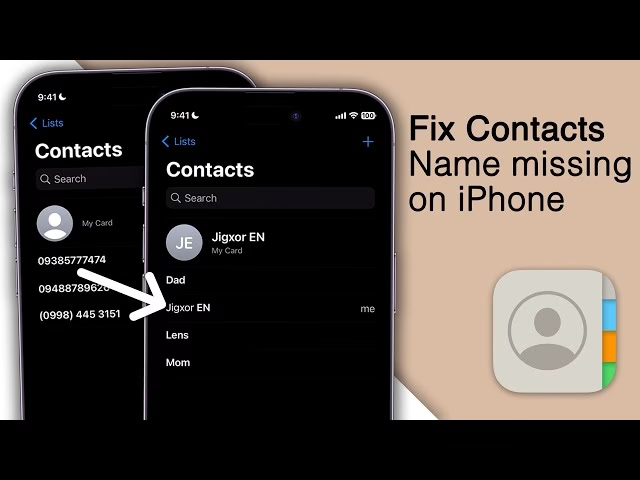
1. Ujistěte se, že jste přihlášeni k iCloudu na svém iPhonu
Prvním a nejzákladnějším krokem je ověřit, zda jste na svém iPhonu přihlášeni k iCloudu. Bez aktivního přihlášení nemůže probíhat žádná synchronizace dat. Přejděte do Nastavení vašeho iPhonu. Pokud nahoře vidíte své jméno (např. „Jan Novák“), znamená to, že jste přihlášeni. Pokud tam vidíte možnost „Přihlásit se k iPhonu“ nebo něco podobného, nejste přihlášeni. V takovém případě klepněte na tuto možnost a přihlaste se svým Apple ID a heslem. Po úspěšném přihlášení se vraťte do Nastavení a pokračujte k dalšímu kroku. Pokud jste již přihlášeni, můžete tento krok přeskočit a přejít rovnou k řešení č. 2.
2. Ověřte, že jsou kontakty iCloud povoleny
I když jste přihlášeni ke svému Apple ID, je důležité zkontrolovat, zda je synchronizace kontaktů s iCloudem aktivní. Někdy se tato možnost může neúmyslně vypnout, což způsobí, že se nové nebo stávající kontakty nebudou zobrazovat. Postupujte následovně:
- Přejděte do Nastavení na vašem iPhonu.
- Klepněte na své jméno, které se zobrazuje nahoře.
- Vyberte iCloud.
- Zde uvidíte seznam aplikací, které používají iCloud. Klepněte na „Zobrazit vše“ (pokud se nezobrazí hned).
- Ujistěte se, že přepínač vedle položky Kontakty je zapnutý (zelená barva). Pokud je vypnutý, zapněte jej.
Co dělat, pokud se kontakty stále neobjevují po zapnutí?
Toto je velmi účinný trik, který často vyřeší problémy se synchronizací. Pokud kontakty po zapnutí přepínače stále chybí, zkuste následující:
- Vypněte přepínač Kontakty (takže bude šedý).
- iPhone se vás zeptá, zda chcete „Ponechat na mém iPhonu“ nebo „Smazat z mého iPhonu“ dříve synchronizované kontakty. Zvolte „Smazat z mého iPhonu“. Nemějte obavy ze ztráty čehokoli! Tato volba smaže pouze lokálně uložené kopie kontaktů na vašem zařízení, nikoli kontakty uložené v iCloudu. Proto je tak důležité, abyste si předtím ověřili jejich přítomnost na iCloud.com. Pokud jsou tam, budou v bezpečí.
- Počkejte přibližně 30 sekund.
- Znovu zapněte přepínač Kontakty.
Tento proces vynutí opětovnou synchronizaci kontaktů z iCloudu na váš iPhone, což by mělo obnovit všechny chybějící kontakty. Většina uživatelů zjistí, že toto řešení je nejúčinnější. Pokud se to však nepodaří, pokračujte v dalších krocích.
3. Povolte iCloud v aplikaci Kontakty
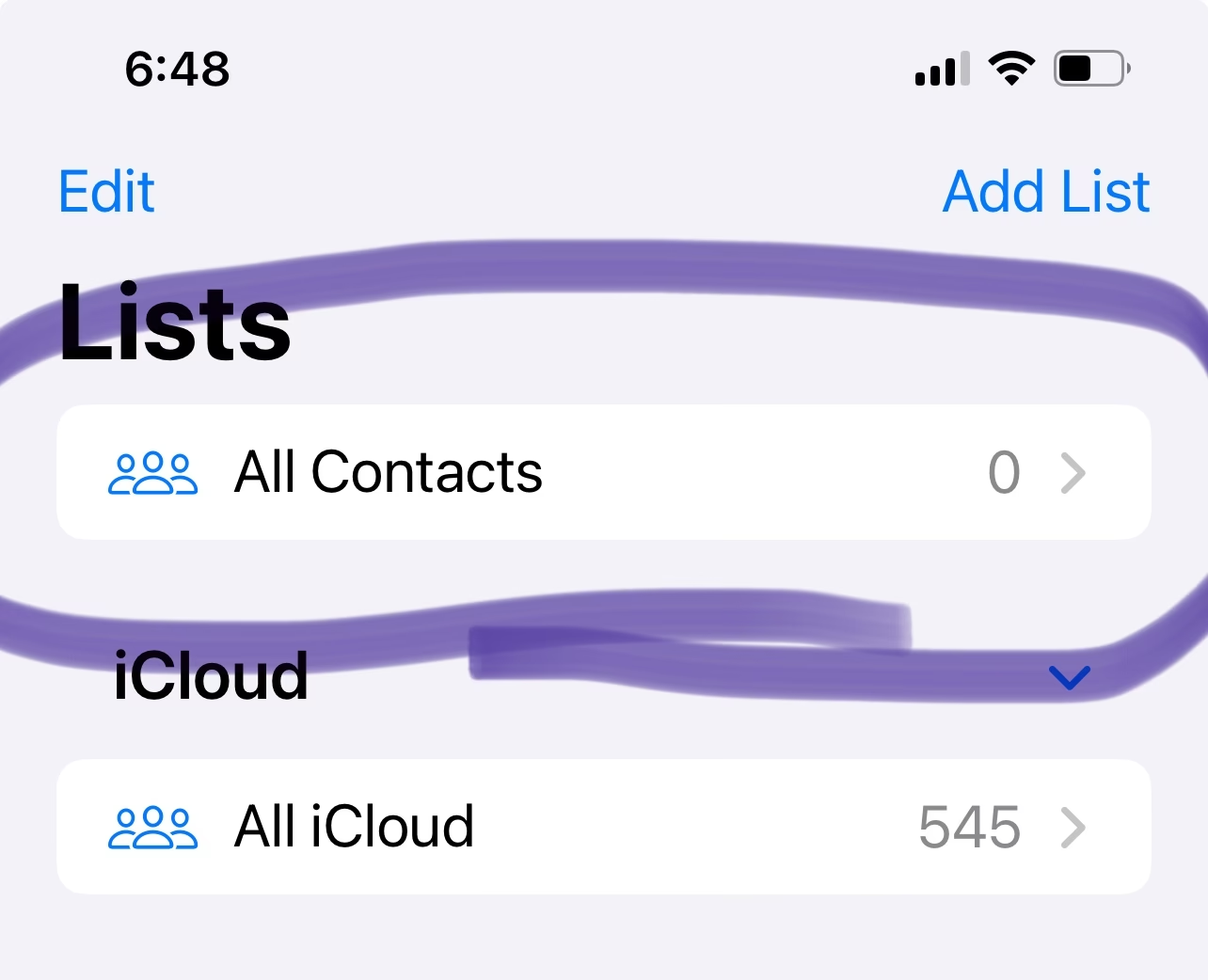
I když vaše iCloud kontakty mohou být na iPhonu, je možné, že jsou nechtěně skryté v nastavení zobrazení aplikace Kontakty. Aplikace Kontakty vám umožňuje filtrovat, které skupiny kontaktů se zobrazují (např. z iCloudu, Gmailu, SIM karty atd.).
- Otevřete aplikaci Kontakty (nebo aplikaci Telefon a klepněte na záložku Kontakty).
- V levém horním rohu klepněte na Seznamy.
- Zde se ujistěte, že je zaškrtnuta možnost Všechny iCloud nebo Všechny kontakty (pokud máte více zdrojů). Pokud je zaškrtnuta pouze jiná skupina (např. "Na mém iPhonu" nebo kontakty z jiného účtu), nebudou se vám kontakty z iCloudu zobrazovat. Zaškrtnutím správné možnosti by se měly vaše chybějící kontakty okamžitě objevit.
4. Připojte svůj iPhone k internetu
Pro správnou synchronizace kontaktů s iCloudem je nezbytné, aby váš iPhone byl připojen k internetu, ať už přes Wi-Fi nebo mobilní data. Bez aktivního připojení nemůže dojít k výměně dat mezi vaším zařízením a servery Applu. Zkontrolujte sílu signálu Wi-Fi nebo mobilních dat. Pokud máte pomalé nebo nestabilní připojení, zkuste restartovat svůj Wi-Fi router. Pokud používáte VPN, zkuste ji dočasně vypnout, jelikož VPN může někdy blokovat nebo zpomalovat synchronizační procesy. Silné a stabilní internetové připojení je základem pro bezproblémovou synchronizaci.
5. Restartujte svůj iPhone
Někdy mohou jednoduché systémové chyby nebo dočasné závady bránit synchronizaci chybějících iCloud kontaktů s vaším iPhonem. Běžný restart zařízení často tyto drobné problémy vyřeší. Vypněte svůj iPhone (podržte boční tlačítko a tlačítko hlasitosti dolů, dokud se nezobrazí posuvník pro vypnutí, nebo jen boční tlačítko u starších modelů), počkejte asi 30 sekund a poté jej znovu zapněte. Po restartu iPhone zkontrolujte, zda se kontakty objevily. Tento krok se může zdát triviální, ale jeho účinnost je často překvapivá.
6. Aktualizujte svůj iPhone na nejnovější verzi iOS
Pokud chybějící iCloud kontakty jsou důsledkem softwarových chyb v operačním systému iOS, aktualizace vašeho iPhonu na nejnovější dostupnou verzi by měla problém vyřešit. Společnost Apple pravidelně vydává aktualizace, které opravují chyby a zlepšují výkon. Přejděte do Nastavení > Obecné > Aktualizace softwaru. Pokud je k dispozici nová verze iOS, stáhněte ji a nainstalujte. Před aktualizací je vždy dobré mít zálohu svého zařízení. Po dokončení aktualizace se iPhone restartuje a může dojít k opětovné synchronizaci kontaktů.
7. Odhlaste se z Apple ID a znovu se přihlaste
Odhlášení z vašeho Apple ID (nebo iCloudu) na iPhonu a následné opětovné přihlášení provede kompletní obnovení všech synchronizačních procesů. Je to jako restart celého ekosystému vašeho Apple účtu na zařízení. Při odhlášení se vás iPhone zeptá, zda si chcete ponechat kopii dat, jako jsou kontakty, kalendáře nebo klíčenka. Ujistěte se, že zvolíte možnost smazat tyto položky z iPhonu. Opět, pokud jsou vaše kontakty na iCloud.com, jsou v bezpečí a toto smazání se týká pouze lokální kopie na zařízení. Po odhlášení počkejte chvíli a poté se znovu přihlaste pomocí svého Apple ID a hesla. Tento proces vynutí úplnou opětovnou synchronizaci všech iCloud dat, včetně chybějících kontaktů. Po dokončení by se měly všechny vaše kontakty, včetně těch, které se dříve nezobrazovaly, plně obnovit.
8. Obnovte všechna nastavení
Pokud žádný z předchozích kroků nepomohl, jako poslední možnost můžete zkusit resetovat všechna nastavení vašeho iPhonu. Tento krok je méně drastický než kompletní tovární reset, protože nesmaže vaše osobní data (fotky, aplikace, zprávy), ale pouze obnoví všechna nastavení systému do výchozího stavu. Budete muset znovu nastavit Wi-Fi hesla, tapety a některá další personalizovaná nastavení. Provedete to takto: Přejděte do Nastavení > Obecné > Přenést nebo resetovat iPhone > Resetovat > Resetovat všechna nastavení. Po dokončení resetu a restartu zařízení se vraťte k prvnímu kroku tohoto průvodce (Kontrola přihlášení a povolení iCloud kontaktů) a ujistěte se, že je přepínač Kontakty v nastavení iCloudu povolen. Toto by mělo vyřešit problém se ztracenými kontakty na vašem iPhonu tím, že odstraní potenciální konflikty v nastavení.
Tabulka řešení problémů
Pro rychlý přehled a kontrolu, zda jste prošli všemi doporučenými kroky, si můžete projít následující tabulku:
| Krok řešení | Popis | Stav |
|---|---|---|
| Kontrola iCloud.com | Ujistěte se, že kontakty jsou na webu iCloud.com. Toto je klíčové pro ověření existence zálohy. | ☐ |
| Přihlášení k iCloudu | Ověřte, že jste přihlášeni svým Apple ID na iPhonu. Bez přihlášení nelze synchronizovat. | ☐ |
| Povolení iCloud kontaktů | Zkontrolujte přepínač 'Kontakty' v nastavení iCloudu. Musí být zapnutý (zelený). | ☐ |
| Obnovení přepínače | Vypněte a zapněte přepínač 'Kontakty', zvolte "Smazat z iPhonu". Toto vynutí novou synchronizaci. | ☐ |
| Nastavení zobrazení v aplikaci Kontakty | V aplikaci Kontakty zkontrolujte, zda je vybráno "Všechny iCloud" nebo "Všechny kontakty" v sekci "Seznamy". | ☐ |
| Připojení k internetu | Ujistěte se, že je iPhone připojen k Wi-Fi nebo mobilním datům a připojení je stabilní. | ☐ |
| Restart zařízení | Jednoduchý restart často vyřeší drobné softwarové chyby a závady. | ☐ |
| Aktualizace iOS | Aktualizujte systém na nejnovější verzi. Nové verze často obsahují opravy chyb. | ☐ |
| Odhlášení/přihlášení Apple ID | Kompletní osvěžení synchronizace všech iCloud služeb na zařízení. | ☐ |
| Resetovat všechna nastavení | Poslední možnost pro obnovení systémových nastavení bez ztráty dat. | ☐ |
Často kladené otázky (FAQ)
Proč se mi ztratily kontakty z iPhonu?
Ztráta kontaktů může mít několik příčin. Nejčastěji je to problém se synchronizací iCloudu, kdy se kontakty z nějakého důvodu nepřenesou správně na zařízení, nebo se lokální kopie poškodí. Dalšími příčinami mohou být neúmyslné vypnutí synchronizace kontaktů v nastavení iCloudu, softwarové chyby v iOS, problémy s internetovým připojením, nebo dokonce změna nastavení zobrazení v samotné aplikaci Kontakty. Vzácněji se může jednat o smazání kontaktů, ale pokud používáte iCloud, obvykle existuje možnost obnovení.
Co když nemám zálohu kontaktů na iCloudu?
Pokud vaše kontakty nejsou na iCloud.com, situace je bohužel složitější. iCloud je primární služba pro zálohování a synchronizaci kontaktů pro iOS zařízení. Bez této zálohy je jejich obnovení mnohem obtížnější. Můžete zkusit prohledat staré zálohy v počítači (pokud jste někdy zálohovali iPhone přes iTunes/Finder), nebo se podívat do jiných cloudových služeb (např. Google Contacts, Outlook), pokud jste je dříve používali pro synchronizaci kontaktů. V některých případech, pokud jste kontakty smazali nedávno, může je iCloud.com v sekci "Obnova dat" ještě nabízet k obnovení.
Je bezpečné mazat kontakty z iPhonu při vypnutí synchronizace iCloudu?
Ano, je to bezpečné, za předpokladu, že jste si předtím ověřili, že vaše kontakty existují na iCloud.com. Když vypnete přepínač Kontakty v nastavení iCloudu a zvolíte "Smazat z mého iPhonu", smažete tím pouze lokální kopii kontaktů uloženou přímo na vašem zařízení. Kontakty na iCloudu zůstanou nedotčené. Tento krok je často nutný k vynucení nové, čisté synchronizace, která může vyřešit problémy se zobrazením chybějících kontaktů.
Jak poznám, že jsou mé kontakty synchronizovány s iCloudem?
Nejjednodušší způsob, jak ověřit, zda jsou vaše kontakty synchronizovány s iCloudem, je navštívit iCloud.com a přihlásit se svým Apple ID. Pokud vidíte své aktuální a kompletní kontakty online, jsou úspěšně synchronizovány. Dalším indikátorem je, že v Nastavení > Vaše jméno > iCloud > Kontakty je přepínač zapnutý. A konečně, v aplikaci Kontakty, v sekci "Seznamy", by měla být jako hlavní skupina vybrána "Všechny iCloud" nebo "Všechny kontakty", což znamená, že aplikace zobrazuje data z iCloudu.
Závěr
Ztracené kontakty na iPhonu jsou běžným, ale naštěstí často snadno řešitelným problémem, zejména pokud aktivně využíváte iCloud. Doufáme, že tento komplexní průvodce vám pomohl úspěšně obnovit vaše chybějící kontakty. Klíčem k úspěchu je systematicky projít všechny doporučené kroky a ujistit se, že všechny synchronizační nastavení jsou správně nakonfigurována. Pravidelná kontrola iCloud.com a udržování vašeho iOS zařízení aktualizovaného na nejnovější verzi jsou nejlepšími preventivními opatřeními proti budoucím problémům. Nezapomeňte, že iCloud je mocný nástroj pro udržení vašich dat v bezpečí a dostupnosti napříč všemi vašimi Apple zařízeními. S trochou trpělivosti a dodržováním těchto pokynů budete mít svá důležitá čísla zpět dříve, než si myslíte!
Chceš-li si přečíst další články podobné jako Jak obnovit chybějící kontakty z iCloudu na iPhonu?, navštiv kategorii iPhone.