
27/04/2023
V dnešní digitální době je mobilní připojení k internetu naprosto nezbytné pro většinu z nás. Ať už kontrolujete e-maily, streamujete oblíbenou hudbu, sledujete videa nebo se pohybujete po sociálních sítích, vše spotřebovává mobilní data. Zatímco někteří operátoři nabízejí neomezené datové tarify, mnoho uživatelů stále volí tarify s omezeným objemem dat, často kvůli dostupnosti Wi-Fi sítí. Problém nastává, když nechtěně překročíte svůj datový limit, což může vést k nepříjemným dodatečným poplatkům na vašem měsíčním vyúčtování. Naštěstí váš iPhone nabízí řadu nástrojů a nastavení, které vám pomohou efektivně spravovat a omezovat spotřebu mobilních dat. V tomto článku se podrobně podíváme na různé způsoby, jak převzít kontrolu nad spotřebou dat na vašem iPhonu a zajistit si tak klidnější a ekonomičtější používání.
- Proč je správa mobilních dat důležitá?
- Jak zkontrolovat spotřebu mobilních dat na iPhonu?
- Strategie pro omezení spotřeby mobilních dat
- 1. Zapněte režim nízké spotřeby dat (Low Data Mode)
- 2. Spravujte aktualizace aplikací na pozadí
- 3. Vypněte Wi-Fi asistenci (Wi-Fi Assist)
- 4. Omezte automatické stahování a aktualizace
- 5. Snižte kvalitu streamování videa a hudby
- 6. Omezte používání datově náročných aplikací
- 7. Vypněte mobilní data pro konkrétní aplikace
- 8. Vypněte push oznámení pro zřídka používané aplikace
- 9. Vypněte osobní hotspot, když ho nepoužíváte
- 10. Používejte režim nízké kvality obrázků pro iMessage
- 11. Snižte kvalitu síťového připojení
- Správa mobilních dat během cestování
- Přehled funkcí pro úsporu dat
- Často kladené otázky (FAQ)
- Závěr
Proč je správa mobilních dat důležitá?
Pochopení toho, proč a jak váš iPhone spotřebovává data, je prvním krokem k efektivní správě. Každá akce, která vyžaduje připojení k internetu – od odeslání zprávy přes iMessage po sledování filmu ve vysokém rozlišení – spotřebovává data. Různé aplikace mají různé nároky na data. Například sociální média s automatickým přehráváním videí nebo aplikace pro streamování videa jsou datově velmi náročné, zatímco textové zprávy nebo jednoduché prohlížení webu spotřebují relativně méně dat. Sledování a omezování spotřeby dat vám nejen pomůže vyhnout se přečerpání limitu a dodatečným poplatkům, ale také optimalizuje výkon vašeho zařízení a prodlouží výdrž baterie tím, že zabrání zbytečnému stahování na pozadí.
Jak zkontrolovat spotřebu mobilních dat na iPhonu?
Než začnete data omezovat, je klíčové vědět, kolik jich aktuálně spotřebováváte a které aplikace jsou největšími žrouty. iPhone poskytuje podrobné statistiky, které vám v tom pomohou.
- Otevřete aplikaci Nastavení.
- Přejděte na sekci Mobilní data (nebo Mobilní služba, v závislosti na verzi iOS a regionu).
- Zde uvidíte celkovou spotřebu dat pro aktuální období vedle položky „Aktuální období“. Toto období se obvykle počítá od posledního resetování statistik.
- Pro resetování statistik a sledování spotřeby od začátku vašeho fakturačního cyklu sjeďte úplně dolů a klepněte na Resetovat statistiky. Doporučuje se resetovat statistiky na začátku každého fakturačního období, abyste měli jasný přehled o měsíční spotřebě a mohli přesně sledovat svůj pokrok v úspoře dat.
- Dále pod položkou „Mobilní data“ uvidíte seznam aplikací seřazených podle spotřeby dat. Aplikace, které spotřebovávají nejvíce dat, budou nahoře. To je neocenitelný nástroj pro identifikaci datově náročných aplikací, které byste měli prioritně omezit.
Strategie pro omezení spotřeby mobilních dat
Nyní, když víte, jak monitorovat svá data, pojďme se podívat na konkrétní kroky, které můžete podniknout k jejich omezení. Tyto tipy jsou univerzální a aplikovatelné na většinu verzí iOS, včetně iOS 17 a iOS 18, které přinášejí vylepšené nástroje pro správu dat.
1. Zapněte režim nízké spotřeby dat (Low Data Mode)
Tato funkce, dostupná od iOS 14 a dále vylepšená v iOS 17 a 18, je jedním z nejúčinnějších způsobů, jak automaticky snížit spotřebu dat. Když je režim nízké spotřeby dat aktivován, váš iPhone automaticky omezí činnosti na pozadí, jako jsou automatické aktualizace aplikací, synchronizace fotografií, streamování videa ve vyšší kvalitě a další úkoly, které by jinak mohly spotřebovávat velké množství dat. Nejde jen o stahování; tento režim ovlivňuje i vizuální efekty a systémové procesy, které mohou data spotřebovávat.
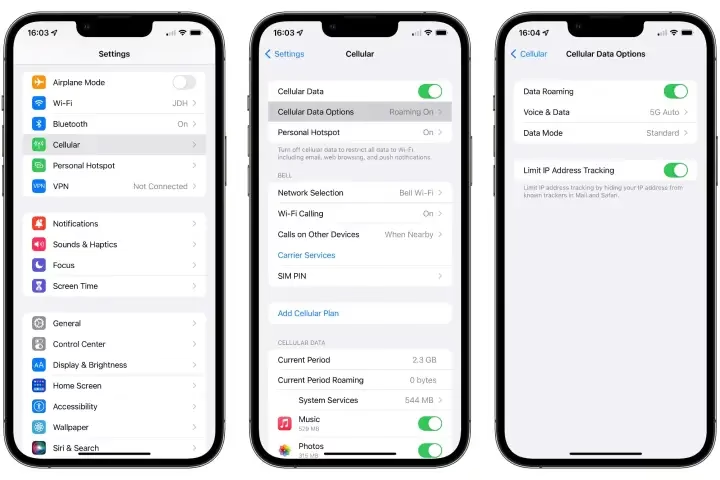
- Otevřete Nastavení.
- Klepněte na Mobilní data.
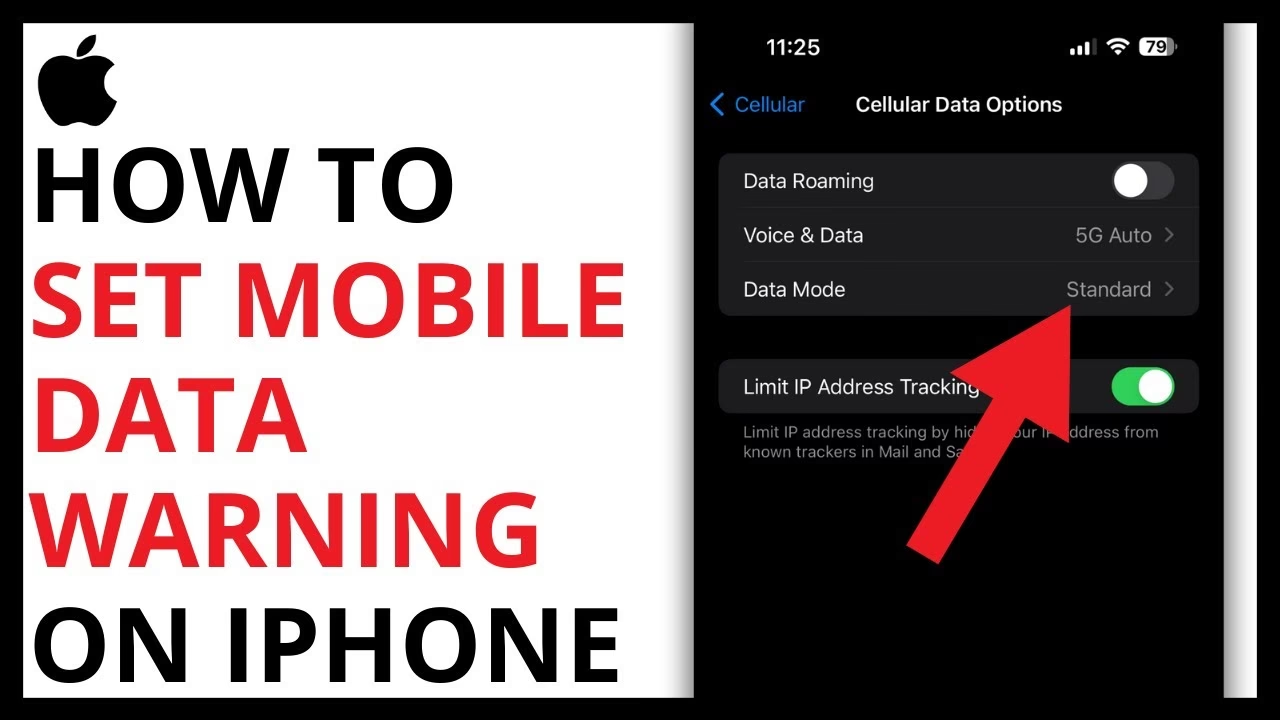
- Vyberte Volby mobilních dat.
- Zapněte Režim nízké spotřeby dat.
Tímto způsobem váš iPhone inteligentně upraví své chování tak, aby minimalizoval spotřebu dat, aniž byste museli ručně procházet desítky nastavení. Je to skvělá volba pro ty, kteří chtějí snadné a komplexní řešení.
2. Spravujte aktualizace aplikací na pozadí
Mnoho aplikací automaticky aktualizuje svůj obsah na pozadí, a to buď přes Wi-Fi, nebo přes mobilní data. To může být pohodlné pro udržení aktuálních informací, ale zároveň to je velký žrout dat. Aplikace stahují nový obsah, odesílají data pro synchronizaci nebo aktualizují své informační kanály, i když je aktivně nepoužíváte. Můžete omezit, aby aplikace používaly mobilní data na pozadí, nebo je zcela vypnout.
- Otevřete Nastavení.
- Přejděte na Obecné.
- Klepněte na Aktualizace aplikací na pozadí.
- Zde si můžete vybrat ze tří možností: „Vypnuto“, „Wi-Fi“ nebo „Wi-Fi a mobilní data“. Pro maximální úsporu dat zvolte „Vypnuto“ nebo „Wi-Fi“. Volba „Wi-Fi“ je ideální, pokud chcete, aby se aplikace aktualizovaly, ale jen když jste připojeni k bezplatné Wi-Fi síti.
- Případně můžete projít seznam aplikací pod touto volbou a individuálně vypnout aktualizace na pozadí pro konkrétní aplikace, u kterých víte, že je nepotřebujete neustále aktualizovat (např. hry, které nepotřebují neustálé připojení).
3. Vypněte Wi-Fi asistenci (Wi-Fi Assist)
Wi-Fi asistence je funkce navržená tak, aby zajistila plynulé připojení k internetu. Pokud je vaše Wi-Fi připojení slabé nebo nestabilní, iPhone se automaticky přepne na mobilní data, aby udržel spojení. To je sice užitečné pro udržení nepřetržitého připojení, ale může to vést k neúmyslnému a rychlému vyčerpání dat, aniž byste si toho všimli, zvláště pokud jste si mysleli, že jste stále na Wi-Fi.
- Otevřete Nastavení.
- Přejděte na Mobilní data.
- Sjeďte úplně dolů na konec obrazovky a vypněte přepínač u Wi-Fi asistence.
Pokud je přepínač zašedlý, ujistěte se, že máte zapnutá mobilní data. Doporučujeme tuto funkci vypnout, pokud máte omezený datový tarif a nechcete riskovat neočekávanou spotřebu dat.
4. Omezte automatické stahování a aktualizace
Automatické stahování aplikací, aktualizací aplikací a synchronizace dat s iCloudem přes mobilní data může výrazně ovlivnit vaši spotřebu dat. Je dobré tyto funkce omezit tak, aby probíhaly pouze přes Wi-Fi. To zahrnuje nejen aplikace, ale i hudbu, knihy, podcasty a aktualizace operačního systému.
- App Store: Otevřete Nastavení > App Store. Vypněte „Automatická stahování“ pro aplikace a aktualizace. Dále se ujistěte, že je vypnuto „Mobilní data“ pro automatické stahování. Můžete také nastavit „Automatické přehrávání videí“ (náhledy aplikací v App Storu) na „Pouze Wi-Fi“ nebo „Vypnuto“, aby se videa nespouštěla automaticky a nespotřebovávala data.
- iCloud Drive a Fotky iCloud: Vaše fotky a soubory na iCloudu se mohou automaticky synchronizovat přes mobilní data, což může být extrémně datově náročné, zvláště pokud máte hodně fotografií a videí. Chcete-li to omezit, přejděte do Nastavení > Mobilní data a sjeďte dolů. Zde můžete individuálně vypnout mobilní data pro aplikace jako Fotky a iCloud Drive. Doporučuje se také jít do Nastavení > Fotky a vypnout „Mobilní data“ pod „Mobilní data“ pro nahrávání fotografií do iCloudu.
- E-mailové účty: Frekvence stahování nových e-mailů může také spotřebovávat data. Přejděte do Nastavení > Mail > Účty > Vyzvedávání nových dat. Zde můžete nastavit interval stahování na delší dobu (např. každou hodinu) nebo na „Ručně“, aby se e-maily stahovaly jen při otevření aplikace.
5. Snižte kvalitu streamování videa a hudby
Streamování obsahu ve vysokém rozlišení je jedním z největších žroutů dat. Hodina streamování HD videa může spotřebovat až 3 GB dat. Snížením kvality můžete výrazně ušetřit, aniž byste museli zcela přestat streamovat.
- Netflix: Otevřete aplikaci Netflix, přejděte do Nastavení aplikace > Využití mobilních dat. Zvolte „Uložit data“ namísto „Automatické“ nebo „Vyšší kvalita“.
- YouTube: V aplikaci YouTube klepněte na své profilové ikonu, přejděte do Nastavení > Kvalita videa a vyberte nižší rozlišení pro streamování přes mobilní data.
- Spotify/Apple Music: V nastavení těchto aplikací obvykle najdete možnost snížit kvalitu streamování přes mobilní data. Můžete také povolit stahování skladeb pro offline poslech, když jste připojeni k Wi-Fi.
6. Omezte používání datově náročných aplikací
Některé aplikace jsou ze své podstaty datově velmi náročné kvůli svému obsahu a funkcím. Buďte si vědomi jejich používání, když jste na mobilních datech.
- Sociální média: Aplikace jako Facebook, Instagram, TikTok nebo X (Twitter) často automaticky přehrávají videa, což spotřebuje obrovské množství dat. Vypněte automatické přehrávání videí v nastavení těchto aplikací. Mnoho z nich má také režimy „šetření dat“. Například na Instagramu můžete jít do Nastavení > Kvalita médií a zapnout „Používat méně mobilních dat“.
- Navigace a Mapy: Aplikace jako Mapy Google nebo Apple Mapy mohou spotřebovávat data pro stahování mapových podkladů a dopravních informací. Před cestou si stáhněte offline mapy pro oblasti, do kterých se chystáte. To vám umožní používat navigaci bez spotřeby mobilních dat.
7. Vypněte mobilní data pro konkrétní aplikace
Pokud víte, že určitá aplikace spotřebovává příliš mnoho dat a nechcete, aby je používala mimo Wi-Fi, můžete jí zakázat přístup k mobilním datům. To je užitečné pro aplikace, které nepotřebují neustálé připojení, nebo pro ty, které používáte jen zřídka.
- Přejděte do Nastavení > Mobilní data.
- Sjeďte dolů a pod seznamem aplikací najděte ty, které chcete omezit.
- Vypněte přepínač vedle názvu aplikace. Tato aplikace pak bude moci přistupovat k internetu pouze přes Wi-Fi.
8. Vypněte push oznámení pro zřídka používané aplikace
Ačkoli push oznámení nespotřebovávají velké množství dat jednotlivě, jejich kumulace, zvláště u mnoha aplikací, může přispět k celkové spotřebě dat, i když iPhone nepoužíváte. Vypněte oznámení pro aplikace, které nepoužíváte často nebo které nepotřebují okamžitá upozornění.
- Otevřete Nastavení.
- Přejděte na Oznámení.
- Vyberte aplikaci, pro kterou nechcete dostávat oznámení, a vypněte přepínač „Povolit oznámení“.
9. Vypněte osobní hotspot, když ho nepoužíváte
Pokud často používáte osobní hotspot k připojení jiných zařízení k internetu, ujistěte se, že ho vypnete, když ho nepotřebujete. Neúmyslné sdílení dat s jinými zařízeními (např. s notebookem, který stahuje velké aktualizace) může rychle vyčerpat váš limit. Doporučuje se také nastavit silné heslo pro váš hotspot, aby se k němu nemohli připojit neoprávnění uživatelé.
- Otevřete Nastavení.
- Klepněte na Osobní hotspot.
- Vypněte Osobní hotspot.
10. Používejte režim nízké kvality obrázků pro iMessage
Pokud často posíláte obrázky přes iMessage, můžete snížit jejich kvalitu, aby spotřebovávaly méně dat. To je užitečné pro ty, kteří si často vyměňují velké množství fotografií.
- Otevřete Nastavení.
- Přejděte na Zprávy.
- Sjeďte dolů a zapněte Režim nízké kvality obrázků.
11. Snižte kvalitu síťového připojení
Používání rychlých mobilních technologií, jako je 5G nebo 4G, může zvýšit spotřebu dat, protože obsah se stahuje rychleji a často ve vyšší kvalitě. Pokud máte omezený datový tarif, můžete snížit kvalitu sítě na LTE, což je sice pomalejší, ale často postačující a méně datově náročné.
- Otevřete Nastavení > Mobilní data > Volby mobilních dat.
- Vyberte Hlas a data a přepněte na LTE (místo 5G/4G).
Správa mobilních dat během cestování
Cestování, zejména do zahraničí, může vést k neočekávaně vysokým nákladům na data kvůli roamingu. Operátoři si za datový roaming účtují podstatně vyšší poplatky než za data ve vaší domovské síti. Zde je několik tipů, jak se vyhnout nadměrným poplatkům:
- Nastavení roamingu: Nejdůležitější krok je vypnout datový roaming. Jděte do Nastavení > Mobilní data > Volby mobilních dat > a vypněte Datový roaming.
- Používejte Wi-Fi: Využívejte veřejné Wi-Fi sítě, kdykoli je to možné, ale vždy dbejte na bezpečnost a vyhněte se citlivým transakcím přes nezabezpečené sítě.
- Místní SIM karta nebo eSIM: Pokud cestujete na delší dobu, zvažte zakoupení místní SIM karty nebo aktivaci eSIM s datovým tarifem. To je často mnohem levnější než roamingové poplatky.
- Offline mapy: Stáhněte si mapy a navigační pokyny předem, abyste se vyhnuli spotřebě dat pro navigaci a vyhledávání míst.
Přehled funkcí pro úsporu dat
Pro rychlou orientaci a shrnutí nejdůležitějších nastavení jsme pro vás připravili tuto přehlednou tabulku, která vám pomůže na vaší cestě k úspoře dat:
| Funkce/Nastavení | Jak pomáhá šetřit data | Kde najít (Nastavení) |
|---|---|---|
| Režim nízké spotřeby dat | Omezuje aktualizace na pozadí a automatické stahování. | Mobilní data > Volby mobilních dat |
| Aktualizace aplikací na pozadí | Zabraňuje aplikacím stahovat obsah, když je nepoužíváte. | Obecné > Aktualizace aplikací na pozadí |
| Wi-Fi asistence | Zamezí automatickému přepnutí na mobilní data při slabém Wi-Fi signálu. | Mobilní data (úplně dole) |
| Automatické stahování (App Store) | Zabrání stahování aktualizací aplikací a médií přes mobilní data. | App Store > Mobilní data |
| iCloud Drive a Fotky iCloud | Omezí synchronizaci dat a fotografií na iCloud přes mobilní data. | Mobilní data (pro jednotlivé aplikace) |
| Streamování videa/hudby | Sníží kvalitu streamování, což výrazně sníží spotřebu dat. | V nastavení konkrétních aplikací (např. Netflix, YouTube) |
| Oznámení aplikací | Vypne zbytečná oznámení, která mohou spotřebovávat malá množství dat. | Oznámení > (pro jednotlivé aplikace) |
| Osobní hotspot | Zabraňuje neoprávněnému nebo nechtěnému sdílení dat s jinými zařízeními. | Osobní hotspot |
| Datový roaming | Zabrání používání mobilních dat v zahraničí, kde jsou poplatky vysoké. | Mobilní data > Volby mobilních dat |
| Režim nízké kvality obrázků (iMessage) | Snižuje velikost odesílaných obrázků. | Zprávy |
| Snížení kvality síťového připojení | Přepnutí na LTE místo 5G/4G pro nižší spotřebu. | Mobilní data > Volby mobilních dat > Hlas a data |
Často kladené otázky (FAQ)
- Ovlivňuje iOS 17/18 spotřebu mobilních dat?
- Ano, iOS 17 a 18 přináší vylepšené nástroje pro monitorování a správu mobilních dat, což uživatelům usnadňuje kontrolu nad jejich spotřebou. Základní principy úspory dat však zůstávají stejné, ale nové verze operačního systému poskytují intuitivnější možnosti nastavení.
- Jak zjistím, která aplikace spotřebovává nejvíce dat?
- Přejděte do Nastavení > Mobilní data. Zde sjeďte dolů a uvidíte seznam všech aplikací seřazených podle jejich spotřeby dat za aktuální období. Pravidelně tuto sekci kontrolujte, abyste identifikovali potenciální datové žrouty.
- Co je režim nízké spotřeby dat a jak funguje?
- Režim nízké spotřeby dat (Low Data Mode) je funkce, která automaticky omezuje datově náročné aktivity na pozadí, jako jsou aktualizace aplikací, synchronizace fotografií, stahování médií a streamování ve vyšší kvalitě, když jste připojeni k mobilní síti. Tím snižuje celkovou spotřebu dat. Aktivuje se v Nastavení > Mobilní data > Volby mobilních dat.
- Mohu zabránit konkrétním aplikacím používat mobilní data?
- Ano, můžete. V Nastavení > Mobilní data sjeďte dolů a najděte aplikaci, kterou chcete omezit. Vypněte přepínač vedle jejího názvu. Aplikace pak bude moci přistupovat k internetu pouze přes Wi-Fi, což je ideální pro datově náročné aplikace, které nepotřebujete používat kdekoli.
- Proč mi tak rychle dochází mobilní data?
- Nejčastějšími viníky rychlé spotřeby dat jsou streamování videí a hudby ve vysoké kvalitě, intenzivní používání sociálních médií (zejména s automatickým přehráváním videí), aktualizace aplikací na pozadí, synchronizace fotografií a souborů s cloudovými službami a funkce jako Wi-Fi asistence, která automaticky přepíná na mobilní data při slabém Wi-Fi signálu. Pravidelná kontrola statistik spotřeby dat vám pomůže odhalit konkrétní důvody.
Závěr
Správa mobilních dat na vašem iPhonu nemusí být složitá. S využitím nástrojů a nastavení, které Apple poskytuje, a s trochou vědomého úsilí, můžete snadno převzít kontrolu nad svou spotřebou dat a vyhnout se nepříjemným překvapením na konci měsíce. Ať už jde o aktivaci režimu nízké spotřeby dat, omezení aktualizací na pozadí nebo vypnutí Wi-Fi asistence, každý malý krok se počítá a přispívá k celkové úspoře. Pravidelné monitorování spotřeby dat vám navíc pomůže identifikovat a upravit své návyky, abyste maximalizovali úspory. S těmito tipy a triky si můžete užívat všech výhod svého iPhonu bez obav z přečerpání datového limitu. Pamatujte, že vědomé používání a pravidelná kontrola jsou klíčem k úspoře!
Chceš-li si přečíst další články podobné jako Jak omezit spotřebu dat na iPhonu, navštiv kategorii iPhone.