
03/08/2023
Zpráva „iPhone je deaktivován, připojte se k iTunes“ je noční můrou každého uživatele jablečného telefonu. Znamená to, že se vaše zařízení uzamklo kvůli příliš mnoha neúspěšným pokusům o zadání přístupového kódu. V takové situaci je váš iPhone prakticky nepoužitelný, kromě tísňových volání. Proč se to stalo a jak můžete svůj iPhone znovu odemknout? Tento článek vám poskytne komplexní řešení a ukáže vám čtyři účinné metody, jak se s tímto problémem vypořádat.
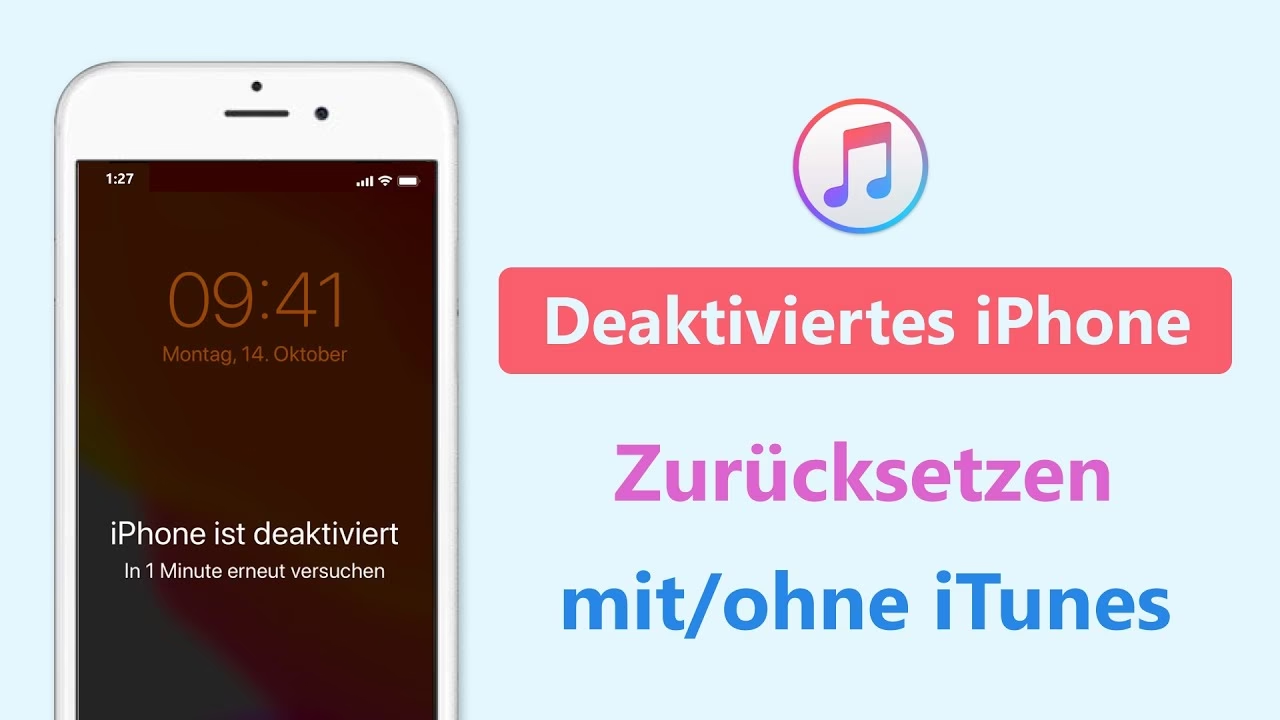
Než se pustíme do konkrétních kroků, je důležité pochopit, proč se váš iPhone dostal do tohoto stavu. Primární příčinou je opakované zadávání nesprávného přístupového kódu na uzamčené obrazovce. Čím více chyb, tím delší je doba, po kterou musíte čekat, než se pokusíte zadat kód znovu. Apple tuto funkci implementoval jako bezpečnostní opatření, které má zabránit neoprávněnému přístupu k vašim datům.
Zde je přehled varovných zpráv, které se mohou zobrazit v závislosti na počtu nesprávných pokusů:
- 6x za sebou chybný kód: iPhone je deaktivován. Zkuste to znovu za 1 minutu.
- 7x za sebou chybný kód: iPhone je deaktivován. Zkuste to znovu za 5 minut.
- 8x za sebou chybný kód: iPhone je deaktivován. Zkuste to znovu za 5 minut.
- 9x za sebou chybný kód: iPhone je deaktivován. Zkuste to znovu za 60 minut.
- 10x za sebou chybný kód: iPhone je deaktivován. Připojte se k iTunes.
Je důležité si uvědomit, že pokud na vašem iPhonu běží iOS 15.2 nebo novější, místo zprávy „iPhone je deaktivován“ se na obrazovce zobrazí „iPhone není k dispozici“ nebo „Bezpečnostní uzamčení“. V takovém případě budete mít možnost zařízení vymazat přímo z obrazovky, pokud je připojené k síti a víte své Apple ID a heslo.
Pokud jste svůj přístupový kód zapomněli a na obrazovce se zobrazuje zpráva „iPhone je deaktivován, připojte se k iTunes“, je nutné provést obnovení zařízení. Mějte na paměti, že všechny níže uvedené metody vedou ke ztrátě všech dat na vašem iPhonu, pokud nemáte zálohu. Proto je klíčové pravidelně zálohovat vaše zařízení.
Metody odemknutí deaktivovaného iPhonu
1. Odemknutí pomocí Finderu nebo iTunes
Jakmile je váš iPhone trvale uzamčen, jedinou cestou, jak ho znovu odemknout, je připojit ho k Finderu (na Macu) nebo iTunes (na PC nebo starších Macích) a provést obnovení. Tato metoda vyžaduje počítač a USB kabel.
Co budete potřebovat:
- Mac nebo PC (s macOS Catalina a novějšími použijte Finder; s macOS Mojave a staršími nebo Windows 10 a novějšími použijte iTunes nebo aplikaci Apple Devices).
- USB kabel.
Postup krok za krokem:
- Vypněte iPhone: Nejprve vypněte svůj iPhone.
- Připojte iPhone k počítači v režimu zotavení:
- iPhone 8, iPhone 8 Plus, iPhone X a novější, iPhone SE (2. a 3. generace): Držte boční tlačítko a současně připojte iPhone k počítači. Držte tlačítko, dokud se nezobrazí obrazovka režimu zotavení (ikona počítače a kabelu).
- iPhone 7 a iPhone 7 Plus: Držte tlačítko pro snížení hlasitosti a současně připojte iPhone k počítači. Držte tlačítko, dokud se nezobrazí obrazovka režimu zotavení.
- iPhone SE (1. generace), iPhone 6s a starší modely: Držte tlačítko Domů a současně připojte iPhone k počítači. Držte tlačítko, dokud se nezobrazí obrazovka režimu zotavení.
- Otevřete Finder nebo iTunes/Apple Devices: Na Macu s macOS Catalina a novějšími otevřete Finder. Na Macu s macOS Mojave a staršími nebo na PC s Windows otevřete iTunes nebo aplikaci Apple Devices (pokud ji máte nainstalovanou).
- Vyberte možnost Obnovit: V Finderu nebo iTunes/Apple Devices by se mělo zobrazit oznámení, že byl detekován iPhone v režimu zotavení. Klikněte na možnost „Obnovit“ nebo „Obnovit iPhone“.
- Potvrďte a počkejte: Váš počítač začne stahovat nejnovější software pro iPhone a poté provede obnovení. Tento proces může trvat delší dobu, buďte trpěliví.
- Nastavte iPhone: Po dokončení obnovení odpojte iPhone a nastavte ho jako nové zařízení. Pokud máte zálohu, můžete z ní svá data obnovit.
Poznámka: Pokud se váš iPhone nepřipojuje k iTunes, zkuste přeinstalovat iTunes, připojit iPhone k jinému USB portu nebo použít jiný USB kabel. Ujistěte se, že máte nejnovější verzi iTunes/Apple Devices nebo macOS.
2. Odemknutí pomocí BuhoUnlocker (Nástroj třetí strany)
Kromě oficiálních metod existují i nástroje třetích stran, které tvrdí, že dokážou odemknout deaktivovaný iPhone. Jedním z nich je BuhoUnlocker, který slibuje odemknutí přístupového kódu obrazovky několika kliknutími. Použití takových nástrojů je na vlastní riziko a vždy je dobré zvážit jejich důvěryhodnost.

Jak to funguje (podle informací o nástroji):
- Stáhněte a nainstalujte BuhoUnlocker na váš počítač (PC nebo Mac).
- Spusťte program a vyberte možnost „Odemknout přístupový kód obrazovky“ (Screen Passcode Unlock) a poté „Start“.
- Připojte svůj iPhone k počítači pomocí USB kabelu a uveďte ho do režimu zotavení (stejně jako u metody s Finderem/iTunes).
- Stáhněte firmware pro váš iPhone, klikněte na „Spustit odemykání“ a počkejte, dokud se proces odemykání nedokončí.
- Jakmile uvidíte uvítací obrazovku na vašem iPhonu, nastavte si ho.
Upozornění: Stejně jako u ostatních metod, i zde dojde ke ztrátě všech dat na vašem zařízení. Pokud máte zálohu, můžete si své soubory později obnovit.
3. Odemknutí pomocí iCloud (Najít iPhone)
Pokud nemáte k dispozici počítač, můžete svůj deaktivovaný iPhone odemknout pomocí služby iCloud a funkce „Najít iPhone“. Tato metoda funguje pouze v případě, že deaktivovaný iPhone má datové připojení (Wi-Fi nebo mobilní data) a máte na něm aktivovanou funkci „Najít iPhone“.
Postup krok za krokem:
- Přístup k iCloud: Na jiném iPhonu, iPadu, jiném smartphonu nebo počítači navštivte web icloud.com/find.
- Přihlaste se: Zadejte své Apple ID a heslo.
- Vyberte zařízení: Klikněte na „Najít iPhone“ (nebo „Najít zařízení“) a ze seznamu „Všechna zařízení“ vyberte svůj deaktivovaný iPhone.
- Vymažte iPhone: Klikněte na „Vymazat iPhone“ a poté zadejte své heslo k Apple ID, abyste se odhlásili. Potvrďte akci.
- Nastavte iPhone: Jakmile se iPhone vymaže, můžete ho nastavit jako nové zařízení.
Důležité: Tato metoda vymaže všechna data na vašem iPhonu. Pokud máte zálohu na iCloudu, můžete ji po vymazání zařízení obnovit.
4. Odemknutí pomocí aplikace Najít
Aplikace „Najít“ (dříve „Najít můj iPhone“) na jiném zařízení Apple (iPad, jiný iPhone) vám také může pomoci odemknout deaktivovaný iPhone. Podmínky jsou stejné jako u metody s iCloudem – iPhone musí mít aktivovanou funkci „Najít iPhone“ a být připojen k síti.
Postup krok za krokem:
- Otevřete aplikaci Najít: Na vašem iPadu nebo jiném iPhonu otevřete aplikaci „Najít“.
- Vyberte zařízení: Přejděte na záložku „Zařízení“ a vyberte svůj deaktivovaný iPhone.
- Vymažte iPhone: Klepněte na „Vymazat iPhone“.
- Postupujte podle pokynů: Potvrďte akci a postupujte podle pokynů na obrazovce, abyste vymazali všechna data na svém deaktivovaném iPhonu.
- Nastavte iPhone: Po dokončení vymazání můžete iPhone nastavit jako nové zařízení.
Poznámka: Opět platí, že tato metoda vymaže veškerá data. Ujistěte se, že deaktivovaný iPhone je připojen k síti a má aktivovanou funkci „Najít iPhone“.
Srovnání metod odemknutí deaktivovaného iPhonu
| Metoda | Vyžaduje počítač? | Vyžaduje aktivní funkci „Najít iPhone“? | Data budou ztracena? | Nutnost znát Apple ID a heslo? |
|---|---|---|---|---|
| Finder/iTunes/Apple Devices | Ano | Ne (pokud je v režimu zotavení) | Ano | Ano (pro opětovnou aktivaci po obnovení) |
| BuhoUnlocker (třetí strana) | Ano | Ne (pokud je v režimu zotavení) | Ano | Ano (pro opětovnou aktivaci po obnovení) |
| iCloud (Najít iPhone) | Ne | Ano | Ano | Ano |
| Aplikace Najít | Ne | Ano | Ano | Ano |
Jak se vyhnout deaktivaci iPhonu v budoucnu
Víme, jak frustrující je nemožnost používat iPhone kvůli jeho deaktivaci. Abyste zabránili tomu, aby se váš iPhone znovu deaktivoval, zvažte následující tipy:
- Nastavte si snadno zapamatovatelný kód: Nebo si ho zapište na bezpečné místo, kam se nedostane nikdo jiný.
- Nastavte alternativní metody odemykání: Využijte Touch ID (otisk prstu) nebo Face ID (rozpoznání obličeje), které jsou rychlé a bezpečné.
- Vyvarujte se náhodným dotykům: Pokud nosíte iPhone v kapse nebo kabelce, ujistěte se, že se obrazovka neaktivuje a nezadávají se náhodné dotyky, které by mohly vést k chybným pokusům.
- Opatrnost s dětmi: Děti často rády experimentují s telefony. Pokud jim dáváte iPhone, zvažte aktivaci Řízeného přístupu (Guided Access), který omezí používání na jednu aplikaci a zabrání jim zadávat nesprávné kódy.
- Aktivujte funkci „Vymazat iPhone“ po 10 pokusech: V nastavení Face ID/Touch ID a hesla (nebo Kódu) můžete zapnout možnost „Vymazat data“ (Erase Data). Tato funkce automaticky vymaže všechna data na vašem iPhonu po 10 neúspěšných pokusech o zadání přístupového kódu. Tuto možnost používejte s opatrností, protože vede k neodvolatelné ztrátě dat, pokud nemáte zálohu.
Často kladené otázky (FAQ)
Co znamená zpráva „iPhone je deaktivován, připojte se k iTunes“?
Tato zpráva znamená, že byl na vašem iPhonu zadán chybný přístupový kód desetkrát za sebou. Jedná se o bezpečnostní opatření, které má zabránit neoprávněnému přístupu. V tomto stavu je iPhone trvale uzamčen a k odemknutí je nutné provést obnovení zařízení, které vymaže všechna data.
Proč se můj iPhone deaktivoval?
iPhone se deaktivuje, protože bylo opakovaně zadáno příliš mnoho nesprávných přístupových kódů na uzamčené obrazovce. Po deseti neúspěšných pokusech se iPhone z bezpečnostních důvodů trvale uzamkne.
Mohu odemknout deaktivovaný iPhone bez ztráty dat?
Bohužel ne. Všechny oficiální metody pro odemknutí deaktivovaného iPhonu vyžadují vymazání zařízení, což znamená ztrátu všech dat, která nebyla zálohována. Proto je nezbytné mít pravidelné zálohy (na iCloud nebo do počítače).
Mohu odemknout deaktivovaný iPhone bez počítače?
Ano, je to možné, ale pouze pokud máte na iPhonu aktivovanou funkci „Najít iPhone“ a zařízení je připojené k internetu. Můžete použít web icloud.com/find nebo aplikaci „Najít“ na jiném zařízení Apple, abyste vzdáleně vymazali svůj iPhone.
Co je DFU režim a kdy ho použít?
DFU (Device Firmware Update) režim je hlubší režim obnovení, než je standardní režim zotavení. Umožňuje obnovit iPhone, i když má problémy se softwarem nebo se nedaří připojit k iTunes v běžném režimu zotavení. Do DFU režimu se iPhone uvádí tak, že se připojí k počítači a drží se kombinace tlačítek (liší se podle modelu), přičemž obrazovka zůstane černá. V tomto režimu se načítají pouze nezbytné systémové prostředky. Používá se, když standardní metody selžou.
Jak obnovím data po odemknutí deaktivovaného iPhonu?
Pokud jste před deaktivací iPhonu měli zálohu (na iCloud nebo v iTunes/Apple Devices na počítači), můžete svá data po dokončení obnovení zařízení snadno obnovit. Během prvotního nastavení iPhonu se vám zobrazí možnost „Obnovit ze zálohy na iCloudu“ nebo „Obnovit ze zálohy v Macu/PC“.
Závěr
Deaktivace iPhonu je nepříjemná situace, ale jak vidíte, existuje několik způsobů, jak ji vyřešit. Ať už se rozhodnete pro obnovení pomocí Finderu/iTunes, iCloud nebo aplikace Najít, pamatujte, že všechny tyto metody vedou k vymazání dat na vašem zařízení. Klíčem k minimalizaci ztrát je proto pravidelné a důkladné zálohování vašeho iPhonu. Vždy si udržujte aktuální zálohu, ať už na iCloudu, nebo na svém počítači, abyste se vyhnuli ztrátě důležitých vzpomínek a informací. Doufáme, že vám tento průvodce pomohl úspěšně odemknout váš deaktivovaný iPhone a že se vám podaří zabránit podobným situacím v budoucnu.
Chceš-li si přečíst další články podobné jako Jak odemknout deaktivovaný iPhone: Kompletní průvodce, navštiv kategorii iPhone.