

31/08/2024
V dnešní digitální době je správa vašich online dat klíčová pro soukromí, bezpečnost a celkový výkon vašeho zařízení. Cookies, neboli „sušenky“, jsou malé datové soubory, které webové stránky ukládají do vašeho prohlížeče, aby si pamatovaly informace o vaší aktivitě. Ačkoliv mohou zlepšit uživatelský zážitek tím, že si pamatují vaše přihlašovací údaje nebo preference, mohou také zabírat cenné místo, zpomalovat prohlížeč a shromažďovat data o vašem chování online. Pravidelné čištění cookies na vašem iPhonu může pomoci uvolnit úložný prostor, zlepšit výkon telefonu a zbavit se nežádoucího sledování ze strany webových stránek. Je to poměrně jednoduchý proces, kterým vás krok za krokem provedu. Po provedení těchto kroků bude váš iPhone bez cookies a připraven na nový začátek.
Předtím, než se ponoříme do podrobností, pojďme si ujasnit, co se chystáme udělat. Vymazáním cookies odstraníte data, která si webové stránky uložily do vašeho zařízení, což může zahrnovat přihlašovací údaje, preference a podrobnosti o sledování. Tento krok je důležitý pro udržení digitální hygieny a zajištění optimálního fungování vašeho zařízení. Pojďme na to.
Pro většinu uživatelů iPhonu je Safari výchozím a nejčastěji používaným webovým prohlížečem. Proto je logické začít s čištěním cookies právě zde. Proces je intuitivní a navržený tak, aby byl co nejjednodušší, přestože má významný dopad na vaše online soukromí a výkon zařízení.
Krok 1: Otevřete Nastavení
Prvním krokem je otevření aplikace „Nastavení“ na vašem iPhonu. Tato aplikace je ikonou s ozubeným kolem a najdete ji buď na domovské obrazovce, nebo v knihovně aplikací. Je to centrální místo pro správu všech aspektů vašeho zařízení, od Wi-Fi připojení po nastavení soukromí a zabezpečení. Ujistěte se, že jste na domovské obrazovce a snadno ji naleznete.
Krok 2: Přejděte na Safari
Po otevření „Nastavení“ sjeďte dolů, dokud nenajdete položku „Safari“, a klepněte na ni. Safari je nativní webový prohlížeč společnosti Apple a je to místo, kde jsou uložena všechna vaše data procházení, včetně cookies, historie a dat webových stránek. Tato sekce nastavení vám umožňuje spravovat mnoho aspektů fungování prohlížeče, včetně blokování vyskakovacích oken, nastavení vyhledávače a, samozřejmě, správu dat.
Krok 3: Klepněte na „Smazat historii a data webových stránek“
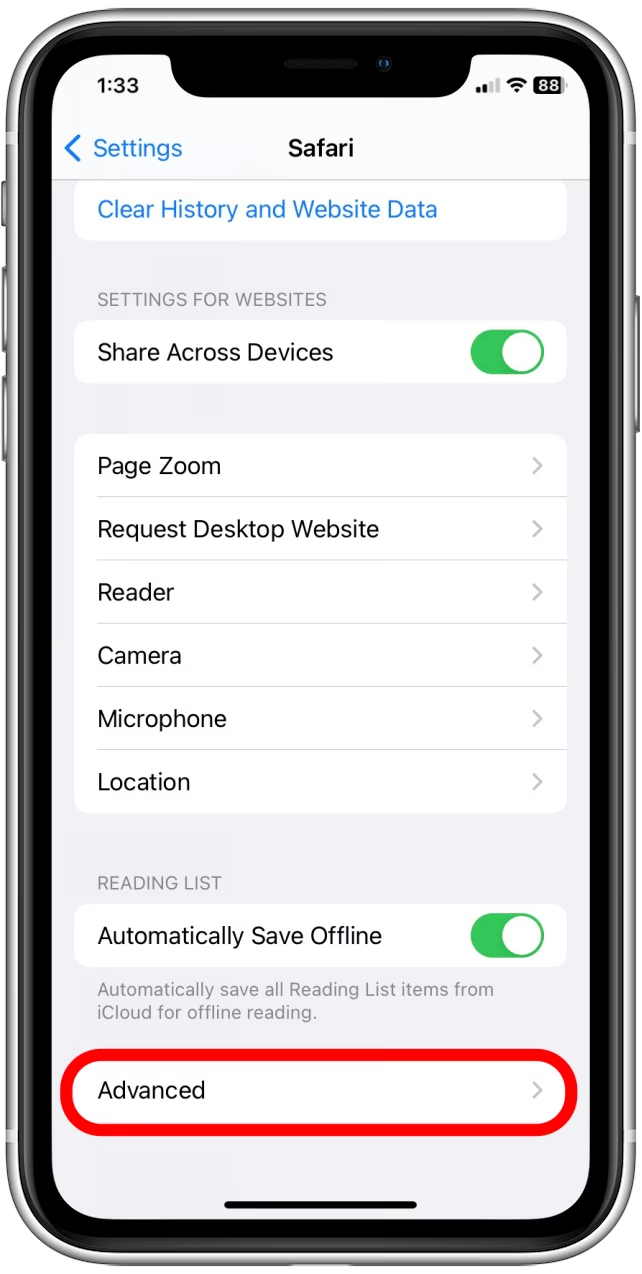
V sekci nastavení Safari najděte možnost „Smazat historii a data webových stránek“ a klepněte na ni. Toto tlačítko je klíčové, protože odstraní veškerou vaši historii procházení, cookies a další data webových stránek uložená v prohlížeči Safari. Je důležité si uvědomit, že tato akce je poměrně komplexní a ovlivní všechny aspekty vašeho předchozího procházení. Pokud si přejete selektivnější čištění, existují i jiné metody, o kterých se zmíníme později.
Krok 4: Potvrďte akci
Po klepnutí na „Smazat historii a data webových stránek“ se objeví vyskakovací okno s dotazem na potvrzení vaší akce. Zde musíte klepnout na „Smazat historii a data“. Toto je poslední šance se rozhodnout, zda chcete data skutečně odstranit. Tato akce je nevratná, takže se ujistěte, že jste připraveni rozloučit se s těmito cookies. Po potvrzení budou všechna vybraná data okamžitě odstraněna z vašeho zařízení.
Po dokončení těchto kroků budou všechny cookies uložené na vašem iPhonu pryč. Váš prohlížeč Safari již nebude uchovávat data z vašich minulých webových relací a pravděpodobně se budete muset znovu přihlásit na webové stránky, které často navštěvujete. To je normální a očekávaný důsledek vymazání cookies.
Vymazání cookies je jen jedním z kroků k lepší správě vašeho digitálního života. Existují i další postupy a tipy, které vám mohou pomoci udržet si kontrolu nad vašimi daty a optimalizovat zážitek z používání iPhonu.
Zálohování přihlašovacích údajů
Před vymazáním cookies se ujistěte, že máte uloženy všechny přihlašovací údaje, které byste mohli potřebovat, protože budou ze Safari odstraněny. Můžete použít správce hesel, jako je Klíčenka na iCloudu, nebo externí aplikace, které bezpečně ukládají vaše hesla. Tímto způsobem se vyhnete frustraci z nutnosti resetovat hesla nebo je hledat znovu.
Automatické vyplňování zůstává
Vymazání cookies neodstraní vaše informace pro automatické vyplňování, takže adresy a údaje o kreditních kartách zůstanou uloženy. Tyto informace jsou uloženy odděleně od cookies a jsou spravovány v nastavení „Hesla a automatické vyplňování“ v sekci Safari v Nastavení. To je užitečné, protože nemusíte znovu zadávat všechny své osobní údaje po každém vymazání cookies.
Používání soukromého režimu prohlížení
Abyste zabránili shromažďování cookies v budoucnu, zvažte používání režimu soukromého prohlížení v Safari. Když používáte soukromé prohlížení, Safari neukládá historii, cookies ani data stránek. Je to skvělá volba pro jednorázové návštěvy webů nebo pro situace, kdy nechcete, aby vaše aktivita zanechala digitální stopu na vašem zařízení. Otevřete Safari, klepněte na ikonu karet v pravém dolním rohu a poté klepněte na „Soukromé“.
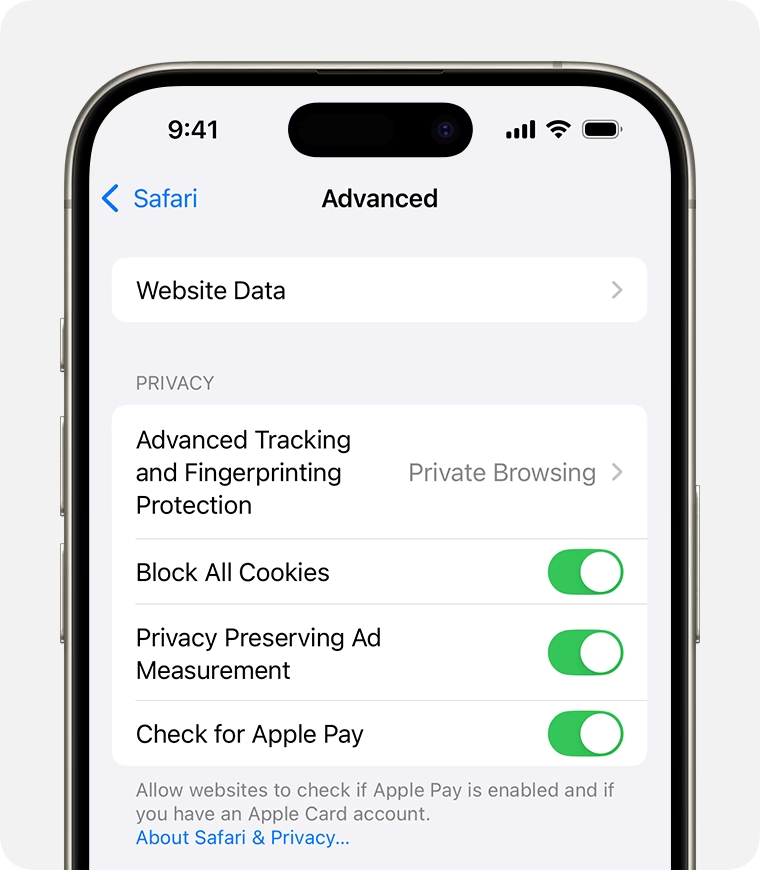
Pokud chcete vymazat cookies pro konkrétní webové stránky namísto všech, můžete to udělat v části „Pokročilé“ nastavení v Safari. Přejděte do Nastavení > Safari > Pokročilé > Data webových stránek. Zde uvidíte seznam všech webových stránek, které uložily data na váš iPhone. Můžete vybrat jednotlivé stránky a klepnout na „Upravit“ a poté na červený symbol „mínus“ vedle stránky, kterou chcete odstranit. To je užitečné, pokud máte problémy jen s jednou konkrétní stránkou, nebo si chcete ponechat přihlášení k často používaným službám.
Řešení problémů s webovými stránkami
Pamatujte, že vymazání cookies může být užitečným krokem při řešení problémů, pokud se setkáváte s potížemi s určitými webovými stránkami. Někdy se data uložená v cookies mohou poškodit nebo zastarat, což vede k chybám v zobrazení nebo funkčnosti webu. Vymazání cookies často tento problém vyřeší a umožní webové stránce načíst se znovu s čerstvými daty.
Ačkoliv Safari je nejběžnější, mnoho uživatelů iPhonu používá i jiné prohlížeče, jako je Google Chrome nebo Mozilla Firefox, a také různé aplikace, které mohou ukládat svá vlastní data a cookies. Neexistuje jediné tlačítko „smazat všechny cookies“ pro celý iOS, ale můžete vymazat cookies a cache pro každou aplikaci individuálně.
Google Chrome
Otevřete aplikaci Chrome > Klepněte na tři tečky v pravém dolním rohu (Více) > Historie > Vymazat data prohlížení. Zde můžete vybrat, co chcete smazat, včetně historie procházení, cookies a dat stránek, a obrázků a souborů uložených v mezipaměti. Můžete také zvolit časové období.
Mozilla Firefox
Otevřete aplikaci Firefox > Klepněte na tři čárky v pravém dolním rohu (Menu) > Nastavení > Správa dat. Zde můžete vybrat „Webová data“, „Cookies“ a „Cache“ k vymazání. Můžete také vymazat data pro konkrétní webové stránky.
Data aplikací
Mnoho aplikací ukládá svá vlastní data, která mohou fungovat podobně jako cookies. Chcete-li vyčistit data konkrétní aplikace, můžete zkusit jít do Nastavení > Obecné > Úložiště iPhone, vybrat danou aplikaci a klepnout na „Odinstalovat aplikaci“ (tím se odstraní aplikace, ale zachovají se data) nebo „Smazat aplikaci“ (tím se odstraní aplikace i všechna data). Někdy aplikace nabízejí možnost vymazání cache nebo dat přímo ve svých vlastních nastaveních.
Často se setkáváme s pojmy cookies a mezipaměť (cache), které se používají zaměnitelně, ačkoli se jedná o odlišné věci, které slouží různým účelům. Pochopení rozdílu vám pomůže lépe spravovat data na vašem iPhonu a optimalizovat jeho výkon.
Jak již bylo zmíněno, cookies jsou malé textové soubory, které webové stránky ukládají do vašeho prohlížeče. Jejich hlavním účelem je „pamatovat si“ informace o vaší návštěvě. Mohou obsahovat:
- Přihlašovací údaje (abyste se nemuseli pokaždé přihlašovat)
- Preference stránek (např. jazyk, rozvržení)
- Obsah nákupního košíku
- Informace o sledování (např. které stránky jste navštívili, jak dlouho jste na nich zůstali)
Cookies jsou klíčové pro personalizovaný webový zážitek, ale mohou také představovat riziko pro soukromí, pokud jsou zneužity pro sledování napříč weby.
Co je mezipaměť (cache)?
Mezipaměť (cache) je dočasné úložiště dat, které váš prohlížeč nebo aplikace používá k uložení částí webových stránek (jako jsou obrázky, skripty CSS, JavaScript soubory). Cílem mezipaměti je urychlit načítání webových stránek při opakovaných návštěvách. Když navštívíte webovou stránku poprvé, prohlížeč uloží její části do mezipaměti. Při další návštěvě stránky pak nemusí stahovat všechna data znovu ze serveru, ale načte je rychleji z lokální mezipaměti. To šetří čas i datový provoz.
Proč vyčistit obojí?
Vymazání cookies spolu s mezipamětí zajišťuje hlubší vyčištění a může vyřešit více problémů se stránkami. I když cookies řeší personalizaci a sledování, mezipaměť se zaměřuje na rychlost načítání. Zastaralá nebo poškozená mezipaměť může vést k:
- Chybnému zobrazení webových stránek (např. rozbité rozvržení, chybějící obrázky)
- Pomalému načítání stránek, i když by měly být rychlé
- Problémům s funkčností webových aplikací
Pravidelné čištění obou těchto typů dat pomáhá udržovat váš prohlížeč svižný, aktuální a bez potenciálních problémů. Zároveň se tím uvolní cenný úložný prostor na vašem zařízení.
Pro lepší přehlednost si shrňme, co jednotlivé metody čištění dat na iPhonu dělají a kdy je použít:
| Metoda čištění | Co se smaže | Dopad na uživatele | Kdy použít |
|---|---|---|---|
| Smazat historii a data webových stránek (Safari) | Historie procházení, cookies, cache, data webových stránek v Safari. | Odhlásí vás z většiny webů, smaže personalizaci, uvolní místo, může vyřešit chyby. | Pravidelná údržba, řešení problémů, zvýšení soukromí, uvolnění místa. |
| Smazat data specifických stránek (Safari Pokročilé) | Cookies a data cache pro vybrané konkrétní webové stránky. | Odhlásí vás pouze z vybraných webů, ovlivní jen jejich personalizaci. | Pokud máte problémy jen s konkrétní webovou stránkou, nebo chcete selektivně vyčistit data. |
| Vymazat data prohlížení (Chrome/Firefox) | Historie, cookies a cache pro konkrétní prohlížeč (Chrome, Firefox atd.). | Odhlásí vás z webů v daném prohlížeči, smaže personalizaci tamtéž. | Pravidelná údržba jiných prohlížečů, řešení problémů s nimi. |
| Odinstalovat/Smazat aplikaci (Úložiště iPhone) | Odstraní aplikaci a/nebo její data. | Zcela vyčistí data dané aplikace, nutnost znovu instalovat a nastavit. | Pokud aplikace zabírá příliš mnoho místa nebo má vážné problémy s daty. |
Často kladené otázky
Cookies jsou malé soubory, které webové stránky ukládají na vaše zařízení, aby si pamatovaly vaše preference, přihlašovací údaje a sledovaly vaši online aktivitu. Pomáhají webům fungovat plynuleji a personalizovat váš zážitek, ale mohou také sloužit k shromažďování dat o vašem chování na internetu, což může být pro některé uživatele znepokojující z hlediska soukromí.
Ano, vymazání cookies vás odhlásí z většiny webových stránek, kde jste si uložili přihlašovací údaje. Důvodem je, že cookies často obsahují „session ID“ nebo tokeny, které udržují vaše přihlášení aktivní. Jakmile jsou tyto cookies smazány, webová stránka vás již nepozná jako přihlášeného uživatele a budete se muset přihlásit znovu.
Ano, cookies z prohlížečů jako Chrome a Firefox můžete vymazat prostřednictvím nastavení v těchto konkrétních aplikacích. Každý prohlížeč má své vlastní nastavení pro správu dat prohlížení, která jsou obvykle dostupná v menu nastavení aplikace. Postup se může mírně lišit, ale obecně zahrnuje nalezení sekce pro soukromí nebo data prohlížení.
Ano, když vymažete cookies prostřednictvím možnosti „Smazat historii a data webových stránek“ v Safari, vymaže se také vaše historie procházení. Tato možnost je komplexní a je navržena tak, aby poskytla kompletní vyčištění dat spojených s vaším prohlížením v Safari. Pokud chcete smazat jen cookies, musíte použít selektivnější metodu v Pokročilém nastavení.
Vymazání cookies může pomoci z několika důvodů: zlepšení ochrany soukromí tím, že omezí sledování vaší online aktivity; uvolnění úložného prostoru na vašem zařízení, protože cookies se časem hromadí; a potenciálně řešení problémů s webovými stránkami, které se chovají neočekávaně kvůli poškozeným nebo zastaralým datům cookies.
Shrnutí
Pro vymazání cookies v Safari na iPhonu stačí otevřít aplikaci „Nastavení“, sjet dolů a klepnout na „Safari“. Poté klepněte na „Smazat historii a data webových stránek“ a potvrďte akci. Pamatujte, že pro jiné prohlížeče a aplikace je nutné vymazat data individuálně v jejich vlastních nastaveních.
Závěr
Naučit se, jak vyčistit cookies na vašem iPhonu, je jednoduchá, avšak zásadní dovednost pro udržení vašeho online soukromí a zajištění hladkého chodu vašeho zařízení. Ačkoliv cookies mohou být užitečné pro personalizovaný webový zážitek, mohou také zabírat zbytečné místo a sledovat vaše návyky procházení až příliš podrobně na to, abyste se cítili pohodlně. Dodržováním kroků uvedených v tomto článku můžete převzít kontrolu nad svou digitální stopou a zlepšit výkon svého iPhonu. Navíc, s dalšími tipy a odpověďmi na některé často kladené otázky, jste nyní vybaveni k navigaci kolem cookies jako profesionál. Nezapomeňte pravidelně mazat své cookies a šťastné prohlížení!
Chceš-li si přečíst další články podobné jako Jak vyčistit cookies na iPhone: Úplný průvodce, navštiv kategorii iPhone.