
26/12/2025
Dnešní mobilní svět je plný inovací a neustále se vyvíjí. Pokud patříte mezi ty, kteří nejen konzumují obsah, ale chtějí jej i tvořit, nebo jste prostě jen zvědaví na plný potenciál svého iPhonu či iPadu, pak je pro vás tento článek klíčový. Speciálně pro vývojáře aplikací, ale i pro nadšence, existuje v iOS skrytá funkce známá jako „Režim pro vývojáře“ (Developer Mode). Tato funkce je nezbytná pro každého, kdo chce testovat aplikace vytvořené v Xcode přímo na svém fyzickém zařízení, ladit kód, nebo dokonce experimentovat s pokročilými funkcemi. Povolení tohoto režimu je prvním krokem k odemknutí mnoha možností, které Apple standardně udržuje pod pokličkou z bezpečnostních důvodů. V tomto průvodci vás provedeme celým procesem, abyste mohli snadno a bezpečně aktivovat režim pro vývojáře a začít naplno využívat svůj potenciál.
- Co je Režim pro vývojáře a proč je skrytý?
- Proč je Režim pro vývojáře nezbytný pro Xcode?
- Jak povolit Režim pro vývojáře na iPhonu nebo iPadu: Podrobný průvodce
- Co můžete dělat s povoleným Režimem pro vývojáře?
- Bezpečnostní aspekty a rizika
- Řešení problémů s Režimem pro vývojáře
- Často kladené otázky (FAQ)
- Je bezpečné mít Režim pro vývojáře neustále povolený?
- Zruší povolení Režimu pro vývojáře záruku mého zařízení?
- Musím mít Režim pro vývojáře povolený, abych mohl stahovat aplikace z App Storu?
- Mohu režim pro vývojáře deaktivovat?
- Je Režim pro vývojáře stejný jako jailbreaking?
- Co když nemám Mac s Xcode? Mohu stále aktivovat Režim pro vývojáře?
- Závěr
Co je Režim pro vývojáře a proč je skrytý?
Režim pro vývojáře je speciální nastavení v operačním systému iOS, které poskytuje rozšířené možnosti pro vývojáře aplikací. Jeho primární funkcí je umožnit instalaci a testování aplikací, které nepocházejí z oficiálního App Storu. To je klíčové pro proces vývoje, kdy vývojáři potřebují opakovaně instalovat a ladit své aplikace přímo na reálném zařízení, aby ověřili jejich funkčnost, výkon a uživatelskou zkušenost v reálných podmínkách. Bez tohoto režimu by bylo velmi obtížné, ne-li nemožné, provádět efektivní testování mimo simulátory.
Proč je ale tento režim ve výchozím nastavení skrytý? Apple klade velký důraz na bezpečnost a soukromí uživatelů. Povolení instalace aplikací z neověřených zdrojů by mohlo vystavit zařízení riziku malwaru nebo jiných bezpečnostních hrozeb. Režim pro vývojáře obchází některé z těchto standardních bezpečnostních kontrol, a proto je záměrně ukryt, aby se zabránilo náhodné aktivaci neinformovanými uživateli. Jeho skrytí snižuje riziko neúmyslné instalace škodlivého softwaru a minimalizuje bezpečnostní rizika spojená s pokročilými možnostmi, které jsou určeny pouze pro vývojáře. Je to projev vyváženého přístupu Applu mezi otevřeností pro vývojáře a ochranou koncových uživatelů.
Proč je Režim pro vývojáře nezbytný pro Xcode?
Xcode je integrované vývojové prostředí (IDE) od společnosti Apple, které slouží k tvorbě aplikací pro iOS, iPadOS, macOS, watchOS a tvOS. Když vyvíjíte aplikaci v Xcode, potřebujete ji testovat na skutečném zařízení, abyste viděli, jak se chová v reálném světě. A právě zde vstupuje do hry Režim pro vývojáře.
Bez povoleného Režimu pro vývojáře nemůže Xcode nainstalovat a spustit vaši testovací aplikaci na fyzickém iPhonu nebo iPadu. Jakmile tento režim aktivujete, umožníte svému zařízení přijímat a spouštět aplikace, které jsou podepsány vaším vývojářským certifikátem, ale nejsou distribuovány přes App Store. To je nezbytné pro:
- Ladění (Debugging): Procházení kódu krok za krokem, identifikace chyb a sledování stavu aplikace v reálném čase.
- Testování výkonu: Měření, jak se aplikace chová na skutečném hardwaru, včetně využití baterie, paměti a procesoru.
- Testování uživatelského rozhraní: Ověřování, zda se grafické prvky zobrazují správně na různých velikostech obrazovek a s různými interakcemi.
- Přístup k diagnostickým datům: Získávání podrobných protokolů a dat, která pomáhají při optimalizaci a řešení problémů.
Režim pro vývojáře tak představuje most mezi vaším vývojovým prostředím v Xcode a fyzickým zařízením, což je klíčové pro efektivní a robustní vývoj aplikací. Umožňuje plnou kontrolu nad procesem testování a ladění, což je pro každého vývojáře naprosto zásadní.
Jak povolit Režim pro vývojáře na iPhonu nebo iPadu: Podrobný průvodce
Proces povolení Režimu pro vývojáře se může mírně lišit v závislosti na verzi iOS, kterou máte nainstalovanou. Níže naleznete nejpoužívanější metodu pro moderní verze iOS (zejména iOS 16 a novější), která zavedla explicitní přepínač pro tento režim. Pro starší verze iOS může být aktivace automatická po prvním připojení zařízení k Xcode.
Pro iOS 16 a novější:
- Otevřete aplikaci Nastavení na svém iPhonu nebo iPadu.
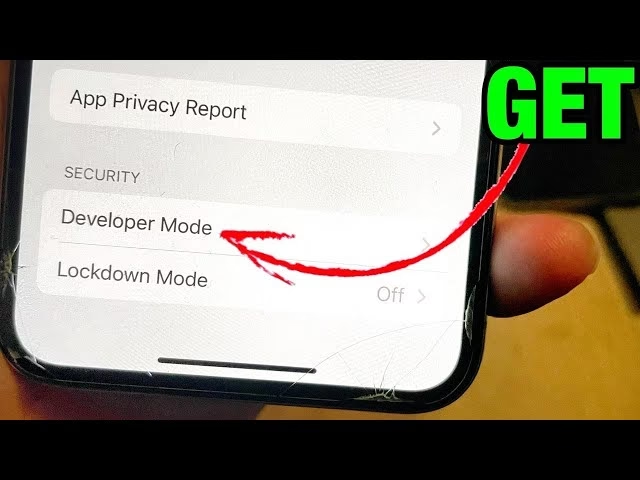
- Přejděte dolů a klepněte na Soukromí a zabezpečení (Privacy & Security).
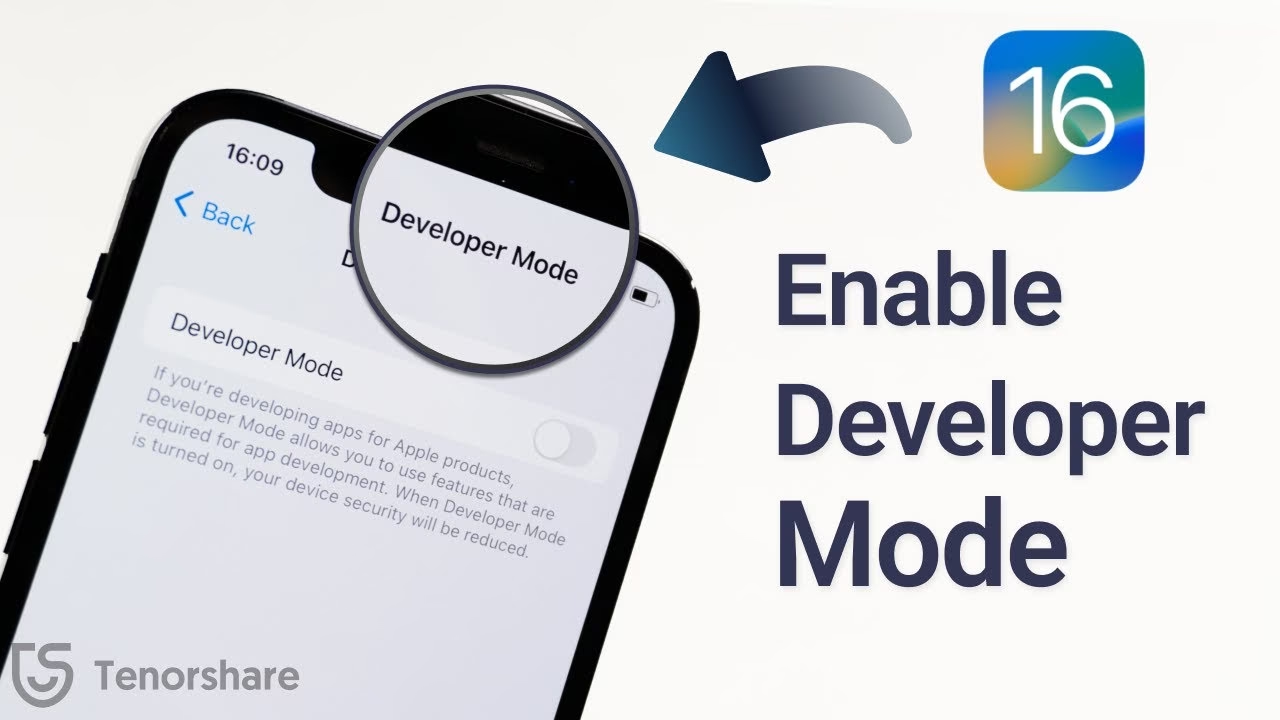
- Posouvejte se úplně dolů, dokud nenajdete položku Režim pro vývojáře (Developer Mode). Klepněte na ni.
- Uvidíte přepínač pro Režim pro vývojáře. Přepněte jej do polohy "Zapnuto".
- Zobrazí se varovná zpráva, která vás informuje o rizicích spojených s povolením tohoto režimu. Přečtěte si ji a pokud souhlasíte, klepněte na Restartovat (Restart).
- Vaše zařízení se restartuje. Po restartu a odemknutí se může objevit další dialogové okno s dotazem, zda opravdu chcete povolit Režim pro vývojáře. Klepněte na Zapnout (Turn On) a případně zadejte svůj přístupový kód.
Po dokončení těchto kroků je Režim pro vývojáře aktivní a vaše zařízení je připraveno pro testování aplikací z Xcode. Tento proces je navržen tak, aby byl co nejjednodušší, ale zároveň dostatečně explicitní, aby uživatelé plně chápali, co aktivují.
Pro starší verze iOS (před iOS 16):
U starších verzí iOS (například iOS 15 a starší) neexistuje explicitní přepínač pro "Režim pro vývojáře" v Nastavení. Místo toho se možnosti pro vývojáře obvykle objeví automaticky v aplikaci Nastavení poté, co zařízení poprvé připojíte k Macu s nainstalovaným Xcode a pokusíte se na něj nainstalovat aplikaci nebo ho vyberete jako cíl pro spuštění aplikace. Pokud tedy používáte starší iOS, jednoduše připojte svůj iPhone/iPad k Macu, otevřete Xcode, a jakmile se zařízení objeví v seznamu cílů, měli byste být schopni na něj aplikaci spustit. Možnosti pro vývojáře se pak objeví v Nastavení pod "Obecné" (General) -> "iPhone/iPad úložiště" (iPhone/iPad Storage) nebo přímo v hlavním menu Nastavení.
Co můžete dělat s povoleným Režimem pro vývojáře?
Aktivace Režimu pro vývojáře otevírá dveře k mnoha pokročilým funkcím, které jsou nezbytné pro vývoj a testování aplikací. Mezi hlavní možnosti patří:
- Instalace a testování vlastních aplikací: To je primární účel. Můžete přímo z Xcode nahrávat a spouštět aplikace, které vyvíjíte, bez nutnosti procházet App Store.
- USB ladění: Umožňuje Xcode a dalším vývojovým nástrojům komunikovat s vaším zařízením přes USB kabel pro hlubší ladění a získávání diagnostických dat. To je nezbytné pro identifikaci a opravu chyb v kódu.
- Sledování výkonu: Můžete monitorovat využití CPU, paměti, sítě a baterie vaší aplikace v reálném čase, což je klíčové pro optimalizaci výkonu.
- Přístup k vývojářským nástrojům: Získáte přístup k různým nástrojům a nastavením, které pomáhají simulovat různé síťové podmínky, testovat rozhraní v různých režimech (např. tmavý režim), nebo analyzovat chování aplikace.
- Experimentování s neoficiálními ROM (méně relevantní pro iOS, ale zmíněno zdrojem): Ačkoli je to spíše doména Androidu, v některých velmi specifických a pokročilých případech (např. pro bezpečnostní výzkum) může Režim pro vývojáře teoreticky umožnit hlubší interakci se systémem. Pro běžné uživatele a vývojáře iOS aplikací je to však okrajové.
V podstatě, Režim pro vývojáře transformuje váš iPhone z běžného spotřebitelského zařízení na výkonný nástroj pro vývoj a testování softwaru.
Bezpečnostní aspekty a rizika
Jak již bylo zmíněno, Režim pro vývojáře je skrytý z dobrého důvodu. S jeho aktivací přebíráte určitou míru odpovědnosti a vystavujete se potenciálním rizikům, pokud nebudete opatrní. Je důležité si uvědomit následující:
- Malware a bezpečnostní hrozby: Povolení instalace aplikací mimo App Store znamená, že můžete neúmyslně nainstalovat škodlivý software. Vždy se ujistěte, že instalujete pouze aplikace z důvěryhodných zdrojů, ideálně ty, které sami vyvíjíte nebo pocházejí od ověřených vývojářů.
- Nestabilita systému: Aplikace ve vývoji mohou být nestabilní, obsahovat chyby a způsobovat pády systému nebo nečekané chování. Testování takových aplikací může dočasně snížit stabilitu vašeho zařízení.
- Ztráta dat: V extrémních případech, pokud pracujete s velmi experimentálním softwarem nebo nevědomky instalujete něco škodlivého, existuje malé riziko ztráty dat. Vždy je dobré mít zálohu.
- Spotřeba baterie: Ladění a testování aplikací může být náročné na zdroje a vést k rychlejšímu vybíjení baterie.
Doporučuje se používat Režim pro vývojáře pouze na zařízeních, která jsou určena pro vývoj a testování, nebo být velmi opatrní, pokud jej aktivujete na svém primárním zařízení. Pokud režim nepotřebujete, můžete jej kdykoli deaktivovat stejným způsobem, jakým jste jej aktivovali, a tím obnovit standardní bezpečnostní nastavení.
Řešení problémů s Režimem pro vývojáře
I když je proces aktivace poměrně přímočarý, občas se mohou vyskytnout problémy. Zde jsou některé časté scénáře a jejich řešení:
- Režim pro vývojáře se nezobrazuje v Nastavení (iOS 16+):
- Ujistěte se, že máte skutečně iOS 16 nebo novější.
- Zkuste připojit svůj iPhone/iPad k Macu s nainstalovaným Xcode. Někdy je nutné, aby Xcode "vidělo" zařízení, než se možnost objeví.
- Zkuste restartovat zařízení.
- Zkontrolujte, zda nemáte nějaký profil pro správu (např. firemní zařízení), který by mohl omezovat tato nastavení.
- Aplikace se stále nespouští z Xcode:
- Ujistěte se, že jste povolili Režim pro vývojáře a restartovali zařízení.
- Zkontrolujte, zda jste v Xcode správně vybrali své zařízení jako cíl pro spuštění.
- Ověřte, zda je vaše zařízení důvěryhodné pro váš Mac (při prvním připojení se zobrazí dotaz "Důvěřovat tomuto počítači?").
- Zkontrolujte svá vývojářská oprávnění a certifikáty v Apple Developer Account a v Xcode.
- Vyzkoušejte "Clean Build Folder" v Xcode (Product > Clean Build Folder) a poté zkuste aplikaci znovu spustit.
- Pomalý výkon nebo pády po aktivaci:
- To je často způsobeno chybami v aplikaci, kterou testujete. Zkuste testovat jinou, stabilnější aplikaci, nebo aplikaci odinstalujte a zkuste ji znovu nainstalovat.
- Pokud je problém systémový, zkuste Režim pro vývojáře deaktivovat a zkontrolovat, zda se situace zlepší.
Většina problémů souvisí s nesprávným postupem aktivace nebo s problémy v samotné vyvíjené aplikaci. Trpělivost a systematické ověřování kroků jsou klíčové.
Často kladené otázky (FAQ)
Zde jsou odpovědi na některé běžné dotazy týkající se Režimu pro vývojáře:
Je bezpečné mít Režim pro vývojáře neustále povolený?
Pro běžného uživatele se nedoporučuje mít Režim pro vývojáře neustále povolený. Zvyšuje to potenciální bezpečnostní rizika, protože umožňuje instalaci aplikací z jiných zdrojů než z App Storu. Pokud jej aktivujete pro testování, je dobré jej po dokončení práce opět deaktivovat. Pro vývojáře, kteří testují denně, je to však nutnost.
Zruší povolení Režimu pro vývojáře záruku mého zařízení?
Ne, povolení Režimu pro vývojáře samo o sobě nezruší záruku na vaše zařízení. Jedná se o oficiální funkci systému iOS. Záruku by mohly potenciálně zrušit pouze neautorizované úpravy softwaru (tzv. jailbreaking) nebo hardwarové modifikace.
Musím mít Režim pro vývojáře povolený, abych mohl stahovat aplikace z App Storu?
Ne, Režim pro vývojáře je určen výhradně pro instalaci a testování aplikací vyvíjených v Xcode nebo jiných neoficiálních zdrojů. Pro stahování aplikací z App Storu tento režim není potřeba a nemá na něj žádný vliv.
Mohu režim pro vývojáře deaktivovat?
Ano, můžete. Přejděte do Nastavení > Soukromí a zabezpečení > Režim pro vývojáře a přepněte přepínač do polohy "Vypnuto". Znovu budete vyzváni k restartování zařízení. Po restartu bude režim deaktivován.
Je Režim pro vývojáře stejný jako jailbreaking?
Ne, Režim pro vývojáře a jailbreaking jsou zcela odlišné. Režim pro vývojáře je oficiální funkce poskytovaná společností Apple pro vývojáře, která umožňuje testování aplikací. Jailbreaking je neoficiální proces, který odstraňuje softwarová omezení stanovená společností Apple a umožňuje uživatelům plný přístup k souborovému systému iOS a instalaci neautorizovaného softwaru. Jailbreaking může zrušit záruku a vystavit zařízení větším bezpečnostním rizikům.
Co když nemám Mac s Xcode? Mohu stále aktivovat Režim pro vývojáře?
Pro iOS 16 a novější ano, můžete ho aktivovat přímo v Nastavení zařízení bez Xcode. Nicméně, bez Xcode nebudete moci vyvíjet ani instalovat vlastní aplikace, takže samotná aktivace režimu by neměla velký smysl, pokud nechcete například využít nějaké specifické nástroje, které jej vyžadují (což je vzácné pro běžné uživatele).
Závěr
Povolení Režimu pro vývojáře na vašem iPhonu nebo iPadu je klíčovým krokem pro každého, kdo se pouští do světa vývoje aplikací pro platformu Apple. Umožňuje přenést vaše projekty z Xcode přímo na fyzické zařízení, kde můžete provádět důkladné testování, ladění a optimalizaci v reálných podmínkách. I když s sebou nese určitá bezpečnostní rizika, která je důležité si uvědomit, pro vývojáře je to naprosto nezbytná funkce. Díky tomuto jednoduchému průvodci byste nyní měli být schopni snadno aktivovat tento režim a začít naplno využívat potenciál svého zařízení jako nástroje pro tvorbu inovativních mobilních aplikací. Pamatujte na opatrnost při instalaci aplikací z neznámých zdrojů a užijte si cestu do světa iOS vývoje!
Chceš-li si přečíst další články podobné jako Jak spustit Xcode aplikace na iPhone?, navštiv kategorii iPhone.