
13/07/2022
Hlasité tóny, které iPhone vydává při vytáčení telefonního čísla, mohou být v určitých situacích rušivé – ať už jste na schůzce, v tiché knihovně, nebo si prostě přejete klidnější uživatelský zážitek. Mnoho uživatelů si přeje tyto zvuky vypnout, aniž by se museli vzdát důležitých notifikací nebo vyzvánění. Pokud jste se setkali s tím, že ani snížení hlasitosti bočními tlačítky, ani vypnutí „Kliknutí klávesnice“ v nastavení nefunguje, jste na správném místě. Tento článek vám podrobně vysvětlí, jak se zbavit tónů číselníku a zároveň si zachovat kontrolu nad ostatními zvuky vašeho iPhonu.
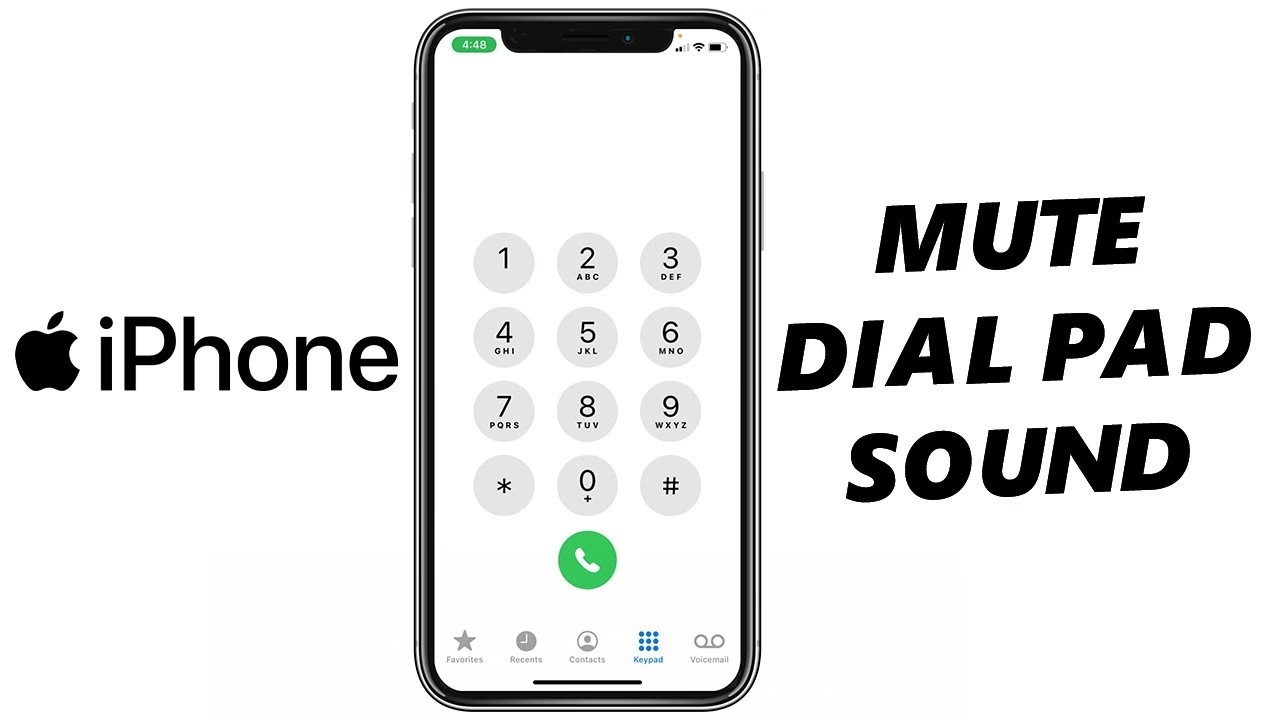
- Přímá cesta: Vypnutí tónů číselníku
- Rozdíl mezi tóny číselníku a kliknutími klávesnice
- Další systémové zvuky a jejich správa
- Alternativní metody ztichnutí zvuku (dočasné a globální)
- Srovnání metod pro ztichnutí tónů číselníku
- Proč je můj iPhone při vytáčení tak hlasitý?
- Výhody vypnutí tónů číselníku
- Řešení problémů se zvukem
- Často kladené otázky (FAQ)
Přímá cesta: Vypnutí tónů číselníku
Nejjednodušší a nejefektivnější způsob, jak se zbavit nepříjemných tónů při vytáčení, je přímo v nastavení zvuku vašeho iPhonu. Mnoho uživatelů si plete tóny číselníku s „Kliknutími klávesnice“, ale jedná se o dvě rozdílné funkce.
- Otevřete aplikaci „Nastavení“ (Settings) na vašem iPhonu.
- Přejděte na „Zvuky a haptika“ (Sounds & Haptics).
- Projeďte seznamem dolů, dokud nenajdete možnost „Tóny klávesnice“ (Keypad Tones).
- Přepněte přepínač vedle „Tóny klávesnice“ do polohy vypnuto (bílá barva).
Tímto jednoduchým krokem zajistíte, že při každém stisknutí tlačítka na číselníku nebude vydán žádný zvuk. Vaše ostatní zvuky, jako jsou vyzvánění, upozornění na zprávy nebo systémové notifikace, zůstanou nedotčeny a budou nadále fungovat normálně. Tato metoda je ideální pro ty, kteří chtějí mít klid při vytáčení, ale zároveň nechtějí přijít o důležité zvukové signály.
Rozdíl mezi tóny číselníku a kliknutími klávesnice
Je důležité pochopit rozdíl mezi „Tóny klávesnice“ a „Kliknutími klávesnice“, protože se často zaměňují, což vede k frustraci, když se jeden z nich vypne, ale druhý stále zní.

- Tóny klávesnice (Keypad Tones): Tyto zvuky se týkají výhradně číselníku v telefonní aplikaci, tedy zvuků, které slyšíte při zadávání čísel. Jsou to ty tóny DTMF, které vás obtěžují při vytáčení.
- Kliknutí klávesnice (Keyboard Clicks): Tyto zvuky se týkají virtuální klávesnice, kterou používáte k psaní textových zpráv, e-mailů nebo poznámek. Jsou to jemná kliknutí, která slyšíte při každém stisknutí písmene.
Pokud jste se snažili vypnout tóny číselníku přes „Kliknutí klávesnice“ a nefungovalo to, je to právě proto. Jde o dvě odlišné funkce v nastavení „Zvuky a haptika“. Ujistěte se, že vypínáte správnou položku – „Tóny klávesnice“.
Další systémové zvuky a jejich správa
Kromě tónů číselníku a kliknutí klávesnice existuje na iPhonu řada dalších systémových zvuků, které můžete spravovat. Zde je několik příkladů a jak je ovládat:
Vypnutí zvuku uzamčení/odemčení
Zvuk, který váš iPhone vydá při uzamčení nebo odemčení obrazovky, může být pro někoho nepříjemný. Vypnete ho takto:
- Přejděte na „Nastavení“ > „Zvuky a haptika“.
- Projeďte dolů a přepněte „Zvuk uzamčení“ (Lock Sound) do polohy vypnuto.
Pokud potřebujete dočasně ztišit i tento zvuk, můžete použít fyzický přepínač tichého režimu na levé straně iPhonu.
Vypnutí zvuku odeslání zprávy (Swoosh)
Při odesílání zpráv (například přes iMessage) se ozve charakteristický zvuk „swoosh“. Můžete ho vypnout:
- Přejděte na „Nastavení“ > „Zvuky a haptika“.
- V sekci „Zvuky a vibrační vzory“ najděte „Odeslaná pošta“ (Sent Mail).
- Změňte volbu z „Swoosh“ na „Žádný“ (None).
Váš iPhone poté nebude vydávat žádný zvuk při odesílání zpráv.
Zvuk spouště fotoaparátu
iPhone vám bohužel neumožňuje přímo vypnout zvuk spouště fotoaparátu v nastavení. Existují však obcházení:
- Ztlumení iPhonu: Pokud přepnete iPhone do tichého režimu pomocí bočního přepínače, zvuk spouště se také ztlumí. Pamatujte však, že to ztlumí i všechna ostatní upozornění.
- Nastavení hlasitosti systému na nulu: Snížením systémové hlasitosti na nulu (pomocí bočních tlačítek hlasitosti nebo posuvníku „Vyzvánění a upozornění“ v „Zvuky a haptika“) se ztlumí i zvuk spouště.
- Použití Live Photos: Live Photos ve skutečnosti pořizují krátké video, nikoli statickou fotografii, a proto nevydávají zvuk spouště. Chcete-li je zapnout, otevřete aplikaci „Fotoaparát“ a klepněte na ikonu soustředných kruhů v pravém horním rohu. Můžete také nastavit „Live Photo“, aby zůstalo zapnuté i po zavření aplikace (Nastavení > Fotoaparát > Zachovat nastavení > Live Photo).
Alternativní metody ztichnutí zvuku (dočasné a globální)
Někdy potřebujete ztichnout iPhone rychle a globálně, aniž byste procházeli jednotlivá nastavení. Pro takové situace existují další metody:
Fyzický přepínač tichého režimu
Každý model iPhonu má na levé straně, těsně nad tlačítky hlasitosti, fyzický přepínač tichého režimu. Jednoduše jej přepněte směrem dolů, abyste iPhone ztlumili. Když je přepínač v dolní poloze, uvidíte na něm malý oranžový indikátor, který signalizuje tichý režim.
Výhody: Okamžité ztichnutí všech zvuků (včetně tónů číselníku, vyzvánění, upozornění).
Nevýhody: Ztlumí veškeré zvuky, takže neslyšíte příchozí hovory ani notifikace.
Režim Nerušit (Do Not Disturb)
Režim „Nerušit“ je výkonná funkce, která ztlumí všechny příchozí hovory, zprávy a upozornění. Můžete si jej naplánovat na konkrétní časy nebo jej zapnout ručně.
- Přejeďte prstem dolů z pravého horního rohu obrazovky (na iPhonech s Face ID) nebo přejeďte prstem nahoru ze spodní části obrazovky (na iPhonech s Touch ID) pro přístup do Ovládacího centra.
- Klepněte na ikonu půlměsíce pro aktivaci režimu „Nerušit“.
Výhody: Komplexní ztichnutí, možnost plánování, filtrace hovorů od oblíbených kontaktů.
Nevýhody: Ztlumí veškeré zvuky a upozornění, nejen tóny číselníku.
Použití sluchátek
Pokud chcete dočasně eliminovat zvuky číselníku a další systémové zvuky, můžete připojit sluchátka (drátová nebo bezdrátová jako AirPods). Všechny zvuky iPhonu se přesměrují do sluchátek a nebudou slyšet z externího reproduktoru.
Výhody: Tiché vytáčení, aniž byste cokoli měnili v nastavení.
Nevýhody: Zvuky nejsou skutečně ztlumeny, pouze přesměrovány. Musíte mít sluchátka na sobě nebo je odpojit, abyste slyšeli hovor.
Srovnání metod pro ztichnutí tónů číselníku
Následující tabulka vám pomůže vizualizovat rozdíly mezi jednotlivými metodami ztichnutí tónů číselníku:
| Metoda | Popis | Vliv na ostatní zvuky | Trvalost |
|---|---|---|---|
| Vypnutí „Tónů klávesnice“ v Nastavení | Přepnutí „Tónů klávesnice“ v „Zvuky a haptika“ na vypnuto. | Žádný – ostatní zvuky zůstanou aktivní. | Trvalá (dokud nezapnete zpět). |
| Fyzický přepínač tichého režimu | Přepnutí bočního přepínače do tiché polohy. | Ztlumí veškeré zvuky (vyzvánění, upozornění atd.). | Dočasná (dokud nepřepnete zpět). |
| Režim „Nerušit“ | Aktivace režimu „Nerušit“ z Ovládacího centra. | Ztlumí veškeré zvuky a upozornění. | Dočasná (dokud nevypnete). |
| Použití sluchátek | Připojení sluchátek k iPhonu. | Přesměruje veškeré zvuky do sluchátek. | Dočasná (dokud neodpojíte sluchátka). |
Proč je můj iPhone při vytáčení tak hlasitý?
Výchozí nastavení iPhonu je navrženo tak, aby poskytovalo uživateli plnou zvukovou zpětnou vazbu, včetně tónů číselníku. Důvodem, proč se tyto tóny mohou zdát hlasité, je často nastavení celkové hlasitosti vyzvánění a upozornění. Tyto tóny jsou svázány s touto hlavní hlasitostí, takže pokud máte hlasitost vyzvánění nastavenou na maximum, i tóny číselníku budou hlasité.
Vypnutím „Tónů klávesnice“ přímo v nastavení zvuku se zbavíte tohoto specifického zvuku, aniž byste museli snižovat celkovou hlasitost vyzvánění. To je ideální pro situace, kdy nechcete rušit ostatní, například v tichých prostředích jako jsou knihovny nebo zasedací místnosti.
Výhody vypnutí tónů číselníku
Vypnutí tónů číselníku na iPhonu přináší několik výhod, které zlepšují celkový uživatelský zážitek:
- Snížení rušivých vlivů: Hlasité tóny mohou být velmi rušivé, zejména v tichém prostředí. Jejich vypnutím se můžete lépe soustředit na hovor nebo na své okolí.
- Zvýšené soukromí: Zvuky při vytáčení mohou prozradit, že telefonujete, nebo dokonce naznačit, jaké číslo vytáčíte, pokud jste v blízkosti jiných osob. Bez těchto zvuků je vaše volání diskrétnější.
- Mírná úspora baterie: Ačkoli je to minimální, generování zvuků spotřebovává energii. Vypnutím zbytečných zvuků můžete teoreticky mírně prodloužit výdrž baterie vašeho iPhonu.
Řešení problémů se zvukem
Pokud máte potíže se zvukem na svém iPhonu i po úpravě nastavení, zde jsou některé základní kroky pro řešení problémů:
- Zkontrolujte hlasitost: Ujistěte se, že hlasitost není omylem ztlumena nebo nastavena na příliš nízkou úroveň. Použijte boční tlačítka hlasitosti nebo posuvník „Vyzvánění a upozornění“ v „Zvuky a haptika“.
- Přepínač tichého režimu: Ujistěte se, že fyzický přepínač tichého režimu na levé straně iPhonu není zapnutý (oranžový indikátor).
- Restartujte iPhone: Jednoduchý restart může vyřešit mnoho drobných softwarových závad, které mohou způsobovat problémy se zvukem. Podržte boční tlačítko a jedno z tlačítek hlasitosti, dokud se neobjeví posuvník pro vypnutí.
- Aktualizujte iOS: Zastaralá verze iOS může způsobovat různé problémy. Zkontrolujte, zda máte nejnovější verzi iOS (Nastavení > Obecné > Aktualizace softwaru).
- Zkontrolujte nastavení pro konkrétní aplikace: Některé aplikace mají vlastní nastavení zvuku v rámci svých nastavení (Nastavení > Notifikace > [název aplikace]).
Často kladené otázky (FAQ)
- Jak vypnout zvuk při vytáčení na mém iPhonu?
- Otevřete „Nastavení“ > „Zvuky a haptika“. Přejděte dolů a vypněte přepínač u položky „Tóny klávesnice“. Tím se vypnou tóny číselníku a klikání tlačítek.
- Jak ztlumit zvuky klávesnice na mém iPhonu?
- Pokud jde o zvuky při psaní na virtuální klávesnici, jděte do „Nastavení“ > „Zvuky a haptika“ a vypněte „Kliknutí klávesnice“. Pokud jde o číselník, vypněte „Tóny klávesnice“.
- Mohu vypnout kliknutí tlačítek na mém iPhonu?
- Ano, můžete. Pro zvuky při psaní vypněte „Kliknutí klávesnice“ v „Nastavení“ > „Zvuky a haptika“. Pro zvuky číselníku vypněte „Tóny klávesnice“ tamtéž.
- Jak ztišit klepnutí na klávesnici na mém iPhonu?
- Chcete-li ztišit klepnutí při psaní, přejděte na „Nastavení“ > „Zvuky a haptika“ a deaktivujte možnost „Kliknutí klávesnice“. Pro zvuky číselníku deaktivujte „Tóny klávesnice“.
- Kde najdu nastavení zvuku klávesnice na mém iPhonu?
- Nastavení zvuku klávesnice (jak pro psaní, tak pro číselník) najdete v „Nastavení“ > „Zvuky a haptika“. Hledejte možnosti „Kliknutí klávesnice“ a „Tóny klávesnice“.
Ovládání zvuků na vašem iPhonu je klíčové pro přizpůsobení zařízení vašim potřebám a preferencím. Vypnutí tónů číselníku je jednoduchý, ale efektivní krok, který může výrazně zlepšit váš každodenní uživatelský zážitek. Ať už jste v rušném městě nebo v tichém prostředí, možnost přizpůsobit si zvukové nastavení vašeho iPhonu vám dává plnou kontrolu a umožňuje vám udržovat klid a soukromí, kdykoli je to potřeba.
Chceš-li si přečíst další články podobné jako Jak vypnout zvuky číselníku na iPhone?, navštiv kategorii iPhone.