
08/03/2025
Memoji nálepky se staly nedílnou součástí ekosystému iOS a iPadOS, přinášející do konverzací osobitý a zábavný prvek. Zatímco mnoho uživatelů si tuto funkci oblíbilo, pro jiné se staly spíše rušivým elementem, zejména v sekci „často používané“ na emoji klávesnici. Dlouho byla k dispozici pouze dočasná řešení, která nálepky pouze skryla, ale nikdy je trvale neodstranila. Naštěstí, s příchodem iOS 13.3, Apple vyslyšel hlasy uživatelů a přidal jednoduchou, ale účinnou možnost, jak Memoji nálepky z klávesnice nadobro odstranit. Tento článek vám ukáže, jak na to, a zároveň se podíváme i na to, jak spravovat a mazat jednotlivé Memoji avatary, které jste si vytvořili.
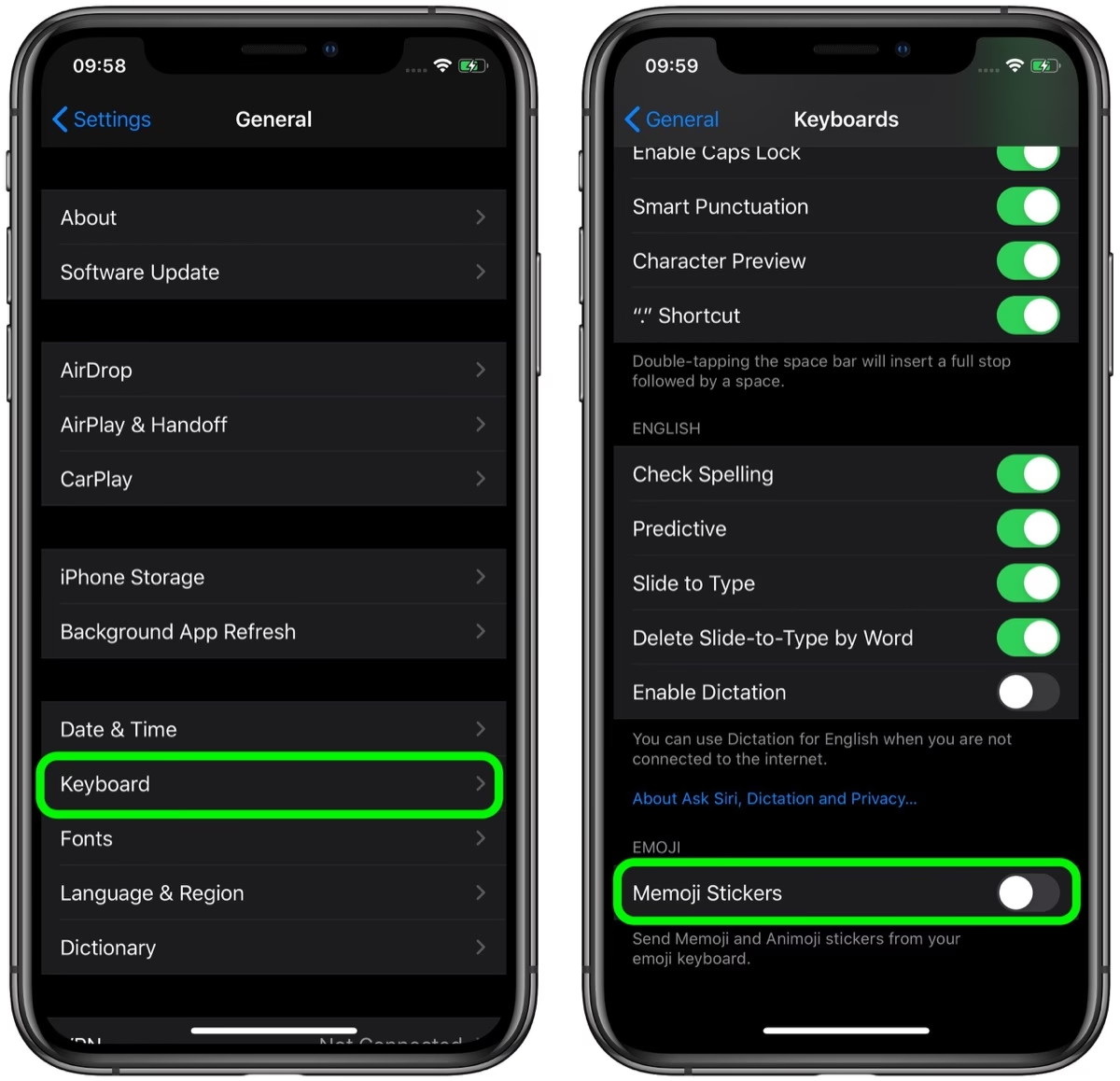
Trvalé vypnutí Memoji nálepek z klávesnice
Pokud patříte mezi ty, které neustále se objevující Memoji nálepky na klávesnici obtěžují, máme pro vás dobrou zprávu. Od verze iOS 13.3 a novější je k dispozici jednoduchý přepínač, který tuto funkci trvale deaktivuje. Je důležité si uvědomit, že pro tuto možnost musíte mít svůj iPhone nebo iPad aktualizovaný na zmíněnou verzi operačního systému. Pokud máte starší verzi, doporučujeme aktualizaci provést, abyste získali plnou kontrolu nad svou klávesnicí.
Jak vypnout Memoji nálepky krok za krokem:
- Otevřete aplikaci Nastavení na vašem iPhonu nebo iPadu. Tato aplikace je základním centrem pro konfiguraci všech aspektů vašeho zařízení.
- Přejděte do sekce „Obecné“. Zde najdete širokou škálu možností pro správu systému, včetně nastavení klávesnice.
- Klepněte na položku „Klávesnice“. Tato sekce se věnuje všem aspektům vaší softwarové klávesnice, od přidávání nových jazyků po správu predikce textu.
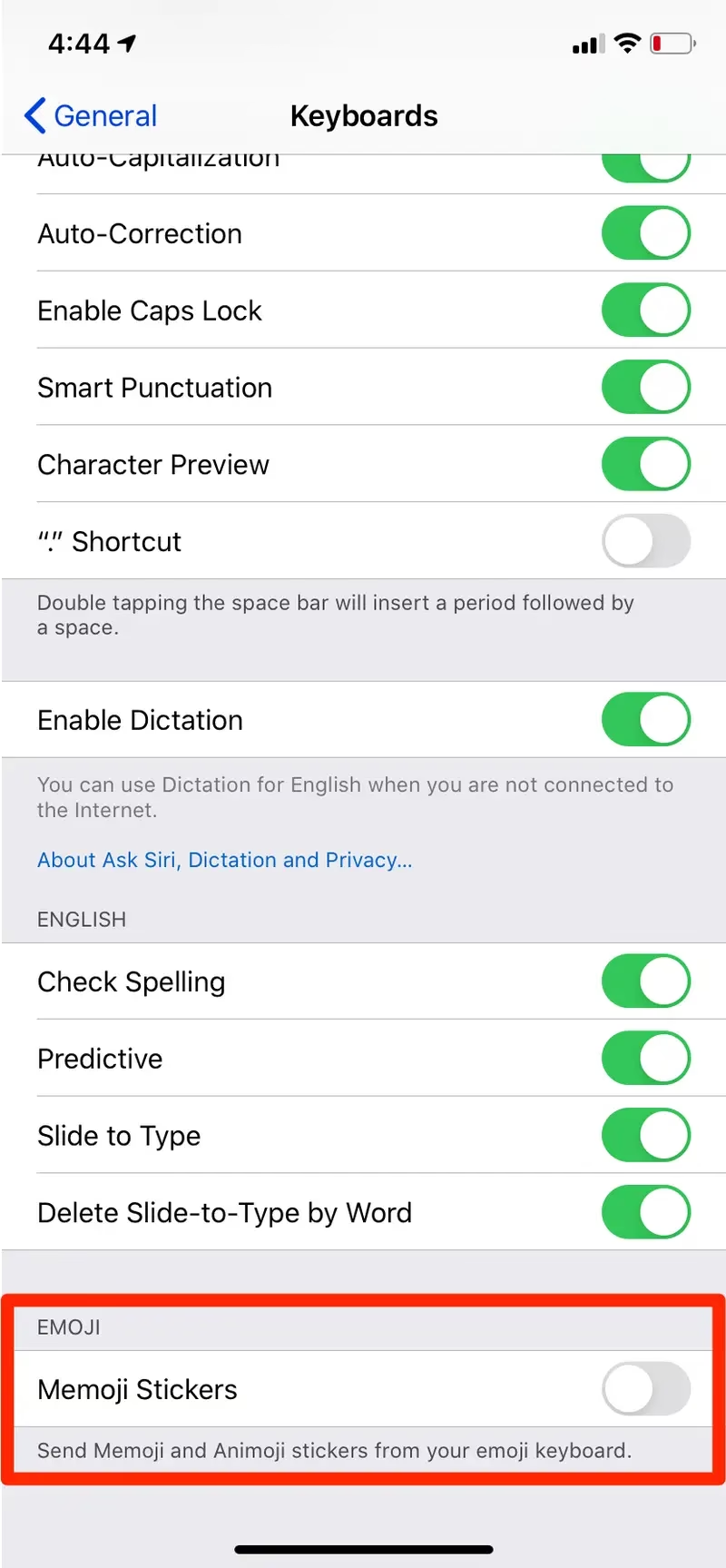
- Přejděte úplně dolů na konec stránky. Zde, pod ostatními možnostmi klávesnice, naleznete přepínač pro Memoji nálepky.
- Vypněte přepínač s názvem „Memoji nálepky“. Jakmile tento přepínač deaktivujete, Memoji nálepky, včetně té otravné sekce „často používané“, okamžitě zmizí z vaší emoji klávesnice ve všech aplikacích.
Tímto jednoduchým postupem jste úspěšně trvale vypnuli Memoji nálepky z klávesnice vašeho iOS zařízení. Už se nemusíte obávat, že se objeví při každém pokusu o výběr emoji, a vaše klávesnice bude čistší a přehlednější. Tato změna je permanentní, dokud se nerozhodnete přepínač znovu aktivovat.
Jak znovu povolit Memoji nálepky na klávesnici
Možná jste po čase zjistili, že vám Memoji nálepky přece jen chybí, nebo byste je rádi znovu používali pro komunikaci s přáteli. Apple naštěstí myslel i na tuto situaci a stejně snadno, jako jste je vypnuli, je můžete i znovu aktivovat. Proces je téměř identický s vypnutím, stačí jen přepínač vrátit do původní polohy.
Postup pro opětovné zapnutí Memoji nálepek:
- Začněte opět otevřením aplikace Nastavení na vašem iPhonu nebo iPadu.
- Přejděte do sekce „Obecné“.
- Klepněte na položku „Klávesnice“.
- Sjeďte dolů na konec stránky.
- Zapněte přepínač s názvem „Memoji nálepky“. Jakmile tak učiníte, Memoji nálepky se okamžitě vrátí na vaši emoji klávesnici, včetně sekce „často používané“.
Je dobré vědět, že i když máte Memoji nálepky vypnuté na klávesnici, vaše vytvořené Memoji avatary jsou stále dostupné prostřednictvím zásuvky aplikací v aplikaci Zprávy. Takže i bez klávesnicových nálepek můžete stále snadno přistupovat k vašim oblíbeným Memoji a Animoji pro jejich odesílání v iMessage.
Smazání jednotlivých Memoji (vlastních avatarů)
Kromě nálepek, které se objevují na klávesnici, existují i samotné Memoji avatary, které si můžete vytvořit a přizpůsobit. Možná jste si jich vytvořili spoustu a některé z nich už nepoužíváte nebo se vám nelíbí. Čištění vaší knihovny Memoji je stejně jednoduché jako jejich vytváření.
Kroky pro smazání nepotřebného Memoji avatara:
- Otevřete aplikaci Zprávy na vašem iPhonu nebo iPadu. Tato aplikace je centrem pro práci s Memoji avatary.
- Otevřete libovolnou konverzaci. Nemusíte nic psát ani odesílat, stačí mít konverzaci otevřenou, abyste viděli panel s aplikacemi.
- Klepněte na ikonu Animoji (ikona s obličejem opice nebo vašeho Memoji, pokud jste si ho již vytvořili) v panelu aplikací pod polem pro psaní zprávy. Toto otevře prohlížeč Memoji a Animoji.
- Nyní se vám zobrazí všechny vaše vytvořené Memoji, stejně jako výchozí sada Animoji. Posouvejte se doleva nebo doprava, dokud nenajdete Memoji, které chcete smazat.
- Jakmile najdete Memoji, které chcete smazat, klepněte na tlačítko se třemi tečkami „…“, které se nachází nalevo pod vybraným Memoji. Toto tlačítko vás přesune do režimu úprav Memoji.
- V zobrazené nabídce možností klepněte na „Smazat“. Toto je obvykle poslední možnost v seznamu.
- Zobrazí se vyskakovací okno s žádostí o potvrzení akce. Zvolte „Smazat“ pro potvrzení. Vaše Memoji bude okamžitě odstraněno z vaší knihovny.
Je důležité si uvědomit, že tímto způsobem můžete smazat pouze vlastní, uživatelsky vytvořená Memoji. Výchozí sada Animoji (jako je opice, robot, mimozemšťan atd.), která je součástí iOS, nemůže být smazána. Také v současné době neexistuje možnost hromadného smazání více Memoji najednou; každé Memoji musíte smazat jednotlivě. Tento postup pro smazání Memoji funguje nejen na iPhonu, ale také na iPadu a dokonce i na Apple Watch s watchOS 7 a novějším, což vám dává plnou kontrolu nad vašimi digitálními avatary napříč všemi zařízeními.
Proč se Memoji nálepky objevily a proč Apple přidal možnost je vypnout?
Memoji byly poprvé představeny s iOS 12, avšak původně byly exkluzivní pro zařízení s technologií Face ID, jako jsou iPhone X a novější. S příchodem iOS 13 se Apple rozhodl rozšířit dostupnost Memoji na širší okruh zařízení, a to i na ty, které nemají Face ID. Toho bylo dosaženo zavedením „Memoji nálepek“, což jsou statické snímky vašich Memoji, které lze snadno vkládat do zpráv a dalších aplikací. Tato inovace umožnila uživatelům bez Face ID vytvářet a sdílet personalizované avatary, což bylo mnoha lidmi vřele přijato.
Nicméně, s touto novou funkcí přišla i drobná, ale pro některé uživatele velmi otravná změna: sekce „často používané“ Memoji nálepky se trvale usadila v levé části emoji klávesnice. Pro uživatele, kteří Memoji nepoužívají nebo je nechtějí vidět, to představovalo zbytečný nepořádek a krok navíc při procházení emoji. Přestože existovaly dočasné triky, jak tuto sekci skrýt (například posunutím prstu), nálepky se vždy vrátily s dalším použitím klávesnice.
Apple je známý tím, že naslouchá zpětné vazbě svých uživatelů, a toto byl zjevně jeden z případů, kdy se nespokojenost nahromadila. S iOS 13.3 tak společnost konečně přidala oficiální a trvalý přepínač pro vypnutí Memoji nálepek. Toto rozhodnutí ukazuje závazek Applu zlepšovat uživatelský zážitek a poskytovat možnosti přizpůsobení, které odpovídají individuálním preferencím. Umožňuje uživatelům, aby si vybrali, zda chtějí Memoji nálepky na své klávesnici vidět, nebo zda preferují čistší a méně zaplněné rozhraní.
Často kladené dotazy (FAQ)
Ztratily se mi všechny emoji z klávesnice, co mám dělat?
Pokud se vám z klávesnice ztratily úplně všechny emoji, nejen Memoji nálepky, může to být způsobeno jiným problémem, než je nastavení Memoji. Zkuste nejprve zkontrolovat, zda máte vůbec povolenou emoji klávesnici. Přejděte do Nastavení > Obecné > Klávesnice > Klávesnice. Zde se ujistěte, že máte v seznamu „Emoji“ klávesnici. Pokud ne, klepněte na „Přidat novou klávesnici…“ a vyberte „Emoji“. Pokud problém přetrvává, zkuste restartovat zařízení. V krajním případě může pomoci resetovat nastavení klávesnice (Nastavení > Obecné > Přenést nebo resetovat iPhone > Obnovit > Obnovit slovník klávesnice), i když to vymaže vaše naučená slova.
Je možné smazat všechny Memoji avatary najednou?
V současné době bohužel neexistuje žádná možnost, jak smazat více Memoji avatarů najednou. Každé Memoji, které jste si vytvořili a chcete jej odstranit, musíte smazat jednotlivě, postupem popsaným v sekci „Smazání jednotlivých Memoji (vlastních avatarů)“ výše. Je to sice trochu časově náročnější, pokud jich máte hodně, ale je to jediná cesta, jak udržet vaši knihovnu Memoji čistou.
Mohu smazat výchozí Animoji?
Ne, výchozí sada Animoji (jako je opice, kočka, robot, duch atd.), která je předinstalována v iOS, nemůže být smazána. Tyto Animoji jsou nedílnou součástí systému a slouží jako základ pro funkci Animoji a Memoji. Můžete smazat pouze ty Memoji, které jste si sami vytvořili a přizpůsobili.
Ovlivní vypnutí nálepek Memoji moje Animoji v iMessage?
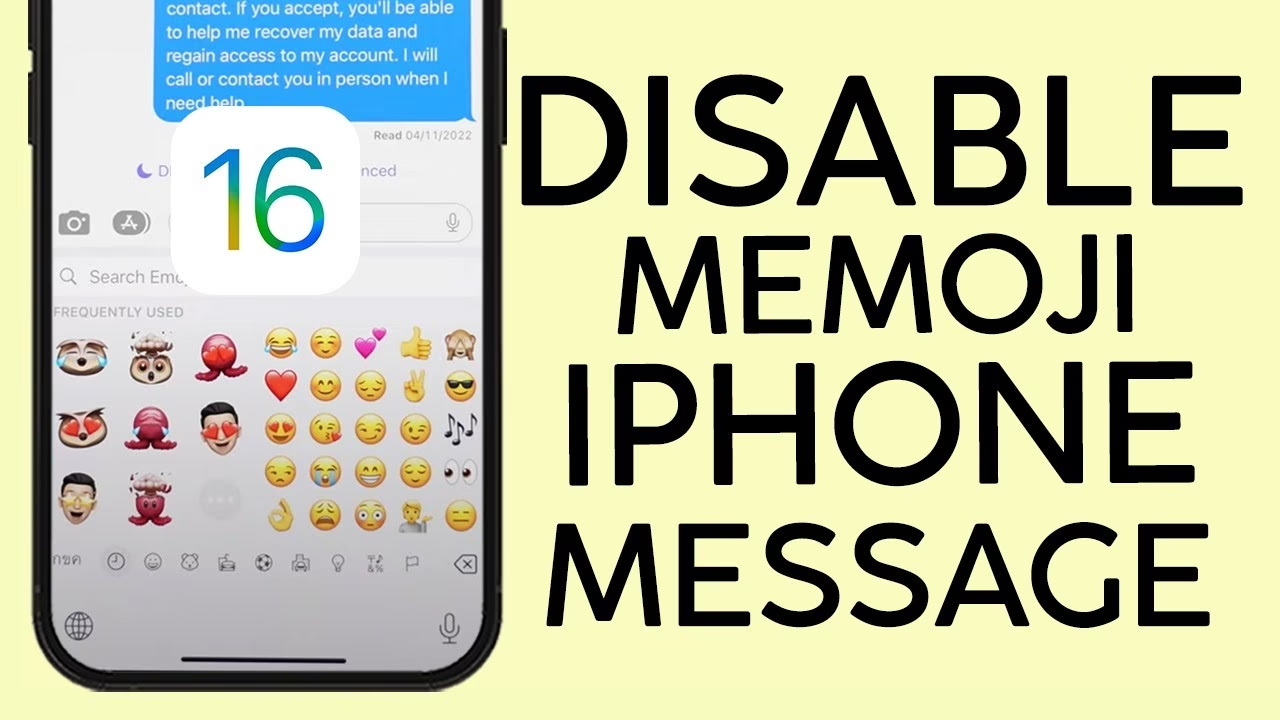
Vypnutí přepínače „Memoji nálepky“ v nastavení klávesnice ovlivní pouze zobrazení těchto nálepek na vaší emoji klávesnici. Vůbec to neovlivní vaše schopnosti používat Animoji nebo Memoji v aplikaci Zprávy. Stále budete mít přístup k aplikaci Animoji/Memoji v zásuvce aplikací iMessage, kde můžete vytvářet, upravovat a odesílat své animované zprávy a Memoji avatary. Vypnutí nálepek je čistě o úklidu klávesnice, nikoli o deaktivaci celé funkce Memoji/Animoji.
Lze Memoji nálepky vypnout i na starších verzích iOS před 13.3?
Bohužel, možnost trvalého vypnutí Memoji nálepek byla zavedena až s iOS 13.3. Na starších verzích iOS neexistuje oficiální přepínač pro jejich úplné odstranění z klávesnice. Jedinými dostupnými metodami na starších verzích bylo dočasné skrytí posunutím prstu, ale nálepky se vždy znovu objevily. Pro trvalé řešení je nezbytná aktualizace na iOS 13.3 nebo novější.
Doufáme, že tento podrobný průvodce vám pomohl získat plnou kontrolu nad Memoji nálepkami a avatary na vašem iPhonu nebo iPadu. Ať už je milujete, nebo se jich chcete zbavit, Apple vám nyní dává nástroje, jak si přizpůsobit zážitek podle vašich představ. Užijte si čistší a efektivnější používání vaší klávesnice!
Chceš-li si přečíst další články podobné jako Jak trvale vypnout Memoji nálepky na iPhonu?, navštiv kategorii iPhone.