
18/11/2022
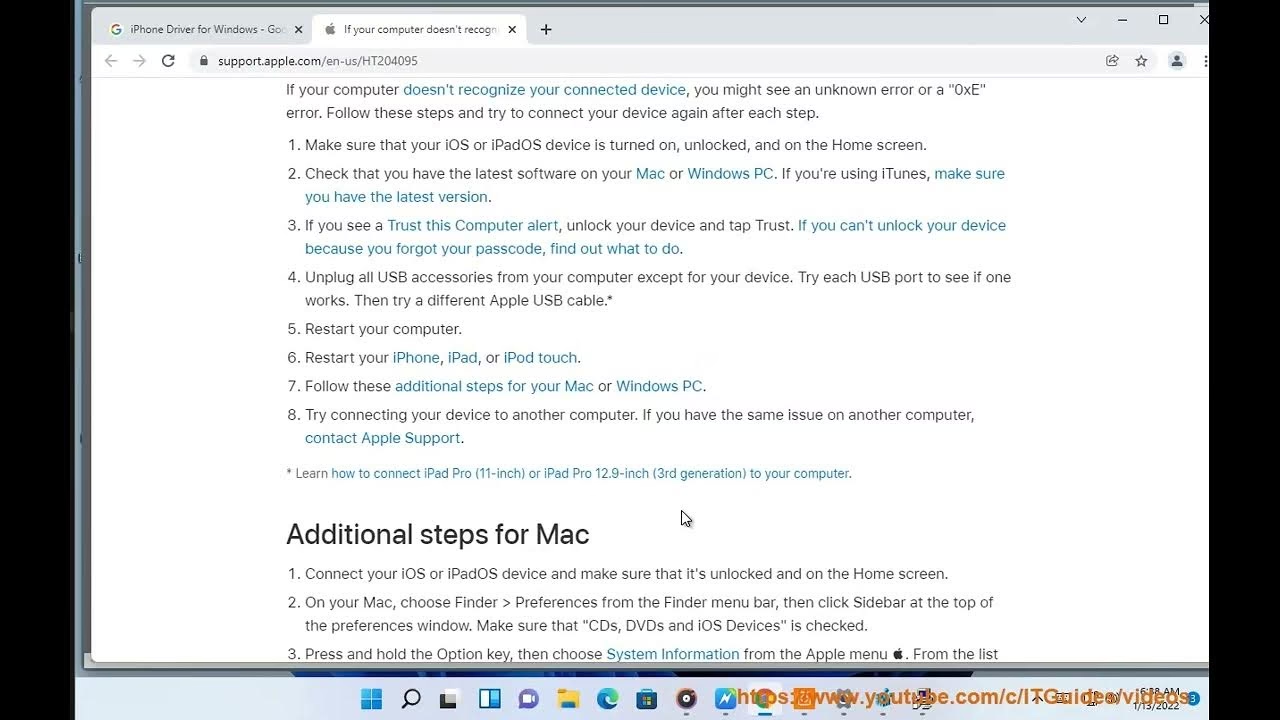
Problémy s připojením vašeho iPhonu nebo iPadu k počítači s Windows mohou být frustrující. Často je příčinou těchto potíží poškozený nebo chybějící ovladač Apple Mobile Device USB Driver. Bez něj váš počítač ani iTunes nemusí správně rozpoznat vaše iOS zařízení, což znemožňuje synchronizaci, zálohování nebo přenos souborů. V tomto komplexním průvodci vám ukážeme, jak tento klíčový ovladač najít, aktualizovat, nebo dokonce přeinstalovat na vašem počítači s Windows 10 či Windows 11, abyste zajistili hladkou komunikaci mezi vašimi zařízeními.
- Proč je ovladač Apple Mobile Device USB Driver tak důležitý?
- Kde najít ovladač Apple Mobile Device USB Driver na vašem počítači?
- Jak aktualizovat ovladač Apple Mobile Device USB Driver (pro iTunes z Microsoft Store)
- Jak odinstalovat a přeinstalovat ovladač Apple Mobile Device USB Driver
- Další tipy pro řešení problémů s ovladačem Apple Mobile Device USB
- Srovnávací tabulka metod aktualizace ovladače
- Často kladené otázky (FAQ)
- Proč můj iPhone není rozpoznán, i když je ovladač nainstalován?
- Co je Apple Mobile Device USB Driver a k čemu slouží?
- Mohu aktualizovat ovladač bez iTunes?
- Jak poznám, že je ovladač poškozený?
- Co když nemohu najít ovladač v Správci zařízení?
- Je bezpečné ovladač odinstalovat?
- Co dělat, když se ovladač po restartu nenainstaluje sám?
- Jaký je rozdíl mezi iTunes z Microsoft Store a z webu Apple z hlediska ovladačů?
- Potřebuji k instalaci ovladače administrátorská práva?
Proč je ovladač Apple Mobile Device USB Driver tak důležitý?
Ovladač Apple Mobile Device USB Driver je základním kamenem pro komunikaci mezi vaším iOS zařízením a počítačem s Windows. Funguje jako most, který umožňuje operačnímu systému Windows a aplikacím jako iTunes rozpoznat a správně interagovat s vaším iPhonem, iPadem nebo iPodem Touch. Pokud je tento ovladač poškozený, zastaralý nebo chybí, můžete se setkat s řadou problémů, včetně:
- iPhone se nezobrazuje v Průzkumníku souborů.
- iTunes hlásí chyby při připojení nebo rozpoznání zařízení.
- Zařízení se nabíjí, ale data nelze přenášet.
- Zálohování nebo obnovení zařízení v iTunes selhává.
Správná funkčnost tohoto ovladače je proto klíčová pro bezproblémové používání vašeho iOS zařízení s počítačem.
Kde najít ovladač Apple Mobile Device USB Driver na vašem počítači?
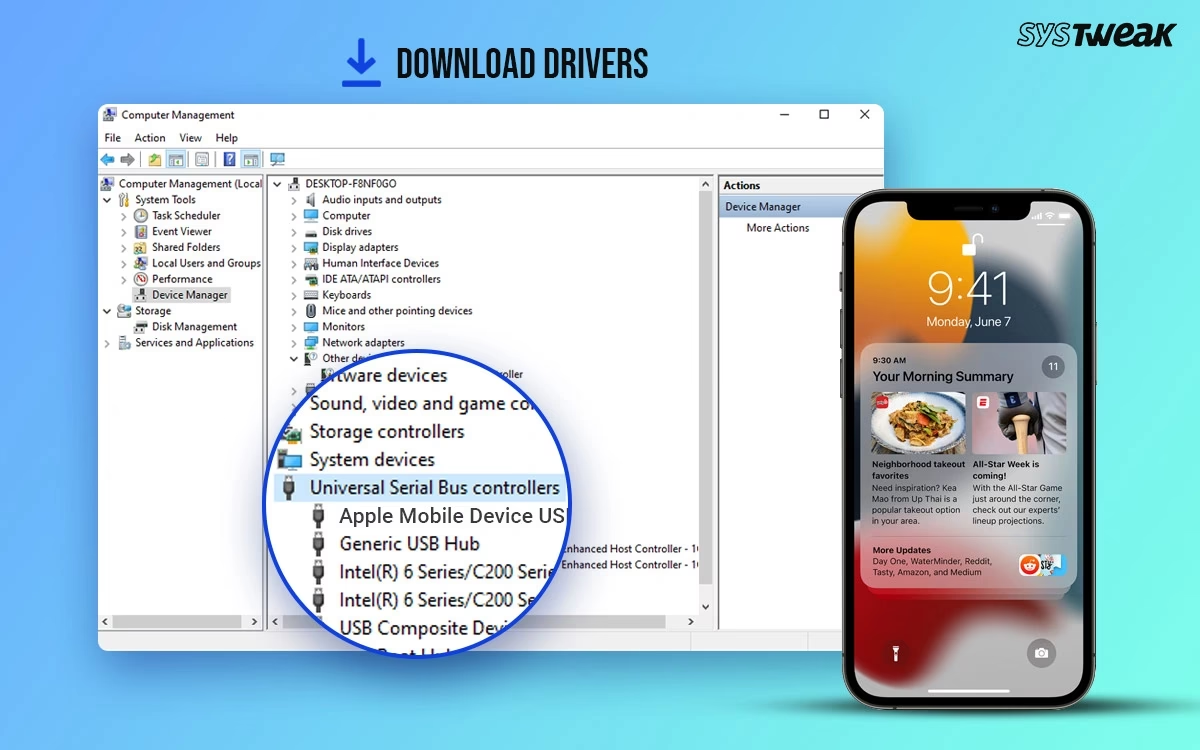
Obvykle se ovladač Apple Mobile Device USB Driver nainstaluje automaticky, když poprvé připojíte své iOS zařízení k počítači s Windows a máte nainstalovaný iTunes. Můžete si ověřit jeho přítomnost a stav ve Správci zařízení.
Kroky k nalezení ovladače:
- Připojte své iOS zařízení (iPhone, iPad) k počítači pomocí USB kabelu. Ujistěte se, že používáte originální nebo certifikovaný kabel a že je zařízení odemčené a důvěřuje počítači, pokud se objeví výzva.
- Otevřete Správce zařízení. To můžete udělat několika způsoby:
- Klikněte pravým tlačítkem myši na tlačítko Start a vyberte „Správce zařízení“.
- Do vyhledávacího pole Windows zadejte „Správce zařízení“ a vyberte jej z výsledků.
- Ve Správci zařízení rozbalte kategorii „Řadiče sběrnice USB“ (Universal Serial Bus controllers).
- Zde byste měli vidět položku „Apple Mobile Device USB Driver“. Pokud ji vidíte a nemá u sebe žádné varovné ikony (žlutý vykřičník nebo červený křížek), ovladač je pravděpodobně v pořádku. Pokud chybí nebo má varovnou ikonu, je třeba jej aktualizovat nebo přeinstalovat.
Jak aktualizovat ovladač Apple Mobile Device USB Driver (pro iTunes z Microsoft Store)
Pokud jste iTunes stáhli a nainstalovali z obchodu Microsoft Store, proces aktualizace ovladače je mírně odlišný a často jednodušší, protože Microsoft Store spravuje aktualizace aplikací a jejich komponent.
Postup aktualizace ovladače:
- Ujistěte se, že je vaše iOS zařízení stále připojeno k počítači.
- Otevřete Správce zařízení (viz výše).
- Vyhledejte své zařízení. Pro iTunes z Microsoft Store se obvykle nachází v kategorii „Přenosná zařízení“ (Portable Devices), nikoli pod „Řadiče sběrnice USB“. Může se zobrazovat jako „Apple iPhone“, „Apple iPad“ nebo „iPod Touch“.
- Klikněte pravým tlačítkem myši na své zařízení pod „Přenosná zařízení“ a vyberte možnost „Aktualizovat ovladač“.
- V zobrazeném okně vyberte „Vyhledat automaticky aktualizovaný software ovladače“. Windows se pokusí najít a nainstalovat nejnovější verzi ovladače.
- Pokud obdržíte zprávu „Nejlepší software ovladače pro vaše zařízení je již nainstalován“, znamená to, že Windows nenašel novější ovladač. V takovém případě se vraťte do „Správce zařízení“ a zkontrolujte, zda se ovladač „Apple Mobile Device USB Driver“ objevil pod „Řadiče sběrnice USB“. Pokud ne, nebo pokud problémy přetrvávají, zkuste kliknout na „Vyhledat aktualizované ovladače ve službě Windows Update“ a postupujte podle pokynů.
Tato metoda je primárně určena pro uživatele iTunes stažených z Microsoft Store. Pokud jste iTunes stáhli přímo z webových stránek Apple, ovladače jsou spravovány jinak a možná budete muset sáhnout po komplexnějším řešení.
Jak odinstalovat a přeinstalovat ovladač Apple Mobile Device USB Driver
Pokud ovladač Apple Mobile Device USB Driver existuje, ale váš iPhone se v počítači stále nezobrazuje, nebo je ovladač označen chybou (žlutý vykřičník), může být poškozený. V takovém případě je nejlepší jej odinstalovat a znovu nainstalovat. Tento proces zajistí, že získáte čistou a funkční instalaci.
Podrobný postup odinstalace a přeinstalace:
- Ujistěte se, že je vaše iOS zařízení stále připojeno k počítači.
- Otevřete Správce zařízení.
- Přejděte na kategorii „Řadiče sběrnice USB“ a rozbalte ji.
- Vyhledejte „Apple Mobile Device USB Driver“. Klikněte na něj pravým tlačítkem myši a vyberte možnost „Odinstalovat zařízení“.
- V potvrzovacím okně zaškrtněte políčko „Odstranit software ovladače pro toto zařízení“, pokud je k dispozici (nemusí být vždy) a klikněte na „Odinstalovat“ pro potvrzení.
- Po odinstalaci restartujte počítač. Tento krok je kritický, protože Windows se po restartu pokusí automaticky přeinstalovat chybějící ovladače.
- Po restartu počítače se ujistěte, že je vaše iOS zařízení stále připojeno. Otevřete Správce zařízení a zkontrolujte, zda se ovladač „Apple Mobile Device USB Driver“ objevil zpět pod „Řadiče sběrnice USB“. Pokud ano, zkuste připojit iPhone a ověřit funkčnost.
- Pokud se ovladač po restartu automaticky nenainstaloval nebo problémy přetrvávají, budete jej muset nainstalovat ručně. Stiskněte klávesy
Windows + Rna klávesnici pro otevření okna Spustit. - Zadejte následující cestu do pole a klikněte na tlačítko OK:
%ProgramFiles%\Common Files\Apple\Mobile Device Support\Drivers. - Otevře se složka s ovladači. Zde byste měli najít soubory s názvem
usbaapl64.inf(pro 64bitové systémy) nebousbaapl.inf(pro 32bitové systémy). - Klikněte pravým tlačítkem myši na soubor
usbaapl64.inf(nebousbaapl.inf) a vyberte možnost „Nainstalovat“. Budete pravděpodobně potřebovat administrátorská práva. - Během několika okamžiků by měl být ovladač nainstalován na váš počítač. Po dokončení odpojte a znovu připojte iOS zařízení, aby se ovladač správně načetl.
Další tipy pro řešení problémů s ovladačem Apple Mobile Device USB
Někdy nemusí být problémem pouze ovladač. Zde jsou další kroky, které můžete vyzkoušet:
- Zkontrolujte USB kabel a port: Poškozený kabel nebo vadný USB port mohou bránit správnému připojení. Zkuste jiný kabel nebo jiný USB port na počítači. Preferujte USB 2.0 porty, pokud máte problémy s USB 3.0.
- Restartujte obě zařízení: Jednoduchý restart vašeho iPhonu/iPadu i počítače může vyřešit mnoho dočasných softwarových závad.
- Aktualizujte Windows: Ujistěte se, že váš operační systém Windows je plně aktualizovaný. Microsoft často vydává aktualizace, které mohou zahrnovat i vylepšení kompatibility s hardwarem a ovladači.
- Přeinstalujte iTunes: Pokud jste stáhli iTunes z webu Apple, zkuste jej úplně odinstalovat a znovu nainstalovat. To zajistí, že všechny související komponenty, včetně ovladačů, budou čerstvé. Pokud používáte verzi z Microsoft Store, zkusit ji resetovat nebo přeinstalovat přes nastavení aplikací.
- Dočasně vypněte antivirus/firewall: Někdy může bezpečnostní software blokovat komunikaci mezi zařízením a počítačem. Zkuste jej dočasně vypnout a otestovat připojení. Nezapomeňte jej poté znovu zapnout!
- Zkontrolujte nastavení soukromí na iPhonu: Když připojíte iPhone k novému počítači, může se na displeji objevit otázka, zda „Důvěřovat tomuto počítači?“. Ujistěte se, že klepnete na „Důvěřovat“ a zadáte svůj přístupový kód.
Pro lepší přehlednost si shrňme, kdy kterou metodu použít:
| Metoda | Kdy použít | Výhody | Nevýhody |
|---|---|---|---|
| Automatická aktualizace (Správce zařízení) | iTunes z Microsoft Store, drobné problémy, ovladač je viditelný. | Jednoduché, rychlé. | Funguje jen pro iTunes z MS Store, nemusí řešit hlubší poškození. |
| Odinstalace a ruční instalace INF souboru | iTunes z webu Apple, ovladač poškozený nebo chybí, přetrvávající problémy. | Důkladné, řeší poškozené instalace, univerzální. | Více kroků, vyžaduje nalezení souboru ovladače. |
| Kompletní přeinstalace iTunes | Pokud nic jiného nepomáhá, problémy s iTunes obecně. | Komplexní řešení všech komponent iTunes. | Časově náročné, nutnost znovu nastavit iTunes. |
Často kladené otázky (FAQ)
Proč můj iPhone není rozpoznán, i když je ovladač nainstalován?
I když je ovladač nainstalován, mohou existovat další problémy. Zkontrolujte USB kabel (zkuste jiný), USB port na počítači, restartujte iPhone i PC. Ujistěte se, že jste na iPhonu klepnuli na „Důvěřovat tomuto počítači“. Někdy může pomoci dočasné vypnutí antiviru nebo firewallu.
Co je Apple Mobile Device USB Driver a k čemu slouží?
Je to softwarová komponenta, která umožňuje operačnímu systému Windows komunikovat s vašimi iOS zařízeními (iPhone, iPad, iPod Touch) přes USB připojení. Bez něj nemůže počítač zařízení správně rozpoznat ani s ním interagovat, což je nezbytné pro iTunes a správu souborů.
Mohu aktualizovat ovladač bez iTunes?
Samotný ovladač je součástí balíčku iTunes nebo Apple Mobile Device Support. I když jej můžete aktualizovat ručně přes Správce zařízení, jeho primární instalace je spojena s iTunes. Bez iTunes byste neměli důvod ovladač mít ani používat, jelikož je pro komunikaci s ním klíčový.
Jak poznám, že je ovladač poškozený?
Typickými znaky poškozeného ovladače jsou neschopnost počítače nebo iTunes rozpoznat iPhone, i když je připojen, nebo zobrazení žlutého vykřičníku vedle „Apple Mobile Device USB Driver“ ve Správci zařízení. Dalšími indikátory jsou chybové zprávy v iTunes týkající se připojení nebo neúspěšné synchronizace.
Co když nemohu najít ovladač v Správci zařízení?
Pokud ovladač chybí pod „Řadiče sběrnice USB“, znamená to, že se nenainstaloval správně. Zkuste přeinstalovat iTunes, nebo postupujte podle kroků pro ruční instalaci INF souboru, jak je popsáno v části „Jak odinstalovat a přeinstalovat ovladač Apple Mobile Device USB Driver“, kde najdete cestu k instalaci souboru usbaapl64.inf.
Je bezpečné ovladač odinstalovat?
Ano, je to zcela bezpečné. Odinstalací ovladače pouze odstraníte aktuální verzi. Windows se pokusí ovladač automaticky přeinstalovat po restartu, nebo jej můžete nainstalovat ručně. Nezpůsobí to žádné poškození vašeho iOS zařízení ani počítače.
Co dělat, když se ovladač po restartu nenainstaluje sám?
Pokud se ovladač po restartu automaticky neobjeví ve Správci zařízení, musíte jej nainstalovat ručně. Postupujte podle kroků 8-11 v sekci „Jak odinstalovat a přeinstalovat ovladač Apple Mobile Device USB Driver“, kde se ručně instaluje soubor usbaapl64.inf. Ujistěte se, že máte administrátorská práva.
Jaký je rozdíl mezi iTunes z Microsoft Store a z webu Apple z hlediska ovladačů?
iTunes z Microsoft Store spravuje ovladače odlišně. Ovladače pro tuto verzi jsou často umístěny pod „Přenosná zařízení“ ve Správci zařízení a jsou aktualizovány prostřednictvím Microsoft Store nebo Windows Update. iTunes stažené přímo z webu Apple instalují ovladače, které jsou obvykle viditelné pod „Řadiče sběrnice USB“ a vyžadují ruční aktualizaci nebo přeinstalaci, jak bylo popsáno v tomto článku.
Potřebuji k instalaci ovladače administrátorská práva?
Ano, pro instalaci nebo přeinstalaci systémových ovladačů, jako je Apple Mobile Device USB Driver, jsou obvykle vyžadována administrátorská práva. Ujistěte se, že jste přihlášeni k účtu s oprávněními správce, nebo zadejte heslo správce, pokud k tomu budete vyzváni.
Doufáme, že vám tento podrobný průvodce pomohl vyřešit problémy s ovladačem Apple Mobile Device USB Driver a že vaše iOS zařízení nyní bezchybně komunikuje s vaším počítačem. Správné fungování tohoto ovladače je základem pro plné využití potenciálu vašeho iPhonu nebo iPadu v ekosystému Windows.
Chceš-li si přečíst další články podobné jako Aktualizace Ovladače USB pro iPhone na Windows, navštiv kategorii iPhone.