
21/09/2023
V dnešní době, kdy je vizuální obsah králem, se možnost upravovat rychlost videí stala klíčovou dovedností pro každého majitele iPhonu. Ať už jste nadšený tvůrce obsahu pro sociální média, který chce zrychlit západ slunce pro poutavý Instagram Reel, nebo jen potřebujete zkrátit dlouhé rodinné video pro snadnější sdílení, váš iPhone nabízí vestavěné nástroje, které vám to umožní bez nutnosti stahovat složité aplikace třetích stran. Měníte-li rychlost přehrávání, můžete video nejen zatraktivnit, ale také zdůraznit klíčové okamžiky pomocí zpomaleného záběru nebo naopak zrychlit nudné pasáže. V tomto komplexním průvodci prozkoumáme všechny způsoby, jak můžete snadno a efektivně upravit rychlost svých videí přímo na vašem iPhonu.
Většina uživatelů si neuvědomuje, že Apple integroval do svých zařízení robustní editační nástroje, které jsou dostupné přímo v aplikacích, které již běžně používáte. Od rychlých úprav v aplikaci Fotky až po detailnější kontrolu v iMovie – existuje řešení pro každou úroveň dovedností a potřebu. Pojďme se podívat, jak na to.
- 1. Změna rychlosti videa pomocí aplikace Fotky
- 2. Přesnější úpravy rychlosti s iMovie
- 3. Změna rychlosti přehrávání na YouTube a TikTok (pouze pro sledování)
- Proč vlastně měnit rychlost videa?
- Záznam videa v různých rychlostech: Slo-mo a Timelapse
- Srovnání metod pro změnu rychlosti videa na iPhone
- Tipy pro optimální úpravu rychlosti videa
- Často kladené otázky (FAQ)
- Závěr
1. Změna rychlosti videa pomocí aplikace Fotky
Aplikace Fotky je výchozí galerií a základním editačním nástrojem na každém iPhonu. Je to ideální volba pro rychlé a jednoduché úpravy rychlosti, které nevyžadují velkou preciznost. Tento způsob je perfektní pro ty, kteří chtějí video jen o něco zrychlit nebo zpomalit a nevyžadují složité časové osy nebo úpravy konkrétních segmentů.
Postup krok za krokem:
- Otevřete aplikaci Fotky na svém iPhonu.
- Vyberte video, které chcete upravit.
- V pravém horním rohu klepněte na tlačítko Upravit. Tím se dostanete do editačního rozhraní.
- Ve spodní části obrazovky uvidíte ikony pro různé typy úprav. Klepněte na ikonu časovače (vypadá jako stopky nebo číselník). Tato ikona symbolizuje ovládání rychlosti.
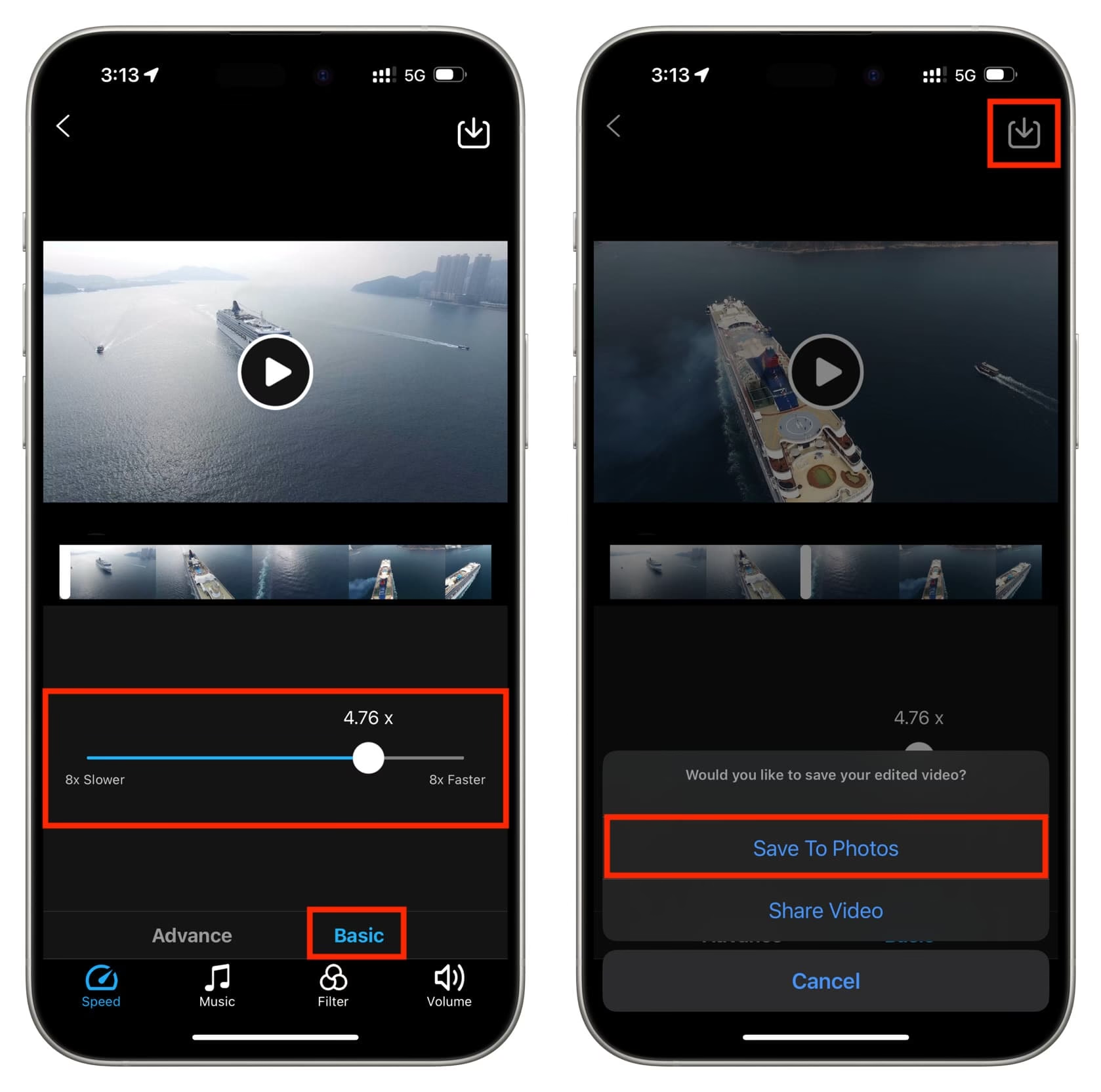
- Zobrazí se vám posuvník s dostupnými možnostmi rychlosti. Můžete si vybrat z přednastavených rychlostí, jako je 0.5x (zpomalení), 1x (normální), 2x (zrychlení) a další. Některé verze iOS mohou nabízet jemnější nastavení posuvníkem.
- Po výběru požadované rychlosti klepněte na Hotovo nebo Uložit video v pravém dolním rohu.
Důležité upozornění: Při úpravě rychlosti v aplikaci Fotky iPhone automaticky vytvoří novou kopii upraveného videa, takže váš originál zůstane nedotčen. To je skvělé pro experimentování bez obav ze ztráty původního záznamu.
2. Přesnější úpravy rychlosti s iMovie
Pokud potřebujete větší kontrolu nad rychlostí videa, například chcete zpomalit jen konkrétní část klipu nebo kombinovat různé rychlosti v jednom videu, aplikace iMovie od Applu je tou správnou volbou. iMovie je výkonný, ale přitom uživatelsky přívětivý nástroj pro úpravu videa, který je zdarma k dispozici pro všechny majitele iPhonů.
Postup krok za krokem:
- Spusťte aplikaci iMovie na svém iPhonu.
- Vytvořte nový projekt klepnutím na Projekt filmu (Movie Project) nebo otevřete existující.
- Importujte video, které chcete upravit, klepnutím na + a výběrem videa z vaší knihovny. Přetáhněte jej na časovou osu.
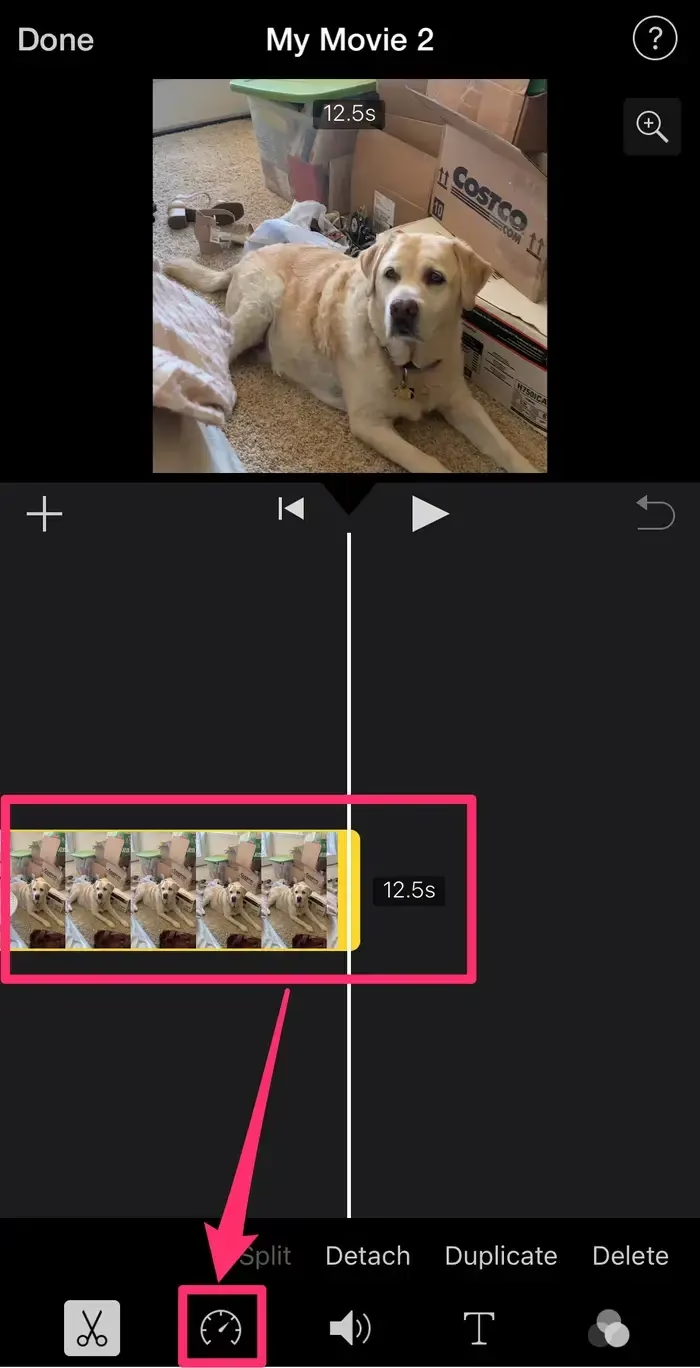
- Na časové ose klepněte na videoklip, který chcete upravit. Klip se zvýrazní.
- Ve spodní části obrazovky se objeví řada ikon nástrojů. Klepněte na ikonu rychloměru (vypadá jako rychloměr automobilu).
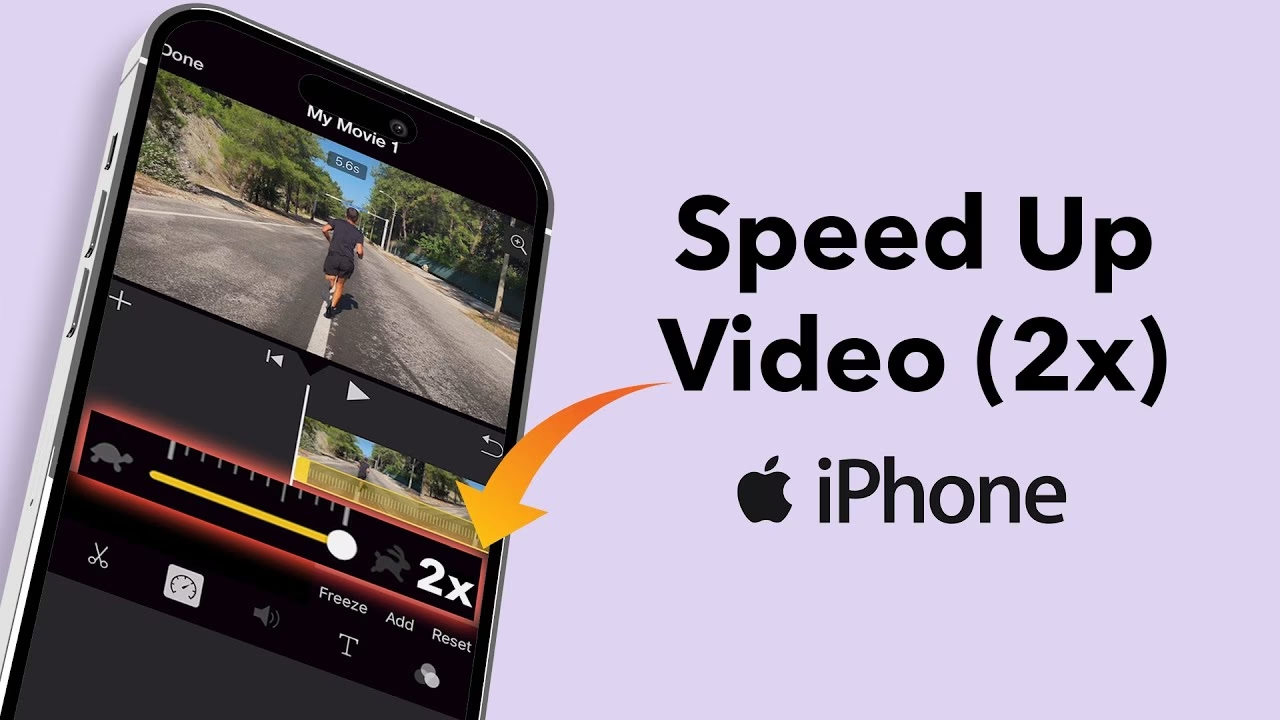
- Objeví se posuvník rychlosti. Můžete jej posouvat doleva pro zpomalení (např. 0.5x, 0.25x) nebo doprava pro zrychlení (např. 2x, 4x). Některé verze iMovie umožňují i nastavení rychlosti pro specifické segmenty klipu, což vám dává přesné ovládání.
- Před uložením si vždy prohlédněte upravené video, abyste se ujistili, že pacing (tempo) odpovídá vašim představám. Různé typy obsahu vyžadují různé rychlosti pro optimální sledování.
- Jakmile jste spokojeni s úpravami, klepněte na Hotovo v levém horním rohu a poté na ikonu sdílení (čtverec se šipkou nahoru) pro uložení videa do Fotek nebo jeho sdílení.
iMovie je ideální pro složitější projekty, kde je potřeba detailní kontrola nad každým aspektem videa. Umožňuje nejen měnit rychlost, ale také stříhat, přidávat efekty, titulky a mnoho dalšího.
3. Změna rychlosti přehrávání na YouTube a TikTok (pouze pro sledování)
Je důležité rozlišovat mezi úpravou rychlosti vašeho vlastního videa a změnou rychlosti přehrávání videa, které sledujete na online platformách. Mnoho streamovacích služeb a sociálních sítí, jako je YouTube nebo TikTok, nabízí vestavěné ovládání rychlosti přehrávání. To je užitečné pro konzumenty obsahu, kteří chtějí video sledovat rychleji (např. přednášky) nebo pomaleji (např. pro detailní analýzu).
Postup pro YouTube:
- Během sledování videa na YouTube klepněte na obrazovku.
- V pravém horním rohu se objeví ikona ozubeného kola (nastavení). Klepněte na ni.
- V nabídce, která se zobrazí, vyberte Rychlost přehrávání.
- Můžete si vybrat rychlosti od 0.25x (velmi pomalu) až po 2x (dvakrát rychleji).
Upozornění: Tato změna rychlosti ovlivňuje pouze to, jak video vidíte vy; nemění se původní soubor ani způsob, jakým jej vidí ostatní uživatelé. Podobné funkce najdete i v aplikacích jako TikTok (kde můžete vybrat rychlost záznamu před nahráváním nebo upravit rychlost při prohlížení), Netflix a dalších.
Proč vlastně měnit rychlost videa?
Existuje mnoho důvodů, proč se rozhodnout pro úpravu rychlosti videa na vašem iPhonu. Každý důvod otevírá nové možnosti pro vaši kreativitu a efektivitu:
- Vylepšení obsahu pro sociální média: Zrychlení dlouhých a pomalých záběrů (např. časosběrné záběry západu slunce, proces kreslení, vaření) může vytvořit dynamický a poutavý obsah, který lépe udrží pozornost diváků na platformách jako Instagram Reels, TikTok nebo Facebook Stories. Naopak zpomalení akčních scén (např. sportovní výkony, tanec) může zdůraznit detaily a přidat dramatický efekt.
- Zkrácení dlouhých videí: Máte video z dovolené, koncertu nebo rodinné události, které je příliš dlouhé? Zrychlení může pomoci zkrátit celkovou délku, aniž byste museli vynechat důležité momenty, což usnadňuje sdílení s přáteli a rodinou.
- Umělecké a dramatické efekty: Zpomalení nebo zrychlení může sloužit jako umělecký nástroj pro vyjádření nálady nebo zdůraznění konkrétních momentů. Představte si zpomalený záběr padající kapky vody nebo zrychlený průlet mraky.
- Analýza pohybu: Pro sportovce, trenéry nebo kohokoli, kdo studuje pohyb, je zpomalené video neocenitelným nástrojem pro analýzu techniky nebo chyb.
Záznam videa v různých rychlostech: Slo-mo a Timelapse
Kromě post-produkčních úprav můžete na iPhonu také nahrávat videa přímo v různých rychlostech pomocí vestavěných režimů fotoaparátu:
- Zpomalený záběr (Slo-mo): Tento režim nahrává video při vyšší snímkové frekvenci (např. 120 nebo 240 snímků za sekundu) a poté jej přehrává normální rychlostí, což vytváří efekt zpomalení. Ideální pro zachycení rychle se pohybujících objektů s velkými detaily. Po nahrání můžete v aplikaci Fotky upravit, která část videa se má zpomalit.
- Časosběr (Timelapse): Naopak časosběr nahrává snímky v delších intervalech a poté je přehraje rychle za sebou, čímž vytváří efekt zrychlení času. Skvělé pro zachycení pomalu se měnících scén, jako je pohyb mraků, růst rostlin nebo pohyb davu.
Tyto režimy jsou skvělým výchozím bodem, ale post-produkční úpravy vám dávají flexibilitu měnit rychlost již zaznamenaných videí, která nebyla původně natáčena v těchto speciálních režimech.
Srovnání metod pro změnu rychlosti videa na iPhone
Pro lepší přehlednost si shrňme hlavní rozdíly mezi jednotlivými metodami úpravy rychlosti videa na iPhonu:
| Funkce | Aplikace Fotky | iMovie | Přehrávání v aplikacích (YouTube/TikTok) |
|---|---|---|---|
| Účel | Rychlé, jednoduché úpravy celého videa | Přesné úpravy, detailní kontrola, segmentové úpravy | Pouze změna rychlosti přehrávání pro sledování |
| Obtížnost | Velmi snadné | Střední (vyžaduje seznámení s rozhraním) | Velmi snadné |
| Kontrola | Omezená (přednastavené rychlosti, celý klip) | Vysoká (jemné nastavení, možnost více rychlostí v klipu) | Omezená (pouze předvolené rychlosti pro přehrávání) |
| Zachování originálu | Vytvoří novou kopii videa | Vytvoří nový exportovaný soubor | Nemění originální soubor, pouze způsob přehrávání |
| Použitelnost | Rychlé úpravy pro sdílení, osobní archiv | Komplexnější video projekty, profesionálnější výstupy | Pouze pro sledování online obsahu |
Jak je z tabulky patrné, každá metoda má své specifické využití. Zatímco aplikace Fotky je skvělá pro rychlé a nekomplikované úpravy, iMovie vám poskytne veškerou svobodu a preciznost, kterou potřebujete pro pokročilejší projekty. Možnosti přehrávání v aplikacích jako YouTube jsou pak určeny pouze pro diváky, nikoli pro tvůrce obsahu, kteří chtějí upravit svá vlastní videa.
Tipy pro optimální úpravu rychlosti videa
Při úpravě rychlosti videa mějte na paměti několik důležitých tipů, které vám pomohou dosáhnout nejlepších výsledků:
- Vždy si prohlédněte výsledek: Před uložením upraveného videa si ho vždy přehrajte, abyste se ujistili, že rychlost odpovídá vašim představám a video nevypadá příliš trhaně nebo nepřirozeně.
- Pozor na zvuk: Změna rychlosti videa ovlivní i rychlost a výšku zvuku. Při výrazném zrychlení může zvuk znít komicky a při zpomalení zase nepřirozeně hluboko. Pokud je zvuk důležitý, zvažte jeho ztlumení a přidání nové hudby nebo komentáře.
- Kvalita záběru: Pro zpomalené záběry je ideální video natočené ve vyšší snímkové frekvenci (např. 60 fps nebo 120 fps), protože to poskytne více dat pro plynulé zpomalení. Pokud zpomalíte video natočené ve standardních 30 fps, může vypadat trhaně.
- Přiměřenost: Někdy méně znamená více. Přílišné zrychlení nebo zpomalení může video znehodnotit. Experimentujte a najděte tu správnou míru pro váš konkrétní obsah.
Často kladené otázky (FAQ)
Potřebuji k úpravě rychlosti videa na iPhonu aplikace třetích stran?
Ne, v drtivé většině případů nepotřebujete. Jak bylo ukázáno, iPhone nabízí robustní vestavěné nástroje – aplikaci Fotky pro rychlé a snadné úpravy a iMovie pro detailnější a přesnější kontrolu. Tyto aplikace pokrývají potřeby většiny uživatelů. Aplikace třetích stran mohou nabídnout specifické efekty nebo pokročilé funkce, ale pro základní změnu rychlosti nejsou nutné.
Mohu video na iPhonu také zpomalit?
Ano, samozřejmě. Všechny metody popsané výše – ať už jde o aplikaci Fotky, nebo iMovie – vám umožňují nejen zrychlit, ale také zpomalit video. V aplikaci Fotky stačí posuvník rychlosti posunout na hodnoty menší než 1x (např. 0.5x), v iMovie pak posuvník rychloměru posunete doleva.
Jaký je rozdíl mezi aplikací Fotky a iMovie pro úpravu rychlosti?
Hlavní rozdíl spočívá v úrovni kontroly a komplexnosti. Aplikace Fotky je určena pro velmi rychlé a jednoduché úpravy celého klipu, nabízí přednastavené rychlosti a je ideální pro uživatele, kteří chtějí video jen lehce upravit a sdílet. iMovie naopak poskytuje mnohem větší kontrolu, umožňuje přesné nastavení rychlosti, aplikaci různých rychlostí na různé segmenty klipu a nabízí širší škálu editačních nástrojů pro komplexnější projekty. iMovie je volbou pro ty, kteří chtějí vytvářet propracovanější videa.
Změní se rychlost i zvuku, když upravím rychlost videa?
Ano, změna rychlosti videa se obvykle projeví i na rychlosti a výšce doprovodného zvuku. Při zrychlení videa se zvuk zrychlí a může znít nepřirozeně vysoko (jako "veverka"). Při zpomalení se zvuk zpomalí a může znít nepřirozeně nízko a protáhle. Pokud je pro vás zvuk kritický, možná budete muset zvukovou stopu upravit zvlášť, nebo ji dokonce úplně nahradit.
Je možné měnit rychlost jen části videa?
Ano, to je možné, ale primárně pomocí aplikace iMovie. Aplikace Fotky obvykle upravuje rychlost celého klipu. iMovie vám umožňuje rozdělit video na menší segmenty a poté na každý segment aplikovat jinou rychlost. To je velmi užitečné pro vytváření dynamických efektů, kde se video plynule zrychluje a zpomaluje v různých částech.
Závěr
Jak vidíte, úprava rychlosti videa na iPhonu je díky vestavěným nástrojům Applu překvapivě snadné a flexibilní. Ať už potřebujete rychlou úpravu pro sociální média pomocí aplikace Fotky, nebo detailní kontrolu pro pokročilejší projekty s iMovie, váš iPhone má vše, co potřebujete. Není nutné hledat složité a drahé aplikace třetích stran. Experimentujte s různými rychlostmi, prozkoumejte, jak ovlivňují vizuální a zvukovou stránku vašich videí, a nechte se překvapit, jak jednoduché je proměnit obyčejné záběry v poutavý a dynamický obsah. Takže popadněte svůj iPhone a pusťte se do úprav – možnosti jsou nekonečné!
Chceš-li si přečíst další články podobné jako Zrychlení a zpomalení videa na iPhone, navštiv kategorii iPhone.