
09/12/2023
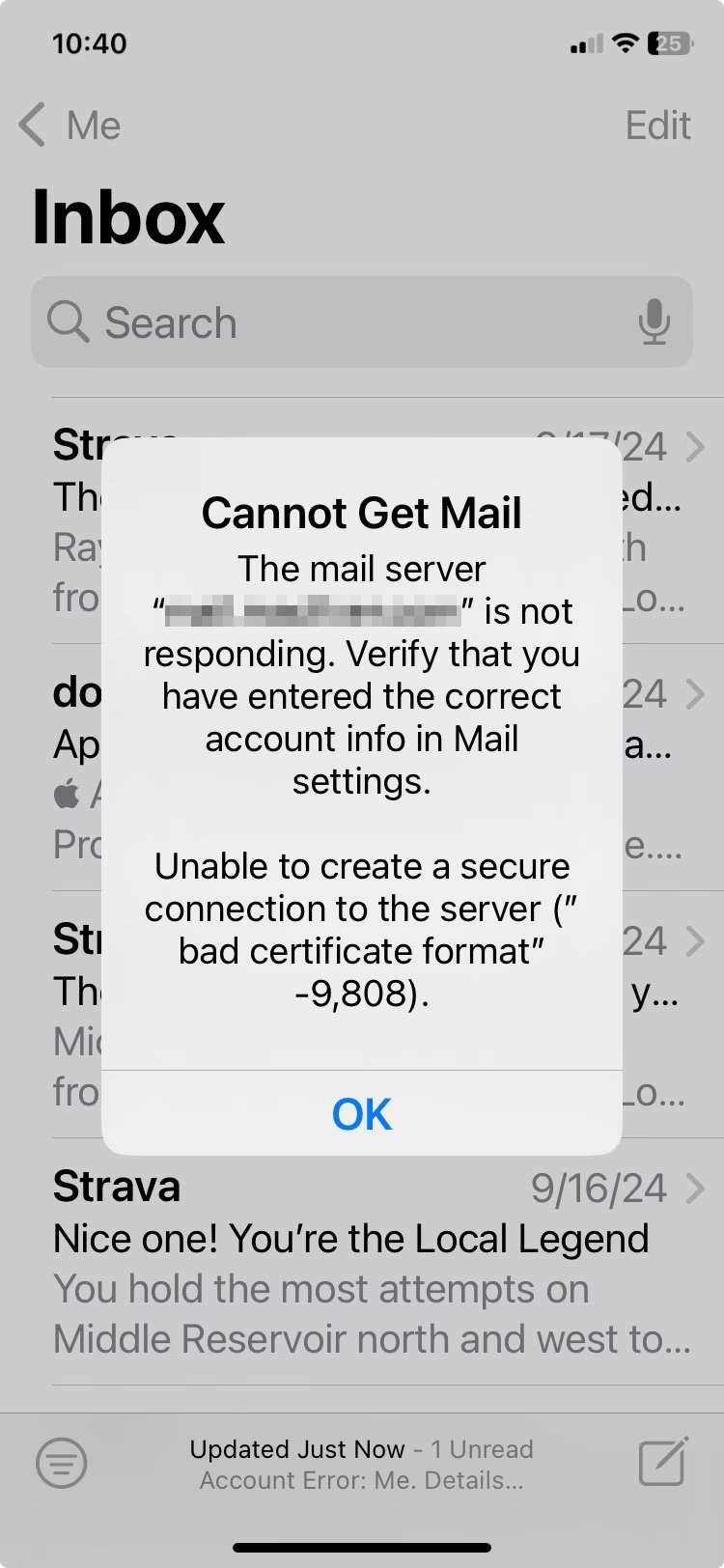
Problémy se synchronizací e-mailů na iPhonu mohou být neuvěřitelně frustrující. Představte si to: čekáte na důležitou zprávu, ale váš Mail.app ji prostě nenačítá. Jste si jisti, že nastavení je správné, ale e-maily stále nepřicházejí. Nejste v tom sami. Mnoho uživatelů hlásí potíže s aplikací Mail po aktualizaci na iOS 18, zejména pokud jde o synchronizaci e-mailů ze serverů IMAP. Tento komplexní průvodce vás provede různými řešeními, od nejjednodušších po pokročilejší, aby se vaše doručená pošta opět rozběhla.
- Proč se e-maily nesynchronizují? Pochopení problému
- Základní kroky pro řešení problémů
- Pokročilé kroky pro řešení problémů
- 4) Odstraňte a znovu přidejte svůj e-mailový účet (nový začátek)
- 5) Upravte nastavení předpony cesty IMAP
- 6) Zkontrolujte kompatibilitu verze TLS (bezpečná připojení jsou důležitá)
- 7) Vytvořte heslo specifické pro aplikaci (pro uživatele s dvoufaktorovou autentizací)
- 8) Zvažte použití e-mailové aplikace třetí strany (jako dočasné řešení)
- Přehled řešení problémů se synchronizací e-mailů
- Často kladené dotazy (FAQ)
- Závěr
Proč se e-maily nesynchronizují? Pochopení problému
Po aktualizaci na iOS 18 se zdá, že Apple Mail.app se stal poněkud vybíravějším, pokud jde o bezpečnostní certifikáty – zvláště pokud používáte certifikáty s vlastním podpisem. V podstatě systém nemusí těmto certifikátům důvěřovat, i když v iOS 17 fungovaly bez problémů. Je zvláštní, že problémy způsobují nejen certifikáty s vlastním podpisem. Dokonce i uživatelé s legitimními SSL certifikáty (takovými, které by měly fungovat bez problémů) se potýkají se stejnými chybami synchronizace. Aplikace Mail se zdá mít potíže s "komunikací" se servery IMAP a v některých případech zcela odmítá načítat nové zprávy.
Mezitím, pokud používáte Mac s macOS Sequoia, vše se zdá fungovat perfektně, což jen zvyšuje frustraci uživatelů iPhonů. Toto není poprvé, co se aplikace Apple Mail potýkala s takovými chybami. V minulosti však byly opraveny během beta testování. Pro iOS 18 se však zdá, že se tento problém proklouzl a dostal se do finální verze, což mnoho uživatelů nechává netrpělivě čekat na opravu.
Možní viníci
I když se společnost Apple k situaci oficiálně nevyjádřila, existuje několik věcí, které by mohly přispívat k této chybě:
- Přísnější bezpečnostní požadavky: iOS 18 mohl zpřísnit své zásady ohledně zpracování připojení k e-mailovým serverům, zejména s certifikáty. To by mohlo vysvětlit, proč dříve přijímané certifikáty jsou nyní odmítány.
- Problémy s verzí TLS: Někteří uživatelé spekulují, že problém může souviset s protokoly TLS (Transport Layer Security). Pokud váš e-mailový server používá starší verzi TLS, může být nekompatibilní s aktualizovanými standardy iOS 18.
- Předpona cesty IMAP: V některých případech může úprava předpony cesty IMAP pomoci vyřešit problémy se synchronizací. I když není jasné, zda to přímo souvisí s chybou iOS 18, někteří uživatelé hlásili úspěch úpravou tohoto nastavení.
Celkově vzato, potíže aplikace Mail s IMAP připojeními nechávají mnoho lidí v patové situaci, kdy jejich e-maily zůstávají v limbu, dokud Apple nevydá řádnou opravu. Mezitím je nejlepší, co můžeme udělat, vyzkoušet řešení a sledovat jakékoli softwarové aktualizace, které by mohly věci napravit.
Základní kroky pro řešení problémů
Než se pustíte do složitějších řešení, je vždy dobré vyzkoušet několik základních kroků, které často dokáží vyřešit mnoho softwarových chyb na iPhonu.
1) Restartujte svůj iPhone (klasická oprava)
Nejprve: Zkusili jste ho vypnout a znovu zapnout? Restartování iPhonu dokáže zázraky při opravě otravných chyb, zejména hned po aktualizaci. Po opětovném zapnutí zkontrolujte aplikaci Mail, zda se vrátila do normálu!
2) Přepněte režim Letadlo (obnovte připojení)
Pokud se aplikace Mail stále nesynchronizuje, zkuste přepnout režim Letadlo. Je to rychlý způsob, jak resetovat síťová připojení.
Jak přepnout režim Letadlo:
- Přejeďte prstem dolů z pravého horního rohu obrazovky, abyste otevřeli Ovládací centrum.
- Klepněte na ikonu režimu Letadlo (zbarví se oranžově).
- Počkejte asi 10 sekund.
- Znovu klepněte na ikonu, abyste ji vypnuli.
Tím by se mělo pomoci obnovit vaše internetové a mobilní připojení. Nyní znovu zkontrolujte aplikaci Mail!
3) Resetujte síťová nastavení
Pokud vše ostatní selže, můžete zkusit resetovat síťová nastavení. Tím se vymažou všechna vaše hesla k Wi-Fi, takže buďte připraveni se poté znovu připojit k vašim sítím.
Kroky k resetování síťových nastavení:
- Otevřete Nastavení a klepněte na Obecné.
- Přejděte dolů a vyberte Přenést nebo Resetovat iPhone.
- Klepněte na Resetovat a poté zvolte Resetovat síťová nastavení.
- Po zobrazení výzvy zadejte svůj přístupový kód a potvrďte.
Jakmile to uděláte, znovu se připojte k Wi-Fi a zjistěte, zda se aplikace Mail srovnala. Upřímně řečeno, tyto základní opravy nemusí váš problém vyřešit, ale doporučil jsem je, protože mnoho softwarových problémů na iPhonu se vyřeší těmito základními řešeními. Pojďme však k pokročilejším.
Pokročilé kroky pro řešení problémů
4) Odstraňte a znovu přidejte svůj e-mailový účet (nový začátek)
Opětovné přidání e-mailového účtu může často vyřešit problémy způsobené poškozenými nastaveními, ke kterým mohlo dojít během aktualizace. Tento proces umožňuje vašemu iPhonu načíst nejnovější konfigurace serveru.
Jak na to:
- Přejděte do Nastavení a klepněte na Mail.
- Vyberte Účty.
- Klepněte na e-mailový účet, který vám dělá potíže.
- Přejděte dolů a klepněte na Smazat účet.
- Potvrďte po zobrazení výzvy.
Opětovné přidání e-mailového účtu:
- Restartujte svůj iPhone (ano, znovu!).
- Vraťte se do Nastavení → Mail → Účty.
- Klepněte na Přidat účet, vyberte svého poskytovatele e-mailu a zadejte své přihlašovací údaje.
Jakmile účet znovu přidáte, zkontrolujte, zda se vaše aplikace Mail správně synchronizuje.
5) Upravte nastavení předpony cesty IMAP
Pokud se po aktualizaci na iOS 18 stále potýkáte s problémy s aplikací Mail, jedním z potenciálních řešení je úprava předpony cesty IMAP. Tato malá úprava může zlepšit schopnost aplikace najít a správně synchronizovat vaše e-maily.
Kroky k úpravě předpony cesty IMAP:
- Otevřete aplikaci Nastavení na svém iPhonu.
- Přejděte dolů na Aplikace a klepněte na Mail.
- Vyberte Účty, poté zvolte e-mailový účet, který vám dělá potíže.
- Klepněte na Nastavení účtu, poté na Pokročilé.
- Vyhledejte pole Předpona cesty IMAP. Zde zkuste zadat buď lomítko (/) nebo slovo INBOX (lomítko tam už bude, ale bude šedé).
- Po provedení změny se vraťte z nastavení a stiskněte Hotovo.
- Zavřete aplikaci Nastavení a poté znovu otevřete aplikaci Mail, abyste zjistili, zda je problém vyřešen.
Předpona cesty IMAP slouží jako průvodce pro vaši aplikaci Mail, pomáhá jí pochopit, kde na serveru najít vaše e-maily. Přidáním lomítka (/) nebo termínu INBOX můžete pomoci aplikaci Mail správně procházet strukturou vašeho e-mailového serveru. Někteří uživatelé hlásili, že zadání lomítka umožnilo jejich aplikaci Mail efektivněji přistupovat k doručené poště a dalším složkám. Naopak použití "INBOX" může způsobit problémy se synchronizací složek uložených v kořenovém adresáři IMAP serveru, protože může omezit přístup k jiným e-mailovým složkám. Tato jednoduchá, ale účinná úprava se ukázala jako užitečná pro mnoho frustrovaných uživatelů, takže určitě stojí za vyzkoušení, pokud stále narazíte na potíže!
6) Zkontrolujte kompatibilitu verze TLS (bezpečná připojení jsou důležitá)
Po aktualizaci možná budete chtít zkontrolovat, zda váš poskytovatel e-mailu používá správnou verzi TLS (Transport Layer Security), protože to může ovlivnit synchronizaci.
Kroky ke kontrole:
Obraťte se na podporu svého poskytovatele e-mailu a zeptejte se na verzi TLS, kterou podporují. Ideálně by to měla být TLS 1.2 nebo vyšší. Zajištění bezpečného připojení aplikace Mail je klíčové pro vyřešení těchto problémů se synchronizací.
7) Vytvořte heslo specifické pro aplikaci (pro uživatele s dvoufaktorovou autentizací)
Pokud jste pro svůj e-mailový účet povolili dvoufaktorovou autentizaci (2FA), můžete se po aktualizaci na iOS 18 setkat s problémy s aplikací Mail. Jedním z účinných řešení je vytvoření hesla specifického pro aplikaci. Toto speciální heslo umožňuje aplikaci Mail bezpečně přistupovat k vašemu účtu, aniž by došlo k ohrožení vašich hlavních přihlašovacích údajů.
Kroky k vytvoření hesla specifického pro aplikaci:
- Přihlaste se na webovou stránku svého poskytovatele e-mailu: Použijte webový prohlížeč pro přístup k vašemu e-mailovému účtu.
- Přejděte do nastavení zabezpečení: Hledejte možnosti související se zabezpečením účtu nebo soukromím.
- Najděte hesla specifická pro aplikaci: Tato sekce může být uvedena pod "Hesla aplikací" nebo "Spravovat hesla aplikací".
- Vygenerujte nové heslo: Postupujte podle pokynů k vytvoření nového hesla specifického pro aplikaci.
- Zadejte toto heslo do nastavení aplikace Mail: Otevřete aplikaci Mail na svém iPhonu, přejděte do nastavení účtu a nahraďte své obvyklé heslo nově vygenerovaným heslem specifickým pro aplikaci.
Vytvoření hesla specifického pro aplikaci je klíčové pro uživatele, kteří mají povolenou 2FA. Běžná hesla nemusí v některých aplikacích fungovat kvůli dodatečné vrstvě zabezpečení. Vygenerováním hesla specifického pro aplikaci zajistíte, že aplikace Mail má nezbytný přístup k vašemu e-mailovému účtu při zachování bezpečnostních výhod 2FA. Tento malý, ale zásadní krok může pomoci obnovit funkčnost e-mailu a umožnit plynulé doručování zpráv po aktualizaci na iOS 18.
8) Zvažte použití e-mailové aplikace třetí strany (jako dočasné řešení)
Pokud potřebujete naléhavě přístup k e-mailům a aplikace Mail stále nespolupracuje, zvažte vyzkoušení e-mailové aplikace třetí strany, jako je Outlook, Gmail nebo Spark. Tyto aplikace by mohly fungovat, zatímco budete řešit problémy s aplikací Mail.
Jak získat e-mailovou aplikaci třetí strany:
- Otevřete App Store.
- Vyhledejte preferovanou e-mailovou aplikaci (například Outlook nebo Gmail).
- Stáhněte ji a nastavte ji se svým e-mailovým účtem.
Tímto způsobem můžete zůstat v kontaktu se svými e-maily, dokud se aplikace Mail nedostane zpět do pořádku.
Přehled řešení problémů se synchronizací e-mailů
| Problém | Možná příčina | Doporučené řešení |
|---|---|---|
| E-maily se nenačítají po aktualizaci iOS 18 | Přísnější bezpečnostní požadavky, problémy s certifikáty | Odstranění a opětovné přidání účtu, kontrola kompatibility verze TLS |
| Nelze odesílat nebo přijímat zprávy | Obecné softwarové chyby, síťové problémy | Restart iPhonu, přepnutí režimu Letadlo, reset síťových nastavení |
| E-maily se nezobrazují ve správných složkách | Nesprávná konfigurace IMAP serveru | Úprava předpony cesty IMAP (zkuste "/" nebo "INBOX") |
| Problémy s přihlášením s dvoufaktorovou autentizací | Potřeba specifického hesla pro aplikaci | Vytvoření hesla specifického pro aplikaci přes webové rozhraní poskytovatele |
| Trvalé problémy, nedostupnost e-mailů | Hlubší systémové chyby, problémy na straně e-mailového serveru | Zvážení použití e-mailové aplikace třetí strany, kontaktování podpory Apple nebo poskytovatele e-mailu |
Často kladené dotazy (FAQ)
- Proč se mi e-maily nesynchronizují po aktualizaci iOS 18?
- Po aktualizaci na iOS 18 může mít aplikace Mail přísnější požadavky na bezpečnostní certifikáty a verze TLS. To může způsobit problémy se synchronizací, zejména pokud váš e-mailový server používá starší nebo nestandardní certifikáty.
- Mám odstranit a znovu přidat svůj e-mailový účet?
- Ano, odstranění a opětovné přidání e-mailového účtu je často velmi účinným řešením. Pomůže to vymazat potenciálně poškozená nastavení a znovu načíst konfiguraci serveru, což může vyřešit mnoho problémů se synchronizací.
- Co je předpona cesty IMAP a jak ji nastavit?
- Předpona cesty IMAP je nastavení, které pomáhá vaší aplikaci Mail najít složky na e-mailovém serveru. Můžete ji upravit v nastavení účtu Mail pod Nastavení účtu > Pokročilé. Zkuste zadat buď lomítko (
/) nebo slovoINBOX. Tato úprava může zlepšit navigaci aplikace ke správným složkám. - Jak zjistím, zda můj poskytovatel e-mailu používá správnou verzi TLS?
- Nejlepší způsob, jak to zjistit, je kontaktovat přímo podporu vašeho poskytovatele e-mailových služeb. Zeptejte se jich, jakou verzi TLS (Transport Layer Security) podporují pro připojení k e-mailovému serveru. Pro moderní zařízení jako iPhone by měla být ideální TLS 1.2 nebo vyšší.
- Mám zvážit použití e-mailové aplikace třetí strany?
- Pokud potřebujete naléhavě přístup ke svým e-mailům a vestavěná aplikace Mail i po vyzkoušení všech řešení stále nespolupracuje, použití aplikace třetí strany (jako je Outlook, Gmail nebo Spark) může být skvělým dočasným řešením. Umožní vám to pokračovat v práci s e-maily, dokud se problém s Mail.app nevyřeší.
Závěr
Řešení problémů s aplikací Mail po aktualizaci na iOS 18 může být frustrující, ale nenechte se tím odradit! S těmito kroky byste měli být schopni problém efektivně vyřešit. Ať už jde o jednoduchý restart, nebo několik úprav nastavení, máte spoustu možností. Pokud problémy přetrvávají, neváhejte se obrátit na Apple Support – jsou tu, aby vám pomohli!
Chceš-li si přečíst další články podobné jako Proč se mi nesynchronizuje e-mail na iPhonu?, navštiv kategorii iPhone.