

15/02/2024
AirDrop je jednou z nejúžasnějších a často nedoceněných funkcí, kterou Apple integroval do svých zařízení. Představte si, že potřebujete rychle sdílet fotografie z dovolené s přáteli, poslat důležitý dokument kolegovi na vedlejším stole, nebo dokonce přeposlat webovou stránku z vašeho iPhonu na Mac – a to vše bez jakýchkoliv kabelů, e-mailů nebo složitých nastavení. Přesně to vám AirDrop umožňuje. Je to bezdrátový zázrak, který transformuje způsob, jakým sdílíme soubory mezi iPhony, iPady a počítači Mac. V tomto podrobném průvodci se ponoříme hluboko do světa AirDropu, abychom vám ukázali, jak tuto funkci plně využít k maximální spokojenosti. Od základního zapnutí až po pokročilé tipy a řešení problémů – po přečtení tohoto článku budete AirDrop ovládat jako profesionál.
Co je AirDrop a jak funguje?
AirDrop je proprietární technologie společnosti Apple, která umožňuje rychlý a bezpečný bezdrátový přenos souborů mezi podporovanými zařízeními Apple, která jsou v blízkosti. Na rozdíl od tradičních metod sdílení, jako je Bluetooth (který je sice součástí AirDropu, ale sám o sobě by byl mnohem pomalejší pro větší soubory) nebo e-mail, AirDrop využívá kombinaci Bluetooth pro detekci zařízení a Wi-Fi pro samotný přenos dat. Tato chytrá kombinace zajišťuje vysokou rychlost a efektivitu, což je klíčové při sdílení velkých souborů, jako jsou videa ve vysokém rozlišení nebo rozsáhlé kolekce fotografií. Pro fungování AirDropu není potřeba připojení k internetu, stačí, aby obě zařízení měla zapnuté Wi-Fi a Bluetooth a byla v dosahu. Představte si to jako malou, soukromou síť, která se vytvoří jen pro účely přenosu dat mezi dvěma zařízeními.
AirDrop vám umožňuje sdílet širokou škálu typů souborů. Můžete posílat fotografie, videa, dokumenty (PDF, Word, Excel, PowerPoint), kontakty, umístění z Map, webové stránky, poznámky, a dokonce i hesla (pokud používáte Klíčenku iCloud). Díky své jednoduchosti a rychlosti se AirDrop stal nepostradatelným nástrojem pro miliony uživatelů Apple po celém světě. Klíčem k jeho efektivitě je, že nepotřebujete žádné předchozí párování zařízení nebo složité konfigurace. Stačí, aby bylo AirDrop aktivní na obou zařízeních, a můžete začít sdílet. Jakmile je přenos dokončen, můžete AirDrop opět vypnout, abyste zabránili nechtěným přenosům nebo aby vás nikdo neobjevil.
Jak zapnout a vypnout AirDrop na iPhonu?
Aktivace AirDropu na vašem iPhonu je rychlá a intuitivní. Existují dva hlavní způsoby, jak AirDrop zapnout nebo vypnout, a každý z nich nabízí různé úrovně kontroly nad tím, kdo vám může posílat soubory. Než se pustíme do detailů, ujistěte se, že máte na svém iPhonu zapnuté Wi-Fi i Bluetooth. Tyto dvě technologie jsou pro správné fungování AirDropu nezbytné.
Metoda 1: Přes Nastavení
Tato metoda vám dává plnou kontrolu nad nastavením viditelnosti vašeho zařízení pro AirDrop.
- Otevřete aplikaci Nastavení na vašem iPhonu.
- Přejděte na položku Obecné.
- Klepněte na AirDrop.
- Zde uvidíte tři možnosti:
- Příjem vypnut: Tuto možnost vyberte, pokud chcete AirDrop zcela vypnout a nechcete, aby vám kdokoli posílal soubory. Vaše zařízení nebude pro AirDrop vůbec viditelné.
- Pouze kontakty: Vyberte tuto možnost, pokud chcete, aby vám soubory mohli posílat pouze lidé, které máte uložené ve svých kontaktech. Pro správnou funkci je nutné, aby oba uživatelé měli vzájemně uložená telefonní čísla nebo e-mailové adresy v kontaktech a byli přihlášeni k iCloudu.
- Všichni: Zvolte tuto možnost, pokud chcete, aby vaše zařízení bylo viditelné pro každého v okolí, kdo má zapnutý AirDrop, a mohl vám posílat soubory. Tato možnost je ideální, pokud sdílíte soubory s někým, koho nemáte v kontaktech, ale mějte na paměti, že se vystavujete riziku přijímání nechtěných souborů od neznámých osob (tzv. AirDrop spam).
Po výběru preferované možnosti se nastavení okamžitě projeví. Pro běžné používání a pro maximální soukromí doporučujeme volbu Pouze kontakty.
Metoda 2: Přes Ovládací centrum
Tato metoda je rychlejší pro dočasné zapnutí nebo vypnutí AirDropu a je ideální, když potřebujete rychle změnit nastavení.
- Na iPhonu s Face ID (iPhone X a novější): Přejeďte prstem dolů z pravého horního rohu obrazovky.
- Na iPhonu s Touch ID (iPhone 8 a starší): Přejeďte prstem nahoru ze spodní části obrazovky.
- Tím se otevře Ovládací centrum.
- Vyhledejte skupinu ikon pro připojení (Wi-Fi, Bluetooth, Mobilní data, Letový režim).
- Silně stiskněte (u zařízení s 3D Touch) nebo dlouze podržte (u novějších zařízení bez 3D Touch) tuto skupinu ikon. Otevře se větší okno s dalšími možnostmi.
- Zde klepněte na AirDrop.
- Vyberte si ze stejných možností jako v Nastavení: Příjem vypnut, Pouze kontakty, nebo Všichni.
Tato metoda je skvělá pro rychlé přepínání mezi režimy, například když chcete na chvíli povolit příjem souborů od někoho, koho nemáte v kontaktech, a pak se vrátit k bezpečnějšímu nastavení.
Kompatibilita AirDropu: Která zařízení jsou podporována?
AirDrop funguje pouze mezi zařízeními Apple. Pro správnou funkci je důležité, aby obě zařízení splňovala minimální hardwarové požadavky. Zde je přehled kompatibilních zařízení:
iPhony
- iPhone 5 a novější (včetně iPhone 5s, iPhone 6/6 Plus, iPhone SE, iPhone 7/7 Plus, iPhone 8/8 Plus, iPhone X a všech novějších modelů)
iPady
- iPad 4. generace a novější (včetně iPad Air, iPad Air 2, iPad Pro, iPad Mini s Retina displejem a všech novějších modelů)
iPody
- iPod touch 5. generace a novější
Macy
- Většina modelů Maců z roku 2012 nebo novějších (s výjimkou Macu Pro z poloviny roku 2012). Pokud máte starší Mac a nejste si jisti, zda AirDrop podporuje, můžete to zkontrolovat v Finderu. Pokud v postranním panelu Finderu vidíte ikonu AirDrop, váš Mac je kompatibilní.
Je důležité si uvědomit, že i když máte kompatibilní zařízení, pro bezproblémové fungování AirDropu je nutné mít nainstalovanou aktuální verzi iOS/iPadOS/macOS a mít zapnuté Wi-Fi a Bluetooth na obou zařízeních. Pro maximální spolehlivost se také doporučuje, aby obě zařízení byla blízko u sebe (ideálně do 9 metrů).
Jak odesílat soubory pomocí AirDropu?
Odesílání souborů přes AirDrop je neuvěřitelně jednoduché a proces je téměř totožný pro většinu aplikací, které podporují sdílení. Ať už chcete poslat fotografii, dokument nebo odkaz na webovou stránku, postup je intuitivní.
Následující kroky demonstrují, jak odeslat fotografii, ale stejný princip platí pro jakýkoli sdílený obsah:
- Otevřete aplikaci s obsahem: Nejprve otevřete aplikaci, ve které se nachází soubor, který chcete sdílet. Pro náš příklad použijeme aplikaci Fotky.
- Vyberte soubor: V aplikaci Fotky klepněte na fotografii nebo video, které chcete sdílet. Můžete vybrat i více položek najednou.
- Klepněte na ikonu sdílení: Ve spodním levém rohu obrazovky (nebo jinde v závislosti na aplikaci) klepněte na ikonu sdílení. Tato ikona vypadá jako čtverec se šipkou směřující nahoru.
- Vyberte AirDrop: V nabídce sdílení, která se objeví, uvidíte řádek s ikonami AirDropu. Zde se zobrazí obrázky profilů nebo názvy zařízení Apple, která jsou v dosahu a mají zapnutý AirDrop. Pokud nevidíte zařízení, na které chcete poslat soubor, ujistěte se, že má AirDrop zapnutý a je nastaven na „Pouze kontakty“ nebo „Všichni“, a že je v dosahu.
- Vyberte příjemce: Klepněte na zařízení příjemce, na které chcete soubor odeslat. Objeví se malá animace indikující, že se soubor odesílá.
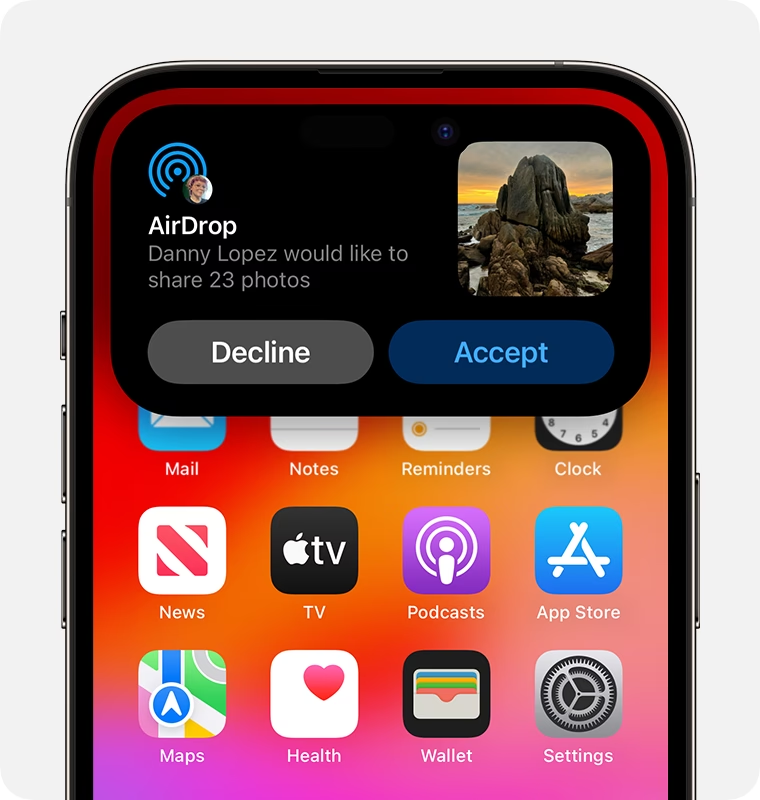
- Příjemce potvrdí: Na zařízení příjemce se objeví vyskakovací okno s dotazem, zda chce soubor přijmout nebo odmítnout. Pokud soubor přijme, přenos se okamžitě zahájí a soubor se uloží do příslušné aplikace (např. fotografie do aplikace Fotky, dokument do Souborů).
Po úspěšném odeslání se na vašem zařízení zobrazí potvrzení o dokončení přenosu. Pokud přenos selže, zkontrolujte, zda jsou obě zařízení v dosahu a zda jsou správně nastavena pro AirDrop.
Jak přijímat soubory přes AirDrop?
Přijímání souborů přes AirDrop je ještě jednodušší než jejich odesílání, protože většina práce je na straně odesílatele. Vše, co musíte udělat, je být připraveni a potvrdit příjem.
- Ujistěte se, že máte AirDrop zapnutý: Jak bylo popsáno výše, ujistěte se, že váš AirDrop je nastaven na „Pouze kontakty“ (pokud jste v kontaktech odesílatele) nebo „Všichni“. Mějte také zapnuté Wi-Fi a Bluetooth.
- Odesílatel vybere vaše zařízení: Požádejte odesílatele, aby ve svém seznamu zařízení AirDrop vybral váš iPhone. Vaše zařízení se mu zobrazí pod vaším jménem nebo názvem zařízení (např. „iPhone uživatele Jana“).
- Objeví se výzva k přijetí: Na vašem iPhonu se objeví vyskakovací okno s náhledem souboru a otázkou, zda chcete soubor Přijmout nebo Odmítnout.
- Přijměte soubor: Klepněte na tlačítko Přijmout. Soubor se poté automaticky stáhne do vašeho zařízení a uloží se do příslušné aplikace. Například fotografie se objeví v aplikaci Fotky, dokumenty v aplikaci Soubory, webové odkazy se otevřou v Safari a kontakty se přidají do aplikace Kontakty.
Pokud omylem přenos zrušíte nebo odmítnete, můžete jednoduše požádat odesílatele, aby soubor poslal znovu. Celý proces je rychlý a vyžaduje minimální interakci, což z AirDropu činí ideální nástroj pro spontánní sdílení dat.
Často kladené otázky (FAQ) o AirDropu
I když je AirDrop uživatelsky velmi přívětivý, mohou se objevit otázky nebo menší potíže. Zde jsou odpovědi na některé z nejčastějších dotazů, které vám pomohou lépe porozumět této funkci a řešit případné problémy.
1. Potřebuji k AirDropu Wi-Fi a Bluetooth?
Ano, rozhodně! AirDrop využívá kombinaci obou technologií. Bluetooth slouží k detekci zařízení v okolí a k vytvoření počátečního spojení. Jakmile je spojení navázáno, samotný přenos dat probíhá přes Wi-Fi, což umožňuje mnohem rychlejší přenos velkých souborů než samotný Bluetooth. Je důležité mít obě funkce zapnuté na obou zařízeních (odesílatele i příjemce) pro úspěšné fungování AirDropu. Nemusíte být připojeni k internetu, stačí mít zapnuté Wi-Fi.
2. Funguje AirDrop s Androidem nebo Windows?
Ne, AirDrop je exkluzivní funkce ekosystému Apple. To znamená, že jej nelze použít k přenosu souborů mezi iPhonem a zařízením s operačním systémem Android nebo počítačem s Windows. AirDrop je navržen tak, aby bezproblémově fungoval pouze mezi iPhony, iPady, iPody touch a počítači Mac. Pro sdílení souborů s ne-Apple zařízeními budete muset použít jiné metody, jako je e-mail, cloudová úložiště (např. Google Drive, Dropbox) nebo specializované aplikace pro přenos souborů.
3. Existuje limit na velikost souborů, které mohu přes AirDrop poslat?
Teoreticky neexistuje pevný limit na velikost souboru, který můžete přes AirDrop poslat. AirDrop je navržen tak, aby zvládl přenos i velmi velkých souborů, jako jsou dlouhá 4K videa. Prakticky se však mohou objevit omezení v závislosti na dostupném úložišti na přijímajícím zařízení a na stabilitě Wi-Fi a Bluetooth připojení. Pokud přenášíte extrémně velké soubory, může to trvat déle a je důležité, aby obě zařízení zůstala v blízkosti a nebyla rušena. Někteří uživatelé hlásí problémy při přenosu mnoha tisíc souborů najednou, ale pro běžné použití je AirDrop velmi robustní.
4. Co když se mi příjemce nezobrazí v seznamu AirDropu?
Pokud nevidíte zařízení, na které chcete poslat soubor, zkontrolujte následující:
- Vzdálenost a dosah: Ujistěte se, že obě zařízení jsou blízko u sebe (ideálně do 9 metrů).
- Zapnuté Wi-Fi a Bluetooth: Ověřte, že obě zařízení mají zapnuté Wi-Fi a Bluetooth.
- Nastavení AirDropu: Zkontrolujte, zda má příjemce AirDrop zapnutý a nastavený na „Pouze kontakty“ nebo „Všichni“. Pokud vás odesílatel nemá v kontaktech, musí mít AirDrop nastavený na „Všichni“.
- Odemknuté zařízení: Ujistěte se, že příjemcovo zařízení je odemknuté a na aktivní obrazovce (nebo alespoň ne na zamknuté obrazovce).
- Osobní hotspot: Pokud má jedno ze zařízení zapnutý Osobní hotspot, může to rušit AirDrop. Zkuste hotspot vypnout.
- Znovu zapnutí AirDropu: Zkuste na obou zařízeních AirDrop vypnout a znovu zapnout.
- Restart zařízení: V krajním případě zkuste obě zařízení restartovat.
- Rušení: Některé silné Wi-Fi sítě nebo frekvence mohou rušit AirDrop.
5. Je AirDrop bezpečný?
Ano, AirDrop je navržen s ohledem na bezpečnost. Když používáte AirDrop, soubory jsou šifrovány a přenášeny přímo mezi zařízeními. Pokud nastavíte AirDrop na „Pouze kontakty“, vaše zařízení je viditelné pouze pro lidi ve vašich kontaktech, kteří jsou přihlášeni k iCloudu a mají vaše kontaktní údaje. Pokud zvolíte „Všichni“, je sice vaše zařízení viditelné pro každého, ale stále musíte ručně potvrdit každý příchozí přenos souboru. Nikdo vám nemůže poslat soubor bez vašeho výslovného souhlasu.
AirDrop je nesmírně užitečná funkce, která zjednodušuje sdílení souborů v ekosystému Apple. Díky tomuto průvodci byste nyní měli být plně vybaveni k tomu, abyste AirDrop používali efektivně a bez obav. Ať už sdílíte jednu fotografii nebo celý balík dokumentů, AirDrop vám ušetří čas a námahu, a umožní vám tak soustředit se na to, co je skutečně důležité – na obsah, který sdílíte.
Chceš-li si přečíst další články podobné jako AirDrop na iPhonu: Kompletní průvodce, navštiv kategorii iPhone.