
05/09/2023
iPhony patří mezi nejoblíbenější chytré telefony na světě, proslulé svým elegantním designem, robustním výkonem a uživatelsky přívětivým rozhraním. Nicméně, i ta nejpokročilejší technologie se může setkat s drobnými zádrhely. Chybové kódy iPhonu jsou jedním ze způsobů, jakým zařízení komunikuje problémy se svými uživateli. Pochopení těchto chybových kódů vám může pomoci efektivněji řešit problémy a často je vyřešit bez nutnosti návštěvy servisu. Tento článek prozkoumá nejčastější chybové kódy iPhonu, jejich význam a podrobné kroky, jak je můžete sami opravit.
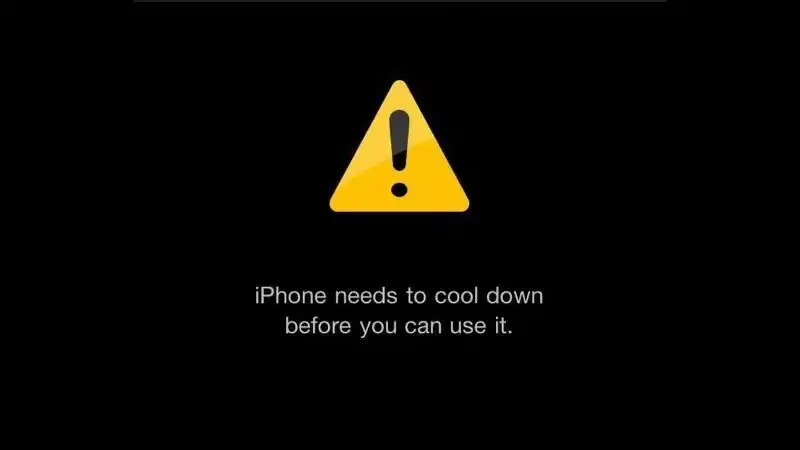
Ať už se snažíte aktualizovat iOS, obnovit své zařízení nebo jen synchronizovat data, setkání s chybovým kódem může být frustrující. Naštěstí většina z těchto problémů má poměrně jednoduchá řešení, která nevyžadují hluboké technické znalosti. S naším podrobným průvodcem budete schopni diagnostikovat a vyřešit mnoho běžných problémů a zajistit, aby váš iPhone fungoval hladce a bez přerušení.
Chybový Kód 75: Problémy s Instalací nebo Obnovením iOS
Chybový kód 75 signalizuje, že iTunes nebo Finder nedokázal nainstalovat nejnovější verzi iOS na váš iPhone, nebo se mu nepodařilo obnovit vaše zařízení. Tato chyba se často objevuje, i když jste iPhone od počítače již odpojili. Pokud se s touto chybou setkáte, je důležité nevzdávat se a vyzkoušet několik osvědčených řešení.
Jak Opravit Chybu 75 na iPhonu:
- Zkontrolujte USB připojení: Ujistěte se, že váš USB kabel je v dobrém stavu a je pevně zapojen do iPhonu i do počítače. Zkuste jiný USB port na vašem počítači, ideálně ten, který je přímo na základní desce (zadní porty stolních počítačů). Pokud máte možnost, vyzkoušejte i jiný originální Apple USB kabel. Poškozený nebo nekvalitní kabel je častou příčinou problémů s komunikací.
- Restartujte iPhone a počítač: Jednoduchý restart může vyřešit mnoho dočasných softwarových závad. Vypněte iPhone, počkejte několik sekund a znovu ho zapněte. Stejně tak restartujte i váš počítač. Tím se vyčistí dočasné paměti a obnoví se stabilní spojení.
- Aktualizujte iTunes/Finder: Ujistěte se, že používáte nejnovější verzi iTunes (pro macOS Catalina a starší) nebo Finderu (pro macOS Catalina a novější). Zastaralý software může mít problémy s kompatibilitou s novějšími verzemi iOS. Aktualizace softwaru je klíčová pro zajištění bezproblémové komunikace mezi vaším zařízením a počítačem.
- Vyzkoušejte režim obnovení (Recovery Mode): Připojte iPhone k počítači, otevřete iTunes nebo Finder a uveďte svůj iPhone do režimu obnovení. Postup se liší podle modelu iPhonu (např. pro iPhone 8 a novější: stiskněte a rychle uvolněte tlačítko pro zvýšení hlasitosti, stiskněte a rychle uvolněte tlačítko pro snížení hlasitosti, poté stiskněte a držte boční tlačítko, dokud se nezobrazí obrazovka režimu obnovení). V iTunes/Finderu pak zvolte možnost „Obnovit“. Tento režim umožňuje čistou instalaci iOS, což může vyřešit hlubší softwarové problémy.
- Dočasně deaktivujte bezpečnostní software: Někdy může antivirový software nebo firewall bránit komunikaci mezi iTunes/Finderem a vaším iPhonem. Zkuste dočasně deaktivovat tyto programy a pokuste se znovu o instalaci nebo obnovení. Nezapomeňte je po dokončení procesu znovu aktivovat.
Běžné Chybové Kódy iPhone a Jejich Významy
1. Chybový Kód 1
Význam: Tato chyba se obvykle vyskytuje během procesu obnovení přes iTunes nebo Finder. Může naznačovat problém s hardwarem, zejména s logickou deskou zařízení. Jedná se o jednu z obávanějších chyb, protože může signalizovat vážnější interní poškození.
Jak Opravit:
- Restartujte iPhone: Jednoduchý restart může někdy vyřešit dočasné softwarové problémy, které by mohly chybu způsobovat. Je to vždy první a nejjednodušší krok.
- Aktualizujte iTunes nebo Finder: Ujistěte se, že máte nejnovější verzi iTunes (pro macOS Catalina a starší) nebo používáte Finder (pro macOS Catalina a novější). Apple neustále vydává aktualizace, které opravují chyby a zlepšují kompatibilitu.
- Vyzkoušejte režim obnovení: Připojte svůj iPhone k počítači, otevřete iTunes nebo Finder a vstupte do režimu obnovení stisknutím a podržením příslušné kombinace tlačítek pro váš model iPhonu. Zvolte možnost „Obnovit“. Tím se pokusíte přeinstalovat iOS, což může obejít softwarové závady.
- Vyhledejte odbornou pomoc: Pokud problém přetrvává, může být nutné navštívit Apple Store nebo autorizovaného poskytovatele servisu. Chyba 1 často naznačuje hlubší hardwarový problém, který vyžaduje profesionální diagnostiku a opravu.
2. Chybový Kód 9
Význam: Tato chyba se často objevuje během procesu obnovení nebo aktualizace a je obvykle spojena s problémem během přenosu dat. Může jít o problém s připojením, ale také o softwarové konflikty.
Jak Opravit:
- Zkontrolujte USB připojení: Ujistěte se, že kabel není poškozený a je bezpečně připojen. Zkuste jiný USB port nebo kabel, pokud je to možné. Použití originálního nebo certifikovaného MFi (Made for iPhone) kabelu je zásadní.
- Aktualizujte iTunes nebo Finder: Ujistěte se, že používáte nejnovější verzi. Zastaralé verze mohou mít problémy s přenosem dat.
- Vyzkoušejte jiný počítač: Někdy může být problém spojen s konfigurací počítače, ovladači nebo bezpečnostním softwarem. Pokus o obnovení na jiném počítači může pomoci izolovat problém.
- Spusťte v režimu obnovení: Podobně jako u chyby 1, zkuste obnovit zařízení pomocí režimu obnovení. Tento režim často obchází běžné softwarové překážky.
3. Chybový Kód 14
Význam: Chyba 14 obecně poukazuje na problém s hardwarem nebo softwarem zařízení během procesu obnovení nebo aktualizace. Často se týká nedostatku místa nebo poškozených souborů firmwaru.
Jak Opravit:
- Restartujte iPhone: Toto může někdy vyřešit dočasné závady.
- Aktualizujte iTunes nebo Finder: Ujistěte se, že používáte nejnovější verzi softwaru.
- Zkontrolujte úložiště: Ujistěte se, že vaše zařízení má dostatek úložného prostoru pro proces aktualizace nebo obnovení. Nedostatek místa je častou, ale přehlíženou příčinou této chyby.
- Použijte režim obnovení: Pokuste se o obnovení prostřednictvím režimu obnovení.
4. Chybové Kódy 4013 / 4014
Význam: Tyto chyby jsou typicky spojeny s neúspěšnou aktualizací nebo obnovením kvůli problémům s komunikací iPhonu s iTunes nebo Finderem. Často se nazývají „chyby připojení“.
Jak Opravit:
- Zkontrolujte USB připojení: Ujistěte se, že váš kabel a port fungují správně. Vyzkoušejte různé porty a kabely.
- Aktualizujte iTunes nebo Finder: Ujistěte se, že máte nejnovější verzi.
- Vyzkoušejte režim obnovení: Obnovte zařízení prostřednictvím režimu obnovení.
- Zkontrolujte fyzické poškození: Prohlédněte zařízení, zda nevykazuje známky fyzického poškození, které by mohlo ovlivnit konektivitu (např. poškozený Lightning port).
5. Chybový Kód 53
Význam: Chyba 53 je bezpečnostní prvek navržený k ochraně funkce Touch ID zařízení. Může se objevit, pokud jsou detekovány neautorizované opravy nebo pokud je problém se snímačem otisků prstů. Apple tuto chybu implementoval, aby zabránil podvodům s Touch ID a zajistil integritu dat.
Jak Opravit:
- Zkontrolujte opravy: Pokud jste nechali provést neautorizované opravy nebo výměny (zejména Touch ID nebo displeje), vraťte se do opravny k ověření. Tato chyba je často důsledkem výměny komponent Touch ID za neoriginální nebo nesprávně spárované díly.
- Kontaktujte podporu Apple: V případě problémů souvisejících s Touch ID a chybou 53 je obvykle nutné kontaktovat podporu Apple. Jedná se o kritickou bezpečnostní funkci, kterou nelze snadno obejít doma.
6. Chybový Kód 4005
Význam: Tato chyba se obvykle vyskytuje při aktualizaci nebo obnovování iPhonu přes iTunes nebo Finder a může naznačovat hardwarový problém. Je podobná chybám 4013/4014, ale často směřuje k hlubšímu problému na úrovni hardwaru.

Jak Opravit:
- Zkontrolujte připojení: Ověřte, že USB kabel a port fungují správně.
- Restartujte iTunes nebo Finder: Zavřete a znovu otevřete software.
- Použijte režim obnovení: Zkuste obnovit zařízení prostřednictvím režimu obnovení.
- Kontaktujte podporu: Pokud chyba přetrvává, vyhledejte pomoc od podpory Apple, protože může jít o hardwarovou závadu, kterou sami neopravíte.
| Chybový Kód | Význam | Běžná Řešení |
|---|---|---|
| 75 | iTunes/Finder nemůže nainstalovat/obnovit iOS. | Zkontrolujte USB, restartujte zařízení/PC, aktualizujte iTunes/Finder, Recovery Mode, deaktivujte antivir. |
| 1 | Problém s obnovou (hardware/logická deska). | Restartujte iPhone, aktualizujte iTunes/Finder, Recovery Mode, odborná pomoc. |
| 9 | Problém s přenosem dat během obnovy/aktualizace. | Zkontrolujte USB (kabel/port), aktualizujte iTunes/Finder, zkuste jiný PC, Recovery Mode. |
| 14 | Problém s hardwarem/softwarem během obnovy/aktualizace (často místo/soubory). | Restartujte iPhone, aktualizujte iTunes/Finder, zkontrolujte úložiště, Recovery Mode. |
| 4013/4014 | Problém s komunikací iPhone-iTunes/Finder. | Zkontrolujte USB, aktualizujte iTunes/Finder, Recovery Mode, zkontrolujte fyzické poškození. |
| 53 | Problém s Touch ID/neautorizované opravy. | Zkontrolujte provedené opravy, kontaktujte podporu Apple. |
| 4005 | Hardwarový problém při aktualizaci/obnově přes iTunes/Finder. | Zkontrolujte připojení, restartujte iTunes/Finder, Recovery Mode, kontaktujte podporu. |
Obecné Tipy pro Řešení Problémů
Kromě specifických řešení pro jednotlivé chybové kódy existují i obecné kroky, které mohou pomoci vyřešit širokou škálu problémů s iPhonem. Jejich znalost a aplikace je klíčová pro úspěšnou diagnostiku a opravu.
- Restartujte zařízení: Jednoduchý restart může někdy vyřešit mnoho dočasných problémů. Vypnutím a zapnutím zařízení se vyčistí dočasné soubory a procesy, které mohou způsobovat konflikty. Je to překvapivě účinný první krok.
- Aktualizujte software: Ujistěte se, že jak váš iPhone, tak iTunes/Finder jsou aktualizovány na nejnovější verze. Apple pravidelně vydává aktualizace, které opravují chyby a zlepšují výkon a kompatibilitu. Zastaralý software je častou příčinou problémů.
- Zkontrolujte hardwarové problémy: Pečlivě zkontrolujte kabely, porty a samotné zařízení, zda nevykazuje viditelné poškození. Ohnuté piny v Lightning portu, poškozený USB kabel nebo znečištěný port mohou bránit správné komunikaci. Zkuste použít jiný kabel nebo port.
- Zálohujte svá data: Pravidelné zálohování může zabránit ztrátě dat během řešení problémů. Před jakýmkoli pokusem o obnovení nebo aktualizaci zařízení je záloha naprosto nezbytná. Můžete použít iCloud nebo iTunes/Finder pro zálohování.
- Poraďte se s podporou Apple: V případě přetrvávajících problémů nebo hardwarových závad je často nejlepším řešením kontaktovat podporu Apple nebo navštívit autorizovaného poskytovatele servisu. Někdy je problém příliš komplexní nebo vyžaduje specializované nástroje.
- Zkontrolujte síťové připojení: Ačkoli to není přímo zmíněno u všech chyb, stabilní a rychlé internetové připojení je klíčové pro stahování aktualizací a firmwaru. Pokud máte problémy s Wi-Fi nebo mobilními daty, zkuste připojení resetovat nebo se připojit k jiné síti.
- Vypněte antivirový software a firewall: Jak již bylo zmíněno u chyby 75, bezpečnostní software na vašem počítači může někdy blokovat komunikaci mezi iTunes/Finderem a vaším iPhonem. Zkuste je dočasně deaktivovat a po dokončení procesu je znovu zapněte.
Často kladené otázky (FAQ)
Co je to režim obnovení (Recovery Mode) a jak mi pomůže?
Režim obnovení je speciální stav, do kterého můžete uvést svůj iPhone, aby mohl komunikovat s iTunes nebo Finderem i v případě, že běžný operační systém nefunguje správně. Pomáhá vám obnovit zařízení na tovární nastavení nebo nainstalovat novou verzi iOS, což může vyřešit mnoho softwarových chyb, včetně těch, které brání běžné aktualizaci nebo obnovení.
Je bezpečné opravovat chyby iPhone doma?
Většina softwarových chyb a problémů s připojením, které jsou popsány v tomto článku, lze bezpečně a efektivně vyřešit doma. Pokud však chyba naznačuje hardwarový problém (např. chyba 1 nebo 53), nebo pokud si nejste jisti postupem, je vždy nejlepší vyhledat odbornou pomoc. Pokusy o hardwarové opravy bez patřičných znalostí a nástrojů mohou vést k dalšímu poškození.
Proč se mi stále zobrazují stejné chyby, i když jsem vyzkoušel všechny kroky?
Pokud se chyba opakuje i po vyzkoušení všech doporučených řešení, je pravděpodobné, že se jedná o hardwarovou závadu. Může jít o problém s logickou deskou, pamětí, nebo jinou interní komponentou, která vyžaduje profesionální diagnostiku a opravu v autorizovaném servisu Apple.
Může poškozený kabel USB způsobit chyby iPhone?
Ano, absolutně. Poškozený nebo nekvalitní USB kabel je jednou z nejčastějších příčin chyb během aktualizace nebo obnovení iPhonu. Může způsobit nestabilní připojení, přerušení přenosu dat a vést k chybovým kódům, jako jsou 9, 14, 4013, 4014 a 75. Vždy se doporučuje používat originální Apple kabel nebo certifikovaný MFi kabel.
Kdy bych měl kontaktovat podporu Apple?
Měli byste kontaktovat podporu Apple, pokud:
- Problém přetrvává i po vyzkoušení všech výše uvedených kroků.
- Se objevuje chyba, která naznačuje hardwarový problém (např. chyba 1, 53, 4005).
- Nemáte přístup k počítači pro provedení obnovení nebo aktualizace.
- Si nejste jisti, jak postupovat, nebo se obáváte, že byste mohli zařízení poškodit.
Podpora Apple má nástroje a znalosti k diagnostice hlubších problémů a k poskytnutí řešení.
Závěr
Pochopení chybových kódů iPhonu může být klíčové při diagnostice a řešení problémů, které se objeví během aktualizací, obnovení nebo běžného používání. Dodržováním výše uvedených kroků pro řešení problémů můžete často tyto chyby vyřešit sami. Nicméně, pokud problémy přetrvávají nebo se zdají souviset s hardwarem, může být nezbytná profesionální pomoc. Udržování vašeho iPhonu a souvisejícího softwaru aktualizovaného může pomoci minimalizovat výskyt těchto chyb a zajistit, aby vaše zařízení nadále fungovalo hladce a spolehlivě. Pamatujte, prevence je vždy nejlepší lék, proto pravidelně zálohujte a aktualizujte.
Chceš-li si přečíst další články podobné jako Chybové Kódy iPhone: Váš Průvodce Řešením Problémů, navštiv kategorii Technologie.