
06/02/2026
Proces obnovy nebo aktualizace iPhonu přes iTunes je obvykle hladký a bezproblémový, ale občas se mohou objevit neočekávané překážky v podobě chybových kódů. Mezi ty nejčastější a nejvíce frustrující patří chyby 2003 a 2005. Tyto chyby se typicky vyskytují během procesu obnovy nebo aktualizace a mohou naznačovat problémy jak s hardwarem, tak se softwarem vašeho zařízení nebo počítače. I když se na první pohled mohou zdát alarmující, ve většině případů jsou snadno řešitelné, a to často i bez ztráty cenných dat. V tomto komplexním průvodci prozkoumáme, co tyto chyby znamenají, proč k nim dochází a jak je efektivně odstranit, abyste mohli svůj iPhone vrátit do plně funkčního stavu.
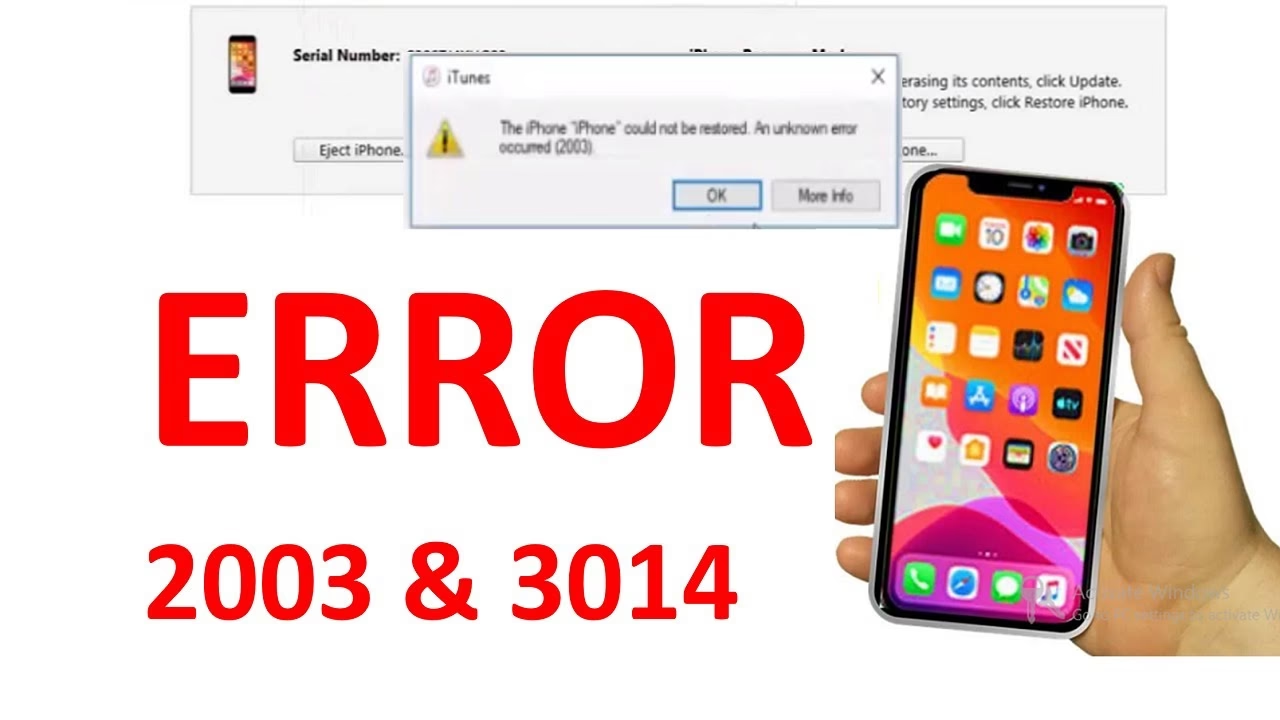
Co jsou chyby iPhone 2003 a 2005?
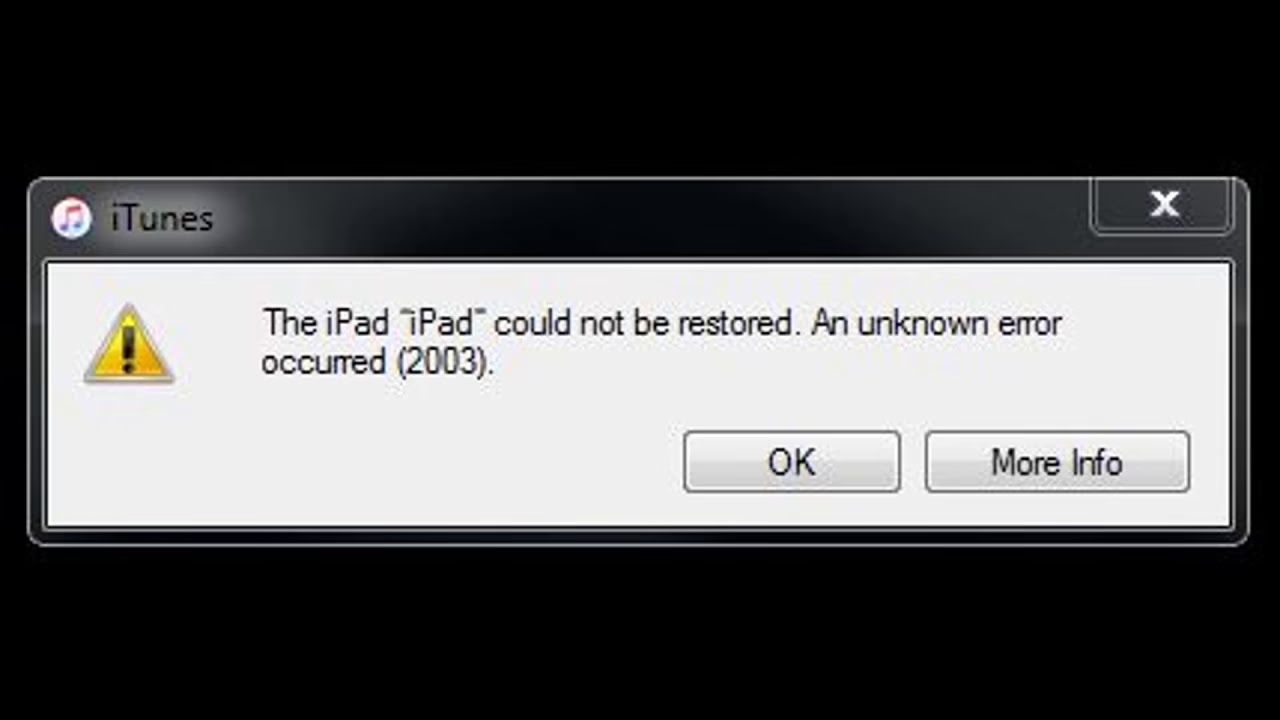
Chyby 2003 a 2005 jsou generické chybové kódy, které se objeví v iTunes, když dojde k přerušení komunikace mezi vaším iPhonem a počítačem během procesu obnovy nebo aktualizace firmwaru. Zatímco konkrétní číslo chyby (2003 nebo 2005) se může lišit, jejich příčiny a řešení jsou si často velmi podobné.
Příčiny chyb 2003 a 2005
Tyto chyby lze rozdělit do dvou hlavních kategorií:
- Hardwarové problémy: Nejčastějšími viníky jsou vadné nebo nekvalitní USB kabely, poškozené USB porty na počítači, nebo dokonce problémy s USB ovladači vašeho počítače. Obnova je proces náročný na integritu dat a stabilní připojení, a jakékoli narušení může vést k chybě.
- Softwarové problémy: Chyba může být také způsobena poškozeným operačním systémem iOS na vašem iPhonu, zastaralou verzí iTunes, konflikty s bezpečnostním softwarem (antivir, firewall) na vašem počítači, nebo dokonce problémy se samotným počítačovým systémem. Pokud je firmware, který se pokoušíte nainstalovat, poškozený nebo nekompatibilní, může to také vyvolat tyto chyby.
Je důležité si uvědomit, že tyto chyby obvykle neznamenají, že je váš iPhone trvale poškozen. Spíše signalizují, že něco brání úspěšnému dokončení procesu obnova nebo aktualizace.
Hardware Řešení: Základní Krok ke Stabilní Obnově
Než se pustíte do složitějších softwarových řešení, je vždy nejlepší začít s kontrolou a opravou potenciálních hardwarových problémů. Tyto kroky jsou často nejrychlejší a nejjednodušší cestou k vyřešení chyb 2003 a 2005.
1. Výměna USB Kabelu
Jedná se o zdaleka nejčastější příčinu chyb souvisejících s komunikací. Mnoho uživatelů používá neoriginální nebo poškozené USB kabely, které nemusí spolehlivě přenášet data nebo dodávat dostatečné napájení. Apple doporučuje používat originální USB kabely dodávané s vaším iPhonem, nebo certifikované kabely MFi (Made for iPhone). Tyto kabely jsou navrženy tak, aby splňovaly přísné standardy Applu pro spolehlivost a bezpečnost. Zkuste připojit iPhone pomocí jiného, zaručeně funkčního kabelu. Pokud nemáte originální, zkuste si půjčit od přítele nebo koupit nový ověřený kabel. Ujistěte se, že kabel není ohnutý, zlomený nebo jinak viditelně poškozený.
2. Změna USB Portu
Někdy může být problém v samotném USB portu na vašem počítači. Zkuste připojit iPhone do jiného USB portu. Pokud používáte USB hub (rozdvojku) nebo klávesnici s vestavěnými USB porty, zkuste se připojit přímo k USB portu na základní desce vašeho počítače (obvykle na zadní straně stolního počítače). USB huby mohou mít omezený výkon nebo způsobovat rušení, které narušuje datový tok. U notebooků zkuste všechny dostupné porty.
3. Restartování Počítače a iPhonu
Tento klasický IT tip je často překvapivě účinný. Jednoduchý restart může vyčistit dočasné softwarové chyby, paměťové přetížení nebo zaseknuté procesy, které brání správné komunikaci. Vypněte iPhone, vypněte počítač, počkejte několik minut a poté je oba znovu zapněte. Zkuste proces obnovy v iTunes zopakovat.
4. Aktualizace iTunes
Zastaralá verze iTunes může mít problémy s kompatibilitou s novějšími verzemi iOS. Apple pravidelně vydává aktualizace pro iTunes, které opravují chyby a zlepšují kompatibilitu. Ujistěte se, že používáte nejnovější verzi iTunes. Na Macu můžete aktualizovat přes App Store (nebo Systémové nastavení/Obecné/Aktualizace softwaru u novějších macOS). Na Windows spusťte iTunes a v horní nabídce vyberte Nápověda > Zkontrolovat aktualizace (nebo přes Microsoft Store, pokud jste iTunes stáhli odtud).
5. Kontrola Zabezpečení Počítače
Antivirový software nebo firewall na vašem počítači mohou někdy neúmyslně blokovat komunikaci mezi iTunes a servery Applu, nebo přímo s vaším iPhonem. Zkuste dočasně vypnout firewall nebo antivirový program a poté zopakovat proces obnovy. Pokud to pomůže, budete muset upravit nastavení vašeho bezpečnostního softwaru, aby iTunes povolil plný přístup. Nezapomeňte po pokusu o obnovu bezpečnostní software znovu zapnout.
Softwarová Řešení: Když Hardware Nestačí
Pokud jste vyzkoušeli všechny hardwarové kroky a chyby 2003 nebo 2005 stále přetrvávají, je vysoce pravděpodobné, že problém spočívá v softwarové rovině. To může zahrnovat poškozený operační systém iOS na vašem zařízení nebo hlubší problémy s iTunes. V takových případech je často nejúčinnější sáhnout po specializovaném nástroji.
Použití Specializovaného Nástroje: Dr.Fone - System Repair (iOS)
Jedním z nejspolehlivějších a uživatelsky přívětivých řešení pro opravu softwarových problémů iOS, včetně chyb 2003 a 2005, je nástroj jako Dr.Fone - System Repair (iOS). Tento software je navržen tak, aby dokázal opravit různé problémy se systémem iOS, aniž by došlo ke ztrátě vašich dat. To je klíčová výhoda oproti některým metodám obnovy přes iTunes, které mohou vést k úplnému vymazání zařízení.
Podrobný Průvodce Použitím Dr.Fone k Opravě Chyb 2003/2005
Následujte tyto kroky k opravě vašeho iPhonu pomocí Dr.Fone - System Repair:
- Krok 1: Spuštění a volba "System Repair"
Po instalaci a spuštění softwaru Dr.Fone uvidíte na hlavní obrazovce několik modulů. Vyberte možnost „System Repair“ (Oprava systému). Následně připojte svůj iPhone k počítači pomocí USB kabelu. Program automaticky detekuje vaše zařízení. Poté vyberte „Standard Mode“ (Standardní režim), který je doporučen, protože opraví většinu problémů se systémem iOS bez ztráty dat. Je důležité zvolit Standardní režim, pokud nechcete ztratit svá data. - Krok 2: Automatické stažení firmwaru
Jakmile vyberete „Standard Mode“, Dr.Fone automaticky rozpozná model vašeho iPhone a nabídne stažení odpovídajícího firmwaru. Firmware je vlastně operační systém iOS. Je naprosto klíčové, aby byl stažený firmware správný a nepoškozený, protože jinak by oprava nebyla úspěšná. Dr.Fone se o tento proces postará sám, což eliminuje riziko manuálních chyb a zajišťuje, že získáte správnou a stabilní verzi iOS pro vaše zařízení. Tento proces může trvat několik minut v závislosti na rychlosti vašeho internetového připojení. - Krok 3: Oprava zařízení
Jakmile je firmware úspěšně stažen, program automaticky zahájí proces opravy vašeho zařízení. Během tohoto kroku software provede nezbytné změny a opravy poškozených souborů nebo komponent v operačním systému iOS vašeho iPhonu. Celý proces opravy obvykle trvá jen několik minut. Po dokončení se vaše zařízení automaticky restartuje do normálního režimu. Ujistěte se, že během opravy neodpojujete zařízení od počítače.
Po dokončení tohoto procesu již nemusíte zkoušet obnovit zařízení v iTunes. Nejnovější a plně funkční firmware iOS bude již nainstalován na vašem zařízení, a chyby 2003 a 2005 by měly být odstraněny. Tato metoda je obzvláště užitečná, protože řeší základní softwarovou příčinu problému, aniž by ohrozila vaše data.
Pro lepší pochopení rozdílů mezi jednotlivými přístupy k řešení chyb 2003 a 2005 si projděme následující srovnávací tabulku:
| Kategorie | Hardwarová řešení (např. kabel, port) | Softwarová řešení (např. Dr.Fone - System Repair) |
|---|---|---|
| Způsob řešení | Kontrola a výměna fyzických komponent, restartování | Oprava poškozeného operačního systému iOS |
| Složitost | Nízká (základní uživatelské kroky) | Střední (vyžaduje software, ale proces je automatizovaný) |
| Riziko ztráty dat | Žádné | Nízké (Standard Mode je navržen pro zachování dat) |
| Typ problému | Fyzické připojení, dočasné softwarové závady | Poškozený iOS, systémové chyby iTunes |
| Účinnost | Pro základní chyby a narušení komunikace | Pro hlubší systémové chyby a komplexní problémy |
Často Kladené Otázky (FAQ)
- Jsou chyby 2003 a 2005 závažné a poškozují můj iPhone?
- Ne, tyto chyby jsou poměrně běžné a ve většině případů nezpůsobí trvalé poškození vašeho iPhonu. Signalizují spíše problém v komunikaci nebo v integritě softwaru, který je obvykle opravitelný.
- Ztratím data, když použiji Dr.Fone k opravě?
- Pokud použijete „Standard Mode“ v Dr.Fone - System Repair, vaše data by měla zůstat nedotčena. Tento režim je navržen tak, aby opravil systémové problémy, aniž by vymazal zařízení. Existuje i „Advanced Mode“, který data maže, ale ten se používá jen v případě, že Standardní režim selže.
- Musím mít pro opravu nejnovější verzi iTunes?
- Ano, je to silně doporučeno. Zastaralé verze iTunes nemusí být kompatibilní s novějšími verzemi iOS, což může vést k chybám. Vždy se ujistěte, že iTunes jsou aktuální.
- Co když žádné z řešení nefunguje?
- Pokud jste vyzkoušeli všechna doporučená řešení a chyby stále přetrvávají, může to naznačovat hlubší hardwarový problém s vaším iPhonem nebo počítačem. V takovém případě by bylo vhodné kontaktovat podporu Applu nebo navštívit autorizovaný servis.
- Mohu těmto chybám v budoucnu předejít?
- Ano, můžete snížit riziko jejich výskytu. Vždy používejte originální nebo MFi certifikované USB kabely, udržujte iTunes aktuální, pravidelně zálohujte svá data a zajistěte, aby váš počítač měl dostatečné zdroje a stabilní připojení během procesu obnovy.
Závěr
Chyby iPhone 2003 a 2005, i když jsou nepříjemné, nejsou koncem světa pro vaše zařízení. Jak jsme si ukázali, existuje řada účinných řešení, která vám pomohou tyto problémy překonat. Ať už jde o jednoduchou výměnu USB kabelu, nebo použití pokročilého softwarového nástroje jako je Dr.Fone - System Repair, je důležité postupovat systematicky a trpělivě. Většinu těchto problémů lze vyřešit doma, aniž byste museli navštěvovat servis nebo riskovat ztrátu vašich cenných dat. Klíčem je identifikovat, zda je problém hardware nebo software původu, a podle toho zvolit správný přístup. Vyzbrojeni těmito informacemi jste nyní připraveni čelit těmto běžným chybám a vrátit svůj iPhone do plné kondice!
Chceš-li si přečíst další články podobné jako iPhone Chyba 2003 a 2005: Kompletní Průvodce, navštiv kategorii iPhone.