

18/04/2024
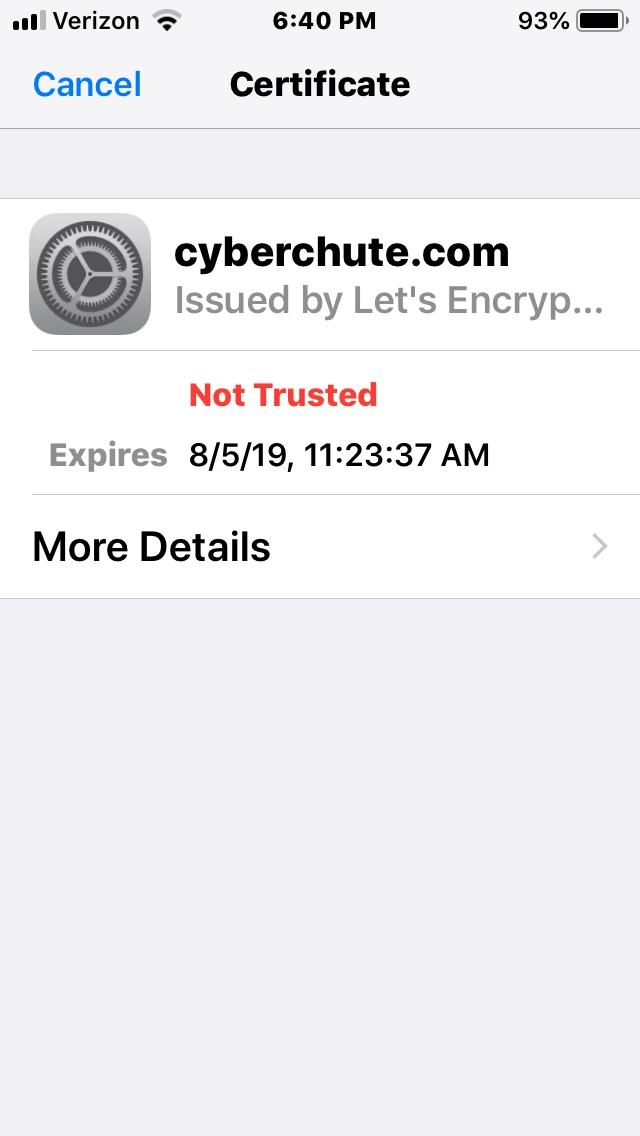
Setkali jste se někdy na svém iPhonu s frustrující zprávou „Certifikát není důvěryhodný“? Nejste v tom sami. Pro mnoho uživatelů je to běžná zkušenost, a to i přesto, že si nepamatují, že by si na své zařízení stahovali jakékoli certifikáty. Důvodem je často nedostatečné pochopení jejich účelu. Certifikáty jsou klíčové pro zabezpečenou komunikaci a ověřování identity, ať už se připojujete k firemní síti, e-mailovému serveru nebo jen prohlížíte web. V tomto komplexním průvodci se ponoříme do světa certifikátů na iOS zařízeních, vysvětlíme si jejich funkci a poskytneme vám praktické kroky, jak řešit problémy s nedůvěryhodnými certifikáty, včetně specifik iOS 14.5 a novějších verzí. Připravte se na to, že znovu získáte plnou kontrolu nad zabezpečením vašeho iPhonu.
- Co je profil certifikátu na iPhonu?
- Firemní iPhone: Je vaše zařízení spravováno?
- Ruční důvěřování profilu certifikátu
- Odstranění spamových kalendářů na iPhonu
- Jednoduchý restart: Zkuste to vypnout a zapnout
- Aktualizace iOS: Udržujte svůj iPhone aktuální
- Kdy kontaktovat podporu Apple
- Často kladené otázky (FAQ)
- Závěr
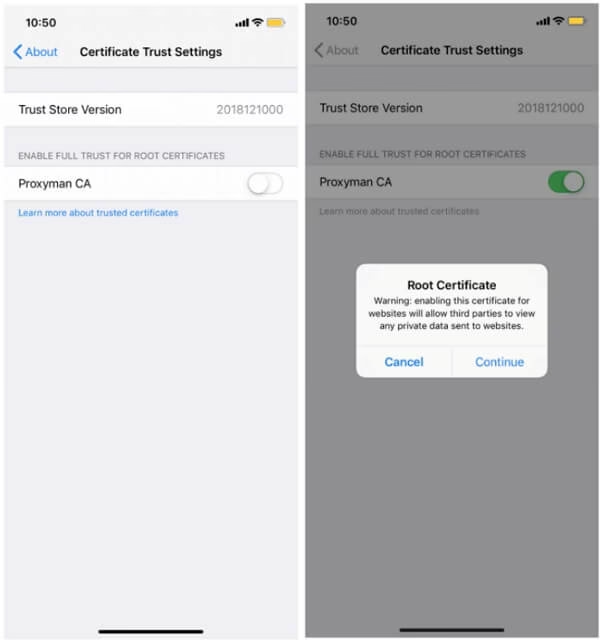
Co je profil certifikátu na iPhonu?
Profil certifikátu na iPhonu si můžete představit jako digitální průkaz totožnosti, který pomáhá vašemu zařízení bezpečně se připojovat k sítím nebo službám. Je to speciální „propustka“, kterou váš iPhone používá k prokázání, že má oprávnění přistupovat k určitým věcem, jako je firemní e-mail nebo Wi-Fi síť. Když nastavujete svůj iPhone pro práci nebo se připojujete k určité síti, možná budete muset nainstalovat profil certifikátu. Tento profil obsahuje digitální certifikáty, které jsou jako elektronická razítka schválení. Zajišťují, že váš iPhone je rozpoznán a důvěryhodný, což mu umožňuje bezpečně používat určité funkce nebo se připojovat k konkrétním službám.
Například, pokud vaše práce vyžaduje přístup k zabezpečenému firemnímu e-mailu, oddělení IT vám může poskytnout profil certifikátu k instalaci na váš iPhone. Tento profil zajistí, že vaše zařízení je rozpoznáno a důvěryhodné, což vám umožní bezpečně přijímat a odesílat e-maily související s prací. Bez správného certifikátu by se vaše zařízení nemohlo ověřit a přístup by byl odepřen. V podstatě certifikáty ověřují identitu serverů a služeb, se kterými váš iPhone komunikuje, a zároveň ověřují, že váš iPhone je oprávněn k těmto službám přistupovat.
Firemní iPhone: Je vaše zařízení spravováno?
Pokud je váš iPhone spravován vaší společností, organizací, podnikem nebo školní správou (pomocí MDM – Mobile Device Management), prvním krokem je ověřit, zda na vašem zařízení nebyly těmito subjekty nainstalovány nějaké profily. Tyto profily mohou obsahovat certifikáty, které jsou klíčové pro funkčnost zařízení v podnikovém prostředí, ale mohou také být zdrojem problémů, pokud jsou zastaralé nebo nesprávně nakonfigurované.
Chcete-li to zkontrolovat, přejděte do Nastavení > Obecné > VPN a správa zařízení. Pokud tam najdete nějaké profily, je klíčové kontaktovat administrátora vaší organizace. Jsou to oni, kdo vám mohou pomoci s procesem odstranění a opětovné instalace certifikátu na váš iPhone. Tento krok zajistí, že se vaše zařízení bezproblémově sladí s organizačními nastaveními a bezpečnostními protokoly. Pokus o odstranění firemního profilu bez jejich vědomí může vést k dalším problémům nebo ztrátě přístupu k podnikovým zdrojům.
Ruční důvěřování profilu certifikátu
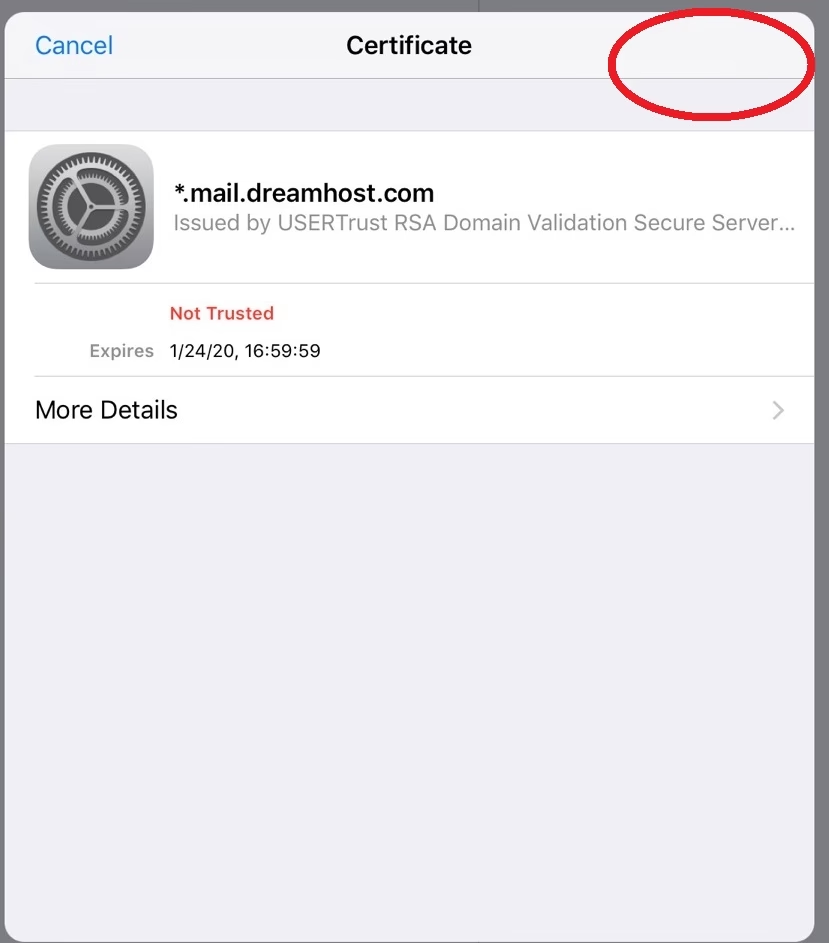
Při ruční instalaci profilu s vloženým certifikátem v iOS a iPadOS certifikát v něm obsažený automaticky nezískává důvěru pro SSL/TLS připojení. To je důležité bezpečnostní opatření, které zabraňuje automatickému důvěřování potenciálně škodlivým certifikátům. Chcete-li navázat důvěru, zejména pro profily přijaté e-mailem nebo stažené z webových stránek, uživatelé musí ručně aktivovat důvěru SSL/TLS.
Postup pro povolení důvěry SSL/TLS pro konkrétní certifikát je následující:
- Přejděte do Nastavení > Obecné > Informace > Nastavení důvěryhodnosti certifikátů na vašem zařízení iOS nebo iPadOS.
- V nastavení najděte možnost „Povolit plnou důvěru pro kořenové certifikáty“ a aktivujte důvěru pro příslušný certifikát.
Je důležité si uvědomit, že s příchodem iOS 14.5 a novějších verzí Apple zpřísnil pravidla pro správu certifikátů. Staré, dříve důvěryhodné certifikáty mohly být zneplatněny a systém již nemusí umožňovat ruční přidávání nových kořenových certifikátů do systémového úložiště důvěryhodnosti. Sekce „Nastavení důvěryhodnosti certifikátů“ nyní primárně slouží k povolení plné důvěry pro certifikáty, které již byly na zařízení nainstalovány prostřednictvím profilu. Ruční zásah zajišťuje, že certifikát je uznán a důvěryhodný pro bezpečnou komunikaci, což snižuje potenciální bezpečnostní rizika spojená s nedůvěryhodnými certifikáty. Vždy buďte opatrní a důvěřujte pouze certifikátům z ověřených zdrojů.
Odstranění spamových kalendářů na iPhonu
Další věcí, kterou je třeba mít na paměti, je, že spamové kalendáře a události na vašem iPhonu mohou z dlouhodobého hlediska vést k problémům s důvěryhodností certifikátů. Tyto škodlivé kalendáře se často pokoušejí přesměrovat vás na podvodné webové stránky, které mohou používat nedůvěryhodné certifikáty nebo se pokoušet o instalaci škodlivých profilů. Je vždy lepší je odstranit a udržovat telefon čistý, než riskovat. I když se to nemusí zdát přímo související, nechtěné odběry mohou být bránou k dalším bezpečnostním hrozbám.
Pro iOS 14.6 nebo novější:
- Otevřete aplikaci Kalendář na vašem iPhonu.
- Klepněte na nechtěnou událost kalendáře.
- Ve spodní části obrazovky klepněte na „Odhlásit se“ a odhlaste se z tohoto kalendáře.
- Potvrďte klepnutím na „Odhlásit se“.
Pro starší verze iOS:
- Otevřete aplikaci Kalendář.
- Ve spodní části klepněte na „Kalendáře“.
- Vyhledejte kalendář, který neznáte.
- Klepněte na „Více informací“ vedle tohoto kalendáře, poté se posuňte dolů a klepněte na „Smazat kalendář“.
Pokud problém přetrvává, postupujte podle těchto kroků:
- Otevřete aplikaci Nastavení.
- Klepněte na Kalendář > Účty (nebo Hesla a účty > Účty pro iOS 13).
- Klepněte na Odebírané kalendáře.
- Identifikujte neznámý kalendář, klepněte na něj a poté klepněte na Smazat účet.
Pravidelná kontrola a úklid vašich kalendářů je dobrým zvykem pro udržení celkového zabezpečení vašeho zařízení.
Jednoduchý restart: Zkuste to vypnout a zapnout
Pokud certifikát na vašem iPhonu stále způsobuje problémy, další věcí, kterou můžete zkusit, je jednoduchý restart. iPhony fungují podobně jako Macy nebo počítače se systémem Windows a stejně jako u nich může rychlý restart často vyřešit drobné softwarové závady a dočasné chyby. Restartování zařízení může vyčistit paměť, resetovat síťová připojení a vyřešit konflikty, které by mohly bránit správnému ověřování certifikátů.
Ať už používáte nejnovější iPhone 15 Pro Max, iPhone SE (2022) s Touch ID, nebo starší model, jako je iPhone 5s z roku 2013, kroky jsou stejné:
- Stiskněte a podržte pravé boční tlačítko spolu s jedním z tlačítek hlasitosti, dokud se nezobrazí posuvník „Vypnout“. Pokud používáte starší iPhone, jako je první generace iPhone SE (2016) nebo iPhone 5s, toto tlačítko bude nahoře místo na boku.
- Přetáhněte posuvník zleva doprava.
- Trpělivě počkejte alespoň 30 sekund, abyste zajistili, že se vaše zařízení úplně vypne.
- Stiskněte a podržte pravé boční tlačítko, dokud se nezobrazí logo Apple.
- Vaše zařízení se po několika okamžicích spustí a vrátí vás na zamykací obrazovku.
- V závislosti na modelu vašeho iPhonu buď přejeďte prstem nahoru, nebo stiskněte přední tlačítko Domů, zadejte svůj přístupový kód a voila, vaše zařízení je opět připraveno k použití.
Tento jednoduchý krok je často překvapivě účinný a měl by být vždy jedním z prvních řešení, které vyzkoušíte.
Aktualizace iOS: Udržujte svůj iPhone aktuální
Pokud se stále potýkáte s problémem, že váš iPhone nedůvěřuje určitému certifikátu, zvažte aktualizaci vašeho iPhonu na nejnovější verzi iOS. Apple neustále vydává aktualizace, které zlepšují bezpečnost, opravují chyby a zajišťují kompatibilitu se stávajícími standardy. Starší verze iOS nemusí správně zpracovávat novější certifikáty nebo mohou mít známé chyby související s důvěryhodností.
Pokud se můžete dostat do aplikace Nastavení na svém iPhonu, nejrychlejší a nejjednodušší způsob aktualizace je klepnutím na Obecné > Aktualizace softwaru. Zde systém automaticky vyhledá a nabídne dostupnou aktualizaci. Před aktualizací se ujistěte, že máte dostatečné nabití baterie a stabilní Wi-Fi připojení.
Pokud se vám nedaří aktualizovat přes Wi-Fi nebo pokud váš iPhone není schopen připojení, zvažte aktualizaci vašeho iPhonu na nejnovější verzi iOS prostřednictvím iTunes nebo Finderu:
- Připojte svůj iPhone k počítači.
- Pokud používáte macOS Catalina 10.15 nebo vyšší, otevřete Finder. Pro macOS Mojave 10.14 nebo starší, nebo Windows, otevřete iTunes.
- Pokud je váš iPhone odemčen a rozpoznán počítačem (pomocí Face ID nebo Touch ID), vyberte svůj iPhone ve Finderu nebo iTunes. Klepněte na tlačítko „Aktualizovat“ pro stažení a instalaci nejnovější aktualizace iOS.
- Pokud připojujete iPhone k tomuto počítači poprvé, na vašem iPhonu se zobrazí výzva k „Důvěřovat“ počítači. Pokud je vaše dotyková obrazovka funkční, klepněte na „Důvěřovat“ pro potvrzení a poté pokračujte v aktualizaci, jak je popsáno výše.
Zvláštní poznámka k e-mailovým účtům a iOS 14.5+: S aktualizací iOS 14.5 byly zaznamenány změny v zacházení s důvěryhodností u e-mailových účtů. Někteří uživatelé si všimli, že po přeinstalování e-mailových účtů byli během nastavení dotázáni, zda důvěřují účtu. Pokud však proklikáte příliš rychle, nemusíte se dočkat vyskakovacího okna s dotazem na důvěru. Proto je při nastavování e-mailových účtů po aktualizaci systému nebo přeinstalaci klíčové postupovat pomalu a pečlivě sledovat všechny výzvy. Ujistěte se, že jste potvrdili důvěru, pokud se výzva objeví, aby se předešlo budoucím problémům s ověřováním serveru.
Kdy kontaktovat podporu Apple
Pokud chyba přetrvává i po vyzkoušení všech výše uvedených kroků, zvažte kontaktování podpory Apple. Apple může být schopen problém vyřešit, i když souvisí s hardwarem, aniž by došlo k vymazání vašeho iPhonu. Mějte však na paměti, že neexistuje záruka řešení. Pokud má váš iPhone významný hardwarový problém, Apple jej může nahradit novou jednotkou. V takových případech budete muset obnovit svá data na nový iPhone. Je důležité si uvědomit, že Apple respektuje vaše soukromí a bezpečnost, takže ani jejich technici nemohou obejít bezpečnostní opatření pro přístup k vašim datům.
Před kontaktováním podpory se ujistěte, že máte zálohovaná svá data (například na iCloud nebo do počítače), abyste předešli případné ztrátě. Popište problém co nejpřesněji a uveďte, jaké kroky jste již podnikli k jeho vyřešení. To pomůže technikům rychleji diagnostikovat situaci.
Často kladené otázky (FAQ)
Proč můj iPhone nedůvěřuje certifikátu?
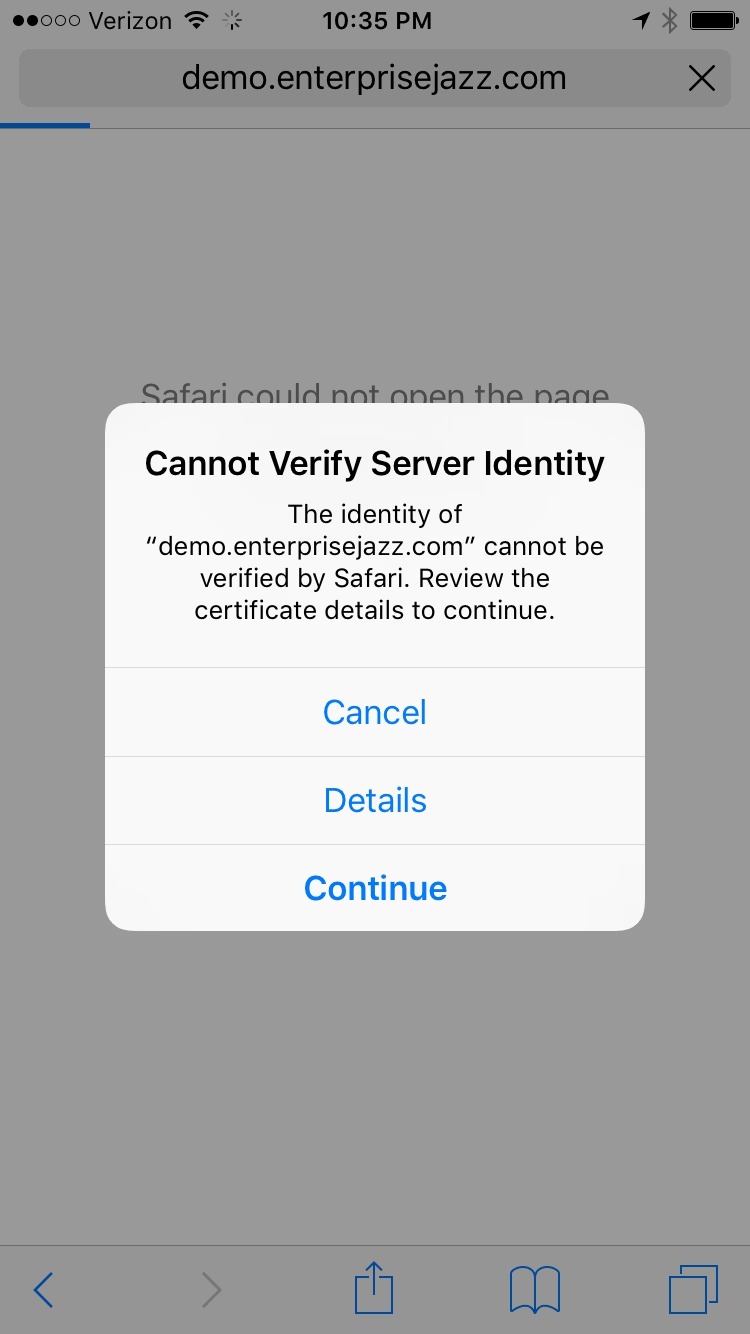
Existuje několik důvodů, proč váš iPhone nemusí důvěřovat certifikátu. Nejčastěji je to proto, že certifikát je buď vypršelý, zrušený, vydaný neznámou nebo nedůvěryhodnou autoritou, nebo byl upraven. V případě firemních zařízení může být problémem nesprávně nainstalovaný nebo zastaralý profil správy. Někdy může jít o dočasnou softwarovou závadu, kterou lze vyřešit restartem nebo aktualizací iOS. S iOS 14.5 a novějšími verzemi Apple zpřísnil pravidla pro důvěryhodnost, což mohlo způsobit zneplatnění starších certifikátů nebo vyžadovat opatrnější nastavení nových e-mailových účtů, kde je nutné ručně potvrdit důvěru serveru během instalace.
Jak opravit chybu „Nelze ověřit identitu serveru“ v aplikaci Mail?
Chyba „Nelze ověřit identitu serveru“ v aplikaci Mail je častým projevem problémů s certifikáty. Zde jsou kroky, které můžete podniknout:
- Restartujte svůj iPhone: Jak již bylo zmíněno, jednoduchý restart může vyřešit mnoho dočasných softwarových problémů.
- Zavřete a znovu otevřete aplikaci Mail: Někdy stačí vynuceně ukončit aplikaci Mail a znovu ji spustit.
- Odstraňte a znovu přidejte svůj e-mailový účet: Přejděte do Nastavení > Mail > Účty, vyberte problematický účet a klepněte na „Smazat účet“. Poté klepněte na „Přidat účet“ a znovu jej nastavte. Během tohoto procesu, zejména po aktualizaci na iOS 14.5+, věnujte zvýšenou pozornost výzvám k důvěře serveru. Pokud se objeví, zvolte „Důvěřovat“, abyste se vyhnuli budoucím problémům.
- Resetujte všechna nastavení: Přejděte do Nastavení > Obecné > Přenést nebo resetovat iPhone > Resetovat > Resetovat všechna nastavení. Tím se resetují všechna nastavení na výchozí hodnoty, ale neodstraní se vaše data.
Jak nainstalovat kořenový certifikát na iPhone?
Instalace kořenového certifikátu na iPhone se obvykle provádí prostřednictvím konfiguračního profilu. Tento profil může být vytvořen a distribuován pomocí nástrojů, jako je Apple Configurator nebo Mobile Device Management (MDM) systémy, které jsou běžné v podnikovém prostředí. Pokud obdržíte certifikát e-mailem nebo si jej stáhnete z webu, iOS vás obvykle vyzve k jeho instalaci jako profilu. Po instalaci profilu je nutné ručně aktivovat důvěru pro SSL/TLS připojení, jak je popsáno v sekci „Ruční důvěřování profilu certifikátu“. Je důležité si uvědomit, že od iOS 14.5 Apple zavedl přísnější kontrolu nad důvěryhodností kořenových certifikátů, což znamená, že nemusí být vždy možné ručně přidat libovolný kořenový certifikát do systémového úložiště důvěryhodnosti. Vždy se ujistěte, že certifikát pochází z legitimního a důvěryhodného zdroje.
Co se týče výběru S/MIME certifikátů, například pro iCloud e-mailový účet, pokud máte nainstalováno více S/MIME certifikátů (např. starý vypršelý a nový), iPhone by měl automaticky upřednostňovat platný certifikát. Pokud se tak nestane, zkuste odebrat vypršelý certifikát z profilů (pokud je tam viditelný) nebo se ujistěte, že je nový certifikát správně nainstalován a přidružen k vašemu e-mailovému účtu v nastavení Mailu. Pro iCloud účty může být správa S/MIME certifikátů více integrovaná a méně flexibilní než u jiných e-mailových služeb.
Závěr
Doufáme, že po přečtení našeho průvodce se vám podařilo vyřešit problém s nedůvěryhodným certifikátem na vašem iPhonu. Pamatujte, že pokud jde o rozdíl mezi osobními a firemními iPhony, pravidla se poněkud liší a vždy je nejlepší konzultovat správce firemní sítě. S našimi snadnými a rychlými řešeními však můžete svůj telefon zprovoznit jako nový během okamžiku. Vždy pamatujte, že pokud si nejste jisti ohledně čehokoli jiného, obraťte se na podporu Apple; je lepší být v bezpečí než litovat. Pochopení a správná správa certifikátů jsou základem pro udržení bezpečného a funkčního digitálního života na vašem zařízení Apple.
Chceš-li si přečíst další články podobné jako Problémy s certifikáty na iPhonu: Kompletní průvodce, navštiv kategorii iPhone.