

07/11/2022
V dnešní době, kdy se iPhone stal nepostradatelným nástrojem pro tvorbu obsahu, od rychlých videí pro sociální sítě až po plnohodnotné podcasty a dokumenty, je kvalita zvuku naprosto klíčová. Zatímco vestavěné mikrofony iPhonu jsou pro běžné použití dostačující, pro profesionálnější výsledky nebo v náročných akustických podmínkách je připojení externího mikrofonu jedinou cestou, jak dosáhnout zvukové čistoty a bohatosti, kterou vaše nahrávky skutečně potřebují. Externí mikrofon dokáže zázračně zlepšit srozumitelnost řeči, minimalizovat rušivý hluk na pozadí a celkově pozvednout produkční hodnotu vašeho audiovizuálního obsahu na zcela novou úroveň. Pokud toužíte posunout své nahrávání videí nebo zvuku s iPhonem o kus dál, jste na správném místě. Tento článek vás provede všemi nezbytnými kroky a tipy, jak připojit externí mikrofon k vašemu iPhonu, ať už máte nejnovější model s USB-C portem, nebo starší zařízení s Lightning konektorem či dokonce s 3,5mm jackem. Připravte se na to, že váš zvuk už nikdy nebude stejný!
Používání externího mikrofonu je zásadní změna, která nejen zlepšuje čistotu zvuku a snižuje hluk na pozadí, ale také zvyšuje celkovou produkční hodnotu vašich videí a audio nahrávek. Ať už nahráváte podcast, rozhovor, hudební vystoupení, nebo jen chcete, aby vaše rodinná videa zněla lépe, správný externí mikrofon a jeho správné připojení jsou základem úspěchu. V následujících částech se budeme podrobně věnovat všem metodám připojení, nabídneme expertní tipy pro optimalizaci kvality zvuku a zodpovíme nejčastější otázky, které se týkají používání externích mikrofonů s iPhonem. Přečtěte si dál a připravte se posunout své nahrávání na další úroveň!
Jak připojit externí mikrofon k iPhonu?
Připojení externího mikrofonu k vašemu iPhonu je proces, který se liší v závislosti na modelu vašeho telefonu a typu mikrofonu, který chcete použít. Důležité je mít správný konektor a případně i vhodný adaptér. Zde jsou nejdůležitější metody:
Metoda s konektorem USB-C
Nejnovější modely iPhonů, jako je řada iPhone 15 a novější, se odklonily od proprietárního portu Lightning a přešly na univerzálnější standard USB-C. Tato změna přináší větší flexibilitu při připojení periferií, včetně externích mikrofonů. Pokud vlastníte iPhone s USB-C, máte několik možností:
- Přímé připojení USB-C mikrofonu: Některé moderní mikrofony jsou již vybaveny přímo USB-C konektorem. Tyto mikrofony stačí jednoduše připojit do USB-C portu vašeho iPhonu a jsou ihned připraveny k použití. Jedná se o nejjednodušší a nejefektivnější řešení.
- Použití USB-C adaptéru: Pro mikrofony, které mají standardní USB-A konektor nebo XLR konektor, budete potřebovat USB-C adaptér. Může to být například „USB-C na USB-A adaptér“ pro připojení USB mikrofonů nebo „USB-C audio rozhraní“ pro připojení profesionálních XLR mikrofonů. Tato rozhraní často obsahují předzesilovače a poskytují tak velmi kvalitní zvuk. Příkladem je použití XLR mikrofonu a USB portu pro získání vysoce kvalitního zvuku na modelech iPhone 15.
- Headsety s USB-C: Další skvělou možností je použití headsetu s vestavěným mikrofonem, který se připojuje přes USB-C port. Tato metoda vám dává plnou kontrolu nad úrovní výstupu sluchátek a je ideální pro videohovory nebo nahrávání vlogů.
- Bezdrátové systémy: Bezdrátové stereo mikrofonní systémy, jako je populární Rode Wireless GO II, jsou často kompatibilní s nejnovějšími iPhony prostřednictvím USB-C konektoru. Některé systémy mohou vyžadovat specifický kabel USB-C na 3,5mm jack nebo USB-C na Lightning (pokud je systém navržen pro starší iPhone a vy jej připojujete přes adaptér k USB-C). Je důležité ověřit kompatibilitu konkrétního modelu.
Metoda s adaptérem Lightning
Většina moderních iPhonů, od modelu iPhone 7 až po iPhone 14, postrádá tradiční 3,5mm jack pro sluchátka. Místo toho se spoléhají na port Lightning pro audio výstup i vstup. Pokud máte takový iPhone, budete potřebovat adaptér:
- Apple Lightning na 3,5mm sluchátkový jack adaptér: Toto je nejběžnější adaptér, který vám umožní připojit mikrofon s 3,5mm TRRS konektorem (často nazývaný jako „sluchátkový mikrofonní jack“) k portu Lightning vašeho iPhonu. TRRS konektor je důležitý, protože obsahuje kanály pro stereo zvuk a mikrofon. Většina mikrofonů pro smartphony je navržena s TRRS konektorem.
- Speciální Lightning mikrofony: Někteří výrobci nabízejí mikrofony, které se připojují přímo do portu Lightning, bez potřeby dalšího adaptéru. Tyto mikrofony jsou často navrženy pro specifické použití (např. kondenzátorové mikrofony pro nahrávání hudby nebo reportážní mikrofony).
Metoda s 3,5mm jackem pro sluchátka (starší modely iPhonů)
Pokud vlastníte starší model iPhonu, jako je iPhone 6S nebo starší, máte k dispozici tradiční 3,5mm sluchátkový jack. V takovém případě je připojení externího mikrofonu nejjednodušší:
- Přímé připojení TRRS mikrofonu: Jednoduše zapojte mikrofon s TRRS konektorem přímo do sluchátkového konektoru vašeho iPhonu. Je to jednoduchý a přímý způsob, jak zlepšit kvalitu zvuku bez jakýchkoli komplikací. Ujistěte se, že mikrofon má TRRS konektor, protože běžné TRS mikrofony (pro fotoaparáty a videokamery) nebudou fungovat správně bez adaptéru TRS na TRRS.
Nejčastější problémy s externím mikrofonem na iPhonu a jejich řešení
Někdy se stane, že externí mikrofon nefunguje podle očekávání. Nebojte se, většina problémů má jednoduché řešení problémů. Zde je podrobný průvodce, co dělat, když váš externí mikrofon na iPhonu nefunguje:
- Zkontrolujte správné připojení: Ujistěte se, že je mikrofon pevně a správně zapojen do sluchátkového jacku, Lightning portu nebo USB-C portu. U adaptérů zkontrolujte, zda jsou všechny části pevně spojeny. Někdy stačí jen silněji zatlačit.
- Ověřte kompatibilitu mikrofonu: Ne všechny externí mikrofony jsou kompatibilní s iPhony. Některé mikrofony jsou navrženy pro DSLR fotoaparáty (používají TRS konektor) a nebudou správně fungovat s iPhonem bez speciálního adaptéru TRS na TRRS. Zkontrolujte, zda je mikrofon určen pro mobilní zařízení nebo zda je kompatibilní s iOS.
- Zkontrolujte nastavení mikrofonu na iPhonu: Přejděte do Nastavení > Soukromí a zabezpečení > Mikrofon a ujistěte se, že aplikace, kterou používáte pro nahrávání (např. Kamera, Diktafon, Filmic Pro), má povolený přístup k mikrofonu. Dále, v některých aplikacích pro nahrávání, můžete mít možnost vybrat vstupní zařízení (interní vs. externí mikrofon) nebo upravit vstupní hlasitost. Ujistěte se, že mikrofon není ztlumený a že je vstupní hlasitost dostatečně vysoká.
- Problém s konkrétní aplikací nebo se všemi? Zjistěte, zda problém nastává pouze s jednou konkrétní aplikací, nebo se všemi aplikacemi, které používají mikrofon. Pokud je to jen jedna aplikace, může to být problém s touto aplikací (např. zastaralá verze, chyba). Zkuste aplikaci aktualizovat nebo přeinstalovat.
- Restartujte iPhone: Jednoduchý restart iPhonu dokáže často vyřešit drobné softwarové chyby a závady, které brání rozpoznání mikrofonu.
- Vyčistěte port: Zkontrolujte, zda v Lightning portu, USB-C portu nebo 3,5mm jacku není prach, nečistoty nebo jiné překážky, které by mohly bránit správnému připojení. Použijte stlačený vzduch nebo malý, nekovový nástroj (např. párátko), abyste jemně odstranili veškeré nečistoty. Buďte velmi opatrní, abyste nepoškodili port.
- Aktualizujte software iPhonu: Ujistěte se, že váš iPhone používá nejnovější verzi iOS. Jděte do Nastavení > Obecné > Aktualizace softwaru. Aktualizace často obsahují opravy chyb a vylepšení kompatibility.
- Resetujte nastavení iPhonu: Jako další krok můžete zkusit resetovat všechna nastavení iPhonu na výchozí hodnoty. Jděte do Nastavení > Obecné > Přenést nebo resetovat iPhone > Resetovat > Resetovat všechna nastavení. Tímto krokem se nesmažou vaše data, ale resetují se všechna systémová nastavení, což může vyřešit problémy s konfigurací.
- Obnovení iPhonu: Jako poslední možnost, pokud nic jiného nepomůže, můžete zkusit obnovit iPhone do továrního nastavení a obnovit ho ze zálohy. Předtím si ale nezapomeňte zálohovat všechna svá data! Tento krok přeinstaluje iOS a může vyřešit hlubší softwarové problémy.
- Kontaktujte podporu Apple: Pokud žádný z těchto kroků problém nevyřeší, je pravděpodobné, že se jedná o hardwarový problém s mikrofonem, adaptérem nebo samotným iPhonem. V takovém případě kontaktujte podporu Apple pro další asistenci.
Jak dosáhnout nejlepší kvality zvuku s externím mikrofonem?
Připojení externího mikrofonu je jen začátek. Abyste z něj dostali to nejlepší, je potřeba dodržovat několik zásad a využít správné techniky. Kvalita výsledného zvuku závisí na mnoha faktorech. Zde jsou klíčové tipy, jak optimalizovat zvukovou kvalitu s externím mikrofonem:
- Vyberte správný typ mikrofonu pro vaše potřeby: Existují různé typy mikrofonů, z nichž každý je vhodný pro jiné účely.
- Kondenzátorové mikrofony: Nabízejí obecně vyšší kvalitu zvuku, širší frekvenční odezvu a jsou velmi citlivé. Jsou ideální pro nahrávání vokálů, akustických nástrojů nebo podcastů v kontrolovaném prostředí. Mohou však zachytit více hluku na pozadí.
- Dynamické mikrofony: Jsou robustnější, méně citlivé na okolní hluk a lépe se hodí pro hlasité zdroje zvuku nebo nahrávání v hlučném prostředí (např. živá vystoupení, rozhovory v terénu).
- Lavalier mikrofony (klopové): Jsou malé, diskrétní a připínají se na oblečení. Jsou ideální pro rozhovory, prezentace nebo vlogy, kde je potřeba, aby mikrofon nebyl vidět a aby byl hlas řečníka čistý a konzistentní, bez ohledu na jeho pohyb.
- Brokovnicové mikrofony (shotgun): Jsou vysoce směrové, což znamená, že zachytávají zvuk převážně z jednoho směru a výrazně potlačují zvuk z boků a zezadu. Jsou skvělé pro natáčení videí, kde potřebujete izolovat zvuk ze zdroje (např. dialogy herců) a eliminovat okolní hluk.
- Frekvenční odezva mikrofonu: Vyberte mikrofon s frekvenční odezvou, která odpovídá vašemu zvukovému použití. Pro vysoce věrné zachycení zvuku, zejména pro vokály a hudbu, hledejte mikrofony s rozsahem 20 Hz až 20 kHz.
- Impedance a výstupní úroveň: Ujistěte se, že impedance a výstupní úroveň mikrofonu odpovídají vašemu nahrávacímu zařízení (iPhone) pomocí vhodných adaptérů, pokud je to nutné. Správné sladění zabraňuje ztrátě signálu nebo zkreslení.
- Nastavte správné úrovně zesílení (gain): Nastavte úrovně zesílení (citlivosti) mikrofonu v nahrávacím zařízení (nebo v aplikaci) správně. Příliš vysoké úrovně vedou k ořezávání (clipping) a zkreslení, což je nevratné. Příliš nízké úrovně vedou k šumivému signálu, který je těžké dodatečně vyčistit. Ideální je udržovat úrovně v rozmezí -12 dB až -6 dB, s maximálními špičkami těsně pod 0 dB.
- Použijte pop filtr a protivětrnou ochranu (deadcat/windscreen):
- Pop filtr: Je nezbytný pro nahrávání vokálů a řeči. Pomáhá eliminovat nepříjemné „praskavé“ zvuky (tzv. plosivy), které vznikají při vyslovování písmen jako „p“ a „b“.
- Protivětrná ochrana (windscreen/deadcat): Pro venkovní nahrávání je absolutně nutná. Minimalizuje hluk větru, který může zcela zničit zvukovou stopu. „Deadcat“ je typ protivětrné ochrany z umělé kožešiny, která je obzvláště účinná proti silnému větru.
- Použijte shock mount (držák proti otřesům): Pro citlivé kondenzátorové mikrofony je shock mount nezbytný. Pomáhá tlumit vibrace a hluk přenášený přes stativ nebo povrch, na kterém mikrofon stojí.
- Nahrávejte na ideálním místě: Akustika místnosti má obrovský vliv na kvalitu zvuku.
- Pro hlasovou práci (podcasty, komentáře) zvolte tichou místnost s měkkým nábytkem (záclony, koberce, polštáře), které pohlcují zvuk a snižují ozvěnu.
- Pro akustické nástroje najděte „živou“ místnost s dobrou akustikou, která přirozeně doplňuje zvuk nástroje. Vyhněte se místnostem s tvrdými, holými povrchy, které způsobují silnou ozvěnu.
- Používejte kvalitní kabely: Investujte do kvalitních mikrofonních kabelů. Vyhněte se příliš dlouhým kabelům, které mohou zhoršit kvalitu zvuku na delší vzdálenost. Kvalitní stíněné kabely minimalizují rušení a šum.
Tipy pro používání externího mikrofonu s iPhonem
Zde jsou další praktické tipy, které vám pomohou efektivně využívat externí mikrofon s vaším iPhonem a dosáhnout nejlepších výsledků:
- Vyberte správný typ mikrofonu pro iPhone: Pro obecné nahrávání videí a zvuku s iPhonem se zaměřte na kardioidní kondenzátorové mikrofony. Tyto mikrofony zachycují zvuk z jednoho směru a poskytují čistou kvalitu zvuku. Lavalier mikrofony (klopové) jsou skvělé pro ruce volné nahrávání, například pro vlogy nebo rozhovory.
- Zajistěte kompatibilitu mikrofonu: Jak již bylo zmíněno, iPhone má buď Lightning port (starší modely) nebo USB-C port (novější modely). Potřebujete mikrofony speciálně navržené pro iOS zařízení s odpovídajícím konektorem, nebo správné adaptéry. Vyhněte se mikrofonům, které vyžadují fantomové napájení, pokud k nim nemáte externí zdroj napájení nebo audio rozhraní, které ho poskytuje.
- Použijte protivětrnou ochranu: Pro nahrávání venku je protivětrná ochrana (windscreen nebo „deadcat“) nezbytná. Minimalizuje rušení větrem, které může zcela zničit nahrávku.
- Nastavte správné vstupní úrovně mikrofonu: Většina nahrávacích aplikací pro iPhone umožňuje nastavit vstupní úroveň mikrofonu. Nastavte ji tak, abyste se vyhnuli zkreslení při hlasitých zvucích (příliš vysoká úroveň) nebo šumu (příliš nízká úroveň). Vždy monitorujte úroveň signálu během nahrávání.
- Monitorujte zvuk pomocí sluchátek: Během nahrávání si nasaďte sluchátka a poslouchejte zvuk v reálném čase. To vám pomůže zajistit správnou polohu mikrofonu a optimální vstupní úrovně. Zabráníte tak nahrání nekvalitního zvuku, který byste si všimli až po dokončení nahrávání.
- Použijte stativ nebo rig: Upevnění iPhonu na stativ nebo speciální rig (držák pro mobilní telefony) udrží mikrofon správně umístěný a stabilní. Minimalizuje se tak nežádoucí pohyb a otřesy, které by mohly ovlivnit kvalitu zvuku.
- Vyzkoušejte různé aplikace: Standardní aplikace pro fotoaparát a diktafon na iPhonu jsou sice funkční, ale profesionální aplikace jako FiLMiC Pro, ShurePlus MOTIV nebo RØDE Rec nabízejí mnohem větší kontrolu nad vstupními parametry mikrofonu, včetně nastavení gainu, filtrace šumu a monitorování. Tyto aplikace vám umožní plně využít potenciál vašeho externího mikrofonu.
| Metoda připojení | Kompatibilní modely iPhonu | Potřebný adaptér | Výhody | Nevýhody |
|---|---|---|---|---|
| USB-C konektor | iPhone 15 a novější | USB-C na USB-A, USB-C audio rozhraní (dle mikrofonu) | Univerzálnost, podpora profesionálních rozhraní, vysoká kvalita zvuku | Novější standard, může vyžadovat specifické adaptéry pro starší mikrofony |
| Lightning adaptér | iPhone 7 až iPhone 14 | Apple Lightning na 3.5mm jack adaptér (TRRS) | Široká dostupnost mikrofonů pro 3.5mm jack | Nutnost adaptéru, omezená flexibilita oproti USB-C |
| 3.5mm sluchátkový jack | iPhone 6S a starší | Žádný (pro TRRS mikrofony) | Nejjednodušší přímé připojení | Pouze pro starší modely iPhonů |
Často kladené otázky (FAQ)
Mohu použít externí mikrofon s mým iPhonem?
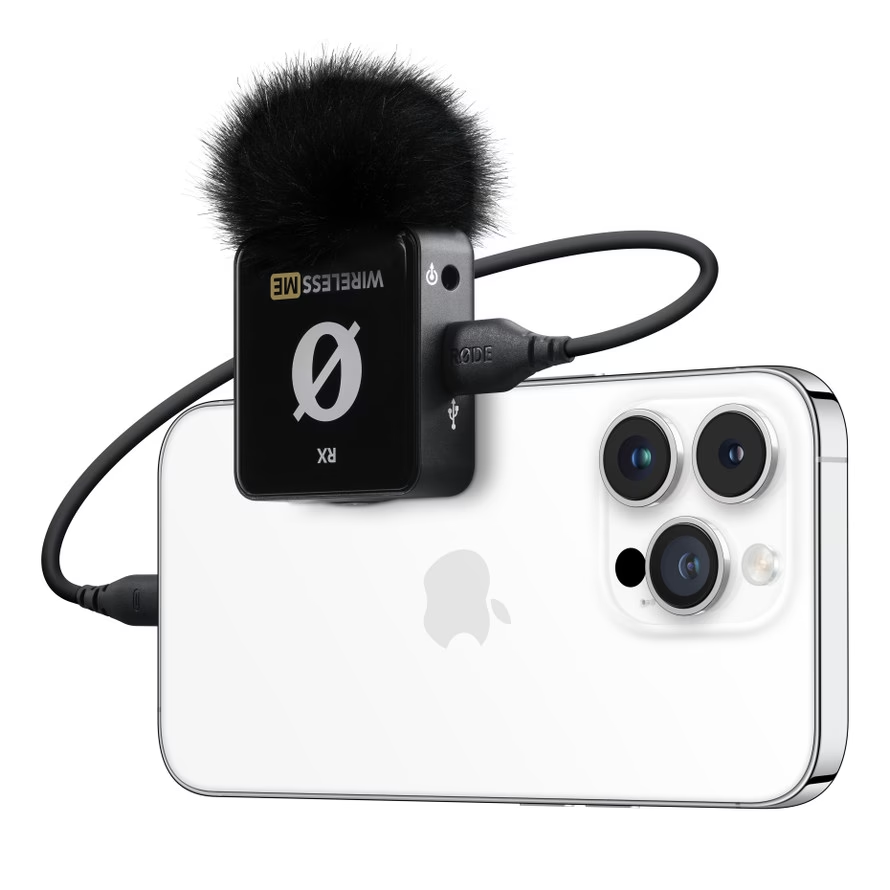
Ano, je zcela možné a doporučené používat externí mikrofon s vaším iPhonem. Pro novější modely iPhonů, které nemají 3,5mm jack, budete potřebovat adaptér Lightning na 3,5mm, USB-C adaptér nebo mikrofon s přímým Lightning/USB-C konektorem. Používání externího mikrofonu výrazně zlepší kvalitu zvuku vašich nahrávek, ať už jde o videa, podcasty nebo hlasové záznamy. Vyberte si správný typ mikrofonu na základě vašich specifických potřeb a preferencí.
Jaký typ externích mikrofonů mohu použít s iPhonem?
S iPhonem můžete používat různé typy externích mikrofonů, včetně klopových (lavalier), brokovnicových (shotgun) a ručních mikrofonů. Populární značky jako Rode, Shure a Audio-Technica nabízejí mnoho možností kompatibilních s iPhonem. Důležité je, aby mikrofon, který si vyberete, byl kompatibilní s portem Lightning nebo USB-C vašeho iPhonu, případně aby měl TRRS konektor pro 3,5mm jack a byl použit s vhodným adaptérem.
Potřebuji adaptér pro připojení mikrofonu k iPhonu?
Zda potřebujete adaptér pro připojení mikrofonu k iPhonu, závisí na typu mikrofonu, který máte, a na modelu vašeho iPhonu. Mikrofony s USB-C nebo Lightning konektory obvykle adaptér nevyžadují, pokud se připojují přímo do odpovídajícího portu. Pokud však máte mikrofon s 3,5mm sluchátkovým jackem a váš iPhone nemá tento port (což je většina novějších modelů), budete potřebovat adaptér, který převádí z 3,5mm na USB-C nebo Lightning. Mikrofony navržené pro profesionální použití (např. s XLR konektorem) budou vyžadovat audio rozhraní s příslušným výstupem (USB-C nebo Lightning).
Jaký je nejlepší externí mikrofon pro nahrávání videa s iPhonem?
Mnoho odborníků považuje Shure MV88 za jeden z nejlepších externích mikrofonů pro nahrávání videa s iPhonem. Je to kondenzátorový mikrofon, který se snadno připojuje přímo přes Lightning port iPhonu. Aplikace ShurePlus MOTIV umožňuje sledovat úrovně a upravovat EQ pro optimální kvalitu zvuku při natáčení videí. Pro novější iPhony s USB-C portem je skvělou volbou také Shure MV88+ Video Kit, který nabízí podobné funkce s USB-C konektivitou.
Existují doporučené aplikace pro nahrávání s externím mikrofonem?
Ano, existují aplikace, které se doporučují pro nahrávání s externím mikrofonem na vašem iPhonu. Mezi oblíbené možnosti patří FiLMiC Pro (pro video s pokročilými audio ovládacími prvky), ShurePlus MOTIV (speciálně pro mikrofony Shure, ale nabízí skvělé ovládání zvuku), a RØDE Rec (pro záznam zvuku s mikrofony Rode). Tyto aplikace nabízejí pokročilé nastavení zvuku a ovládací prvky, které vám pomohou zlepšit kvalitu zvuku. Vždy zkontrolujte kompatibilitu aplikace s vaším externím mikrofonem a modelem iPhonu.
Můj iPhone nerozpoznává externí mikrofon. Co mám dělat?
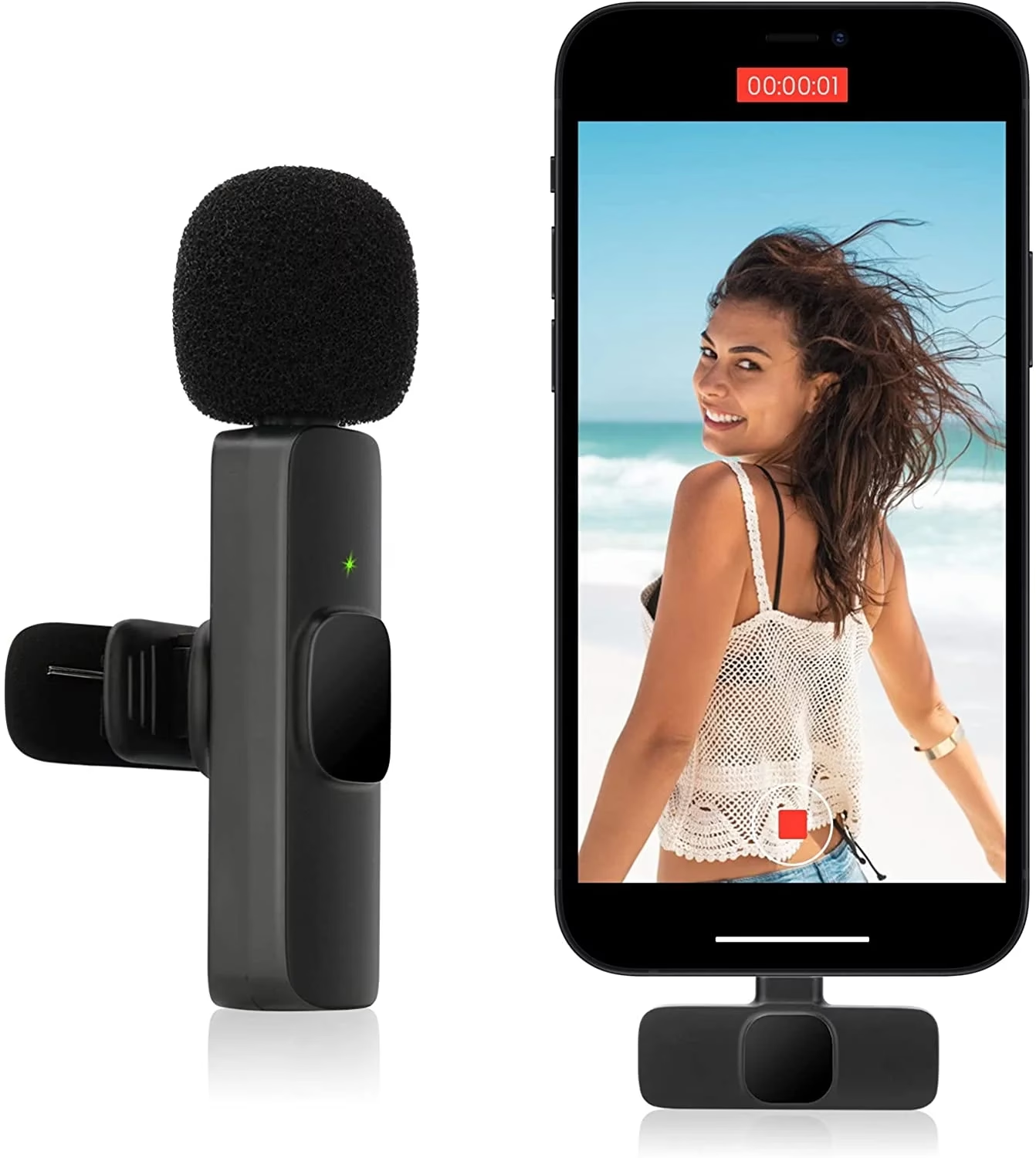
Pokud váš iPhone nerozpoznává externí mikrofon, nejprve zkontrolujte, zda je mikrofon navržen pro použití s iPhonem a zda má správný konektor (Lightning, USB-C nebo TRRS pro 3,5mm jack). Pokud má jiný typ konektoru, budete potřebovat vhodný adaptér. Ujistěte se, že je adaptér správně připojen a že nastavení mikrofonu v aplikaci, kterou používáte (např. Kamera nebo nahrávací aplikace), je nastaveno na použití externího vstupu mikrofonu. Zkontrolujte také oprávnění aplikace k mikrofonu v nastavení soukromí iPhonu. Pokud jste ověřili kompatibilitu mikrofonu a adaptérů, zkuste připojení k jinému iPhonu nebo zařízení Apple, abyste vyloučili problém se samotným mikrofonem. Pokud stále není rozpoznán na žádném zařízení Apple, s největší pravděpodobností máte vadný adaptér nebo mikrofon, který je třeba vyměnit. Jako poslední možnost zkontrolujte port Lightning/USB-C iPhonu, zda není poškozený nebo zanesený nečistotami – pokud se zdá, že hardware připojení funguje, ale mikrofon stále není rozpoznán, možná budete muset vzít iPhone do servisu.
Závěr
Používání externího mikrofonu s vaším iPhonem může zásadně zlepšit zvukovou kvalitu vašich nahrávek. Ať už jste tvůrce obsahu, novinář nebo prostě jen někdo, kdo chce lepší zvuk pro svá videa, připojení externího mikrofonu je jednoduché a efektivní řešení. Dodržováním metod popsaných v tomto článku můžete snadno připojit různé typy mikrofonů k vašemu iPhonu. Kromě toho, optimalizace kvality zvuku vyžaduje dodržování některých dalších tipů a triků, jako je správné nastavení úrovní a používání doporučených aplikací. Pamatujte, že je důležité řešit problémy, které mohou nastat, a neváhejte vyhledat další pomoc, pokud je to potřeba. Začněte objevovat svět vysoce kvalitního zvukového záznamu s vaším iPhonem ještě dnes a posuňte své projekty na novou úroveň!
Chceš-li si přečíst další články podobné jako Jak připojit externí mikrofon k iPhonu?, navštiv kategorii iPhone.